
Как изменить размер изображения на Windows, Mac, Linux, iPhone и Android
Важно: если изображение содержит личные или конфиденциальные данные, избегайте загружать его в онлайн‑сервисы — используйте локальные приложения.
Быстрые ссылки
- Resize an Image Using the Web
- How to Resize an Image on Windows
- How to Resize an Image on a Mac
- How to Resize an Image on Linux
- How to Resize an Image on iPhone or iPad
- How to Resize an Image on Android
- Web Apps Are Ideal for Most Users
Краткое содержание
- Самый быстрый способ: бесплатный веб‑редактор (Image Resizer, Adobe Express, Piio и т. д.).
- Для приватных материалов используйте локальные инструменты (Paint, Preview, ImageMagick, GIMP, Shortcuts).
- На мобильных устройствах можно автоматизировать процесс: Shortcuts на iPhone/iPad, приложения типа Image Size на Android.
Зачем изменять размер изображения
Изменение размера потребуется для уменьшения веса файла при публикации в интернете, приведения фотографий к требуемым размерам для профиля или печати, и для стандартизации изображений в каталогах и документах. Изменение размеров не меняет качество формата (PNG/JPEG/WEBP), но может повлиять на резкость и детализацию при сильном уменьшении или увеличении.
Ключевая идея: “размер в пикселях” определяет, сколько информации содержится горизонтально и вертикально; “размер файла” зависит от формата и степени сжатия.
Resize an Image Using the Web
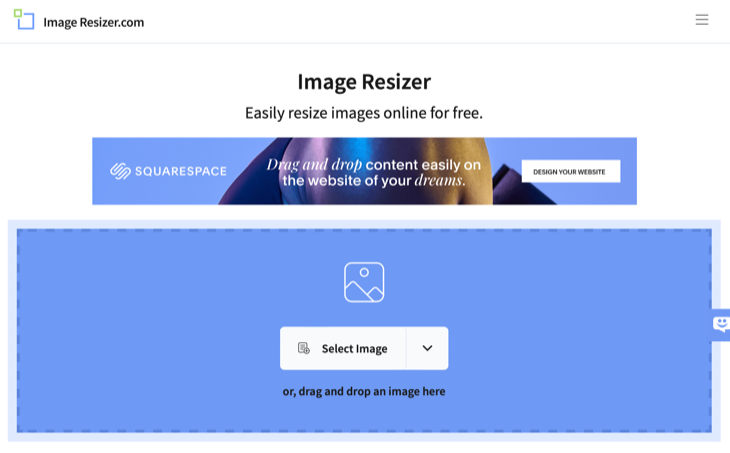
Самый удобный и кроссплатформенный вариант — веб‑приложение. Процесс всегда одинаков: загрузили изображение, задали новые размеры (в пикселях или процентах), скачали результат.
Популярные бесплатные сервисы: Image Resizer, Adobe Express, Piio. Они работают в браузере на Windows, macOS, Linux, iPhone и Android.
Плюсы веб‑редакторов:
- Не требует установки.
- Поддержка разных форматов и автоматическое сохранение в популярных расширениях.
- Подходит для единичных задач и быстрых правок.
Минусы:
- Вы загружаете изображение на внешний сервер — риск приватности.
- Ограничения по размеру на бесплатных тарифах у некоторых сервисов.
Когда лучше не использовать веб‑сервисы:
- Фото документов с личными данными.
- Медицинские изображения, сканы паспортов и т.д.
В таких случаях используйте локальные приложения.
How to Resize an Image on Windows
На Windows самое простое — Paint (встроенное приложение).
- Откройте Paint: через меню Пуск или правой кнопкой мыши на изображении → Открыть с помощью → Paint.
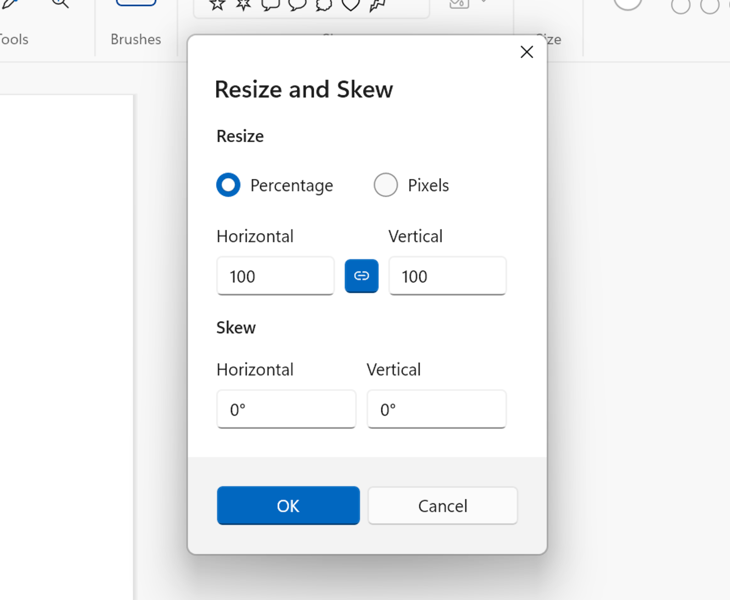
- В меню выберите Изображение → Изменить размер и наклон (Resize and Skew).
- Задайте значение в процентах или пикселях. Включите “Сохранять пропорции” (Maintain aspect ratio), чтобы не исказить изображение. Если хотите принудительно изменить ширину/высоту, отключите эту опцию.
- Файл → Сохранить или Сохранить как, если нужно сохранить копию в другом формате.
Советы по Windows:
- Для массового изменения нескольких файлов используйте PowerToys Image Resizer — добавляет опцию в контекстное меню (правый клик).
- Если нужна более точная обработка (кроп, пакетная обработка, цветокоррекция), рассмотрите бесплатный GIMP или платный Photoshop.
How to Resize an Image on a Mac
На macOS используйте Preview (Просмотр) — встроенный инструмент.
- Откройте файл в Finder → двойной клик (откроется в Preview) или правый клик → Открыть с помощью → Preview.
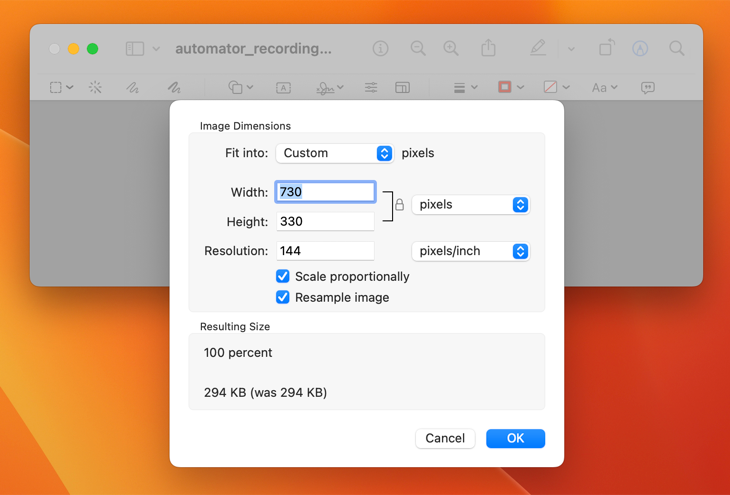
- В меню выберите Инструменты → Изменить размер (Tools → Adjust Size).
- Укажите размеры в пикселях или смените метрику (проценты, сантиметры, дюймы). По умолчанию включён “Scale proportionally” — это сохранит соотношение сторон.
- Сохраните изменения через Файл → Сохранить или Файл → Экспорт, если нужно другой формат.
Быстрая автоматизация на Mac:
- Создайте Быстрое действие (Quick Action) через Automator, чтобы запускать изменение размера из контекстного меню.
How to Resize an Image on Linux
В Linux удобно использовать ImageMagick — мощный набор инструментов командной строки для обработки изображений. Он подходит для автоматизации и пакетной обработки.
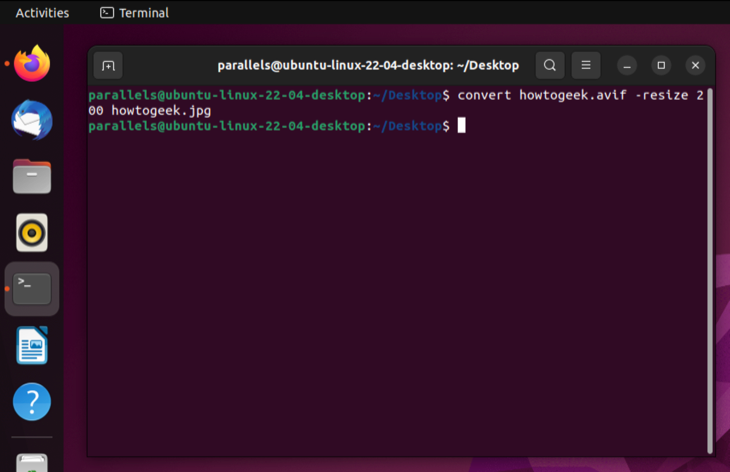
Установка (пример для Ubuntu/Debian):
sudo apt-get install imagemagickПримеры команд:
- Изменение изображения с сохранением пропорций до 1000×500 (ширина × высота — ImageMagick подберёт одну из сторон, сохраняя пропорции):
convert image.jpg -resize 1000x500 image.jpg- Задать только ширину 200 px (высота подстраивается автоматом):
convert image.jpg -resize 200 image.jpg- Задать только высоту 200 px (ширина подстраивается автоматически):
convert image.jpg -resize x200 image.jpg- Принудительно игнорировать пропорции (может исказить изображение) — добавить в конце знак ! :
convert image.jpg -resize 800x600\! image.jpgПримечание: в ImageMagick версии 7 и выше команда convert заменена на magick. То есть эквивалент будет magick convert … или просто magick input -resize … output.
Альтернатива консоли — GIMP: графический редактор с возможностью пакетной обработки через скрипты.
How to Resize an Image on iPhone or iPad
На iOS удобно автоматизировать операцию через приложение Shortcuts (Команды).
- Откройте Команды → Создать команду.
- Добавьте действие Получить изображения из входа (Get Images from Input) и укажите «Shortcut Input» в качестве источника.
- Включите опцию Показать в листе «Поделиться» (Show in Share Sheet), чтобы запускать команду из любого приложения.
- Найдите действие Resize Image. Нажмите на значение по умолчанию (например, 640) и выберите Ask Each Time, чтобы вводить размер при запуске.
- Добавьте действие Quick Look для предпросмотра, либо Save File / Save to Photo Album для сохранения результата.
- Сохраните команду, задайте имя и значок. Теперь в листе «Поделиться» можно запускать её для любого изображения.
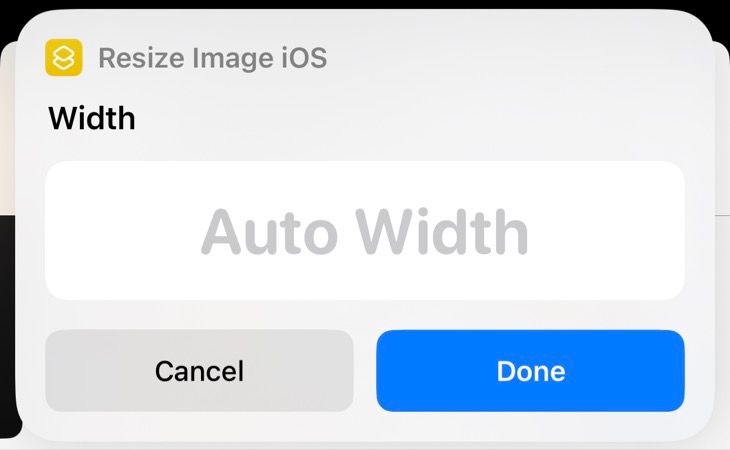
Альтернативы: приложение Image Size доступно в App Store — простое и удобное, если не хочется собирать собственную команду.
How to Resize an Image on Android
На Android обычно используют сторонние приложения из Google Play. Одно из популярных — Image Size.
- Установите приложение Image Size.
- Откройте его, нажмите значок изображения и импортируйте файл.
- В разделе Pixel задайте требуемое значение ширины или высоты. По умолчанию соотношение сторон сохраняется; нажмите значок цепочки/ссылки между полями, чтобы отключить сохранение пропорций.
- Нажмите Save, чтобы сохранить изменённый файл.
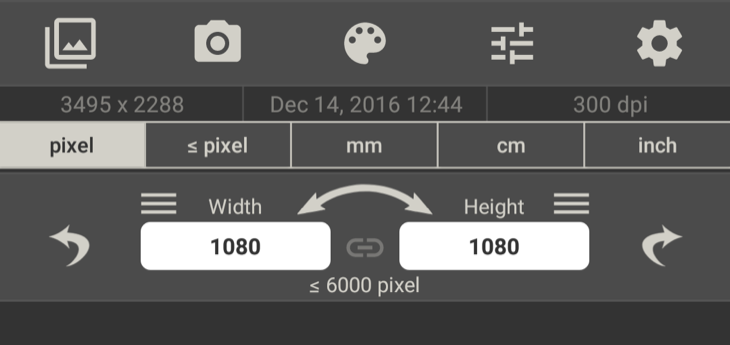
Другие полезные приложения: Pixlr, Resize Me!.
Когда изменение размера не решит проблему
- Если цель — улучшить детализацию или «восстановить» мелкие детали, уменьшение/увеличение размера не добавит новых пикселей с деталями. Для увеличения используйте алгоритмы «upscale» на основе ИИ (с осторожностью).
- Для печати важен DPI (точек на дюйм): просто изменить количество пикселей не гарантирует корректный результат в печати без учёта DPI.
- Для уменьшения веса файлов иногда лучше комбинировать изменение размера и повторную перекодировку (например, сохранить в WebP или уменьшить качество JPEG).
Альтернативные подходы
- Кадрирование (Crop): вместо изменения размеров можно обрезать ненужные области, чтобы оставить только важную часть.
- Сжатие без потерь/с потерями: снизить качество JPEG, использовать WebP/AVIF для лучшего соотношения качество/вес.
- Пакетная обработка: для большого числа файлов используйте скрипты (ImageMagick, PowerToys, Automator, Python + Pillow).
Республика по стилю и качеству
- Для веб‑изображений часто достаточно ширины 1200–1920 px для больших баннеров и 400–800 px для миниатюр.
- Для мобильных аватаров часто используют квадрат 200×200–400×400 px.
- DPI важен для печати: 300 DPI считается стандартом печати фотографий, но это уже относится к печатным устройствам и размеру в сантиметрах/дюймах.
Фактбокс: ключевые значения
- Часто используемые размеры для веб: 1200×628 px (карточки), 800×800 px (товарные фотографии), 400×400 px (аватары).
- Стандартная печатная плотность: 300 DPI для фото, 150–200 DPI для больших плакатов.
(Эти значения — частые рекомендации; используйте конкретные требования площадки при наличии.)
Мини‑методика: как подойти системно
- Определите цель: веб, печать, профиль, архив.
- Выберите формат: JPEG для фотографий, PNG для графики с прозрачностью, WebP/AVIF для эффективной компрессии.
- Подберите целевые размеры в пикселях и желаемый вес файла.
- Измените размер локально или в веб‑сервисе, затем сохраните в нужном формате и проверьте качество.
- Проверьте итоговый файл на устройстве/платформе, где он будет отображаться.
Чеклисты по ролям
Разработчик front‑end:
- Убедиться, что изображение соответствует макету (точные пиксели).
- Проверить адаптивность: подготовить несколько размеров и указать srcset.
Контент‑менеджер:
- Проверить, что файл оптимизирован по весу и формату.
- Убедиться, что нет личных данных.
Маркетолог:
- Подготовить изображения в нужном соотношении для социальных сетей.
- Сохранить исходные файлы для возможной доработки.
SOP: стандартная операция изменения размера изображения
- Создать рабочую копию исходного файла.
- Выполнить изменение размера в соответствии с целями (указать ширину/высоту).
- Сохранить в целевом формате (JPEG/WebP/PNG) с нужными настройками качества.
- Протестировать на целевых устройствах.
- Архивировать исходник и итоговый файл в структуре проекта.
Шпаргалка команд и сценариев
ImageMagick (Ubuntu/Debian):
sudo apt-get install imagemagick
magick input.jpg -resize 800x600 output.jpg
magick input.jpg -resize 50% output.jpg
magick input.jpg -resize x300 output.jpg
magick input.jpg -resize 800x600\! output.jpg
Windows PowerToys: установить PowerToys → Image Resizer → выбрать несколько файлов → правый клик → Resize pictures.
Mac Automator: создать Quick Action → Получить выбранные файлы Finder → Выполнить Shell Script (ImageMagick) или Изменить размер изображений → сохранить Quick Action.
iOS Shortcuts: создать команду с действиями Get Images from Input → Resize Image → Save File/Quick Look.
Android: установить Image Size или Pixlr → импортировать → задать размеры → сохранить.
Критерии приёмки
- Изображение имеет ожидаемые пиксели ширины и высоты.
- Отношение сторон не искажено (если это требовалось).
- Размер файла соответствует требованиям (например, < 200 КБ для аватара).
- Качество визуально приемлемо без артефактов.
Тестовые случаи и приёмочные критерии
- Уменьшение изображения в 2 раза: результат должен сохранять пропорции и быть визуально чётким.
- Принудительное изменение соотношения сторон: изображение должно выглядеть растянутым/сжатым (если это ожидаемо).
- Пакетная обработка 100 файлов: все файлы должны быть обработаны без ошибок и сохранены в целевой папке.
- Конфиденциальность: тест загрузки чувствительного файла в веб‑сервис должен быть запрещён политикой проекта.
Риски и способы снижения
- Риск: утечка данных при использовании веб‑сервисов. Митигирование: для приватных изображений использовать локальные инструменты.
- Риск: потеря качества при многократном перекодировании JPEG. Митигирование: хранить исходный файл и при необходимости работать с форматом без потерь до финальной версии.
- Риск: несовместимость форматов. Митигирование: перед публикацией проверить изображение в целевых браузерах/устройствах.
Примечания по приватности и GDPR
- Если изображение содержит персональные данные (лицо, паспортные данные, медицинские снимки и т. п.), обработка на сервере третьей стороны должна соответствовать требованиям приватности и законодательства (GDPR, локальные нормы).
- Когда это возможно, обрабатывайте такие изображения локально и удаляйте временные файлы.
Советы по оптимизации веса и качества
- Для веба: используйте WebP/AVIF, если платформа поддерживает — они дают меньший размер при сопоставимом качестве.
- Для фотографий: контроль качества JPEG (параметр quality) обычно можно снизить до 75–85% без заметной деградации при странице веб‑загрузки.
- Для графики с прозрачностью используйте PNG; если нужно уменьшить вес — рассмотрите оптимизацию PNG (pngquant, zopflipng).
Совместимость и миграция
- ImageMagick команды могут отличаться между версиями (v6 vs v7). В версии 7 рекомендовано использовать magick вместо convert.
- На macOS и Windows команды автоматизации отличаются; используйте нативные механизмы (Automator/PowerToys) для интеграции с GUI.
Глоссарий (1 строка)
- Пиксель: минимальный элемент изображения; размер в пикселях определяет разрешение.
- DPI: плотность точек на дюйм, важна для печати.
- Кадрирование (crop): вырезание части изображения.
Короткое объявление (для внутреннего канала, 100–200 слов)
Нужен простой способ привести изображения к единому размеру? Для быстрых задач используйте веб‑сервисы (Image Resizer, Adobe Express), а для приватных файлов — встроенные инструменты: Paint (Windows), Preview (Mac), ImageMagick/GIMP (Linux), Shortcuts (iPhone), Image Size (Android). Для массовой обработки автоматизируйте шаги: PowerToys на Windows, Automator на Mac или скрипты ImageMagick. Храните оригиналы и проверяйте итоговые файлы на целевых платформах, чтобы избежать потери качества и проблем с конфиденциальностью.
Краткое резюме
- Выберите между веб‑сервисом и локальным инструментом в зависимости от конфиденциальности.
- Сохраняйте пропорции, если нужно избежать искажения.
- Для массовых задач автоматизируйте процесс с помощью скриптов или встроенных расширений.
Если нужно, могу подготовить короткие пошаговые инструкции для вашей команды (Windows/Mac/Linux) в формате PDF или с готовым скриптом ImageMagick под ваш набор размеров.

Похожие материалы

Несколько аккаунтов Skype: Multi Skype Launcher

Журнал для работы: повысить продуктивность

Персональные звуки уведомлений на Android

Скачивание шоу Hulu для офлайн‑просмотра

Microsoft Start: персонализированная новостная лента
