
Как отправить документ Word в теле электронного письма
Краткое описание
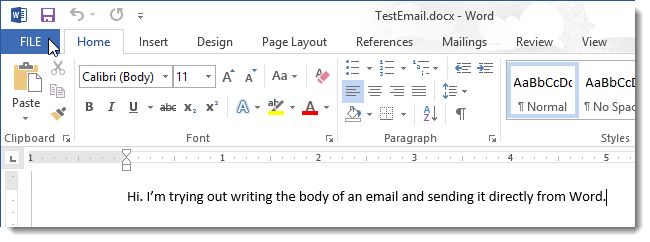
Если вы хотите, чтобы содержимое документа Word стало именно телом письма (а не вложением), Word предоставляет команду, которая формирует сообщение и отправляет его из интерфейса программы. В Word 2013 эта команда не видна по умолчанию: её нужно добавить на Панель быстрого доступа или на Ленту.
Важно: команда использует ваш почтовый клиент по умолчанию (например, Outlook). Убедитесь, что почтовый клиент настроен и работает.
Пошаговая инструкция
Откройте Word и щёлкните вкладку «Файл».
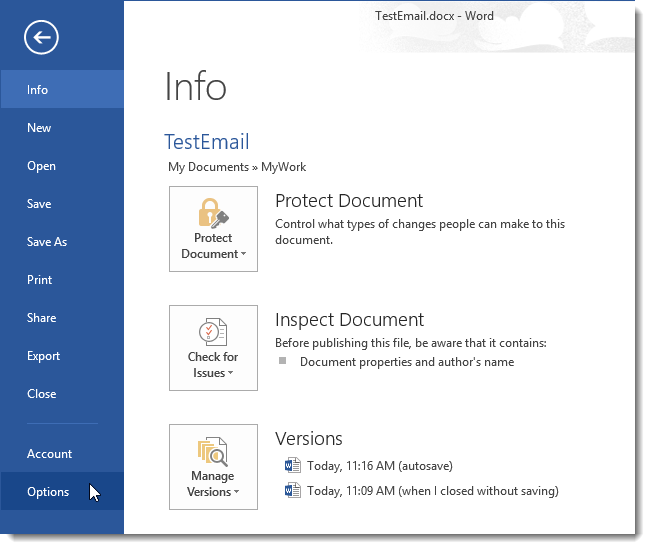
В меню слева выберите «Параметры».
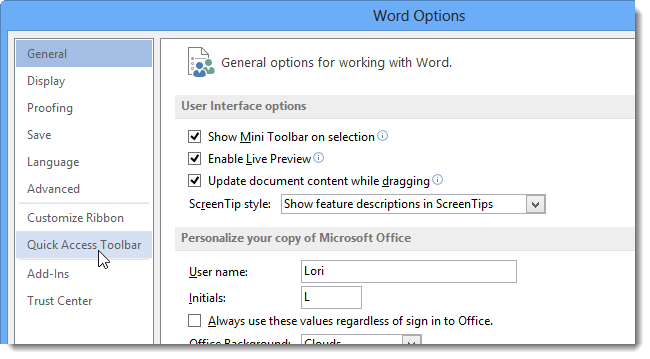
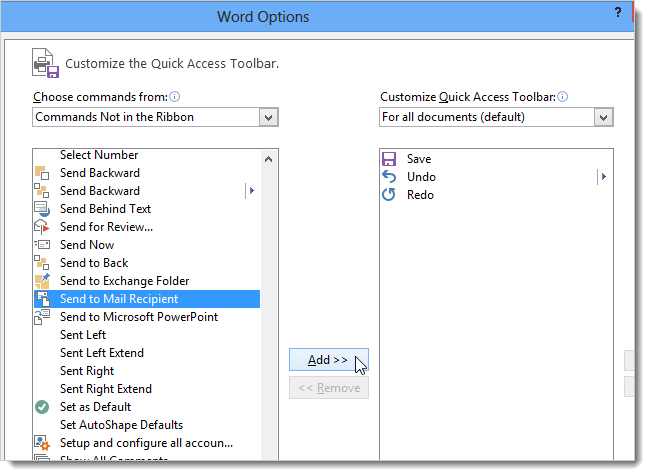
В диалоге «Параметры Word» выберите пункт «Панель быстрого доступа».
В правой части, в выпадающем списке “Выбрать команды” (Choose commands from), выберите «Команды, отсутствующие на ленте» (Commands Not in the Ribbon).
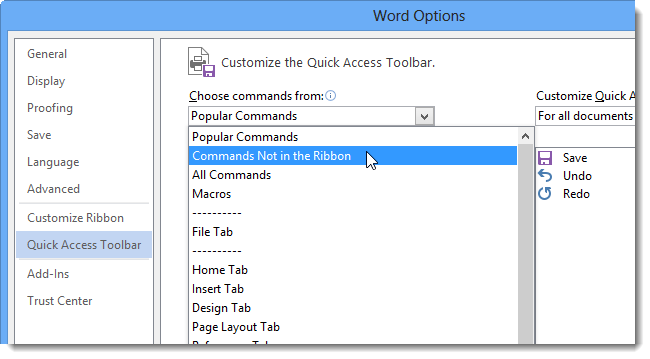
В списке найдите команду “Send to Mail Recipient” (в русской локали — «Отправить получателю по эл.почте») и нажмите «Добавить», чтобы поместить её в список команд на Панели быстрого доступа справа.
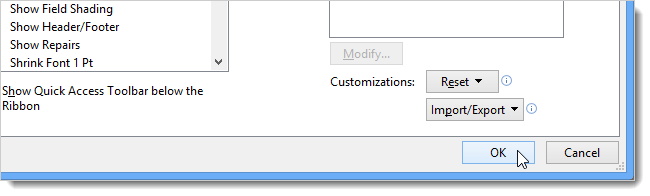
Нажмите «ОК», чтобы сохранить изменения и закрыть диалог.
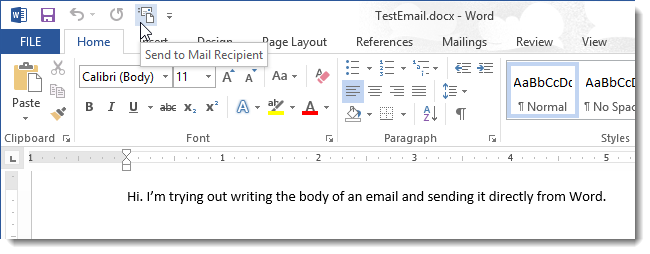
На Панели быстрого доступа появится кнопка «Отправить получателю по эл.почте». Щёлкните её, чтобы создать письмо из текущего документа.
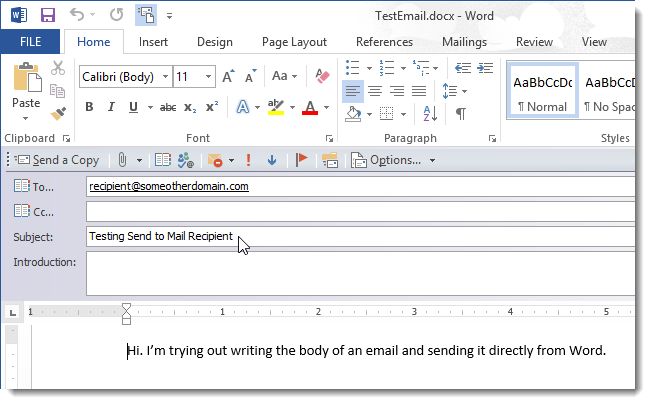
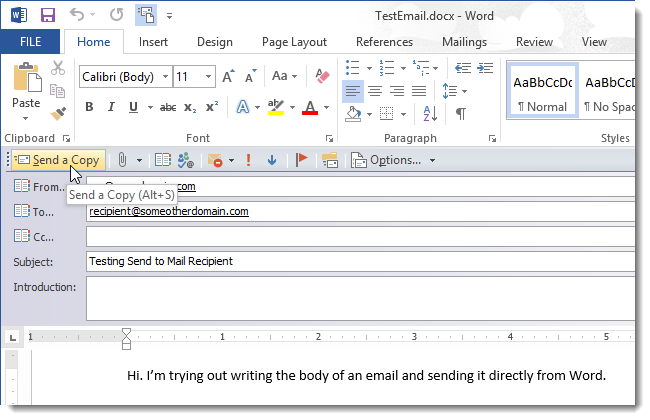
Откроется панель с полями: Кому, Копия, Тема и Введение. Введите адрес получателя в поле Кому и тему в поле Тема. При желании заполните поле Копия и поле Введение.
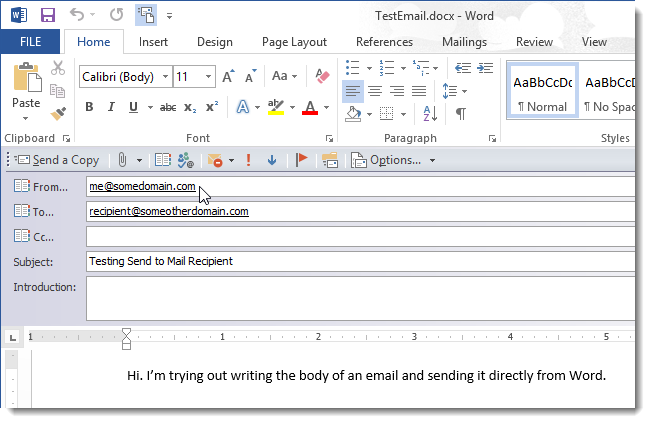
Если хотите, чтобы в отправленном письме отображался ваш адрес отправителя, нажмите «Параметры» и выберите «От» (From) в выпадающем меню.
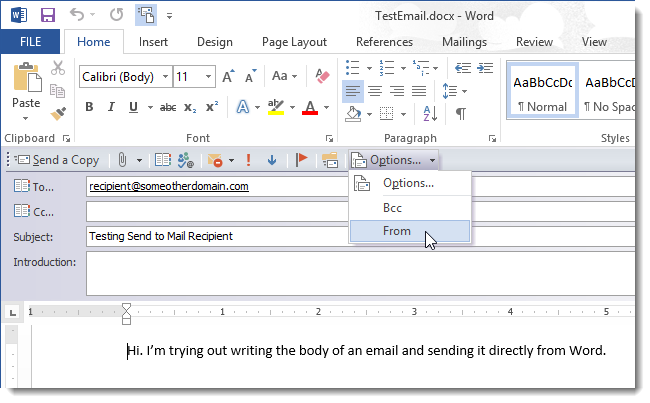
Введите ваш адрес в появившемся поле «От».
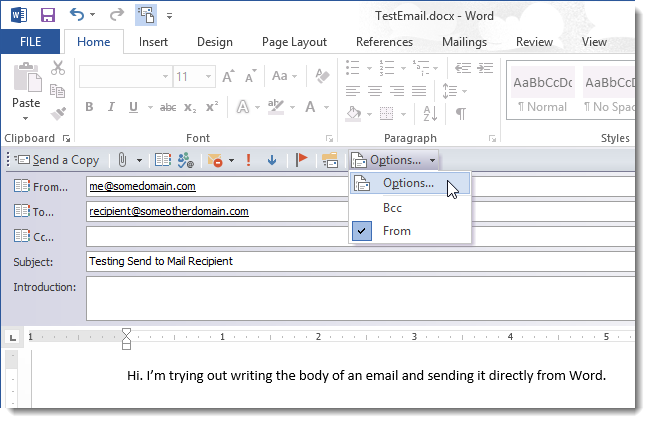
Чтобы настроить свойства сообщения (отслеживание, доставка, безопасность), снова нажмите «Параметры» и выберите пункт “Параметры” из меню.
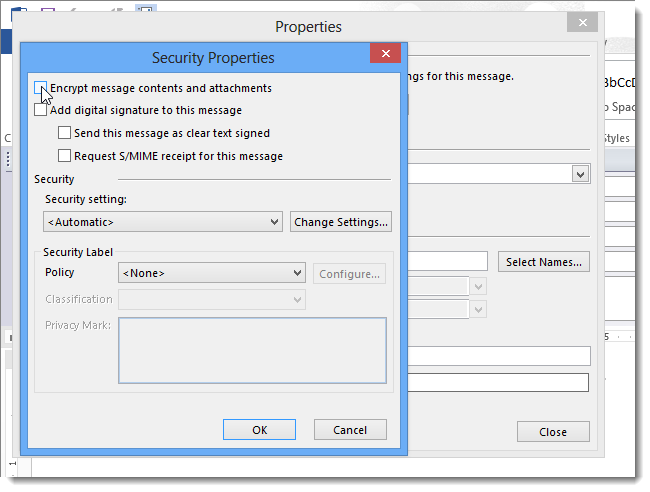
В диалоге «Свойства» можно задать параметры безопасности, настройки доставки и отслеживание. Для расширенных настроек безопасности нажмите «Параметры безопасности».
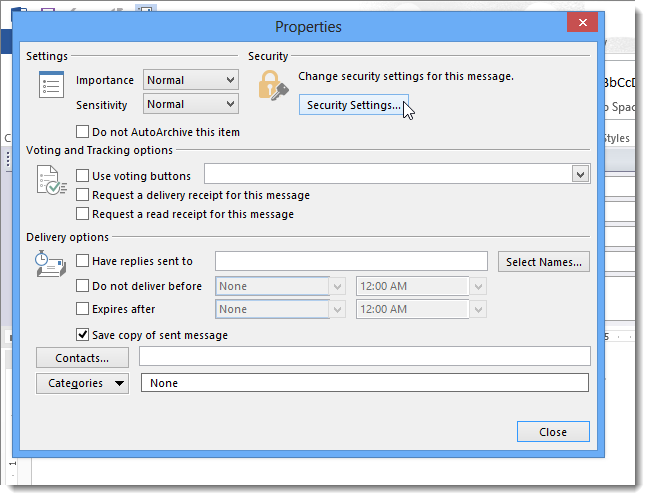
Примечание: вы можете запросить подтверждение доставки и подтверждение прочтения, как в Outlook.
Настройте параметры безопасности по необходимости и нажмите «ОК», затем закройте диалог «Свойства», чтобы вернуться к письму.
Чтобы отправить сообщение, нажмите кнопку «Отправить копию» либо используйте сочетание клавиш Alt + S.
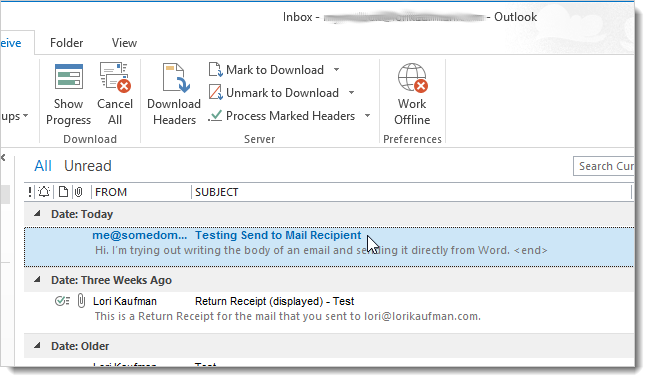
Если вы добавили поле «От», этот адрес будет видим получателю в полученном сообщении.
Важно: после отправки в вашей почте не сохраняется стандартной записи «Отправленные», кроме самого документа Word. Если вы хотите иметь копию в вашем почтовом ящике, в меню «Параметры» выберите «Слепая копия» (Bcc) и укажите свой адрес в поле Bcc.
Когда этот способ не сработает
- Если почтовый клиент не установлен или не настроен на компьютере.
- Если корпоративная политика блокирует отправку почты из приложений сторонних программ.
- Если документ содержит макросы или объекты, которые блокируются почтовым сервером или почтовым клиентом.
Альтернативные подходы
- Скопировать содержимое Word и вставить в тело письма в вашем почтовом клиенте (Outlook, Thunderbird, Gmail в браузере).
- Сохранить документ как PDF и прикрепить файл к письму, если важно сохранить форматирование и предотвратить редактирование.
- Использовать функцию «Отправить как вложение» — если нужен чистый файл, а не тело письма.
Краткая методология: как выбрать подход
- Нужно, чтобы текст был виден прямо в письме → использовать отправку как тело (этот метод).
- Нужен неизменяемый формат → отправить PDF.
- Нужна история отправлений в почтовом ящике → отправить из почтового клиента напрямую или добавить себя в Bcc.
Чеклист перед отправкой
- Почтовый клиент установлен и настроен.
- Проверены поля Кому и Тема.
- Если нужно — указан адрес в поле От.
- При необходимости добавлен Bcc для сохранения копии.
- Установлены необходимые параметры безопасности.
Роль-based чеклист (Sender / IT-администратор)
Sender (Отправитель):
- Убедитесь, что адрес получателя корректен.
- Проверьте форматирование и вложения перед отправкой.
- Добавьте себя в Bcc, если хотите копию в почте.
IT-администратор:
- Проверьте, что клиент почты по умолчанию поддерживает интеграцию с Word.
- Убедитесь, что политики безопасности не блокируют отправку писем из приложений.
- При необходимости задокументируйте инструкцию для пользователей.
Критерии приёмки (тесты)
- Тест 1: Команда «Отправить получателю по эл.почте» доступна на Панели быстрого доступа после добавления.
- Тест 2: На входные поля можно ввести адреса и тему.
- Тест 3: Получатель получает сообщение с содержимым документа в теле письма.
- Тест 4: При добавлении Bcc копия приходит в почту отправителя.
Безопасность и конфиденциальность
- Если документ содержит персональные данные, проверьте соответствие внутренним правилам обработки данных.
- Не отправляйте конфиденциальную информацию без шифрования.
- При необходимости используйте цифровую подпись или S/MIME — если это поддерживается вашим почтовым окружением.
Важно: отправка через Word не создаёт полноценной записи в папке «Отправленные» почтового клиента по умолчанию. Если корпоративные политики требуют учёта отправлений, используйте копию в Bcc или отправляйте через ваш почтовый клиент.
Краткий глоссарий
- Панель быстрого доступа — небольшая панель с часто используемыми командами в верхней части окна Word.
- Bcc — скрытая копия; адреса в этом поле не видны другим получателям.
- S/MIME — стандарт для шифрования и подписи электронных сообщений.
Частые ошибки и устранение неполадок
Ошибка: кнопка не отображается после добавления.
Решение: перезапустите Word и проверьте, применяется ли изменение к нужному профилю пользователя.Ошибка: сообщение не отправляется.
Решение: проверьте работу почтового клиента по умолчанию и наличие сетевого подключения.Ошибка: получатель видит искажённое форматирование.
Решение: попробуйте отправить как PDF или вставить текст вручную в почтовый клиент.
Краткое резюме
Отправка документа Word как тела электронного письма удобна, если вы хотите, чтобы получатель видел текст сразу в теле письма. В Word 2013 нужно добавить команду «Отправить получателю по эл.почте» на Панель быстрого доступа. Проверьте настройки почтового клиента, поля От и Bcc, а также параметры безопасности перед отправкой.
Примечание: сохранение копии отправленного сообщения в почтовой программе требует дополнительной настройки (Bcc или отправка через сам почтовый клиент).
Авторская заметка: эта инструкция подходит для Word 2013; в более новых версиях команда может быть доступна по-другому.

Похожие материалы

Несколько аккаунтов Skype: Multi Skype Launcher

Журнал для работы: повысить продуктивность

Персональные звуки уведомлений на Android

Скачивание шоу Hulu для офлайн‑просмотра

Microsoft Start: персонализированная новостная лента
