
Как скачать все фотографии и видео из Facebook
Быстрые ссылки
Как скачать ваши фото и другие данные
Скачать фото и видео — видеоинструкция
Если вам надо сразу получить всё содержимое — сообщения, фото и видео — Facebook теперь собирает это в один файл. Процесс занимает время: сервис формирует архив на своих серверах и отправляет вам ссылку по электронной почте, когда всё будет готово.
Как скачать ваши фото и другие данные
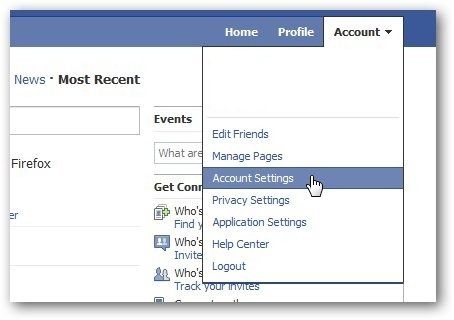
- Откройте меню аккаунта и перейдите в “Настройки аккаунта”.
- В разделе “Безопасность аккаунта” найдите ссылку “Скачать информацию о себе”. Эта опция может появляться не у всех одновременно.

- Нажмите кнопку “Скачать” рядом с пунктом, который собираетесь получить.

- Подтвердите выбор ещё раз, если система предлагает повторную кнопку “Скачать”.

- Нажмите “ОК” или аналогичную кнопку для запуска формирования архива. Facebook начнёт собирать данные: это может занять от нескольких минут до нескольких часов в зависимости от объёма.
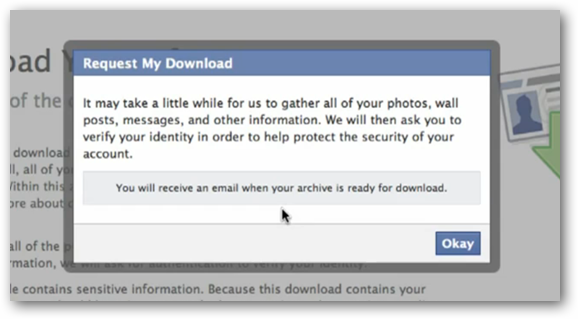
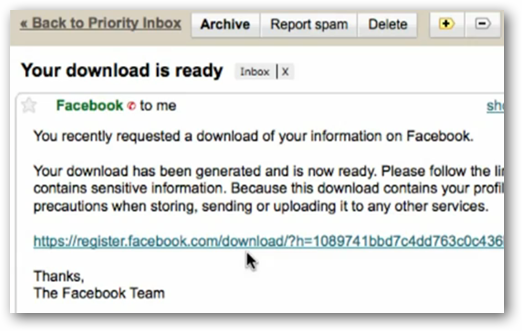
- После готовности вы получите уведомление по электронной почте с ссылкой на скачивание. В письме будет указано, что ваш файл готов.
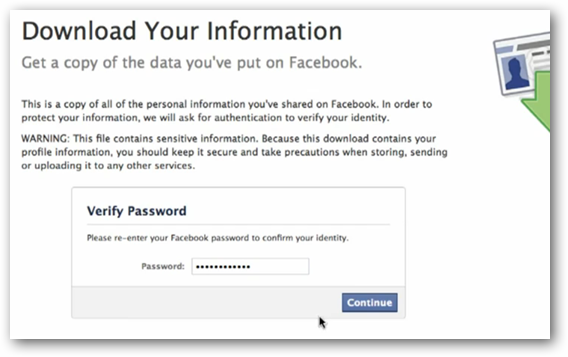
- По безопасности вам придётся ввести пароль от аккаунта повторно, чтобы подтвердить, что это действительно вы.
- Нажмите “Скачать сейчас” и дождитесь завершения загрузки ZIP‑файла на ваш компьютер.
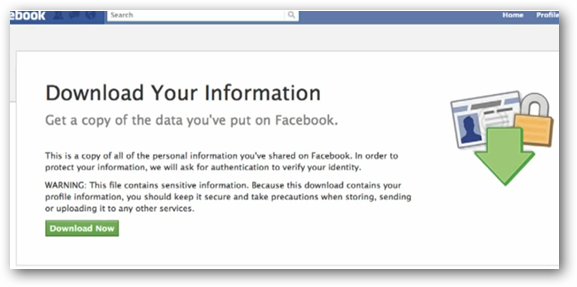
- Распакуйте архив любым менеджером архивов (встроенным в ОС или сторонним) и перейдите в папку “Photos” или аналогичную, чтобы найти все свои изображения и видео.
Видеоинструкция
Вот короткое видео, которое объясняет процесс шаг за шагом. Если вы предпочитаете демонстрацию, смотрите его параллельно с этой записью.
Важно: функция разворачивается постепенно. Если вы не видите пункта «Скачать информацию о себе», проверьте позже или обновите приложение/веб‑версию.
Что делать, если что‑то пошло не так
- Не вижу ссылку для скачивания: функция может ещё не доступна в вашем регионе или аккаунте. Обновите страницу, перезайдите в аккаунт, попробуйте с другого устройства.
- Не пришло письмо: проверьте папку «Спам». Если письмо не пришло через несколько часов, повторите запрос на формирование архива — иногда процесс прерывается и запускается заново.
- Архив повреждён при распаковке: скачайте файл ещё раз. Если файл прервался при загрузке, используйте менеджер загрузок или стабильное подключение.
- Система просит пароль, которого вы не помните: восстановите пароль через стандартные средства восстановления Facebook.
- Очень большой объём данных: загрузка и распаковка займёт больше времени. На слабом устройстве распаковка может завершаться с ошибками; переносите файл на более производительный компьютер.
Альтернативные способы сохранить фото и видео
- Скачивать альбомы по одному: откройте альбом → опции → “Скачать альбом” (если доступно).
- Скачать через мобильное приложение: в некоторых версиях приложение позволяет сохранять отдельные элементы локально.
- Использовать встроенные синхронизации (Google Фото, iCloud) при включённой автоматической синхронизации, если вы заранее настраивали резервное копирование.
- Третьи стороны и расширения браузера: возможны, но их использование повышает риски безопасности. Всегда проверяйте репутацию сервиса и разрешения, которые он запрашивает.
Мини‑чеклист перед началом
- Проверьте, что у вас стабильный интернет.
- Подготовьте свободное место на диске (архив может быть большим).
- Убедитесь, что вы помните пароль от аккаунта или имеете доступ к восстановлению.
- Проверьте почту, привязанную к аккаунту, и папку спама.
Критерии приёмки
- Вы получили уведомление на электронную почту о готовности архива.
- Вы смогли скачать ZIP‑файл и распаковать его без ошибок.
- В распакованной папке присутствуют папки с фотографиями и видео.
Короткая методология (как тестировать процесс)
- Создайте тестовый аккаунт с несколькими фотографиями и короткими видео.
- Запросите создание архива и замеряйте время сборки и загрузки.
- Проверьте целостность файлов после распаковки.
- Повторите тест с большим объёмом данных, чтобы оценить масштабируемость.
Однострочная глоссарий
- ZIP — архивный формат, который упрощает перенос большого количества файлов.
- Архив — упакованный файл, содержащий данные вашего аккаунта.
- Синхронизация — автоматическая отправка копий фото в облачные сервисы.
Резюме
Скачивание фотографий и видео из Facebook теперь возможно централизованно через функцию формирования архива. Процесс прост: запросите создание архива в настройках, дождитесь письма, подтвердите пароль и скачайте ZIP. Если опция ещё не доступна, повторяйте попытки и следите за обновлениями. Альтернативно можно скачивать данные по частям или использовать проверенные сервисы резервного копирования.
Заметки
- Никогда не отправляйте архивы с личными данными третьим лицам без проверки безопасности передачи.
- Если у вас корпоративный аккаунт или страница, проверьте права доступа перед запросом архива.

Похожие материалы

Несколько аккаунтов Skype: Multi Skype Launcher

Журнал для работы: повысить продуктивность

Персональные звуки уведомлений на Android

Скачивание шоу Hulu для офлайн‑просмотра

Microsoft Start: персонализированная новостная лента
