
Как проверить количество циклов батареи на ноутбуке с Windows
Быстрые ссылки
Что такое счётчик циклов батареи?
Как узнать количество циклов батареи в Windows 11 или 10
Нет Cycle Count в отчёте о батарее Windows?
Если аккумулятор ноутбука стал быстро разряжаться, полезно узнать его «cycle count» — число полных циклов заряд/разряд. Это один из ключевых индикаторов состояния батареи и помогает принять решение о замене. Ниже — понятное руководство по проверке, интерпретации и действиям при обнаружении износа.
Что такое счётчик циклов батареи?
Счётчик циклов батареи (cycle count) — это количество полных циклов заряда-разряда батареи. Один цикл равен сумме разрядов, эквивалентной полной разрядке: например, два разряда по 50% вместе дадут один цикл. Циклы накапливаются постепенно, даже если зарядались короткими промежутками.
Коротко: cycle count показывает, сколько «жизненных циклов» уже прошла батарея. Чем ниже этот показатель — тем ближе батарея к заводскому состоянию.
Важно: количество циклов — не единственный показатель. Ещё смотрите полную ёмкость (Full Charge Capacity) и фактическое время автономной работы.
Ключевые числа
- Большинство мобильных батарей корректно работают как минимум около 500 циклов.
- Производители некоторых ноутбуков (например, современные MacBook) указывают рассчитанный ресурс около 1000 циклов.
Эти цифры — ориентиры; фактический срок службы зависит от модели, режима использования и условий (температура, зарядные профили).
Как узнать количество циклов батареи в Windows 11 или 10
Windows умеет генерировать подробный отчёт о батарее. Он включает характерные параметры: Design Capacity, Full Charge Capacity и иногда Cycle Count.
Откройте Поиск и запустите “Command Prompt” (Командная строка) от имени текущего пользователя.
Введите команду и нажмите Enter:
powercfg /batteryreport
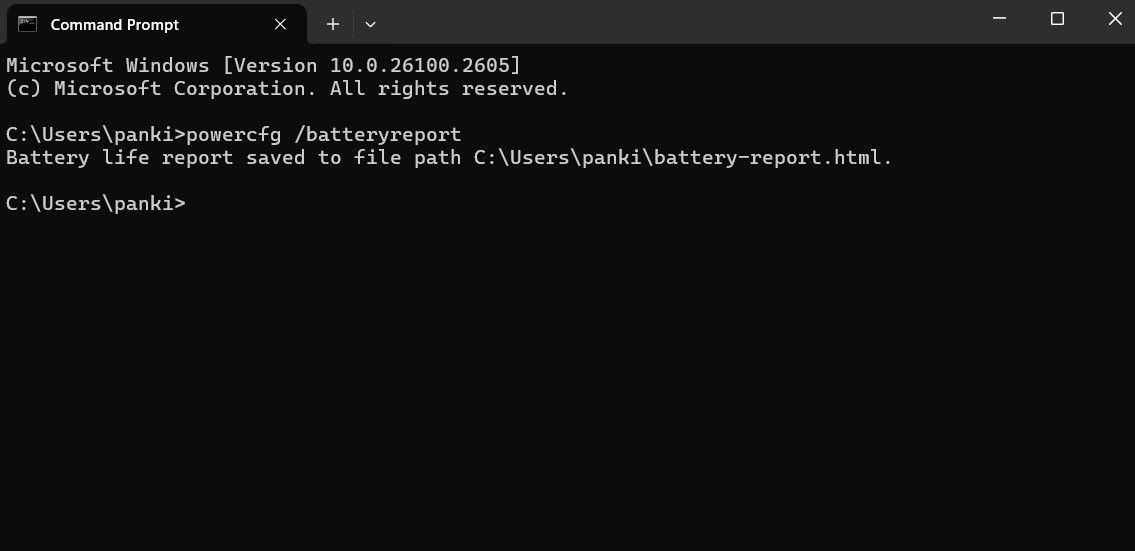
- Команда создаст файл отчёта в вашей пользовательской папке. В командной строке будет указан путь, обычно:
C:\Users\[ВАШЕ_ИМЯ]\battery-report.html
- Откройте полученный файл двойным кликом. В браузере отчёт отобразит информацию о системе, истории использования батареи и раздел “Installed batteries”.
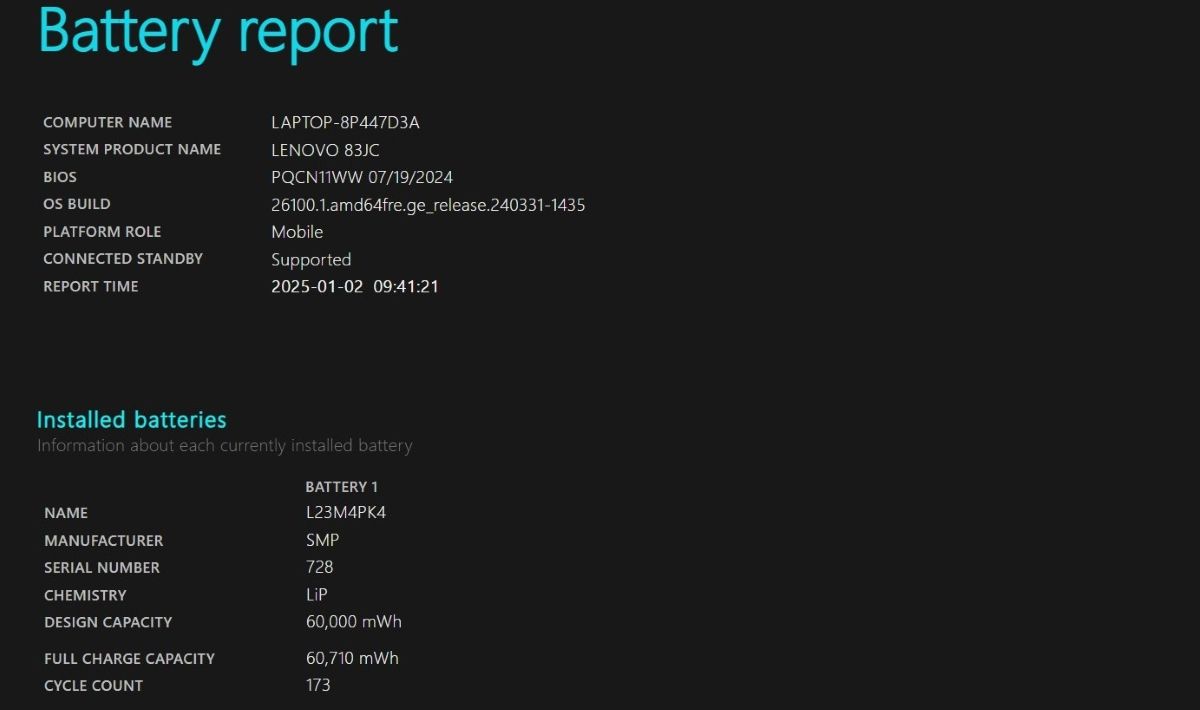
- В разделе “Installed batteries” ищите поля:
- Design Capacity — заводская ёмкость батареи.
- Full Charge Capacity — текущая максимальная ёмкость.
- Cycle Count — количество циклов (если доступно).
Если Full Charge Capacity значительно ниже Design Capacity — это признак износа. Cycle Count помогает понять, как долго батарея использовалась.
Нет Cycle Count в отчёте? Что делать
Иногда в battery-report.html поле Cycle Count отсутствует. Это обычная ситуация для некоторых моделей и драйверов. Последовательность действий для получения данных:
- Обновите драйверы в «Диспетчере устройств» — особенно драйвер батареи и драйвер чипсета.
- Перезагрузите ноутбук и снова запустите powercfg /batteryreport.
- При отсутствии результата обновите BIOS/UEFI (следуйте официальной инструкции производителя).
- Установите фирменное ПО производителя (Lenovo Vantage, Dell Power Manager, HP Support Assistant и т.д.) — в нём чаще отображается Cycle Count.
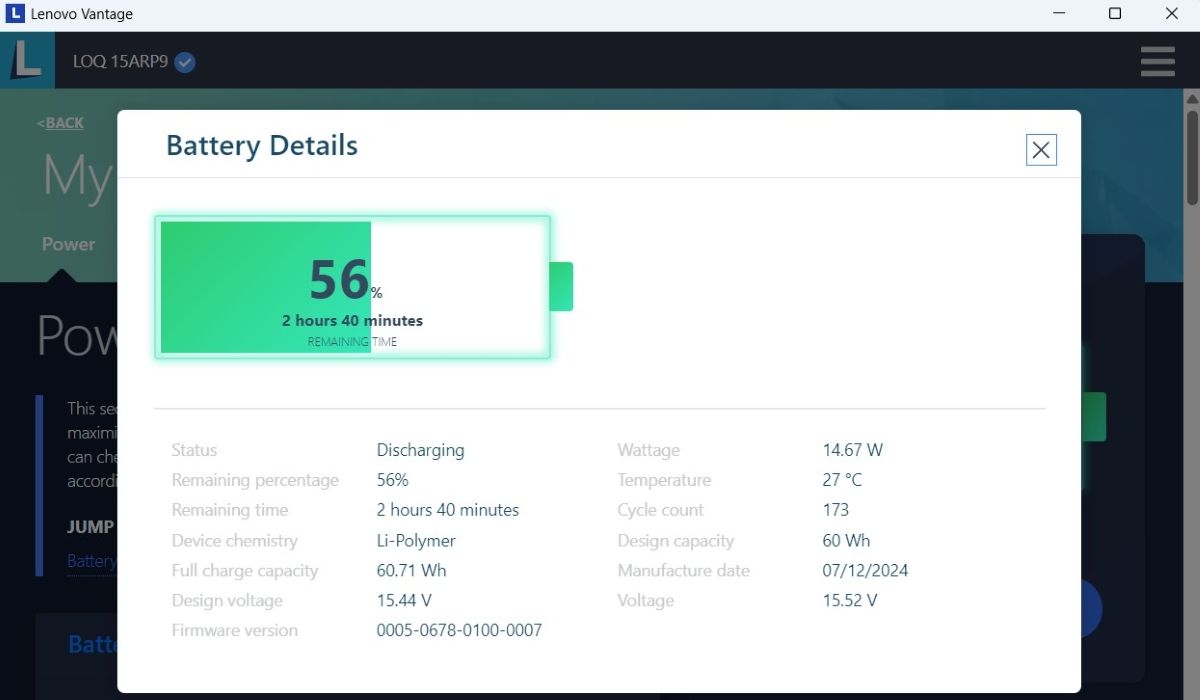
Если и после этого данные недоступны, возможно, контроллер батареи не передаёт такую информацию через ACPI, либо производитель ограничил доступ. В таких случаях можно:
- Связаться с техподдержкой производителя и запросить способ получения Cycle Count.
- Оценить здоровье по Full Charge Capacity и реальному времени автономной работы.
Когда Cycle Count может вводить в заблуждение
- Неправильная регистрация: некоторые контроллеры не считают частичные циклы корректно.
- Замена аккумулятора: если батарея уже менялась, Cycle Count может быть сброшен или не отражать предыдущие циклы.
- Режимы зарядки: умные алгоритмы зарядки (например, ограничение максимума до 80%) меняют износ и влияют на интерпретацию числа циклов.
Поэтому всегда сопоставляйте Cycle Count с Full Charge Capacity и фактической автономностью.
Альтернативные способы и инструменты
- Фирменные утилиты производителя (рекомендуется) — обычно дают точные показатели и дополнительные опции обслуживания.
- Диагностика в BIOS/UEFI — некоторые модели показывают состояние батареи сразу в прошивке.
- Внешние диагностические сервисы и мастерские — при подозрении на аппаратную проблему.
Не рекомендуется использовать сомнительные сторонние приложения без проверки репутации, чтобы не рисковать безопасностью или целостностью системы.
Мини‑методология: как быстро оценить состояние батареи (шаги)
- Сгенерируйте battery-report через powercfg.
- Сравните Design Capacity и Full Charge Capacity.
- Посмотрите Cycle Count (если есть).
- Сопоставьте показатели с реальным временем автономной работы под обычной нагрузкой.
- Если результаты вызывают сомнения — обновите драйверы и BIOS, проверьте фирменное ПО.
- При подтверждённом износе спланируйте замену батареи.
Роль‑ориентированные чеклисты
Покупатель подержанного ноутбука:
- Попросите battery-report и посмотрите Full Charge Capacity и Cycle Count.
- Проверяйте, как долго устройство работает при обычной нагрузке.
- Сравните показатели с заявленным состоянием продавца.
IT‑администратор:
- Автоматизируйте сбор battery-report у корпоративных ноутбуков.
- Ведите учёт Cycle Count и Full Charge Capacity в CMDB.
- Планируйте замену батарей по порогу ёмкости или циклов.
Домашний пользователь:
- Запускайте отчёт при первых признаках ухудшения.
- Обновляйте драйверы и приложения производителя.
- Рассмотрите замену при заметном сокращении времени автономной работы.
Критерии приёмки для замены батареи
- Full Charge Capacity ≤ 70–80% от Design Capacity и/или
- Чётко увеличенная частота подзарядок в привычном сценарии использования.
Решение о замене должно учитывать удобство использования, стоимость сервиса и возможности по замене (в некоторых моделях замена проще, чем в других).
Процесс замены: краткий план действий
- Узнайте модель батареи и её спецификации.
- Закажите оригинальную или совместимую батарею от проверенного продавца.
- Выполните полную зарядку и калибровку (если рекомендовано производителем).
- При замене в сервисном центре проверьте гарантию и утилизацию старой батареи.
Decision tree: стоит ли менять батарею?
flowchart TD
  A[Начало: заметно уменьшилось время автономии?] -->|Нет| B[Отложить замену]
  A -->|Да| C[Запустить powercfg /batteryreport]
  C --> D{Есть Cycle Count?}
  D -->|Да| E{Full Charge Capacity << Design Capacity?}
  D -->|Нет| F[Обновить драйверы и фирменное ПО]
  F --> C
  E -->|Да| G[Планировать замену батареи]
  E -->|Нет| H[Проверить фоновые процессы и настройки питания]
  H --> B
  G --> I[Поменять батарею или обратиться в сервис]
Часто задаваемые вопросы
Почему в отчёте Windows нет Cycle Count?
Нередко контроллер батареи или драйверы не предоставляют эту информацию через ACPI. Обновление драйверов, BIOS и установка фирменного ПО часто решают проблему.
Достаточно ли только Cycle Count для решения о замене?
Нет. Cycle Count полезен, но важно смотреть и на Full Charge Capacity, а также тестировать автономность в реальных условиях.
Можно ли повлиять на скорость износа батареи?
Да. Уменьшение времени работы при высокой температуре, частые глубокие разряды и длительное поддержание 100% заряда повышают износ. Используйте умеренные режимы зарядки и избегайте перегрева.
Краткое резюме
- Запустите powercfg /batteryreport, чтобы получить основной отчёт.
- Смотрите Full Charge Capacity и Cycle Count вместе — так получите полную картину.
- При отсутствии Cycle Count обновите драйверы, BIOS и установите ПО производителя.
- Планируйте замену батареи, если ёмкость существенно упала или время автономной работы стало неприемлемым.
Важно: даже превышение рекомендованного числа циклов не означает немедленной неисправности. Это маркер износа, который стоит сопоставлять с практической работой устройства.
Подводя итог: регулярная проверка отчёта батареи и базовая профилактика помогут продлить срок службы и вовремя принять решение о замене.

Похожие материалы

Несколько аккаунтов Skype: Multi Skype Launcher

Журнал для работы: повысить продуктивность

Персональные звуки уведомлений на Android

Скачивание шоу Hulu для офлайн‑просмотра

Microsoft Start: персонализированная новостная лента
