
Как просмотреть и очистить историю загрузок в Safari на Mac
Кратко: В Safari на macOS список недавно загруженных файлов открывается через значок загрузок на панели инструментов или сочетание клавиш Option+Command+L. Вы можете показать файл в Finder, удалить отдельную запись или полностью очистить список; также можно отключить автоматическую распаковку ZIP-файлов.
Быстрый обзор: где открыть список загрузок
- Откройте приложение Safari на Mac.
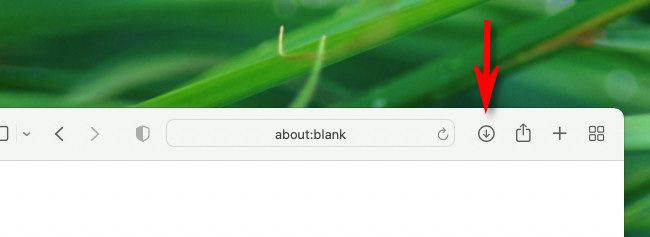
- В любом окне Safari посмотрите справа от адресной строки: там должен быть значок стрелки вниз в круге. Если его нет, истории загрузок для отображения нет.
- Нажмите значок загрузок или нажмите Option+Command+L (⌥⌘L).
Что вы увидите в списке загрузок
Откроется всплывающее окно со списком недавно загруженных файлов. Обратите внимание: некоторые медиафайлы (изображения, песни, видео), которые вы сохраняете из веб-страниц, могут не появляться в этом списке — Safari не включает их в историю загрузок во всех случаях.
Как показать файл в Finder
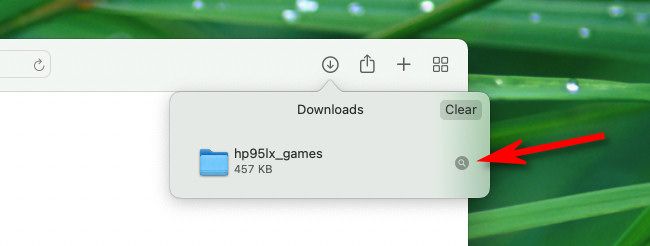
- В списке загрузок щёлкните правой кнопкой по нужному элементу и выберите «Показать в Finder».
- Или нажмите маленький значок увеличительного стекла справа от файла.
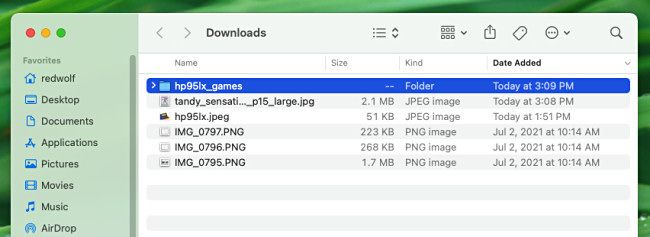
После этого окно Finder откроется поверх Safari, и загруженный файл будет выделен.
Отключение автоматической распаковки ZIP-файлов
По умолчанию Safari автоматически распаковывает безопасные файлы (например, ZIP) и удаляет оригинальный архив. Чтобы это изменить:
- Откройте Safari → «Настройки» (или Safari → Preferences на английской версии).
- Перейдите на вкладку «Основные».
- Снимите флажок «Открывать «безопасные» файлы после загрузки».
Это сохранит загружённые ZIP-файлы в исходном виде в папке «Загрузки».
Как удалить отдельную запись или очистить весь список
- Чтобы удалить конкретный файл из списка, щёлкните по нему правой кнопкой и выберите «Удалить из списка».
- Чтобы полностью очистить историю загрузок, нажмите кнопку «Очистить» в правом верхнем углу всплывающего окна загрузок.
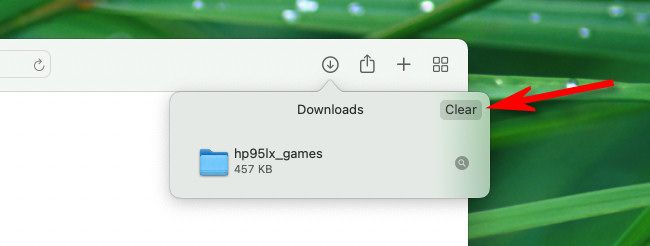
После очистки список будет пуст, а значок загрузок исчезнет из панели инструментов до следующей загрузки.
Советы и частые случаи
- Важно: если вы удаляете запись из списка загрузок, сам файл в папке «Загрузки» не удаляется — удаляется только запись в истории.
- Если значок загрузок не отображается даже после загрузок, попробуйте перезапустить Safari или проверить, не мешают ли расширения содержимому интерфейса.
- Для быстрой навигации используйте сочетание клавиш Option+Command+L (⌥⌘L).
Альтернативные подходы
- Используйте Finder: перейдите в папку «Загрузки» (⌘+Shift+L в Finder) — это полный список всех файлов, даже если Safari их не показал в истории.
- Если вы используете менеджер загрузок или расширение, оно может хранить собственную историю загрузок отдельно от Safari.
Мини-методология: быстрый чеклист перед очисткой
- Убедиться, что нужные файлы сохранены в другом месте.
- Открыть список загрузок через значок или ⌥⌘L.
- Удалить отдельные записи или нажать «Очистить» для полной очистки.
- Провести проверку в Finder, чтобы убедиться, что сами файлы не удалены по ошибке.
Когда этот способ не сработает
- Safari не покажет некоторые сохранённые медиафайлы в истории загрузок — в таких случаях смотрите напрямую в папке «Загрузки» или используйте поиск Spotlight.
- Если у вас управляемый Mac (корпоративный профиль), администратор мог изменить настройки, мешающие очистке истории.
Критерии приёмки
- Можно открыть список загрузок через значок или сочетание клавиш.
- Можно показать файл в Finder через значок увеличительного стекла.
- Можно отключить автоматическое открытие «безопасных» файлов через настройки.
- Кнопка «Очистить» удаляет все записи из списка, но не удаляет сами файлы с диска.
Короткое резюме
Просмотр и очистка истории загрузок в Safari на Mac — простая операция: нажмите значок загрузок или ⌥⌘L, покажите файл в Finder через значок увеличительного стекла, удаляйте отдельные записи правым кликом или очищайте весь список кнопкой «Очистить». Не забудьте, что сами файлы остаются в папке «Загрузки», если вы не удалите их вручную.
Важно: если Safari не показывает ожидаемый файл, проверьте папку «Загрузки» или настройки безопасности.

Похожие материалы

Несколько аккаунтов Skype: Multi Skype Launcher

Журнал для работы: повысить продуктивность

Персональные звуки уведомлений на Android

Скачивание шоу Hulu для офлайн‑просмотра

Microsoft Start: персонализированная новостная лента
