
Как проверить контрольную сумму MD5, SHA‑1 и SHA‑256 в Windows
Содержание
- Что такое контрольная сумма?
- Как пользоваться контрольной суммой
- Проверка через сторонний инструмент (MD5 & SHA Checksum Utility)
- Проверка в Проводнике (OpenHashTab)
- Проверка в Windows с помощью certutil
- Дополнительные способы: PowerShell и сценарии
- Когда контрольная сумма не помогает (ограничения и атаки)
- Лучшие практики и чек‑листы по ролям
- Стандартная операционная процедура (SOP) для проверки загрузок
- Сравнение алгоритмов и краткий справочник команд
- Часто задаваемые вопросы
- Краткое резюме
Что такое контрольная сумма?
Контрольная сумма (хеш) — это короткая уникальная строка фиксированной длины, получаемая в результате работы хеш‑функции над файлом. Хеш учитывает все биты файла, поэтому даже изменение одного бита даёт совершенно другой результат.
Определение в одну строку: контрольная сумма — одностороннее представление содержимого файла, используемое для проверки целостности и подлинности.

Почему это важно:
- Помогает обнаружить повреждение данных при загрузке или передаче.
- Позволяет проверить, не заменил ли злоумышленник файл на вредоносный.
- При корректной публикации хеша пользователем можно удостовериться, что файл подлинный.
Рекомендация по алгоритму: используйте SHA‑256, если есть выбор. MD5 и SHA‑1 устарели для криптографической защиты и поддаются коллизиям, но всё ещё полезны для простых проверок целостности.
Как пользоваться контрольной суммой
- Найдите или получите опубликованный хеш у того же источника, где вы скачали файл (страница загрузки, репозиторий проекта, цифровая подпись и т. п.).
- Сгенерируйте хеш вашего локального файла тем же алгоритмом (MD5, SHA‑1, SHA‑256 и т. д.).
- Сравните обе строки: если они идентичны — файл не изменён; если отличаются — файл был изменён или повреждён.

Пара практических замечаний:
- Хеши публикуют в явном виде рядом со ссылкой для скачивания или в отдельном файле .sha256 или .md5.
- Если хеш подписан цифровой подписью (например, GPG/PGP), это значительно повышает доверие к опубликованной контрольной сумме.
Проверка через сторонний инструмент (MD5 & SHA Checksum Utility)
Если вы предпочитаете графический интерфейс, используйте MD5 & SHA Checksum Utility: он вычисляет MD5, SHA‑1 и SHA‑256 одновременно и позволяет вставить опубликованный хеш для автоматической проверки.
Шаги:
- Скачайте MD5 & SHA Checksum Utility с сайта разработчика (например, через Softpedia, если разработчик размещает там файл).
- Дважды щёлкните по загруженному файлу, чтобы запустить программу. Если система предложит установить .NET Framework 3.5 — согласитесь (программа может его требовать).
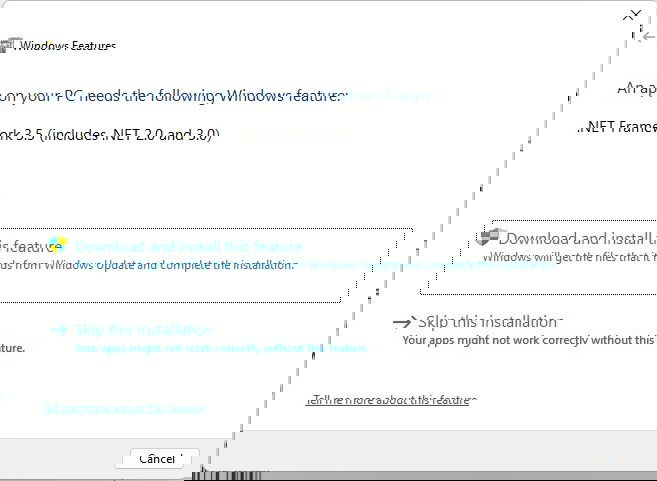
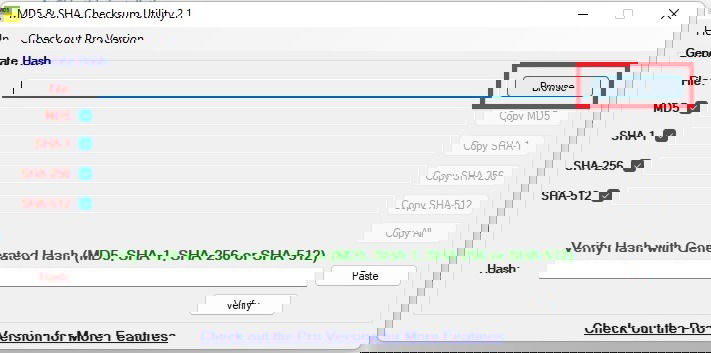
- Нажмите кнопку «Обзор» (Browse), чтобы выбрать файл для проверки.
- Скопируйте опубликованный хеш (из страницы загрузки) в буфер обмена и нажмите «Вставить» (Paste) в окне утилиты.
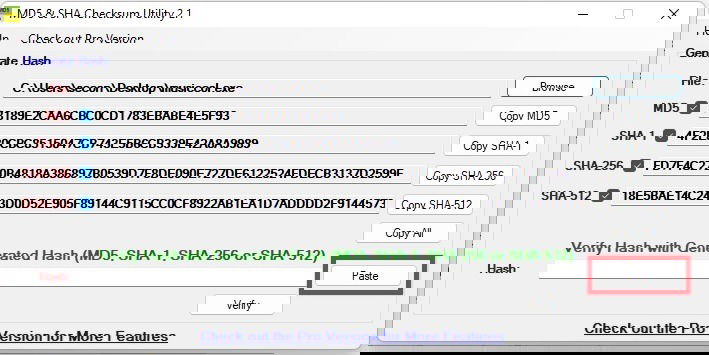
- Нажмите «Проверить» (Verify). Утилита сравнит значения и выдаст сообщение о соответствии или несоответствии.

- Если хеш не совпадает — программа покажет ошибку и укажет, что файлу требуется внимание.
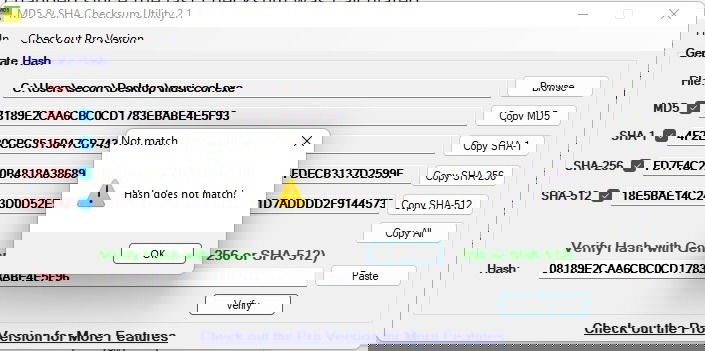
Совет: используйте графические утилиты, если вы не хотите работать с командной строкой. Они удобны для единичных проверок и для тех, кому привычнее визуальный интерфейс.
Проверка в Проводнике (OpenHashTab)
Если вы часто проверяете хеши, удобнее установить расширение для Проводника — OpenHashTab. Оно добавляет вкладку «Хеши» в окно «Свойства» файла и может вычислять MD5, SHA‑1, SHA‑256 и SHA‑512 прямо в контексте проводника.
Примечание: если OpenHashTab вам не понравится, попробуйте HashCheck — альтернативу с похожим поведением.
Шаги:
- Скачайте и установите OpenHashTab с официальной страницы на GitHub.
- Щёлкните правой кнопкой мыши по файлу и выберите «Свойства».
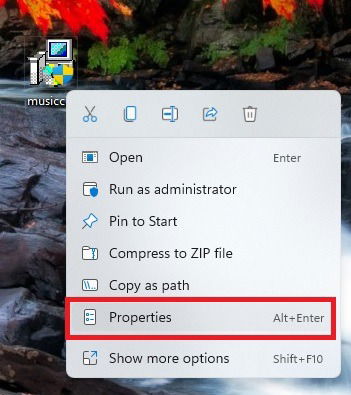
- Перейдите на вкладку «Хеши» (Hashes) вверху окна — там будут вычислены значения для выбранных алгоритмов.
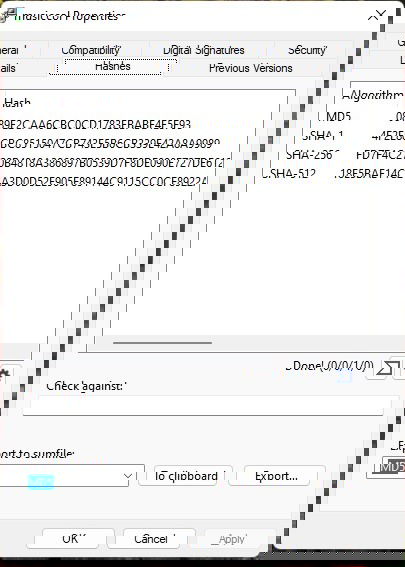
- Вставьте в поле «Сравнить с» (Check Against) опубликованный хеш и нажмите проверку. Утилита подскажет соответствие или отсутствие совпадения.
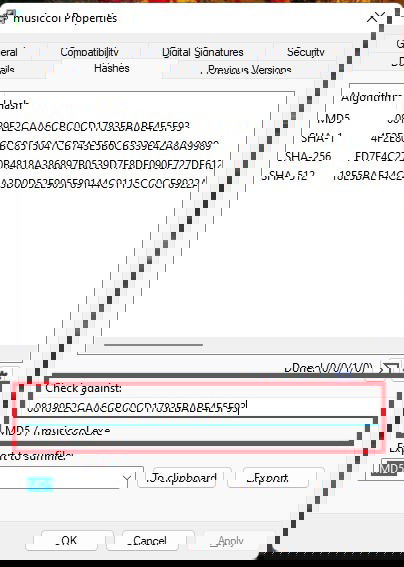
Преимущества OpenHashTab:
- Встраивается в Проводник — удобно и быстро.
- Поддерживает несколько алгоритмов одновременно.
- Позволяет сравнивать хеши без запуска отдельной программы.
Проверка в Windows с помощью certutil (без установки ПО)
Если не хотите внешние программы, используйте встроенный в Windows инструмент certutil. Он работает в командной строке (Command Prompt) и возвращает хеш для указанного файла.
Шаги:
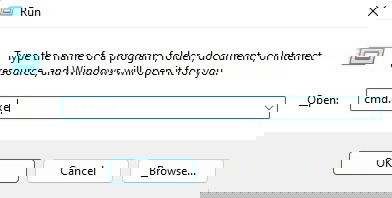
- Откройте Командную строку (Win + R → введите cmd.exe → Enter) или найдите «Командная строка» через Пуск.
- Перейдите в каталог с файлом с помощью команды cd. Быстрый способ получить путь — щёлкнуть правой кнопкой по файлу и выбрать «Копировать путь», затем вставить в командную строку.
cd filepath- Выполните команду для нужного алгоритма. Пример для MD5:
certutil -hashfile filename MD5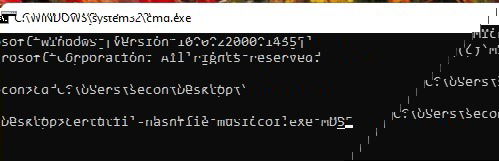
- Скопируйте полученный хеш (вывод появится в окне) и сравните с опубликованным.
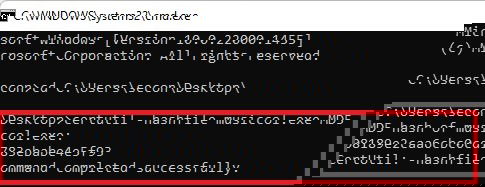
Поддерживаемые алгоритмы: MD2, MD4, MD5, SHA1, SHA256, SHA384, SHA512.
Советы по удобству:
- Копируйте путь к файлу и вставляйте через правый клик в командной строке (в новых версиях Windows можно использовать Ctrl+V).
- Чтобы избежать ошибок, не включайте кавычки при вставке полного пути, если используете cd — поместите путь в кавычки только при наличии пробелов.
Дополнительные способы: PowerShell и скрипты
PowerShell позволяет получить хеши напрямую и использовать их в автоматизации. Пример команды для SHA‑256:
Get-FileHash -Path "C:\Users\User\Downloads\файл.exe" -Algorithm SHA256Эту команду удобно встраивать в скрипты проверки при развёртывании ПО, в CI/CD или в корпоративной политике приёма файлов.
Примеры сценариев использования PowerShell:
- Автоматическая проверка всех файлов в папке загрузок раз в день.
- Сравнение хеша с базой доверенных значений, хранящихся в зашифрованном виде.
- Логирование результатов в централизованный журнал для аудита.
Мини‑скрипт для проверки и вывода простого результата (псевдо‑PowerShell, адаптируйте под окружение):
$expected = "abc123..."
$actual = (Get-FileHash -Path "file.exe" -Algorithm SHA256).Hash
if ($actual -eq $expected) { Write-Output "Совпадает" } else { Write-Output "Не совпадает" }
Когда контрольная сумма не помогает — ограничения и атаки
Контрольные суммы повышают безопасность, но не дают 100% гарантии. Вот основные случаи, когда метод может быть обманут:
- Злоумышленник захватил страницу загрузки и подменил одновременно файл и опубликованный хеш. В этом случае сравнение даст ложное совпадение.
- MD5 и SHA‑1 уязвимы к коллизиям: злоумышленнику теоретически легче подделать файл с тем же хешем (на практике в простых условиях это редко, но риск есть).
- Если хеш опубликован в ненадёжном месте (форум, внешний CDN без подписи), доверять ему следует с осторожностью.
Как снизить риск:
- Предпочитайте хеши, подписанные GPG/PGP, или страницы с HTTPS и хорошей репутацией.
- Используйте SHA‑256 или выше. MD5 и SHA‑1 оставляйте для совместимости, но не для криптографической защиты.
- Совмещайте проверку хеша с проверкой цифровой подписи (кодовой подписи, GPG) и антивирусной проверкой.
Важно: проверка хеша — это часть многоуровневой защиты, а не замена ей.
Лучшие практики и чек‑листы по ролям
Рекомендации для обычного пользователя:
- Скачивайте с официальных сайтов.
- Сначала проверьте хеш, затем запускайте антивирусное сканирование.
- Если хеш отсутствует — проявите осторожность.
Чек‑лист для администратора (IT‑отдел):
- Настройте автоматическую проверку хешей для загруженных инсталляторов.
- Храните список доверенных хешей в централизованном хранилище с контролем версий.
- Требуйте цифровой подписи от поставщиков ПО.
Чек‑лист для разработчика/релиз‑менеджера:
- Публикуйте SHA‑256 хеши рядом со ссылками на загрузку.
- Подписывайте хеши с помощью GPG и публикуйте публичный ключ.
- Поддерживайте архивы предыдущих релизов и их хеши (для отката и аудита).
Стандартная операционная процедура (SOP) для проверки загрузок
- Найти страницу загрузки и скопировать опубликованный SHA‑256 хеш.
- Скачать файл и поместить его в отдельную папку, например C:\Temp\verify.
- Выполнить команду certutil или PowerShell для получения хеша:
certutil -hashfile C:\Temp\verify\имя_файла SHA256- Сравнить полученный хеш с опубликованным (вручную или скриптом).
- Если совпадает — выполнить антивирусное сканирование и установить ПО при успехе.
- Если не совпадает — удалить файл, связаться с поставщиком и не запускать файл.
Критерии приёмки:
- Хешы совпадают и антивирус не обнаружил угроз — файл можно считать приемлемым для установки.
- Хеши не совпадают — файл отклоняется и удаляется.
Сравнение алгоритмов и краткий справочник команд
Таблица (кратко):
| Алгоритм | Длина хеша | Подходит для | Комментарий |
|---|
| MD5 | 128 бит (32 символа) | Быстрая проверка целостности | Не рекомендован для безопасности (коллизии) | SHA‑1 | 160 бит (40 символов) | Совместимость со старыми системами | Подвержен атакам коллизии | SHA‑256 | 256 бит (64 символа) | Рекомендуется для новой публикации | Хороший баланс безопасности и скорости | SHA‑512 | 512 бит (128 символов) | Высокая стойкость | Используется в специфичных сценариях
Читы‑шит команд:
- certutil (Windows): certutil -hashfile <путь> <алгоритм>
- PowerShell: Get-FileHash -Path <путь> -Algorithm SHA256
- MD5 & SHA Checksum Utility: GUI — Обзор → Вставить → Проверить
- OpenHashTab: вкладка «Хеши» в свойствах файла
Распространённые ошибки и сценарии отказа (когда это не сработает)
- Публикуемый хеш был подменён на странице загрузки — совпадение не гарантирует безопасность.
- Использование устаревших алгоритмов (MD5/SHA‑1) даёт ложное ощущение защиты.
- Ошибка при копировании: лишние пробелы или неправильный регистр символов приведут к несовпадению.
Пример: вы скачали файл, сравнили его MD5 и он совпал — но злоумышленник мог одновременно подменить файл и MD5 на странице загрузки. В этом случае лучше проверить цифровую подпись или источник.
Тесты и критерии приёмки (для автоматизации)
Тест‑кейсы:
- TC1: файл корректен и хеш совпадает — ожидаем статус PASS и лог с совпадением.
- TC2: файл повреждён (изменён один байт) — ожидаем статус FAIL и удаление файла по политике.
- TC3: хеш опубликован в файле .sha256 с именем и хешем — парсинг должен извлечь хеш и сравнить.
- TC4: опубликованный хеш подписан GPG — система должна проверить подпись и хеш.
Критерии приёмки:
- Автоматическая проверка должна корректно распознавать и сравнивать хеши для MD5, SHA‑1, SHA‑256.
- Система должна логировать результаты и причины отклонения.
Риски и рекомендации по смягчению
Риски:
- Подмена хеша на странице загрузки.
- Использование устаревших алгоритмов.
- Отсутствие непрерывного процесса проверки при корпоративной установке.
Mitigations:
- Публикуйте GPG‑подписанные файлы с хешами и проверяйте подпись.
- Автоматизируйте проверку в пайплайнах и на конечных устройствах.
- Используйте HTTPS и проверяйте сертификаты сайтов, откуда скачиваете.
1‑строчный глоссарий
- Хеш (хеш‑значение): строка фиксированной длины, полученная из файла одной итерацией хеш‑функции.
- Коллизия: ситуация, когда два разных файла дают один и тот же хеш.
- GPG/PGP‑подпись: криптографическая подпись, подтверждающая авторство и целостность опубликованных данных.
Когда и зачем проверять — краткая методология
- Всегда проверяйте хешы для исполняемых файлов, драйверов и установщиков ПО.
- Для документации и мультимедийных файлов проверка не всегда обязательна, но полезна при больших загрузках или при сомнении.
- В корпоративной среде — проверка обязана быть частью процесса приёма ПО.
Совместимость и заметки по миграции
- Windows 7 и выше: certutil доступен, но версии differ — PowerShell Get-FileHash доступен начиная с PowerShell 4/5 в зависимости от ОС.
- Для старых систем используйте сторонние утилиты или переносимые исполняемые файлы, не требующие установки.
Часто задаваемые вопросы
Почему я не могу найти опубликованный хеш?
Многие разработчики не публикуют хеши. Если на странице загрузки нет хеша, возможно, он не создавался. Для подписанного ПО зачастую достаточно цифровой подписи. В любом случае скачивайте только с доверенных сайтов и сканируйте файл антивирусом.
Может ли вредоносный файл совпасть с опубликованным хешем?
Да, если злоумышленник подменит одновременно и сам файл, и хеш на странице загрузки. Чтобы этого избежать, проверяйте цифровую подпись, используйте HTTPS и публикуйте хеши в нескольких независимых местах.
Нужно ли проверять каждый новый релиз?
Да. Любое изменение в файле, даже минимальное, изменит хеш. Всегда проверяйте новую версию.
Image credit: Wikimedia Commons. All screenshots by Crystal Crowder.
Краткое резюме
- Контрольные суммы помогают быстро убедиться в целостности файла.
- Используйте SHA‑256 по возможности; MD5 и SHA‑1 устарели для криптозащиты.
- В Windows проверку удобно делать через certutil, PowerShell или GUI‑утилиты (MD5 & SHA Checksum Utility, OpenHashTab).
- Не полагайтесь только на хеш: комбинируйте проверку с цифровыми подписями, HTTPS и антивирусной проверкой.
Важно: если хеш не совпадает — не запускайте файл и уточните у источника, откуда вы скачали файл.

Похожие материалы

Несколько аккаунтов Skype: Multi Skype Launcher

Журнал для работы: повысить продуктивность

Персональные звуки уведомлений на Android

Скачивание шоу Hulu для офлайн‑просмотра

Microsoft Start: персонализированная новостная лента
