
Как векторизовать рисунок из Procreate в Adobe Illustrator
Быстрая навигация
- Можно ли создавать векторы в Procreate?
- Пошаговая инструкция: экспорт, трассировка, правка, заливка
- Советы по подготовке рисунка в Procreate
- Альтернативные инструменты и когда векторизация не подходит
- Чек-листы для разных ролей и критерии приёмки
- Отладка распространённых проблем и рекомендации по формату файлов
Можно ли создавать векторы в Procreate?
Короткий ответ: нет. Procreate — растровая программа: она рисует пикселями, а не математическими кривыми, поэтому нативных векторных объектов там нет. Это означает, что масштабирование выше исходного разрешения приведёт к потере чёткости.
Определение: растровое изображение — набор пикселей; векторное изображение — математические кривые (контуры), которые масштабируются без потери качества.
Важно: если вам действительно нужны векторы прямо на планшете, рассмотрите Adobe Fresco или Vectornator — они поддерживают векторные кисти и экспорт в SVG.
Пошаговая инструкция: как конвертировать рисунок Procreate в вектор через Illustrator
Ниже — подробная пошаговая методика, проверенная в рабочем процессе дизайнеров. Все действия выполняются в порядке: подготовка в Procreate → экспорт → импорт в Illustrator → трассировка → очистка → заливка → сохранение.
Шаг 1: Создайте рисунок в Procreate
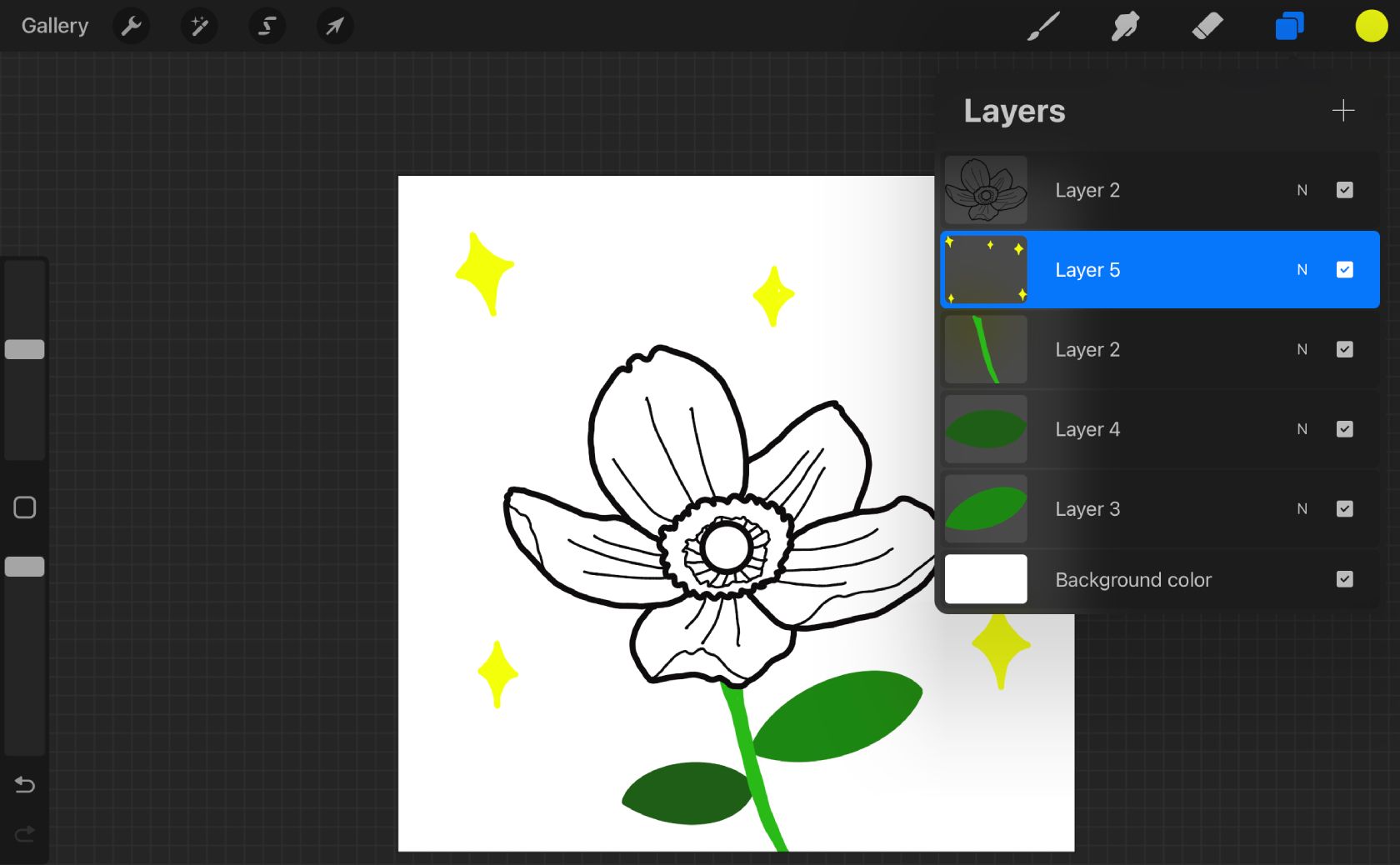
- Используйте гладкую кисть без текстуры и прозрачности — Monoline отлично подходит. Текстурные, зернистые или полупрозрачные мазки затрудняют трассировку.
- Рисуйте контуры чёрным цветом для точной трассировки.
- Если добавляете цвет — размещайте каждый цвет на отдельном слое. Держите контур на отдельном слое.
- Совет: работайте в большом разрешении (чаще 300–600 PPI), чтобы избежать сильной пикселизации при трассировке.
Шаг 2: Экспортируйте слои из Procreate
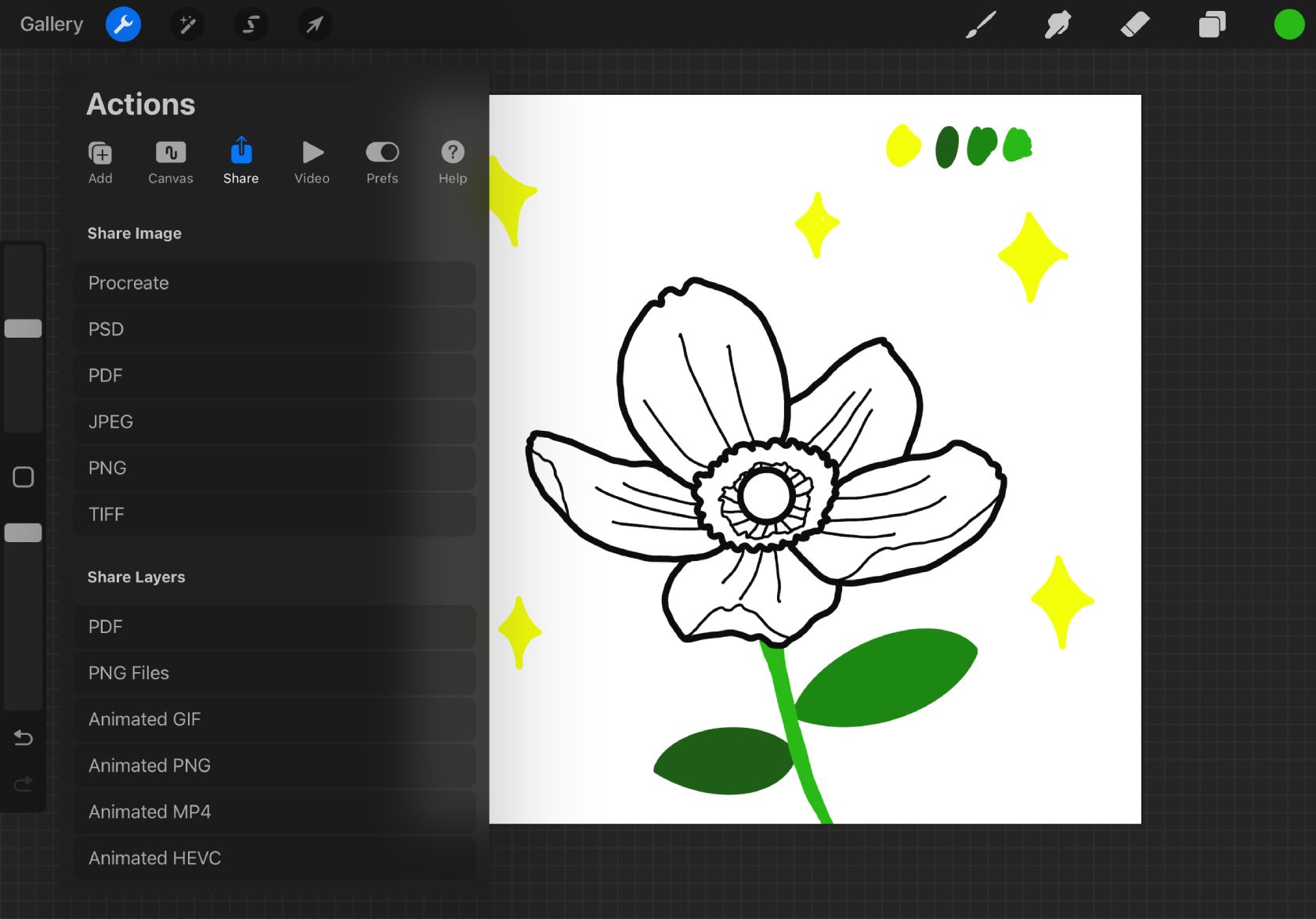
- Выберите Actions (иконка ключа-шестигранника) > Share > Share Layers > PNG Files.
- PNG поддерживает прозрачность — ваши слои будут экспортированы без фона.
- Перед экспортом проверьте имена слоёв — они помогут ориентироваться при импорте в Illustrator.
- Передавайте файлы на компьютер через AirDrop (macOS) или по почте/облаку/USB, в зависимости от вашей ОС.
Шаг 3: Импорт в Adobe Illustrator
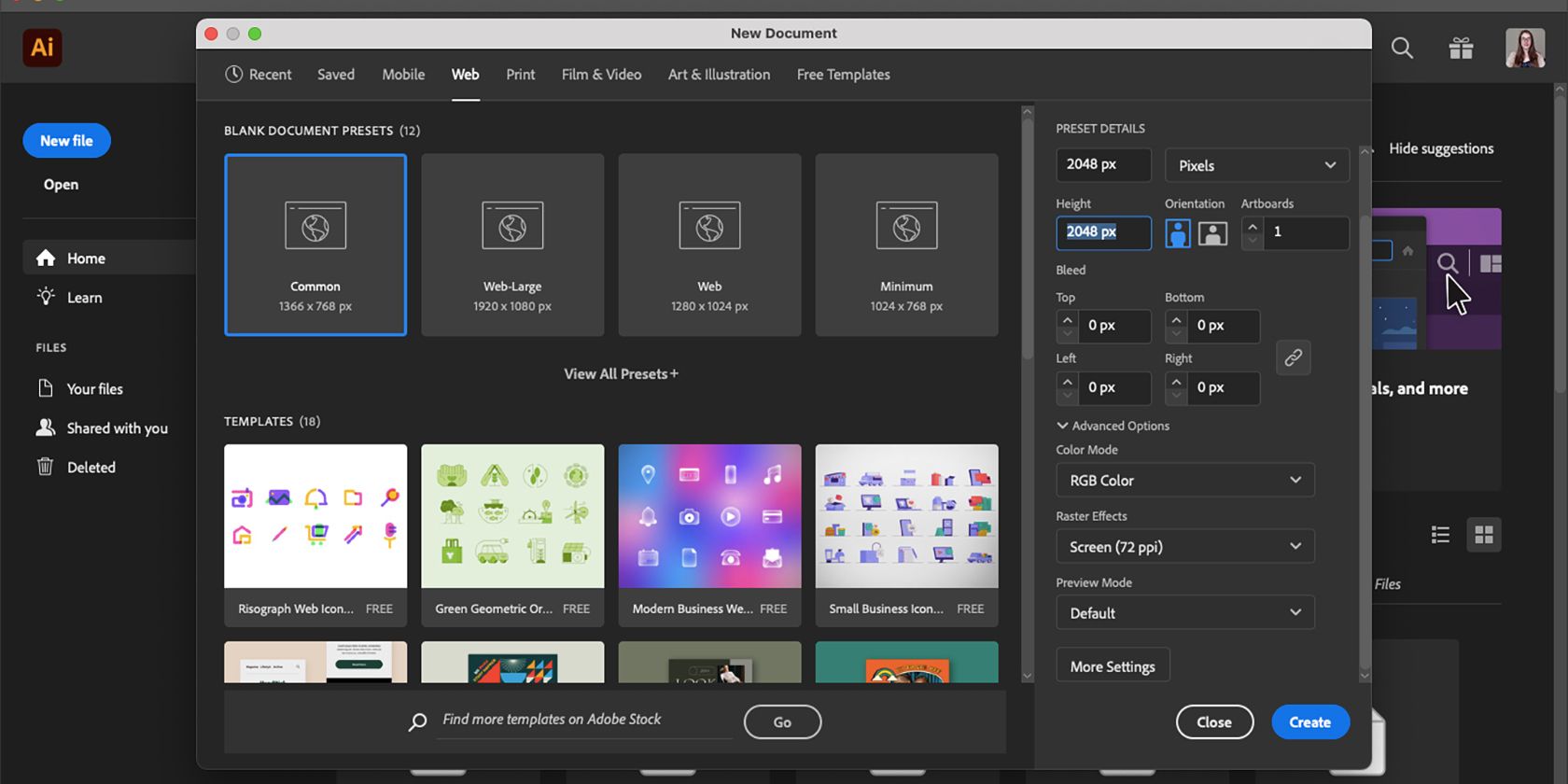
- Откройте Illustrator и создайте новый документ. Можно задать размер артборда равный размеру холста Procreate.
- Выберите цветовое пространство: RGB для экрана, CMYK для печати.
- Перетащите экспортированные PNG на артборд (один за другим или все сразу). Если у вас было несколько цветных слоёв — каждый PNG импортируется как отдельный объект.
- Не масштабируйте растровые изображения на этом этапе — масштабирование ухудшит трассировку.
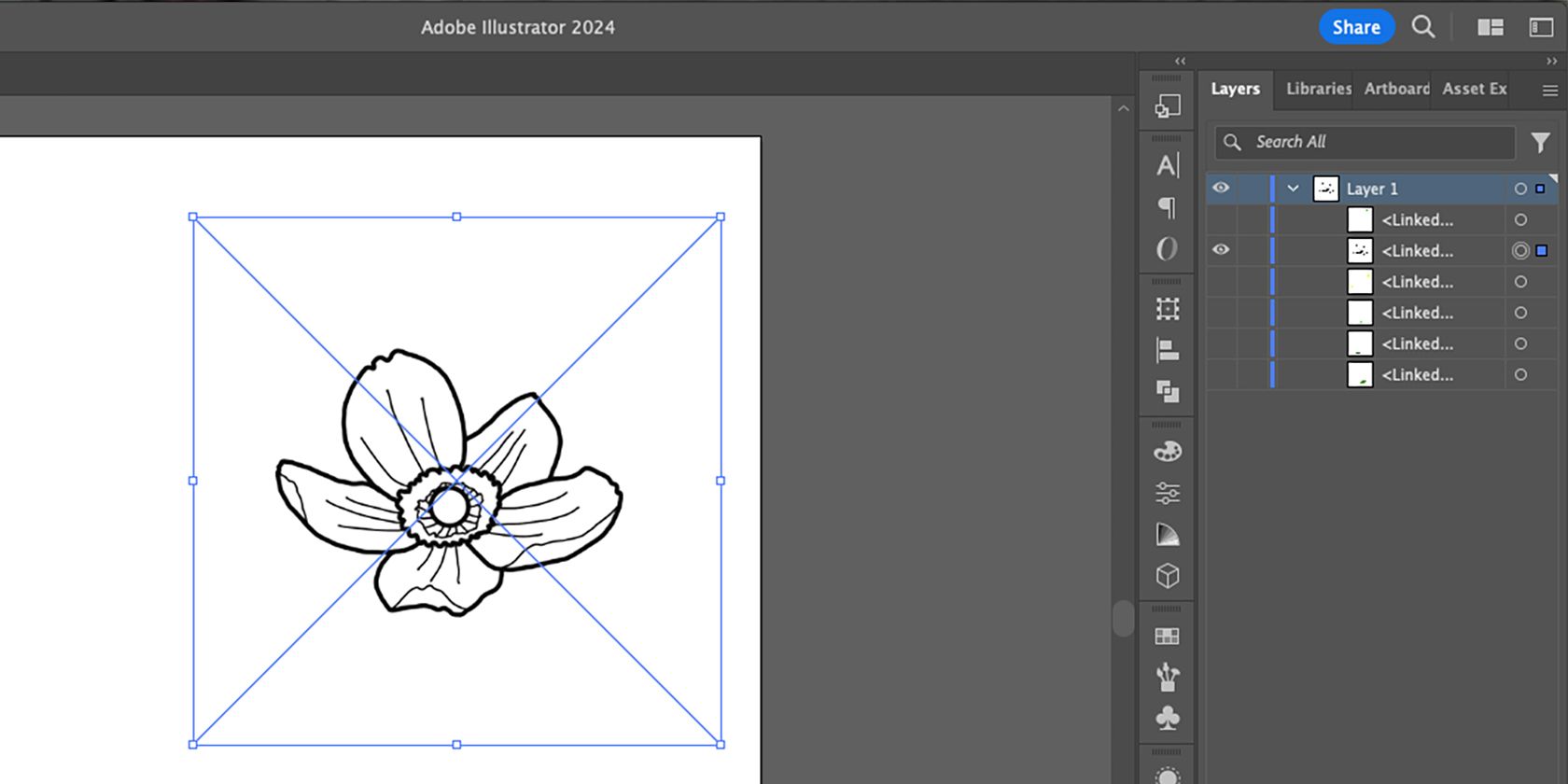
- Панель Layers покажет ваши файлы как вложенные слои; воспользуйтесь стрелкой рядом с основным слоем, чтобы увидеть вложенные элементы.
Шаг 4: Image Trace — трассировка растрового изображения в контуры
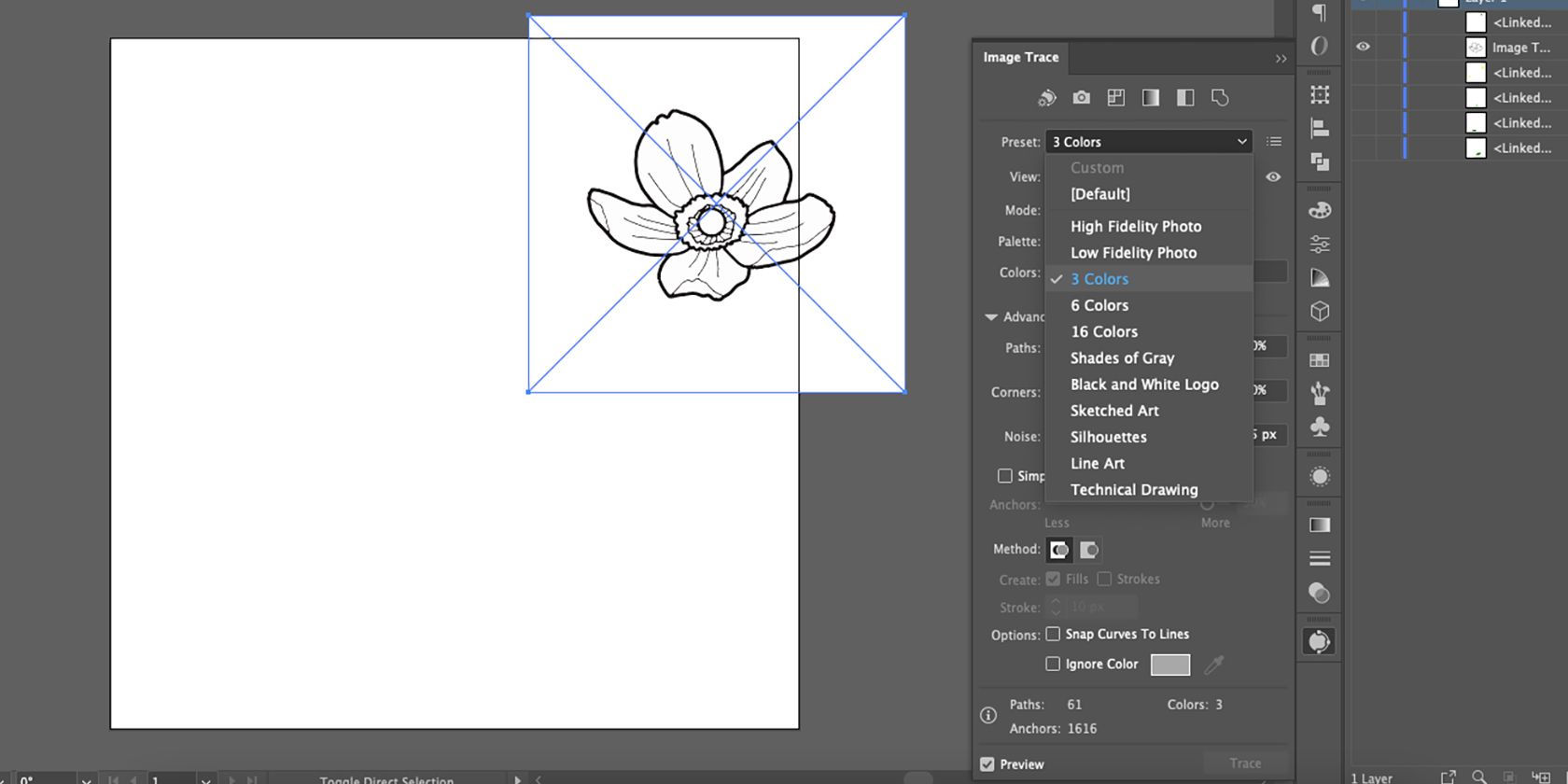
- Скрывайте все слои, кроме того, что вы трассируете первым (клик по Eye в Layers).
- Выберите Selection (V) → клик по изображению → Image Trace.
- В Properties или Window > Image Trace откройте настройки.
- Рекомендуемый начальный пресет: 3 Colors, затем уменьшите значение Color до 2 для простых цветовых областей (контур + фон или контур + цвет).
- Отметьте Ignore White, чтобы белый фон стал прозрачным.
- В Advanced настройках корректируйте Paths (точность), Corners и Noise:
- Paths ближе к 100% — точнее следует пикселям, но больше узлов;
- Corners повышают резкость углов;
- Noise отсекает мелкие артефакты (увеличьте, если много точек).
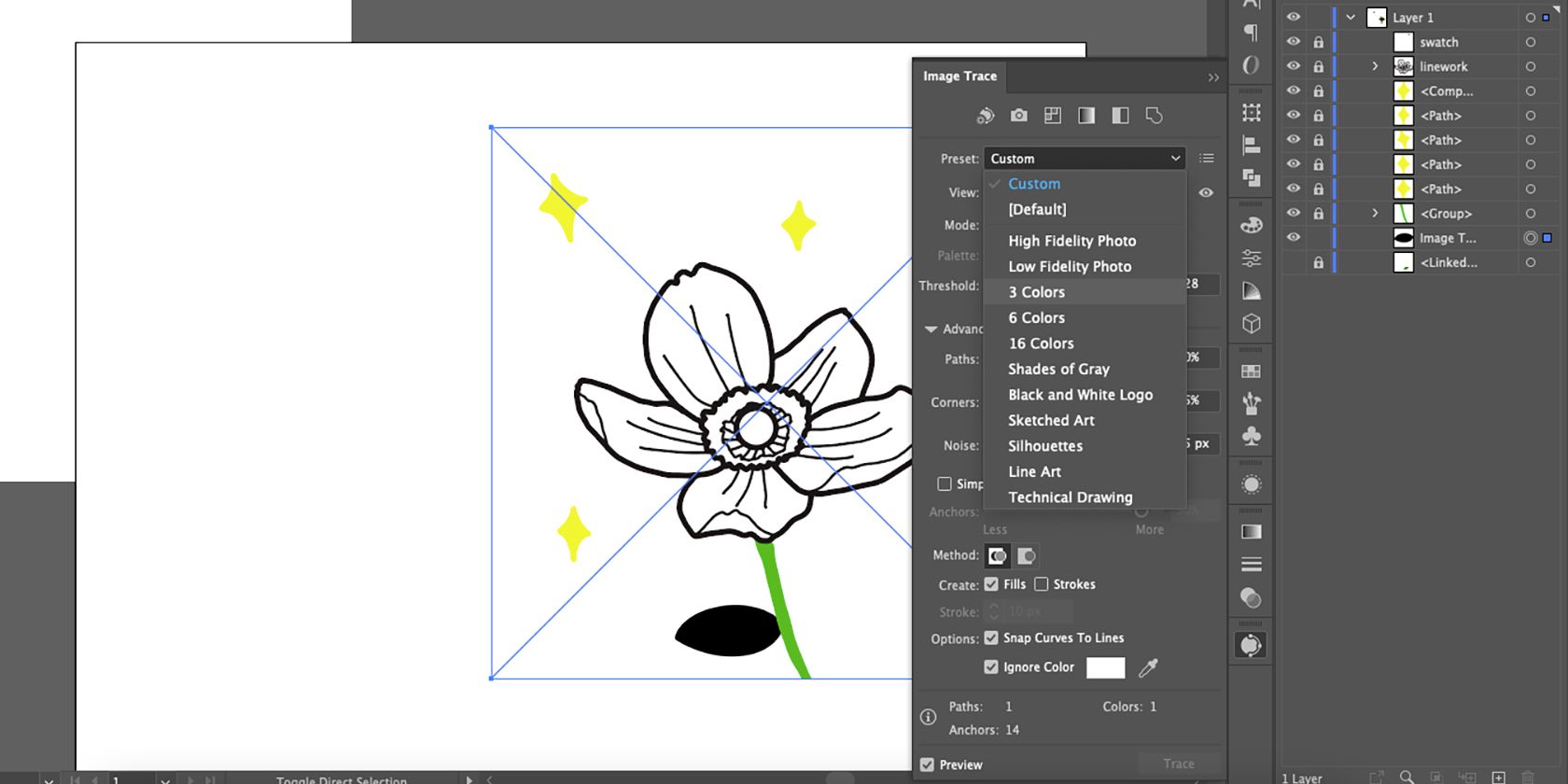
- Повторите процесс для каждого слоя. Цветные слои по умолчанию трассируются в чёрно-белую форму — применяйте нужный пресет для цвета.
Шаг 5: Expand — преобразование в редактируемые векторные контуры
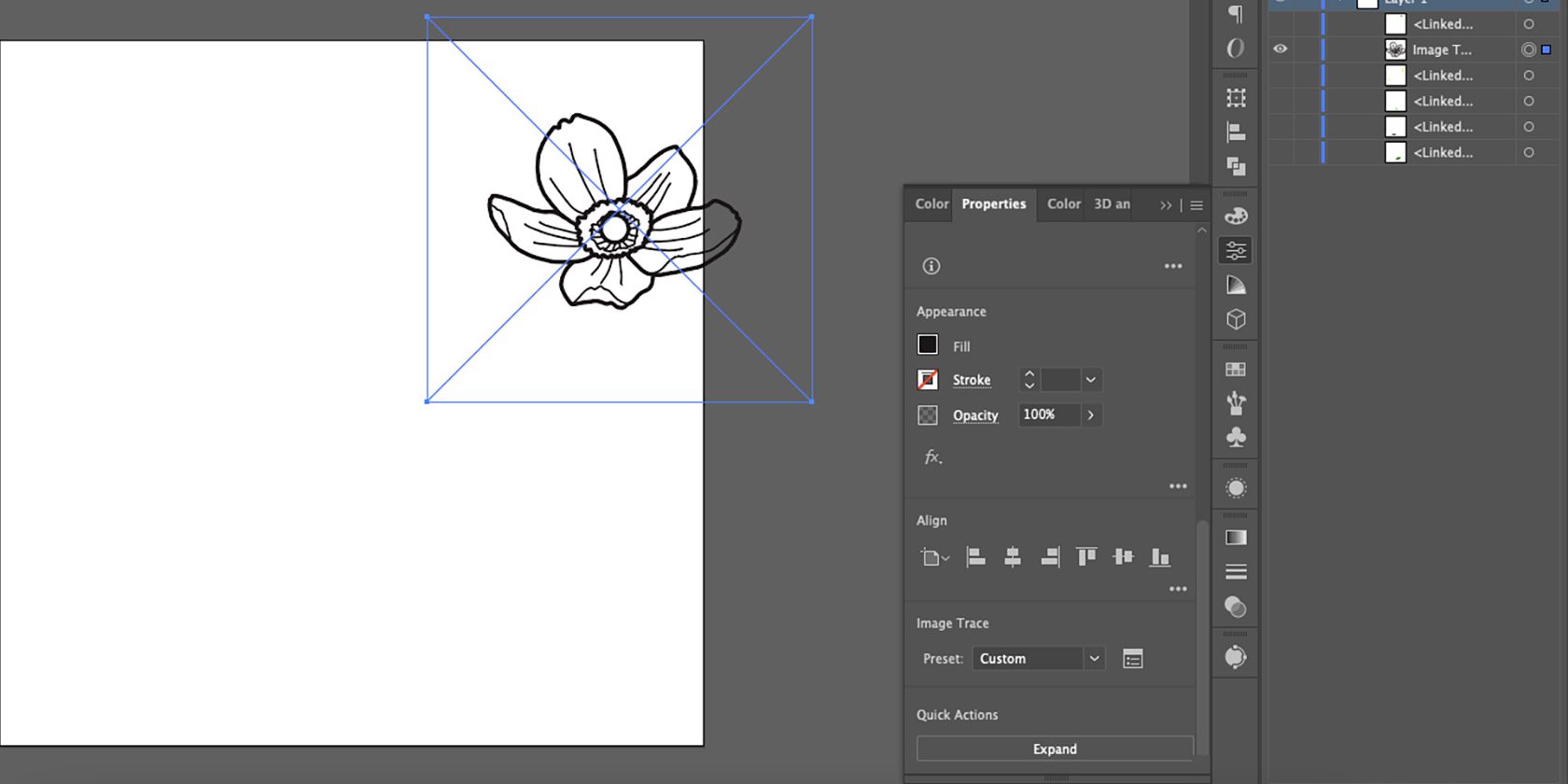
- С выбранным объектом нажмите Properties > Quick Actions > Expand.
- Expand превращает результат трассировки в набор векторных путей и областей.
- С помощью Direct Selection (A) вы увидите отдельные anchor points и paths, которые можно редактировать.
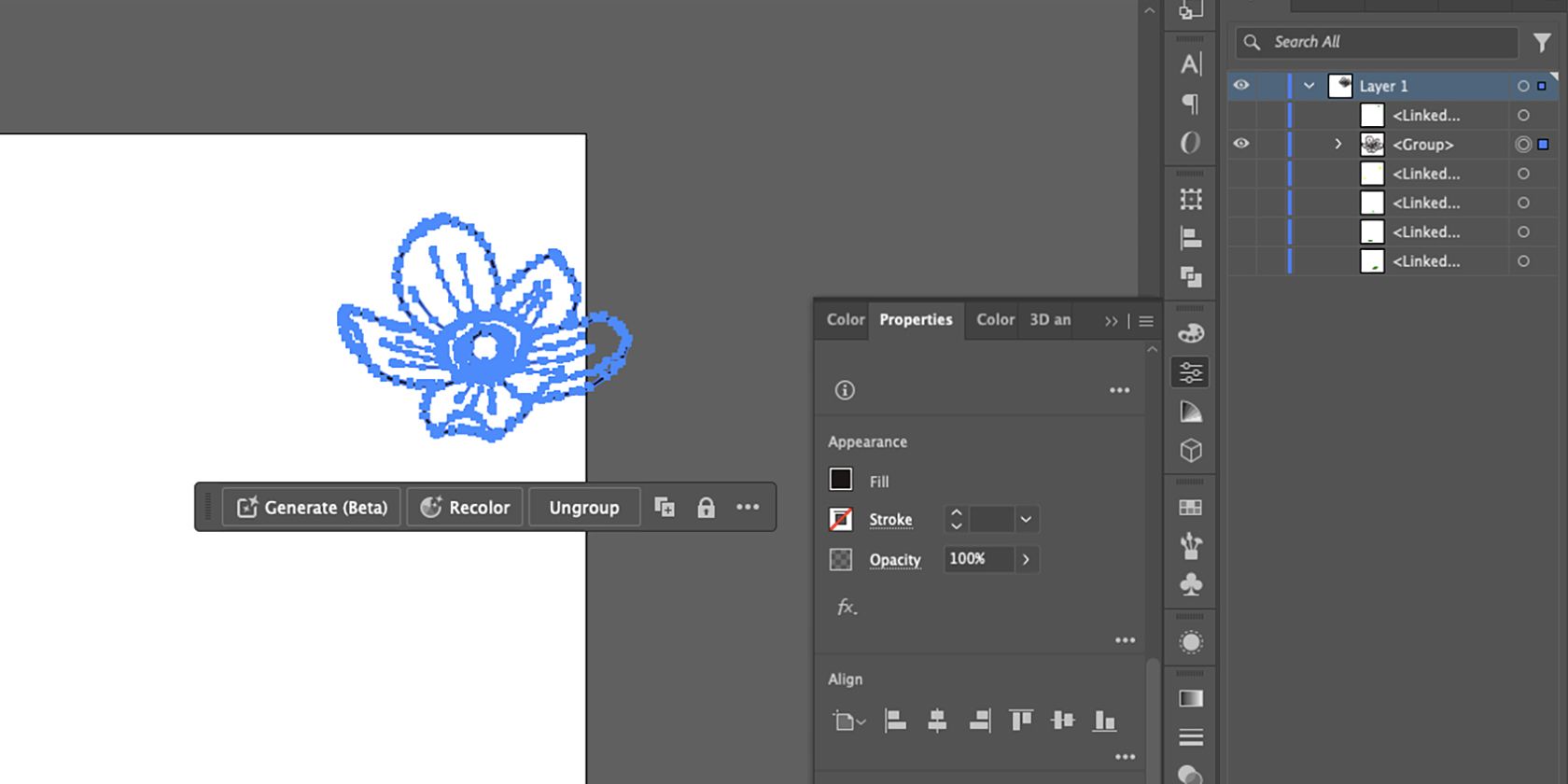
Шаг 6: Очистка и доработка линий с помощью Pencil и Direct Selection
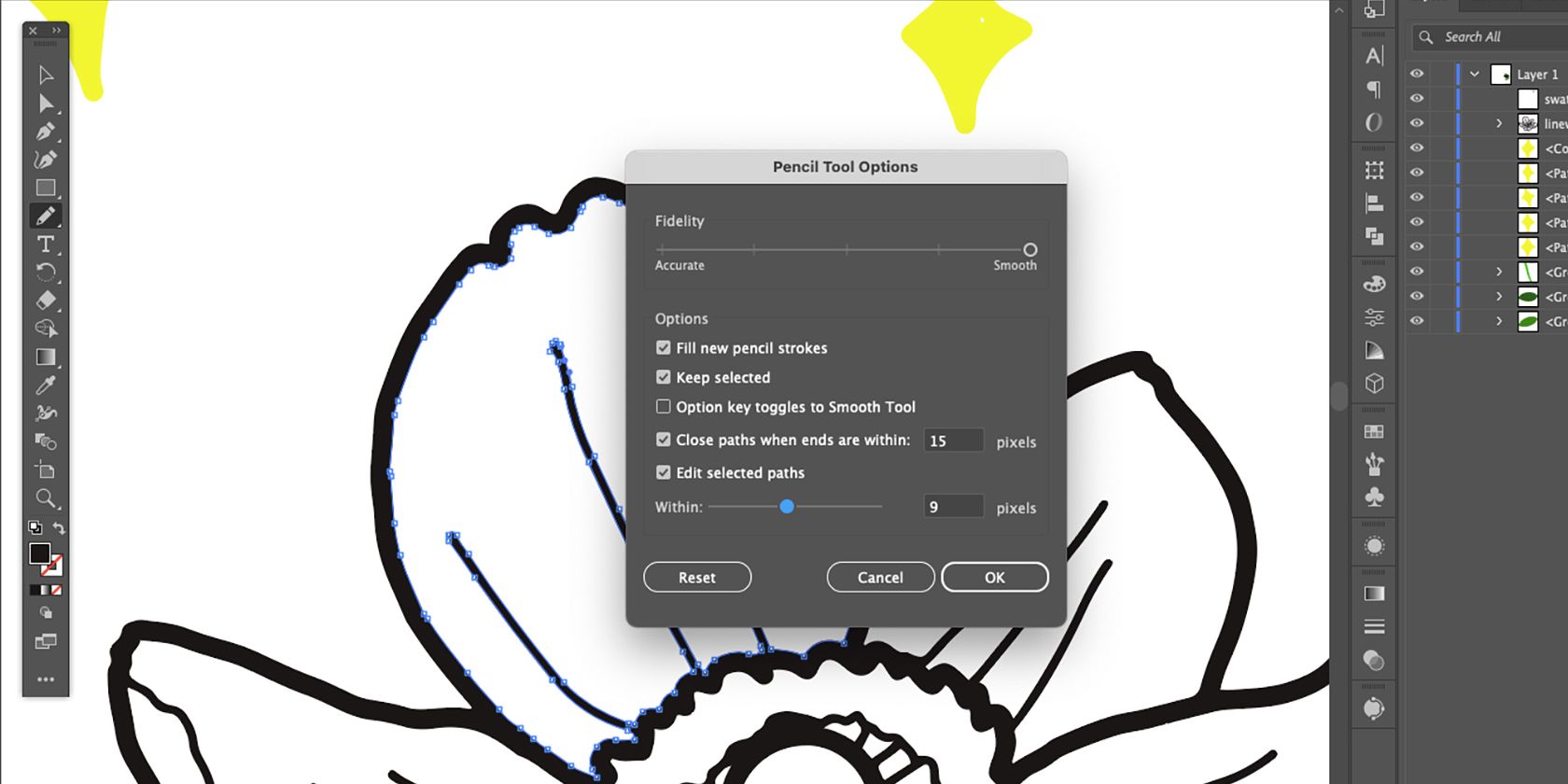
- Инструмент Direct Selection (A) позволяет перемещать точки, корректировать кривые.
- Инструмент Pencil (N): двойной клик по иконке — включите Fill new pencil strokes, чтобы добавлять объекты; выключите — чтобы вырезать участки.
- Для удаления лишних фрагментов нарисуйте форму, которая пересекает путь, и используйте путь как маску/вырез.
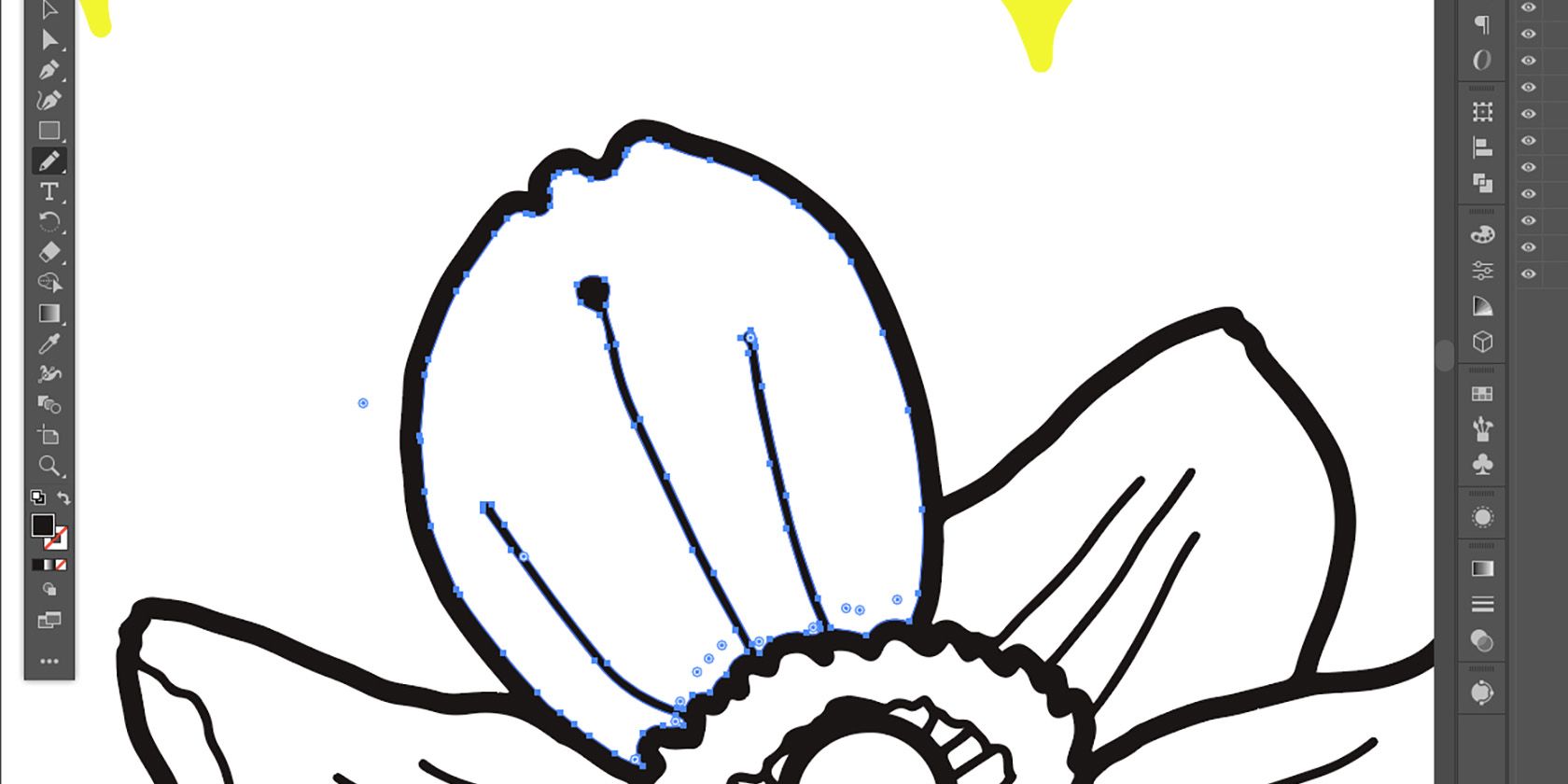
- Практическая подсказка: уменьшайте количество узлов, если линия слишком «ломаная». Используйте Object > Path > Simplify для оптимизации.
Как закрасить вектор в Illustrator
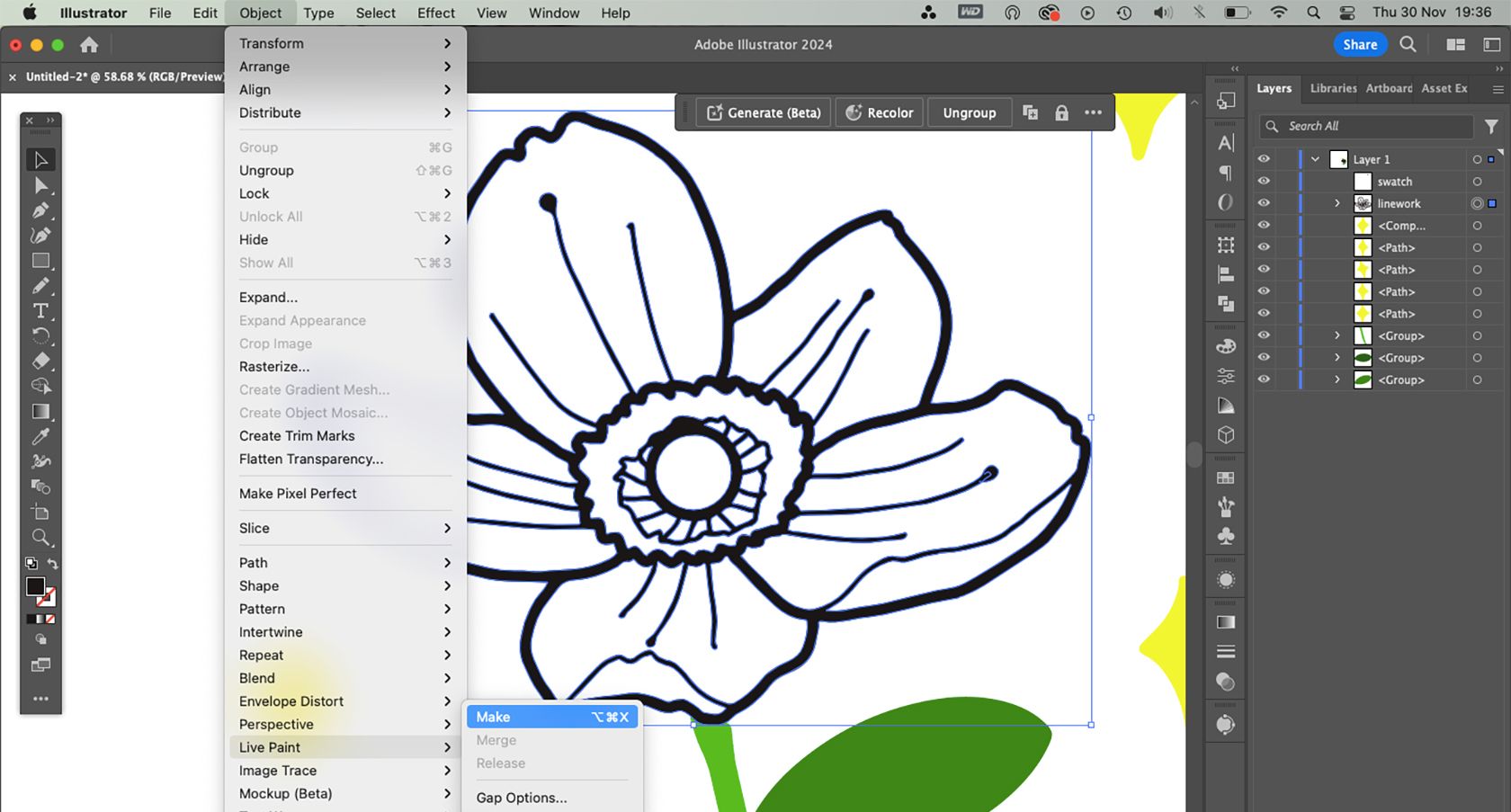
- Если документ в CMYK или RGB настроен верно, можете приступать к заливке.
- Выделите всю графику (V) → Object > Live Paint > Make.
- Выберите Live Paint Bucket (K) или нажмите K, чтобы заливать регионы.
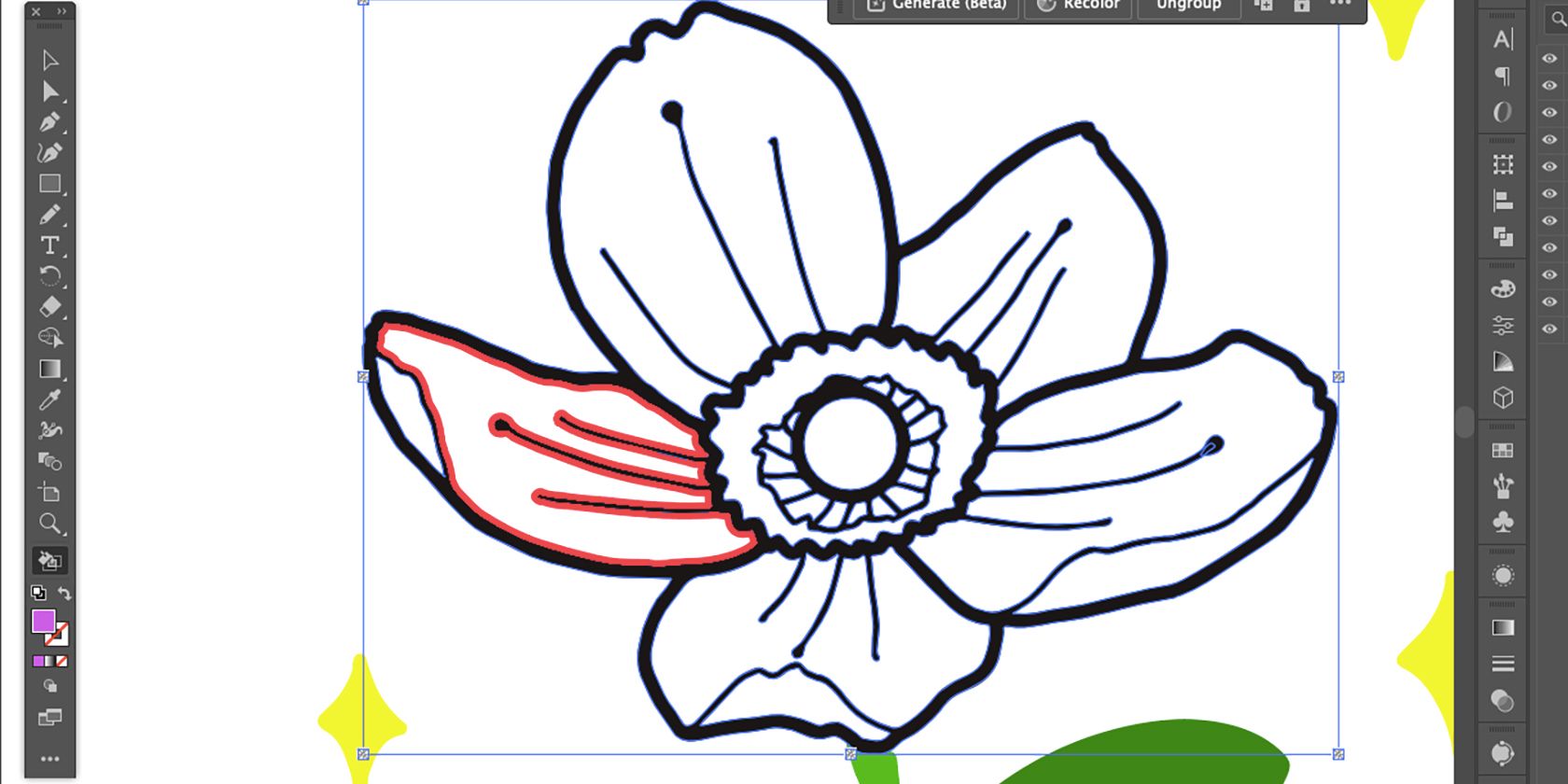
- Наводите курсор до тех пор, пока внутренняя граница не станет красной, затем клик — цвет применён.
- Если область не закрыта — дорисуйте штрих инструментом Pencil/Brush/Pen, установите Stroke и Fill на прозрачный для невидимого замыкания контура.
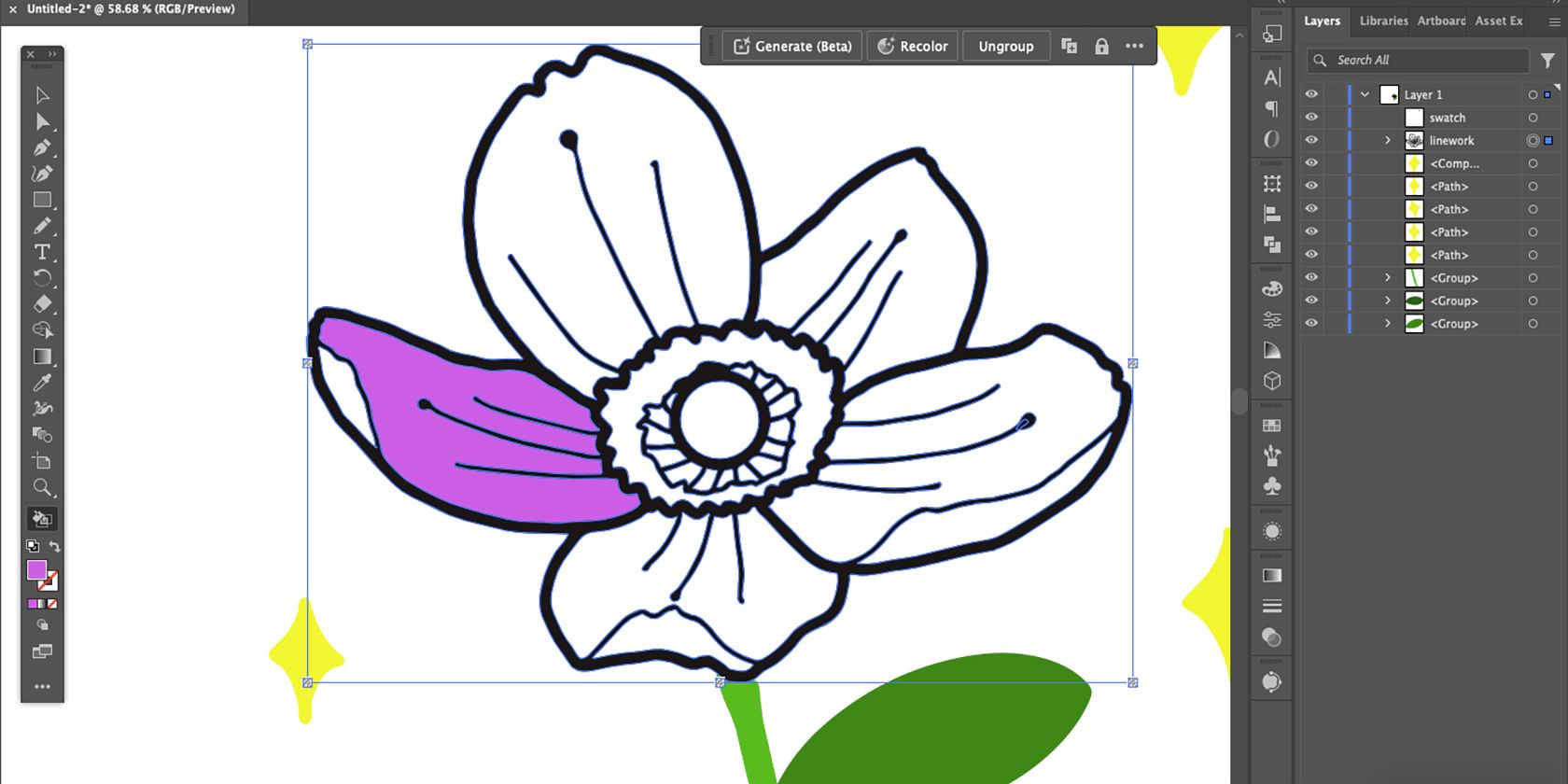
- Для автоматического изменения палитры можно использовать Recolor Artwork и инструменты на базе Adobe Firefly, если доступно.
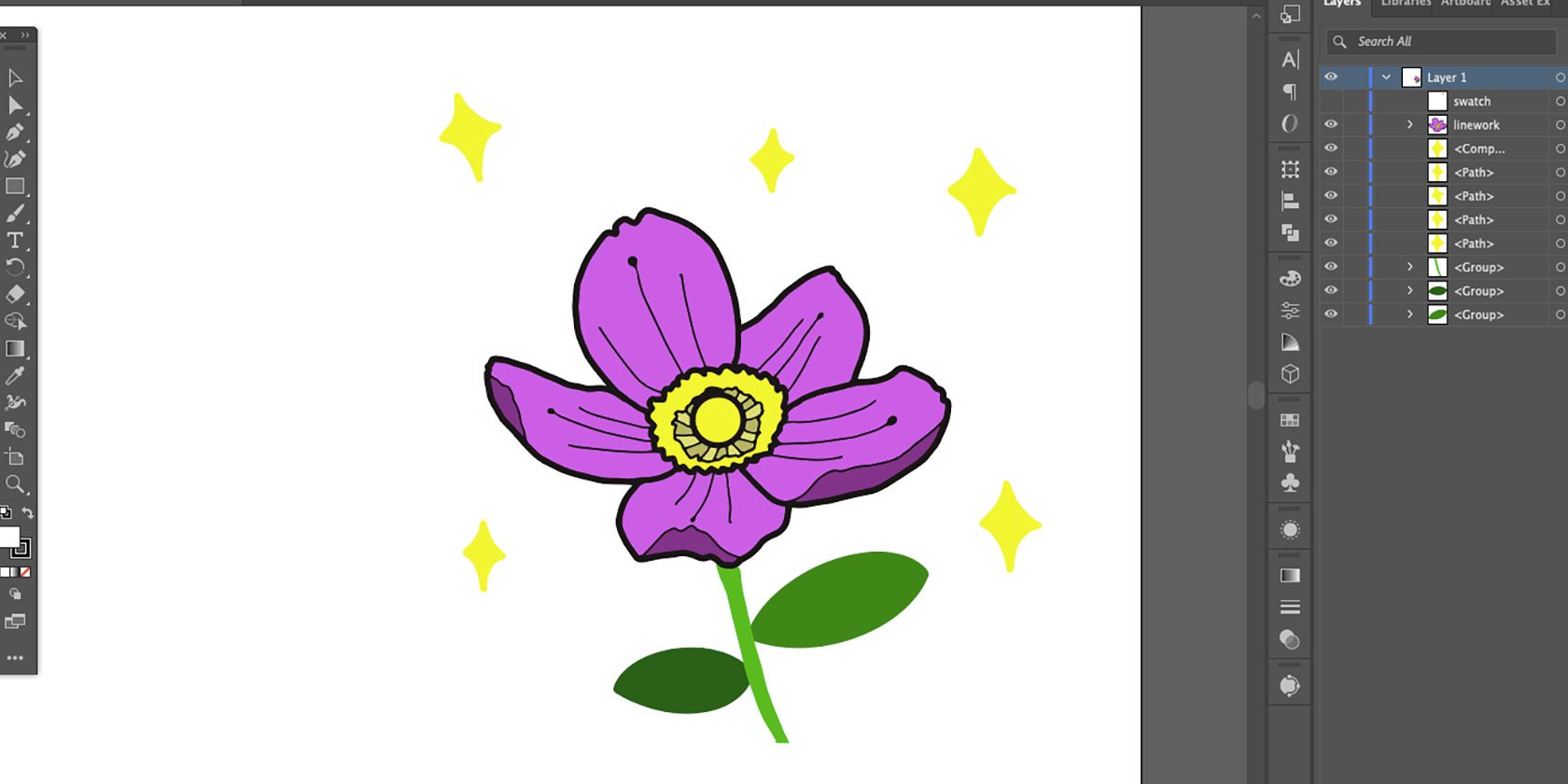
- После завершения правки сохраните рабочую версию в AI, а для передачи используйте SVG (вектор с прозрачностью) или EPS/PDF в зависимости от требований.
Форматы файлов и рекомендации по сохранению
- AI — родной формат Illustrator. Сохраняйте рабочую версию в AI для последующей правки.
- SVG — лучший формат для веба и масштабируемости; сохраняет вектор и прозрачность.
- PDF/EPS — подходят для полиграфии и передачи в типографию. Обсудите цветовую модель (CMYK) с типографией.
- PNG/JPG — растровые экспортные варианты для превью и публикаций в сети.
Совет: перед сохранением в CMYK преобразуйте цвета через Edit > Convert to Profile и проверьте пробные отпечатки.
Альтернативные подходы и инструменты
- Adobe Fresco — поддерживает векторные кисти прямо на планшете; удобен для быстрых векторных набросков.
- Vectornator (iPad) — бесплатный редактор, умеющий работать с вектором и импортировать SVG.
- Affinity Designer — альтернатива Illustrator с одной лицензией; поддерживает как растровый, так и векторный режим.
- CorelDRAW — имеет инструменты трассировки и может заменить Illustrator в некоторых сценариях.
Когда стоит выбирать альтернативу: если вы хотите рисовать вектор сразу на планшете, если бюджет ограничен, или если требуется нативный векторный конвейер без переходов между программами.
Когда векторизация не подходит (контрпримеры)
- Фотореалистичные изображения, градиенты, мягкие тени и текстуры обычно теряют свой реализм при векторизации.
- Очень детализированные иллюстрации с тысячами мелких штрихов приведут к огромному количеству узлов и сложным файлам.
- Если итоговая цель — фотореализм для печати высокого разрешения, лучше оставить растровую версию или использовать гибридный подход (частично вектор + растр).
Чек-листы и роли: кто что делает
Чек-лист художника (Procreate):
- Контур сделан Monoline или аналогичной гладкой кистью.
- Каждый цвет — отдельный слой.
- Контур — отдельный слой поверх цветов.
- Канвас задан в высоком разрешении (300–600 PPI).
- Экспортированы PNG слои с прозрачностью.
Чек-лист дизайнера (Illustrator):
- Создан документ с нужной цветовой моделью (RGB/CMYK).
- Импортированы все PNG, выровнены по артборду.
- Применён Image Trace с корректными настройками.
- Выполнен Expand и оптимизация путей.
- Выполнена заливка Live Paint; экспорт в AI/SVG/PDF.
Чек-лист для типографии/производства:
- Конвертированы цвета в CMYK (если требуется).
- Врезаны вылеты (bleed) и проверены отступы.
- Протестирован сохранённый PDF/X при экспортировании для печати.
SOP: быстрый playbook (короткая процедура на одну задачу)
- Подготовка: в Procreate — контур чёрный, цвета по слоям, экспорт PNG с прозрачностью.
- Импорт: перетащить все PNG в Illustrator, не менять масштаб.
- Трассировка: Image Trace → 3 Colors → Color = 2 → Ignore White → Expand.
- Очистка: Direct Selection + Pencil → Simplify, убрать лишние узлы.
- Заливка: Object > Live Paint > Make → Live Paint Bucket для цвета.
- Сохранение: File > Save as AI, затем Export > Export As > SVG/PDF.
Критерии приёмки
- Контур векторизован без заметных артефактов при 200% масштабе.
- Цветовые области корректно замкнуты и заполняются Live Paint без «утечек».
- Файл открывается в Illustrator и векторные элементы можно редактировать.
- Форматы сохранены согласно требованиям: AI + SVG (для веба) или PDF/X (для печати).
Отладка: распространённые проблемы и решения
Проблема: линия стала ступенчатой или «зубастой» после трассировки. Решение: увеличьте разрешение исходного PNG в Procreate перед экспортом; в Image Trace увеличьте Paths для большей точности.
Проблема: маленькие пятна/шумы вокруг объекта. Решение: в Image Trace увеличьте Noise, чтобы игнорировать мелкие артефакты; затем вручную удалите лишние объекты.
Проблема: Live Paint не заполняет область. Решение: найдите и закройте незамкнутые контуры — добавьте невидимый stroke с прозрачной заливкой, чтобы замкнуть область.
Проблема: файл слишком «тяжёлый» (много узлов). Решение: Object > Path > Simplify; рассмотрите ручную перерисовку наиболее проблемных областей, чтобы сократить узлы.
Мероприятие: проверочные тесты и приёмочные критерии
- Тест 1: масштаб до 400% — контуры остаются гладкими без видимых пикселей.
- Тест 2: экспорт в SVG — открыть в браузере и проверить прозрачность и цвет.
- Тест 3: экспорт в PDF/X — открыть в Acrobat и проверить цветовую модель и вылеты.
Глоссарий (одно предложение для ключевых терминов)
- Image Trace — инструмент Illustrator для преобразования растров в векторные контуры.
- Expand — операция, превращающая результат трассировки в редактируемые пути.
- Live Paint — режим заливки, позволяющий закрашивать смежные области как в красках.
- SVG — векторный формат для веба с сохранением кривых и прозрачности.
Краткий шаблон для передачи файла заказчику
Файлы в передаче должны включать:
- Проект.ai (исходный редактируемый файл);
- export.svg (вектор для веба);
- print.pdf (для печати, в CMYK с bleed);
- preview.png (растровое превью с прозрачностью).
Короткое объявление для соцсетей (100–200 слов)
Нужно быстро перевести рисунок из Procreate в вектор? Мы покажем вам надёжный рабочий конвейер: рисуем в Procreate с чётким контуром и раздельными слоями, экспортируем PNG с прозрачностью, импортируем в Adobe Illustrator, применяем Image Trace и Expand, дорабатываем линии инструментом Pencil, закрашиваем через Live Paint и сохраняем в SVG/AI/PDF. Метод подойдёт для логотипов, иконок и простых иллюстраций. Для фотореалистичных работ лучше использовать растровые форматы или гибридный подход. В посте — подробный чек-лист, критерии приёмки и рекомендации по форматам для веба и печати.
FAQ
Можно ли векторизовать фотографию из Procreate так, чтобы она выглядела как фото?
Фотографии обычно теряют фотореализм при векторизации. Image Trace хорошо подходит для упрощённой графики и плакатного стиля, но не для фотореалистичной передачи градиентов и текстур.
Какие настройки Image Trace обычно подходят для простых иллюстраций?
Начните с пресета 3 Colors, уменьшите Color до 2, включите Ignore White и настройте Paths, Corners и Noise по ситуации — увеличьте Noise для удаления шума.
Можно ли автоматизировать процесс, если нужно векторизовать много изображений?
Да — используйте Actions в Illustrator или скрипты (ExtendScript/JavaScript) для пакетной трассировки и экспорта; при этом качество может варьироваться по изображению.
Краткое резюме: Procreate остаётся мощным растровым инструментом, но полный векторный рабочий процесс требует перехода в Illustrator или другие векторные редакторы. Следуйте чек-листам и SOP, чтобы сократить ручную доработку и получить чистые масштабируемые векторные файлы.

Похожие материалы

Несколько аккаунтов Skype: Multi Skype Launcher

Журнал для работы: повысить продуктивность

Персональные звуки уведомлений на Android

Скачивание шоу Hulu для офлайн‑просмотра

Microsoft Start: персонализированная новостная лента
