
Как проверять и удалять повреждённые или дублирующиеся шрифты на Mac

TL;DR
Если Mac ведёт себя странно — сначала проверьте шрифты через приложение Font Book. Откройте Font Book, выделите все шрифты, запустите проверку (Validate Fonts) и удалите отмеченные как повреждённые. Если проблемы не ушли, используйте безопасный режим или сторонний менеджер шрифтов.
Быстрые ссылки
Как проверить шрифты на Mac
Как удалить повреждённые или дублирующиеся шрифты
Краткое объяснение
Шрифты в macOS действуют как плагины: системные компоненты и приложения загружают их при запуске. Повреждённый или конфликтующий шрифт может привести к неправильному отображению символов, зависаниям приложений или отказам в работе отдельных функций. Проверка шрифтов — простой и безопасный шаг первичной диагностики.
Что делает проверка шрифтов
Валидация (Validate Fonts) проверяет целостность файлов шрифтов и помечает те, которые содержат ошибки или несовместимости. Это не удаляет шрифты автоматически: вы выбираете, какие удалить.
Важно: в большинстве случаев удаление повреждённого шрифта не влияет на системную стабильность. Перед удалением полезно создать резервную копию шрифтов или точку восстановления (Time Machine).
Как проверить шрифты на Mac
- Откройте приложение Font Book (Книгa шрифтов). Оно находится в папке Программы (Applications). Чтобы открыть папку, в Finder нажмите «Переход» > «Программы».
- В окне Font Book нажмите по одному шрифту и затем Cmd+A, чтобы выделить все шрифты.
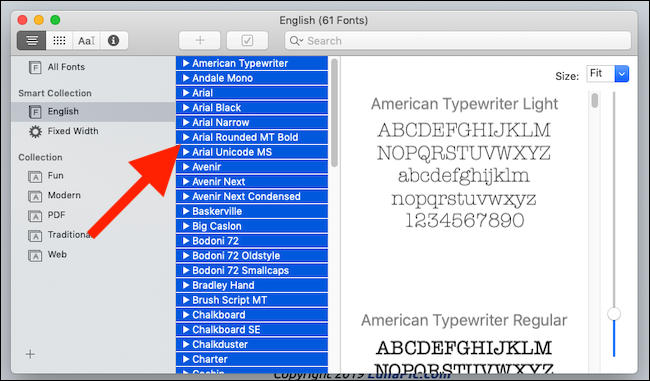
- Щёлкните правой кнопкой по выделенному шрифту и выберите Validate Fonts (Проверить шрифты).
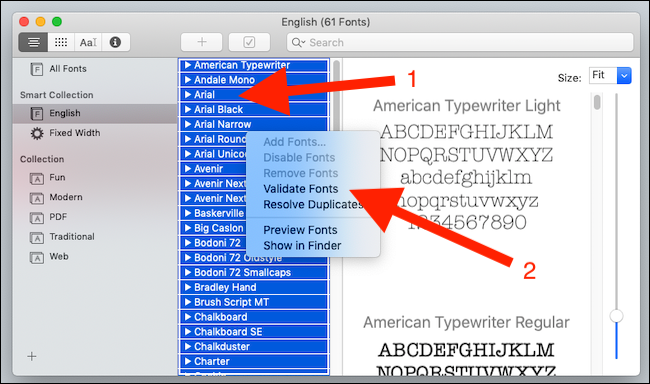
- Дождитесь завершения проверки. Появится окно с результатами: зелёный значок — шрифт в порядке; жёлтый — предупреждение; красный — проверка не пройдена.
Как удалить повреждённые или дублирующиеся шрифты
- В окне результатов отметьте флажками шрифты, помеченные как повреждённые или те, в которых вы уверены, что хотите удалить дубликаты.
- Нажмите кнопку Remove Ticked (Удалить отмеченные).
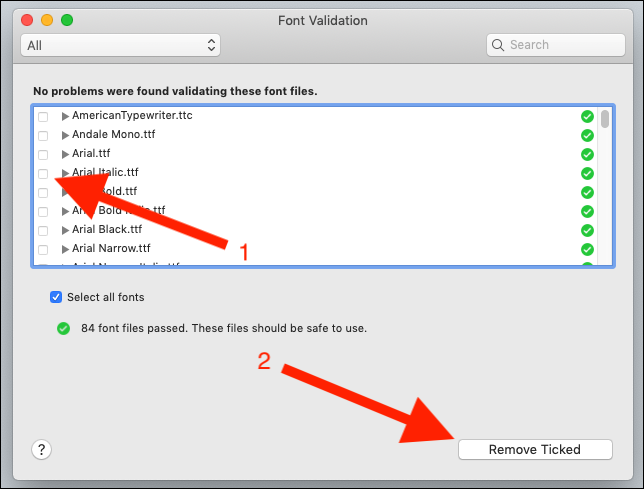
- После удаления рекомендуется перезагрузить Mac, чтобы система и приложения загрузили обновлённый список шрифтов.
Важно: если вы используете шрифты в профессиональных проектах (дизайн, верстка), заранее убедитесь, что у вас есть резервные копии удаляемых шрифтов.
Когда простая валидация может не помочь
- Проблема вызвана не шрифтом, а кешем шрифтов или системными настройками.
- Повреждена библиотека системных шрифтов, а не пользовательские файлы.
- Конфликт возникает в стороннем приложении, использующем собственную подсистему шрифтов.
Если после удаления повреждённых шрифтов проблема остаётся, переходите к альтернативным методам ниже.
Альтернативные подходы
- Очистите кеш шрифтов: запустите macOS в безопасном режиме (Safe Mode) и затем перезагрузитесь.
- Используйте сторонний менеджер шрифтов (например, коммерческие или бесплатные приложения), чтобы изолировать и управлять коллекциями шрифтов.
- Восстановите систему из Time Machine, если проблема появилась после недавнего изменения набора шрифтов.
- При сильных проблемах переустановите macOS поверх текущей системы (без удаления пользовательских данных) — только как крайняя мера.
План действий — пошаговый SOP
- Снимите бэкап текущих шрифтов (копия папки /Library/Fonts и ~/Library/Fonts).
- Откройте Font Book и выделите все шрифты.
- Выполните Validate Fonts.
- Пометьте для удаления красные (и при необходимости жёлтые) элементы.
- Нажмите Remove Ticked и подтвердите удаление.
- Перезагрузите Mac и проверьте работу проблемных приложений.
- Если проблема осталась — очистите кеш шрифтов и проверьте в безопасном режиме; при необходимости восстановите из бэкапа.
Контрольные списки по ролям
Пользователь:
- Сделать резервную копию важных документов и коллекции шрифтов.
- Запустить Font Book и выполнить валидацию.
- Удалить только явно повреждённые или лишние дубликаты.
- Перезагрузить Mac и проверить работу приложений.
Системный администратор:
- Централизованно проверить коллекции шрифтов на рабочих станциях.
- Автоматизировать бэкап папок шрифтов.
- Документировать изменения и восстановительные шаги.
- При массовых проблемах — рассмотреть откат системного образа или развертывание исправленного образа.
Критерии приёмки
- После удаления проблемных шрифтов целевые приложения запускаются без ошибок.
- Символы отображаются корректно в документах, где раньше были искажения.
- Нет новых сбоев, связанных с отсутствием удалённых шрифтов (если такие возникли — восстановите из бэкапа).
Советы и подводные камни
- Не удаляйте системные шрифты, если точно не уверены в последствиях.
- Дублирующиеся шрифты часто возникают при установке пакетов шрифтов — удаляйте аккуратно.
- Храните оригинальные копии коммерческих шрифтов отдельно и следите за лицензиями.
Короткое резюме
Проверка шрифтов через Font Book — быстрый и безопасный способ исключить проблемы, вызванные повреждёнными или конфликтующими файлами шрифтов. Выполните валидацию, удалите помеченные элементы, перезагрузите систему. Если это не решило проблему, переходите к очистке кеша, безопасному режиму или использованию сторонних инструментов для управления шрифтами.
Важно: всегда делайте резервные копии коллекций шрифтов и системных настроек перед массовыми удалениями.

Похожие материалы

Несколько аккаунтов Skype: Multi Skype Launcher

Журнал для работы: повысить продуктивность

Персональные звуки уведомлений на Android

Скачивание шоу Hulu для офлайн‑просмотра

Microsoft Start: персонализированная новостная лента
