
ZFS — снимки и клоны: практическое руководство
Что такое снимки и клоны ZFS?
Снимок (snapshot) — это точная «фотография» состояния данных в наборе (dataset) в конкретный момент времени. Снимок фиксирует метаданные и ссылки на блоки данных, позволяя позже восстановить или просмотреть файлы так, как они выглядели на момент создания снимка.
Предположим, вы ведёте сложный сайт и храните код, базы и медиа в ZFS. Вы можете взять снимок перед редизайном, внести изменения, проверить их, а если результат не устраивает — мгновенно откатиться к снимку. Главные преимущества ZFS‑снимков:
- Снимки глобальные: охватывают весь датасет целиком.
- Операции создания и отката почти мгновенные, независимо от объёма данных.
- Нет практических ограничений на число снимков — храните версии по мере необходимости.

Клоны — это writable‑копии снимков, своего рода ветки, созданные из точки снимка. Клон начинает жизнь как точная копия снимка, но становится независимым датасетом, в котором можно вносить изменения. При этом не дублируются неизменные блоки: они остаются общими между оригиналом и клоном до тех пор, пока изменения не потребуют записи новых блоков.
Пример практического сценария: основной видеопроект занимает 500 ГБ. Если трое редакторов по очереди работают в независимых копиях, обычное дублирование заняло бы 1,5 ТБ. При использовании снимка и трёх клонов реальное дополнительное место может быть небольшим — сохраняются только различия, суммарно, например, 650 ГБ.
Когда это полезно
- Быстрые откаты при ошибках или неудачных экспериментах.
- Параллельная работа редакторов и тестирование изменений.
- Хранение версий для аудита или архивации.
Важно: ZFS обеспечивает целостность данных с использованием контрольных сумм и механизмов самовосстановления при наличии корректно сконфигурированного пула (например, зеркалирование, RAID‑Z).
Команды для работы со снимками ZFS
Ubuntu сегодня даёт лучший из коробки опыт для ZFS, но те же команды доступны и в других дистрибутивах при установке соответствующих пакетов.
Если у вас нет свободного целого диска, можно создать пул на пустом разделе, например:
sudo zpool create pool_name /dev/sda3Где /dev/sda3 — раздел третьей позиции на первом диске. После создания пула и датасета можно просмотреть список датасетов:
zfs list
В примере имя датасета — data. Чтобы создать снимок snap1 для датасета data:
sudo zfs snapshot data@snap1Если ваш датасет называется videos и вы хотите назвать снимок first, команда будет такой:
sudo zfs snapshot videos@firstДля отката к снимку используйте:
sudo zfs rollback data@snap1Чтобы удалить ненужный снимок:
sudo zfs destroy data@snap1Команды для работы с клонами ZFS
Предположим, у вас есть снимок data@snap1. Создать клон можно командой:
sudo zfs clone data@snap1 data/clone1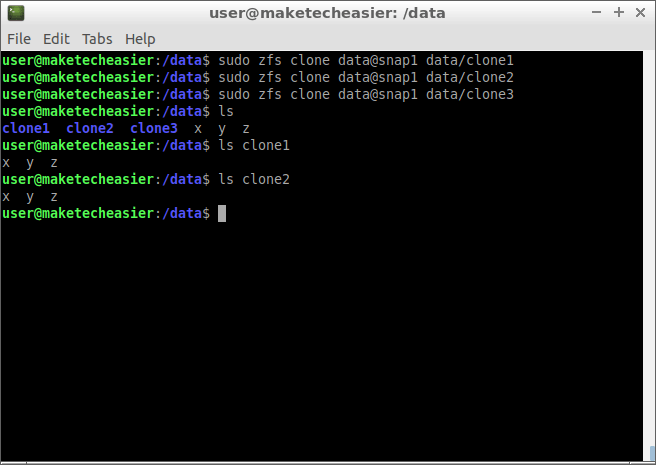
Чтобы удалить клон, выполните:
sudo zfs destroy data/clone3Клоны также можно снапшотить:
sudo zfs snapshot data/clone2@snap_of_cloneЧтобы просмотреть все датасеты, снимки и клоны:
zfs list -t all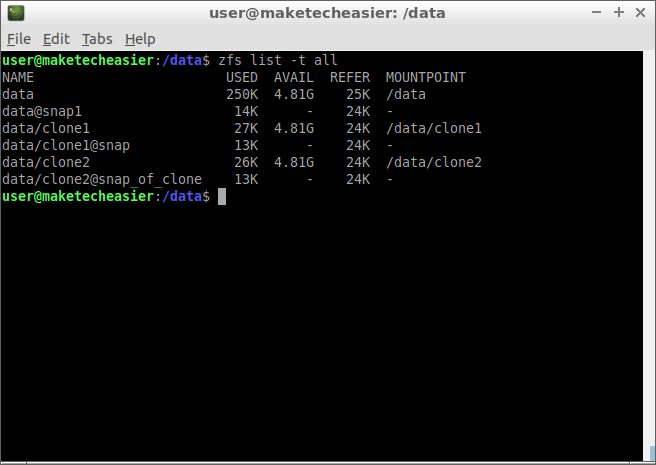
Как просмотреть и извлечь файлы из снимка
Каждый датасет содержит скрытую директорию .zfs, где находятся точки монтирования снимков. Пример:
ls /data/.zfs/snapshot/snap1/Директория доступна в режиме только для чтения — вы можете копировать отдельные файлы без отката всего датасета.
Рекомендации и лучшие практики
- Планируйте политику хранения снимков: частота создания и период хранения. Решения зависят от требований к объёму восстановления и доступному месту.
- Используйте метаданные в именах снимков (дата, причина) для удобства:
project@2025-11-01-before-release. - Для датасетов с большим количеством мелких файлов учитывайте влияние на производительность при частом создании/удалении снимков.
- Настройте репликацию снимков на удалённый сервер для офф‑сайта (см. zfs send/receive).
Примеры шаблонов именования снимков
backup@daily-YYYYMMDD— ежедневные снимки.dev@pre-deploy-branchX— снимок перед деплоем.video@editor1-start— снимок перед началом правок.
Стратегия снимков: мини‑методология
- Определите RPO (как часто нужны точки восстановления) и RTO (сколько времени можно тратить на восстановление).
- Настройте частоту снимков (ежечасно/ежедневно) на основе RPO.
- Храните краткосрочные снимки локально, долгосрочные — реплицируйте на удалённый пул или архив.
- Автоматизируйте очистку по возрасту/количеству, учитывая зависимости клонов и реплик.
Когда снимки и клоны ZFS не подходят
- Если ваша цель — простое зеркалирование без версионности, ZFS избыточен — достаточно RAID‑решения на уровне томов.
- Для систем с жёсткими требованиями к латентности записи при экстремально высоком количестве мелких транзакций создание снимков может стать нагрузкой.
- Если вы работаете в окружении, где ZFS не поддерживается официально, лучше выбрать альтернативу или добавить совместимость.
Альтернативы и сравнение (коротко)
- LVM snapshots — работают на уровне логических томов, но не обеспечивают контроль целостности данных и дедупликации, как ZFS.
- Btrfs — имеет встроенные снимки и копии на запись, но в производственных сценариях некоторые возможности ZFS считаются более зрелыми.
- rsync/копии файлов — подойдут для простых резервных копий, но не дают мгновенных откатов и экономии места клонов.
Чек‑лист по ролям
Администратор:
- Настроить пул и зеркала/RAID‑Z.
- Определить политику снимков и репликации.
- Автоматизировать создание/удаление снимков.
Разработчик/редактор контента:
- Перед важными изменениями создавать снимок с понятным именем.
- Работать в клонe, если нужны эксперименты.
- Удалять неиспользуемые клоны после слияния изменений.
Оператор резервного копирования:
- Планировать регулярные реплики
zfs send | zfs receive. - Проверять целостность и восстановление на тестовом хосте.
Шпаргалка команд (cheat sheet)
- Просмотреть датасеты:
zfs list - Создать снимок:
sudo zfs snapshot pool/dataset@snapname - Откат:
sudo zfs rollback pool/dataset@snapname - Удалить снимок/клон:
sudo zfs destroy pool/dataset@snapname - Создать клон:
sudo zfs clone pool/dataset@snapname pool/dataset/clone - Просмотреть всё:
zfs list -t all - Репликация (пример):
zfs send pool/dataset@snap | ssh remote zfs receive backup/dataset
Факт‑бокс: ключевые свойства ZFS‑снимков и клонов
- Неограниченное число снимков (практическое ограничение — место и метаданные).
- Создание/снятие снимков почти мгновенное.
- Клоны начинают как копии, но занимают дополнительное место только под изменившиеся блоки.
- Снимки и клоны поддерживают репликацию через
zfs send/receive.
Безопасность и приватность
- Снимки содержат все файлы в датасете, включая персональные данные. При репликации соблюдайте требования локального законодательства (например, GDPR) и внутренние политики хранения данных.
- Ограничьте доступ к командам управления ZFS привилегиями администратора.
- При репликации по сети используйте SSH и контроль доступа для предотвращения перехвата снимков.
Советы по миграции и совместимости (Ubuntu)
- На Ubuntu используйте официальные пакеты ZFS; держите версии ядра и модулей в актуальном состоянии.
- При переносе на другой хост используйте
zfs send/zfs receive— это переносит и снимки, и метаданные. - Проверяйте совместимость опций пула (
zpool upgrade) при переносе между разными версиями ZFS.
Глоссарий (в одну строчку)
- Датасет — логическая единица хранения в ZFS.
- Снимок — read‑only точка состояния датасета.
- Клон — writable‑копия снимка, превращающаяся в отдельный датасет.
- zpool — пул хранения, объединяющий устройства.
Критерии приёмки
- Возможность создать снимок и вернуть датасет к состоянию снимка без ошибок.
- Возможность создать клон и работать в нём, не влияя на исходный датасет.
- Репликация снимка на удалённый хост и восстановление из реплики.
Заключение
ZFS‑снимки и клоны — мощный инструмент управления версиями данных на уровне файловой системы. Они экономят место, ускоряют рабочие процессы и упрощают откат изменений. Для успеха важно продумать политику снимков, репликацию и контроль доступа.
Ключевые выводы:
- Используйте снимки перед крупными изменениями и для периодических резервных точек.
- Применяйте клоны для параллельной работы, тестирования и ветвления содержимого.
- Автоматизируйте создание и удаление снимков и следите за репликацией для офф‑сайтного бэкапа.
Примечание: прежде чем применять на продакшне, протестируйте снятие и восстановление снимков на тестовой среде, чтобы убедиться, что процесс соответствует вашим требованиям.

Похожие материалы

Несколько аккаунтов Skype: Multi Skype Launcher

Журнал для работы: повысить продуктивность

Персональные звуки уведомлений на Android

Скачивание шоу Hulu для офлайн‑просмотра

Microsoft Start: персонализированная новостная лента
