
Новая Creator Studio YouTube — обзор интерфейса, аналитики и рабочего процесса

Быстрые ссылки
- Панель управления
- Новая страница «Аналитика»
- Новый список видео
- Другие функции
- Если не понравится, можно вернуться к классике
Панель управления
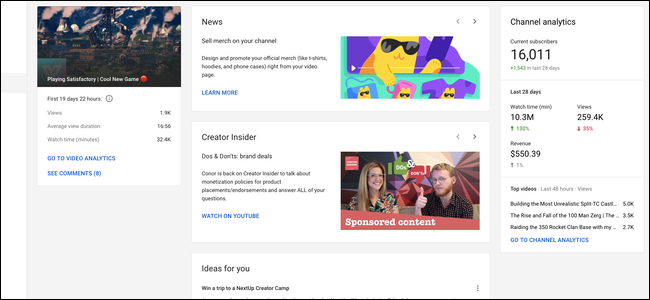
Панель управления в текущем виде не слишком полезна. Сейчас она показывает, как идут дела с последним видео, а также общую картину канала. Есть дополнительные карточки с новостями YouTube и рассылкой Creator Insider, которые пока что занимают место без явной практической пользы.
Важно: YouTube, возможно, со временем добавит возможность переставлять или настраивать карточки. Пока что полезную информацию обычно приходится искать глубже в боковом меню — например, в аналитике или в списке видео.
Совет: не зацикливайтесь на панели — используйте ссылки слева для доступа к аналитике и списку видео.
Новая страница «Аналитика»
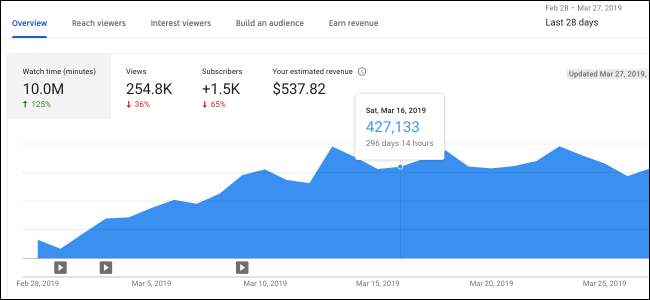
Аналитика — самое заметное и полезное изменение. Это значительный прогресс по сравнению со старой системой: теперь данные обновляются почти в реальном времени, и их визуализация куда более информативна. Исключение — доходы, которые всё ещё могут обновляться с задержкой до суток.
Основные моменты по аналитике:
- По умолчанию отображается период «Последние 28 дней», но его можно менять в правом верхнем меню.
- Графики разделены на вкладки; можно выбрать визуализацию для разных метрик и наводить курсором на точки, чтобы увидеть данные по дням.
- Большинство страниц аналитики имеют одинаковую компоновку: главный график сверху и дополнительные карточки/графики снизу.
Раздел «Охват зрителей» и пирамидальная модель впечатлений
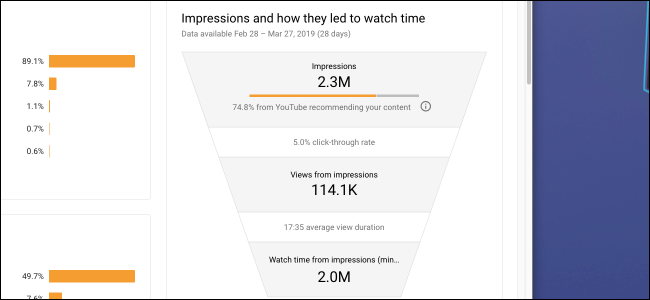
На вкладке «Охват зрителей» вы увидите статистику по показам и CTR. Внизу — диаграмма, показывающая взаимосвязь показов, просмотров и времени просмотра. Это простая рабочая модель того, как работает алгоритм YouTube:
- Показ (impression) → Клик (CTR) → Просмотр → Время просмотра
Упрощённый принцип: повышайте CTR и среднюю продолжительность просмотра, и вы получите больше показов, что приведёт к большему количеству просмотров и увеличению времени просмотра. На практике это означает, что фокус нужно смещать с «количества просмотров» на «какое время зритель остаётся смотреть».
Важно: «время просмотра» важнее числа просмотров — платформа учитывает только суммарное время, которое зрители проводят на YouTube.
Вкладка «Интерес зрителей» — средняя продолжительность просмотра
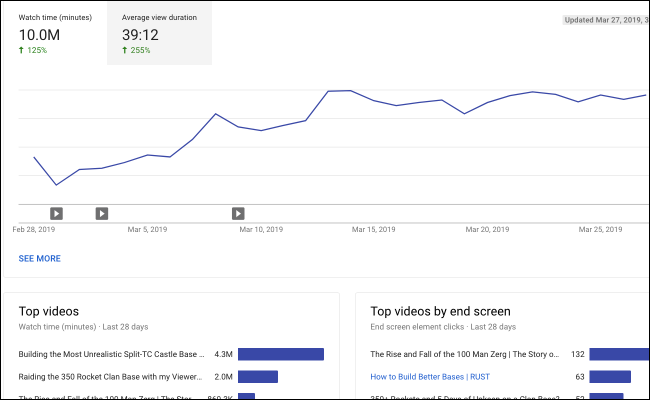
Здесь отображается средняя продолжительность просмотра и карточка с лучшими конечными экранами (end screens). Эта вкладка полезна для поиска мест, где зрители перестают смотреть ролик.
Практический приём: используйте график удержания аудитории, чтобы отметить точные тайминги, где наблюдается массовое отсеивание, и тестируйте сокращённые или адаптированные версии контента.
Вкладка «Создать аудиторию» и доходы
Раздел с демографией показывает возраст, пол и географию аудитории. Это полезно для таргетирования контента, но визуально он менее динамичен.
Раздел «Доход» покажет монетизацию: сколько показов с рекламой, относительный CPM и другие показатели. Важно понимать, что показатель CPM в интерфейсе — это не «реальный CPM» для всех просмотров. YouTube показывает CPM относительно монетизируемых просмотров (monetized playbacks), а это — только часть всех просмотров. Простое умножение CPM на общее число просмотров вводит в заблуждение.
Практический совет: чтобы оценить, сколько вы заработали с момента последней выплаты, переключите период на текущий месяц — AdSense оплачивает по месяцу.
Новый список видео
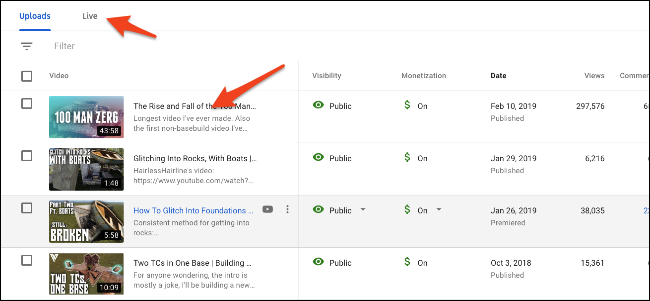
Кнопка «Видео» в боковом меню ведёт к обзору всех роликов. Здесь видны просмотры, количество комментариев, лайков и другие базовые метрики. Главное отличие — загрузки и стримы теперь разделены: вкладка «Live» показывает записи прошлых трансляций отдельно.
Чтобы посмотреть страницу ролика, кликните по миниатюре или заголовку.
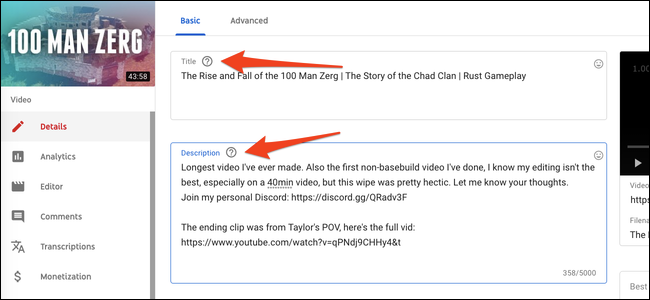
Страница деталей видео
Страница детализации сильно обновлена. Слева появляется боковая панель, сверху — миниатюра, а под ней — привычные поля для заголовка и описания. Ниже — управление миниатюрой, тегами, видимостью и конечными заставками.
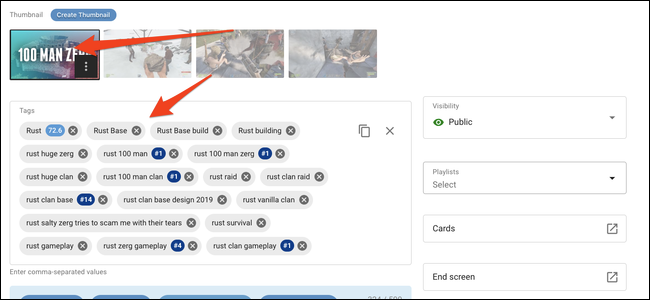
В боковой панели — три основных раздела: аналитика конкретного видео, встроенный редактор и комментарии.
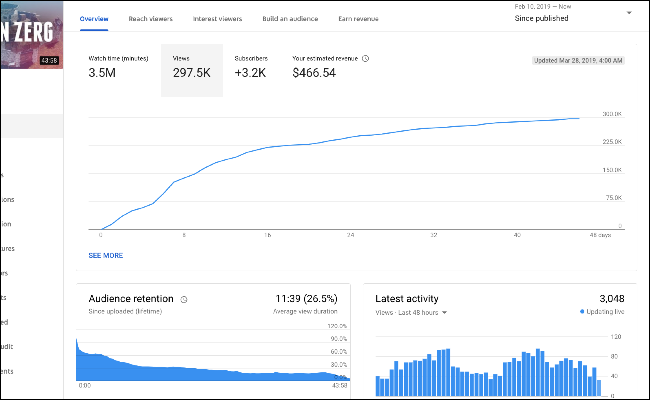
Аналитика видео
Страница похожа на общую аналитику, но с опциями, специфичными для ролика. Особенно полезен график удержания аудитории — он показывает, где люди пропадают или перематывают. Это ключевой инструмент для оптимизации структуры ролика.
Редактор видео
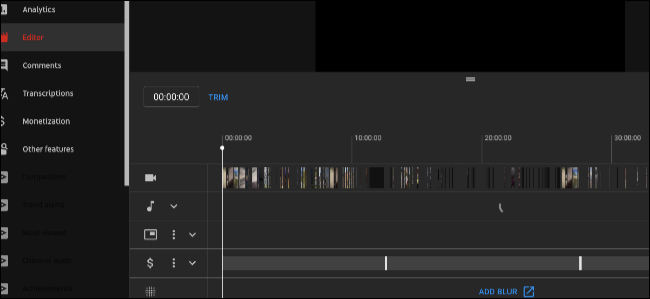
Редактор после загрузки довольно базовый: можно обрезать фрагменты, размыть элементы или добавить аудио. Это не замена полноценного редактора — скорее инструмент для экстренных правок.
Совет: для серьёзных правок используйте локальные инструменты до загрузки; встроенный редактор пригодится для быстрых исправлений.
Комментарии
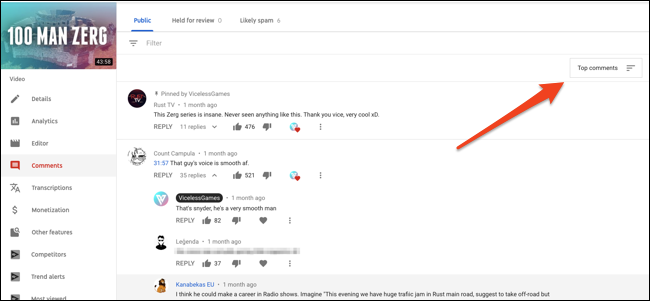
Комментарии теперь находятся в отдельной вкладке. Можно сортировать по «Новые комментарии», искать по ключевым словам и просматривать комментарии, помеченные как спам.
Важно просматривать папку со спамом время от времени — туда могут попасть адекватные сообщения с ссылками.
Другие функции
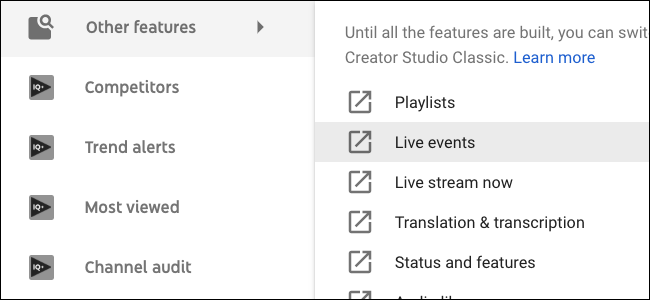
В боковом меню вы найдёте монетизацию, настройки канала, авторские права и управление модераторами. Большинство страниц из старой студии перенесены в новую, а недостающие функции собраны под пунктом «Другие функции».
Если что-то отсутствует — временно можно использовать классическую студию, пока YouTube не реализует функционал в новой версии.
Если не понравится — можно вернуться к классике
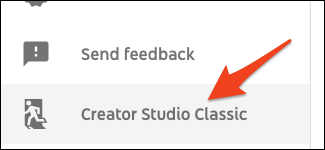
Если изменения не устраивают, внизу боковой панели есть кнопка «Creator Studio Classic». Она сделает классическую студию интерфейсом по умолчанию. Новую студию всегда можно открыть отдельно через меню аккаунта.
Практическое руководство: ежемесячный SOP для работы с новой студией
Ниже — простой план на месяц, который поможет вам регулярно использовать новые возможности аналитики и оптимизировать контент.
- Ежедневно (5–10 минут)
- Проверить новые комментарии и ответы модерации.
- Быстро просмотреть вкладку «Охват зрителей» — есть ли резкий спад по CTR?
- Еженедельно (30–60 минут)
- Проанализировать 3–5 последних видео: графики удержания, источники трафика и географию.
- Обновить описания/теги у видео с ростом просмотров.
- Проверить спам на комментариях.
- Раз в месяц (1–2 часа)
- Составить отчёт по доходам, переключив analytics на текущий месяц.
- Сделать A/B тест миниатюр/заголовков для 1–2 роликов.
- Обновить конечные заставки и плейлисты, чтобы увеличить время просмотра.
Критерии приёмки
- Доходы за месяц проверены и сверены с AdSense.
- У 2–3 видео улучшен CTR или удержание после смены миниатюры/таймингов.
- Модерация комментариев в порядке.
Чеклисты по ролям
Создатель контента:
- Проверить удержание аудитории в каждом новом ролике.
- Тестировать миниатюры и форматы в первые 48 часов.
- Обновлять конечные заставки под тренды.
Аналитик/маркетолог:
- Сравнить источники трафика: рекомендации vs. поиск vs. внешний трафик.
- Отслеживать CPM, но помнить про монетизируемые просмотры.
- Собрать гипотезы для A/B тестов.
Модератор/сообщество:
- Просматривать новые комментарии и папку «Спам».
- Помечать часто повторяющиеся вопросы шаблонными ответами.
Мини-методология: как улучшать CTR и удержание (пошагово)
- Сегментируйте аудиторию по источникам трафика (рекомендуемые, поиск, подписчики).
- Для каждой группы протестируйте 1 гипотезу за раз (миниатюра, заголовок, первые 30 секунд).
- Измерьте: CTR, среднюю продолжительность просмотра, уникальные зрители.
- Внедряйте изменения на похожих роликах и повторяйте цикл.
Ментальная модель: «Впечатление → Вовлечение → Удержание». Работайте по очереди: сначала увеличьте число впечатлений и CTR, затем удержание.
Когда новая студия не подойдёт (контрпримеры)
- Если вам нужна специфичная функция из старой студии, которой ещё нет в новой (например, узкоспециализированные отчёты), имеет смысл временно использовать классическую студию.
- При очень больших медиаканалах с кастомными инструментами аналитики некоторые метрики могут быть менее удобны для массового экспорта — тогда лучше сочетать новую студию с внешними BI-инструментами.
Модель принятия решений — быстрое дерево
flowchart TD
  A[Увидели проблему с видео?] --> B{Это метрика удержания?}
  B -- Да --> C[Посмотреть график удержания и отметить точки отсеивания]
  C --> D{Падение в начале?}
  D -- Да --> E[Тест: другая миниатюра / первые 30 срезов]
  D -- Нет --> F[Проверить содержание в отмеченной точке, сделать монтаж/сжатие]
  B -- Нет --> G{Это CTR/импрессии?}
  G -- Да --> H[Перепроверить теги, заголовок и миниатюру]
  G -- Нет --> I[Проверить откуда трафик и внешние ссылки]
Небольшая галерея крайних случаев и ловушек
- Спам-папка: иногда туда попадают полезные комментарии с ссылками.
- CPM и «реальный доход»: не пытайтесь оценивать месячный доход по CPM × просмотры.
- Встроенный редактор: не заменит полноценной работы над контентом — пригоден только для простых исправлений.
1‑строчный глоссарий
- CTR — отношение кликов к показам.
- CPM — стоимость за тысячу монетизируемых показов.
- Время просмотра — суммарное время, которое зрители провели за просмотром контента.
Шаблон короткого анонса (100–200 слов)
Новая Creator Studio YouTube стала студией по умолчанию и получила крупное обновление аналитики: метрики теперь обновляются почти в реальном времени, а интерфейс устроен вокруг отдельных вкладок для охвата, интереса, аудитории и дохода. Панель управления пока что минималистична, а многие административные страницы перенесены в пункт «Другие функции». Для тех, кто не готов к переменам, доступен переход на классическую студию.
Совет для создателей: уделяйте внимание не только просмотрам, но и времени просмотра и удержанию аудитории — именно эти метрики определяют, как часто платформа будет рекомендовать ваши ролики.
Пример шаблона чек-листа перед публикацией видео
- Миниатюра готова и протестирована на 3 устройствах
- Заголовок оптимизирован под ключевую идею
- Первые 30 секунд максимально вовлекают
- Описание включает ссылку на плейлист и призыв к действию
- Конечные заставки настроены и направляют на релевантный контент
Заключение
Новая Creator Studio — качественный шаг вперёд, главным образом за счёт обновлённой аналитики в реальном времени и более удобной визуализации данных. Интерфейс ещё не идеален: панель управления можно улучшить, а некоторые старые функции пока недоступны. Тем не менее, если вы хотите всерьёз работать с метриками и оптимизировать контент, новая студия даёт инструменты, которые стоит освоить. Если вы не готовы к изменениям, всегда есть временный путь назад — классическая студия.
Ключевые выводы:
- Сосредоточьтесь на удержании аудитории, а не на чистых просмотрах.
- Используйте новую аналитику для быстрых гипотез и A/B тестирования миниатюр.
- Проверяйте доходы с учётом того, что CPM относится только к монетизируемым просмотрам.
Важно: регулярно проверяйте «Спам» в комментариях и не полагайтесь на CPM как на единственный индикатор доходности.

Похожие материалы

Несколько аккаунтов Skype: Multi Skype Launcher

Журнал для работы: повысить продуктивность

Персональные звуки уведомлений на Android

Скачивание шоу Hulu для офлайн‑просмотра

Microsoft Start: персонализированная новостная лента
