
Новое Creator Studio YouTube: обзор, аналитика и практические советы
Быстрая навигация
- Панель управления
- Новая страница аналитики
- Список видео
- Другие функции
- Как вернуться к классике
Обзор изменений
YouTube перевёл обновлённый Creator Studio из бета‑тестирования в основной интерфейс для всех пользователей. Интерфейс переработан: изменена боковая навигация, добавлены новые карточки и существенно улучшена аналитика. Цель изменений — дать авторам больше данных и точнее показать, как видео работают в реальном времени.
Важно: функциональность классической студии всё ещё доступна. Если новый интерфейс вам не нравится, его можно переключить обратно (см. раздел про возврат).
Панель управления
Панель управления (Dashboard) в текущем виде даёт обзор по последнему видео и общие сводки по каналу. Там также показываются новости YouTube и рассылка Creator Insider. На данном этапе многие карточки выглядят вспомогательными и занимают место.
Советы по панели управления:
- Смотрите панель для быстрого «пульса» канала, но не полагайтесь на неё для детального анализа.
- Двигайтесь дальше по боковой панели, чтобы найти подробную аналитику и настройки.
- Если YouTube позже добавит настройку карточек, расположение можно будет адаптировать под ваши задачи.
Новая страница аналитики — что важно
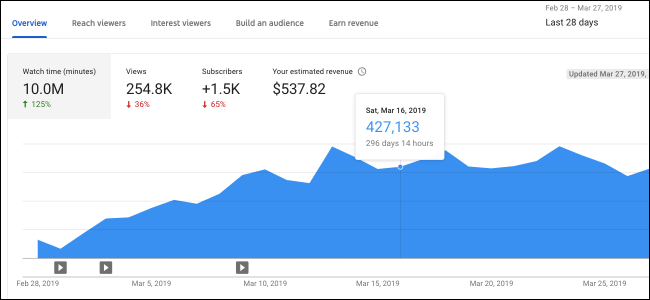
Аналитика — самое крупное улучшение. Она обновляется почти в реальном времени и даёт гораздо больше показателей по сравнению со старой версией, которая обновлялась с задержкой в день или два. Исключение — доходность, которая обычно формируется с задержкой (~один день и более).
Страница «Обзор» показывает базовую динамику канала в виде графика за выбранный период. По умолчанию выбран период «Последние 28 дней», но вы можете изменить его в меню в правом верхнем углу.
График разделён на четыре вкладки — вы можете переключаться между ними для разных показателей. На всех страницах аналитики присутствуют похожие наборы графиков и можно навести курсор, чтобы увидеть точные значения за конкретный день.
Reach Viewers (Охват)
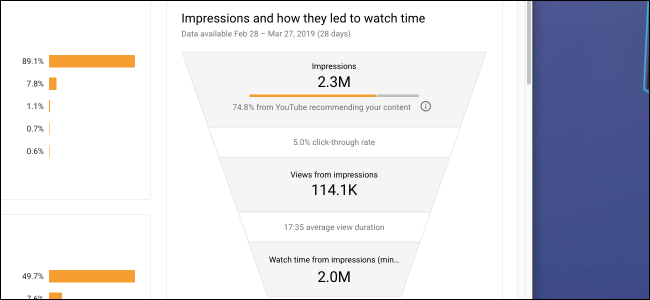
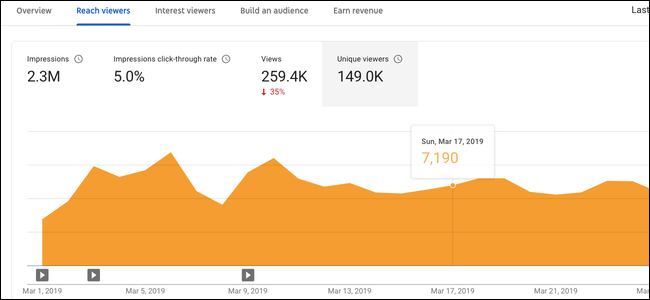
Показатель охвата включает импрессии и CTR (процент кликов). На диаграмме видно, как импрессии приводят к просмотрам, а просмотры — к времени просмотра. Это упрощённая модель работы алгоритма YouTube:
- Больше кликов и длительнее просмотр — больше импрессий.
- Больше импрессий — больше потенциальных просмотров и времени просмотра.
Ментальная модель: представляйте воронку «импрессии → клики → просмотры → время просмотра». Оптимизируйте каждую ступень отдельно.
Interest Viewers (Интерес зрителей)
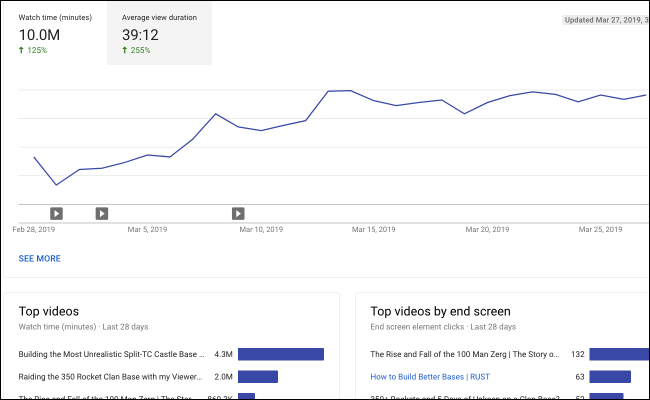
Здесь отслеживается средняя продолжительность просмотра и удержание аудитории. Полезно для поиска точек оттока — где зрители уходят или пропускают.
Практика: используйте график удержания, чтобы обнаружить «слабые места» в сценарии или монтаже и протестировать альтернативные вступления или вставки.
Build an Audience (Построение аудитории)
Эта вкладка показывает демографию и подписки. Данные полезны для стратегических решений, например, для таргетирования контента под возрастную группу или регион.
Revenue (Доход)
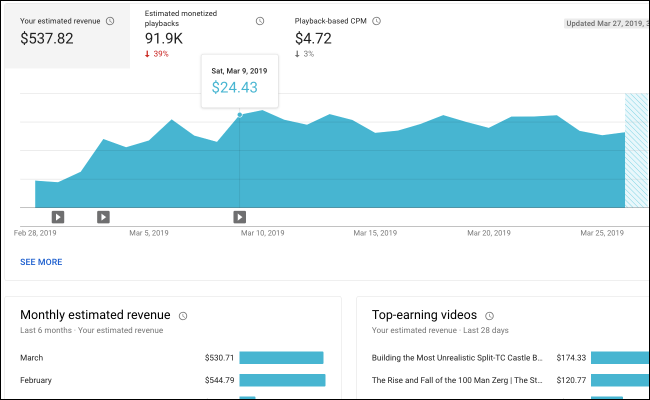
Важно понимать: показанное CPM — это не «реальный» CPM, а показатель, основанный на монетизируемых воспроизведениях, которые составляют только часть всех просмотров. Простое умножение CPM на общее число просмотров даст некорректную оценку дохода.
Совет: для оценки дохода переключите период на текущий месяц. AdSense учитывает выплаты поквартально/ежемесячно, и агрегированные данные удобнее смотреть за календарный месяц.
Список видео и страницы видео
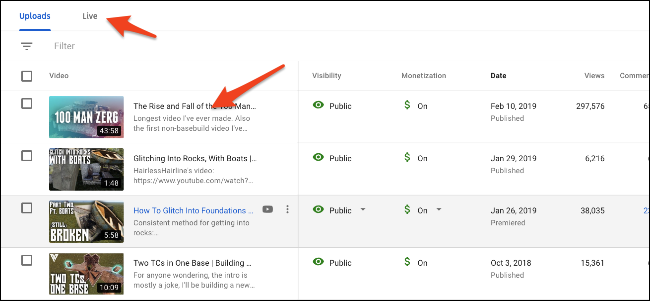
Кнопка «Видео» в боковой панели открывает список всех загрузок и стримов. Теперь загрузки отделены от живых трансляций: вверху есть вкладки «Uploads» и «Live», где располагаются соответствующие элементы.
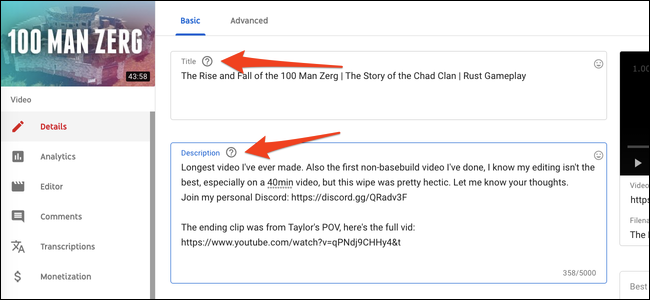
Нажмите на миниатюру или заголовок, чтобы открыть детальную страницу видео. Там появится обновлённая боковая панель с миниатюрой сверху и набором опций: изменение заголовка, описания, миниатюры, тегов, видимости и конечных заставок.
Аналитика по видео
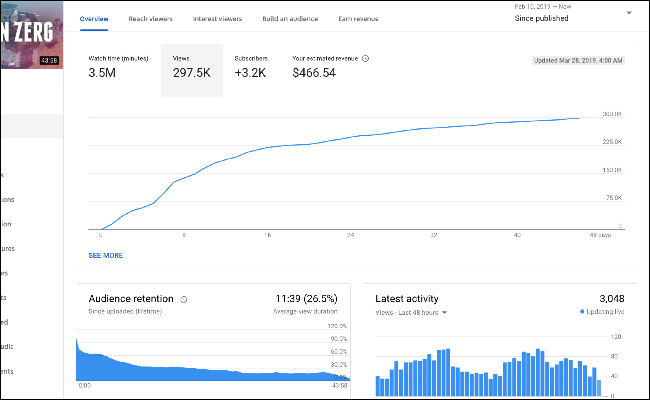
Страница с аналитикой по видео похожа на общую аналитическую страницу, но фокусируется на показателях конкретного ролика. График удержания аудитории — одно из наиболее ценных нововведений: он показывает, где зрители перестают смотреть.
Редактор
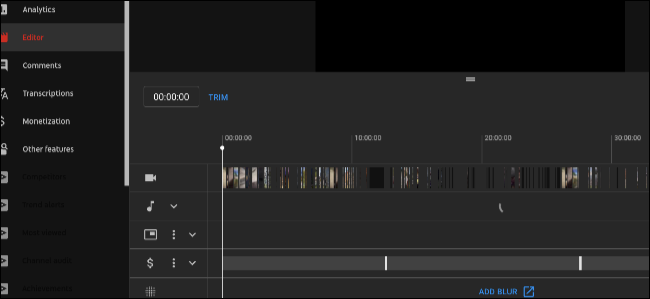
Встроенный редактор ограничен: он позволяет обрезать, размыть участки и добавить музыку или цензуру. Это не инструмент для полноценного монтажа, но полезен для быстрой правки после загрузки (например, вырезать забытый фрагмент с личными данными).
Комментарии

Вкладка Комментарии пришла на смену старой Community. Здесь отображаются комментарии по конкретному видео, их можно фильтровать, сортировать и отвечать прямо из студии.
Практические рекомендации по комментариям:
- Для новых комментариев используйте сортировку «Новые комментарии».
- Фильтр по ключевым словам помогает находить обращения или вопросы.
- Проверьте папку «Спам» время от времени — туда попадают ссылки и иногда невинные комментарии.
Другие функции

В меню вы найдёте монетизацию, настройки канала, авторские права и управление модераторами. Много старых страниц и настроек мигрировали в новую студию и сгруппированы по разделам. Если какой‑то элемент ещё не перенесли, ищите его в разделе «Other Features». Классическая студия остаётся доступной как резервный вариант.
Как вернуться к классической студии
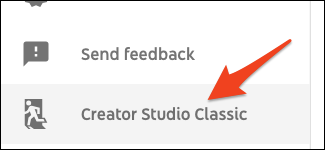
Если вы хотите вернуться к старой панели, внизу бокового меню найдите кнопку «Creator Studio Classic» и включите её. Это сделает классическую студию по умолчанию. Новую студию можно вызвать через меню аккаунта, выбрав «Studio Beta».
Практический плейбук для публикации видео
Ниже — минимальный SOP для загрузки и публикации ролика с проверками и сроками. Используйте как чеклист или шаблон.
Шаги перед публикацией:
- Подготовка метаданных (за 24–48 часов до публикации):
- Заголовок: краткий, ключевое слово в начале.
- Описание: 2–4 абзаца, ссылки и таймкоды.
- Теги: 5–10 релевантных тегов.
- Миниатюра: 1280×720, 16:9.
- Настройка видимости: публично / по ссылке / приватно.
- Планирование публикации: выберите оптимальный час по аналитике.
- Финальная проверка: субтитры/автосубтитры, конечные заставки, ссылки.
- Публикация и первые 24 часа: отвечайте на комментарии, закрепите важный.
Критерии приёмки:
- Видео успешно загружено и проигрывается без ошибок.
- Миниатюра и метаданные отображаются корректно.
- Конечные заставки работают и ведут на нужные видео/плейлисты.
- Субтитры доступны при необходимости.
Ролевые чеклисты
Для распределения обязанностей между создателем контента, редактором и модератором:
Создатель контента:
- Подготовил сценарий и метаданные.
- Проверил монетизацию и право на контент.
- Утвердил миниатюру.
Видео‑редактор:
- Выполнил финальный монтаж и экспорт.
- Добавил шумоподавление и цветокоррекцию.
- Проверил метки времени для конечных заставок.
Модератор/менеджер сообщества:
- Настроил модерацию комментариев.
- Проверил папку «Спам» и удалил фейковые ссылки.
- Ответил на первые 10 комментариев после публикации.
Мини‑методология ежемесячного анализа канала
Цель: раз в месяц получить выводы для контент‑плана на следующий месяц.
Шаги:
- Сравните ключевые метрики за текущий месяц и предыдущий.
- Проанализируйте 3‑5 лучших и 3‑5 худших видео по удержанию и времени просмотра.
- Найдите общие признаки успешных видео (тема, длина, заставка).
- Сформируйте гипотезы для 2–3 A/B тестов (миниатюры, заголовки, длина).
- Запланируйте контент с учётом гипотез и ресурсов.
Критерии успеха для гипотез:
- Рост CTR или среднего времени просмотра минимум на 10% в тестах.
- Увеличение общего времени просмотра канала к концу месяца.
План действий при падении просмотров (инцидент‑рунбук)
Если вы заметили резкий и неожиданный провал просмотров, выполняйте шаги по порядку:
- Сначала проверьте метрики в реальном времени (последние 48 часов).
- Проверьте, не связано ли падение с техническими проблемами (видео недоступно, страница 404, региональные блокировки).
- Оцените, не изменились ли теги или видимость (случайное переключение в приват/по ссылке).
- Проверьте предупреждения в разделе авторских прав и монетизации.
- Проанализируйте внешние факторы: изменение алгоритма, проблемы на стороне YouTube (статус), новости.
- Если не нашли причину — откройте обращение в поддержку и зафиксируйте время и наблюдения.
Критерии закрытия инцидента:
- Метрики вернулись к прежнему уровню или вы обнаружили и устранили причину падения.
- Получен ответ/решение от поддержки YouTube, если проблема на стороне платформы.
Decision flowchart для поиска нужной функции
flowchart TD
  A[Нужна функция] --> B{Что нужно сделать?}
  B --> |Аналитика| C[Открыть Analytics]
  B --> |Управление видео| D[Открыть Videos]
  B --> |Монетизация| E[Открыть Monetization]
  B --> |Комментарии| F[Открыть Comments]
  D --> |Редактировать видео| G[Открыть видео и вкладку Editor]
  D --> |Статистика видео| C2[Открыть видео и вкладку Analytics]
  C --> H[Выбрать период и вкладку]
  E --> I[Проверить Revenue и CPM]
  F --> J[Отфильтровать по «Новые» или «Спам»]
  style C fill:#f9f,stroke:#333,stroke-width:1px
Тесты и критерии приёмки интерфейса
Тестовые сценарии, которые стоит пройти после миграции команды на новую студию:
- Открыв видео, убедиться, что аналитика загружается менее чем за 10 секунд.
- Проверить, что изменения в метаданных сохраняются и видимы на странице просмотра.
- Проверить экспорт субтитров и корректность временных кодов.
- Убедиться, что ответы на комментарии публикуются корректно.
Критерии приёмки: все перечисленные сценарии выполняются без ошибок у 90% тестовых ролей (создатель, редактор, модератор).
Советы по приватности и соответствию требованиям
- Проверьте, что вы не публикуете личные данные без согласия.
- Для европейской аудитории убедитесь, что используете корректные настройки рекламы и cookie‑ограничений в соответствии с GDPR (при интеграции с внешними сайтами).
- Храните исходные файлы и ключевые метаданные локально/в облаке с правами доступа для команды.
Шаблон ежемесячного отчёта (короткий)
- Период: __
- Общее время просмотра: _
- Средняя продолжительность просмотра: _
- Топ‑3 видео по времени просмотра: 1) 2) 3) __
- Что сработало: _
- Гипотезы на следующий месяц: _
Когда новый интерфейс может не подойти
Контрпримеры и ограничения:
- Если вы полагаетесь на старые сторонние инструменты, которые ещё не интегрированы с новой студией.
- Если вам нужен продвинутый встроенный видеоредактор — новый редактор по функциональности уступает специализированным приложениям.
- Если команда привыкла к старой навигации и процессам — переход требует времени на адаптацию.
Краткий глоссарий
- Импрессии — сколько раз миниатюра показали пользователям.
- CTR — процент тех, кто кликнул по миниатюре.
- Удержание аудитории — сколько времени зритель остаётся смотреть видео.
- CPM — доход за 1000 монетизируемых воспроизведений.
Частые вопросы
Можно ли вернуться к старой студии?
Да. Внизу боковой панели нажмите «Creator Studio Classic» и выберите её как стандартную.
Почему CPM и доход не совпадают с простым расчётом?
Потому что CPM, показанный в аналитике, привязан к монетизируемым воспроизведениям. Не все просмотры монетизируются.
Как быстро отображается новая аналитика?
Многие метрики обновляются почти в реальном времени; некоторые данные (доход) обновляются с задержкой.
Социальная превью‑версия (OG) и короткое объявление
OG title: Новое Creator Studio YouTube — что изменилось OG description: Новый интерфейс, улучшенная аналитика и практические советы по работе с Creator Studio.
Короткое объявление (100–200 слов):
YouTube перевёл обновлённую Creator Studio в основной интерфейс. Теперь аналитика обновляется быстрее и даёт детальные графики удержания, охвата и дохода. Список видео и страница свойств стали удобнее: разделены загрузки и стримы, добавлена боковая панель с быстрыми настройками. Новый встроенный редактор помогает вырезать и размывать фрагменты, но для полного монтажа понадобятся профессиональные инструменты. Если вы не готовы к изменениям, можно вернуться в классическую студию через кнопку внизу бокового меню. В статье — чеклисты для команд, план действий при падении просмотров и шаблон ежемесячного отчёта.
Итог
- Новый Creator Studio делает акцент на аналитике и гибком управлении видео.
- Используйте вкладки аналитики для улучшения CTR и удержания аудитории.
- Применяйте описанные чеклисты и рунбуки для стабильной работы команды.
Источник изображений и скриншотов сохранён в статье.

Похожие материалы

Несколько аккаунтов Skype: Multi Skype Launcher

Журнал для работы: повысить продуктивность

Персональные звуки уведомлений на Android

Скачивание шоу Hulu для офлайн‑просмотра

Microsoft Start: персонализированная новостная лента
