
Как установить Windows 11 без BitLocker
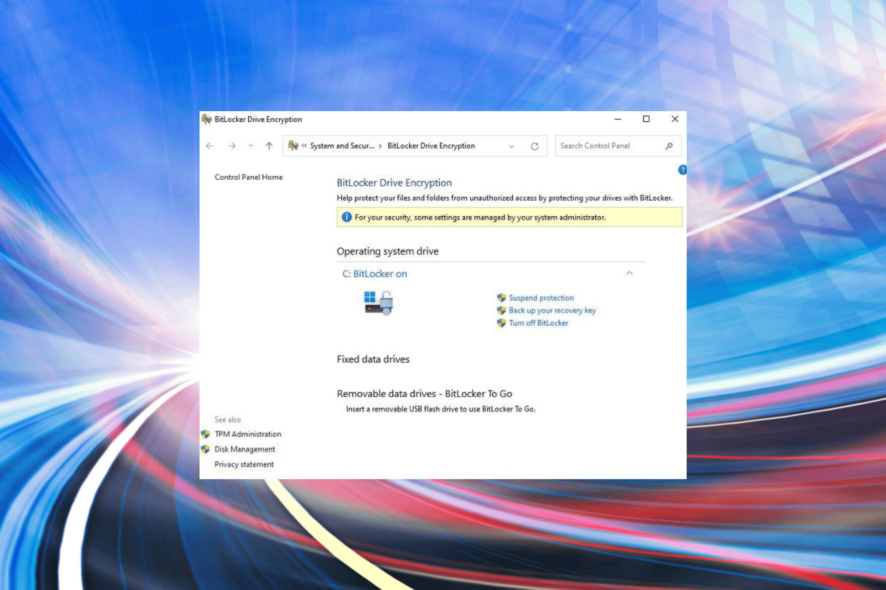
Краткое объяснение
BitLocker — это встроенная функция шифрования дисков, доступная в редакциях Windows 11 Pro и Enterprise. Редакция Home официально не включает BitLocker (хотя на некоторых устройствах с поддержкой Device Encryption может быть доступна функция аналогичного уровня). Если вашей целью является отсутствие BitLocker на системе, есть два реальных варианта: установить Windows 11 Home или установить Pro/Enterprise и затем отключить BitLocker.
Как установить Windows 11 без BitLocker
- Выберите редакцию Home при чистой установке
- При установке Windows 11 с ISO или установочного носителя выберите “Windows 11 Home” в списке редакций, когда установщик спросит, какую версию устанавливать. Это самый простой способ получить систему без BitLocker.
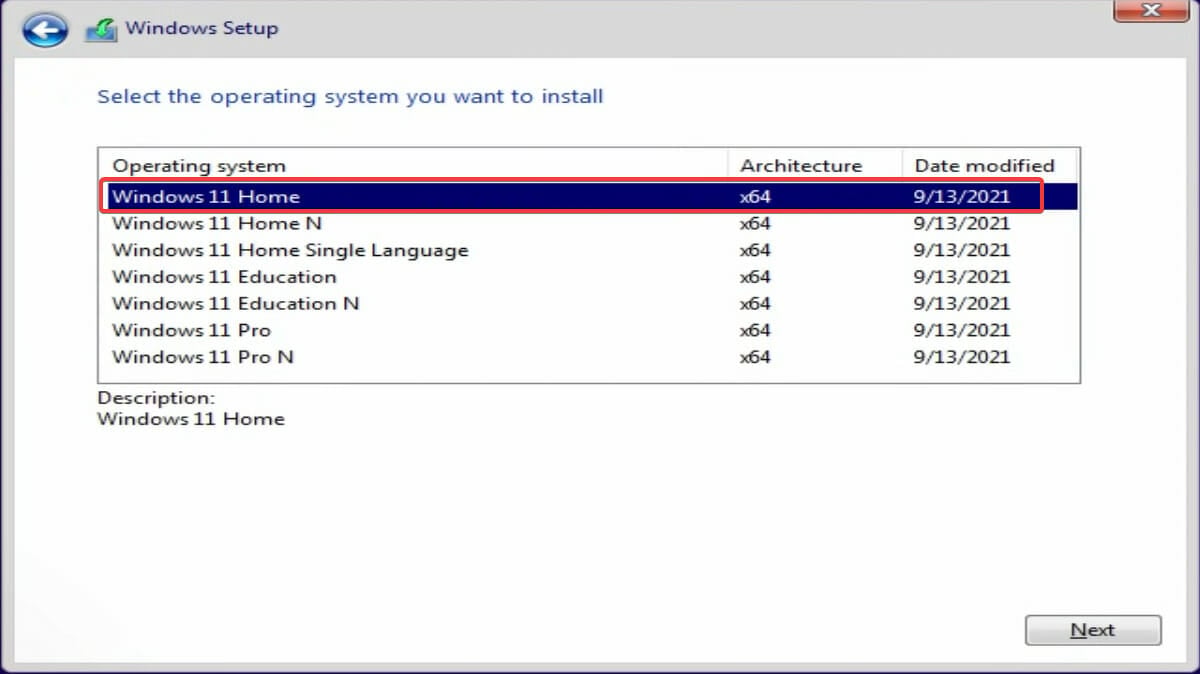 Установите редакцию Windows 11 Home
- Недостатки: редакция Home лишена ряда корпоративных функций (BitLocker, некоторые политики групп, функции управления для корпоративных сценариев). Некоторые инструменты можно частично восстановить сторонними утилитами, но это не заменяет встроенные корпоративные возможности.
- Если у вас уже Pro или Enterprise — отключите BitLocker
Через интерфейс:
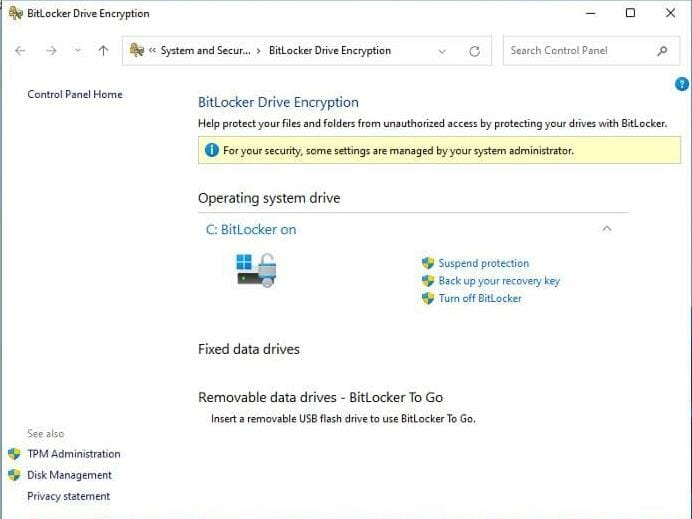
- Откройте Панель управления → Система и безопасность → Шифрование диска BitLocker (BitLocker Drive Encryption) и выберите “Отключить BitLocker” для нужного тома.
- В новых версиях Windows 11 с “Device encryption” перейдите в Параметры → Конфиденциальность и безопасность → Шифрование устройства и отключите опцию, если доступна.
Через командную строку (требуются права администратора):
# Просмотр статуса шифрования
manage-bde -status

# Отключение и расшифровка диска C:
manage-bde -off C:

# Альтернатива в PowerShell (встроенный модуль)
Disable-BitLocker -MountPoint "C:"
Важное: расшифровка может занять много времени в зависимости от объёма данных и скорости диска; не выключайте питание в процессе.
Как проверить, активен ли BitLocker или Device Encryption
- Откройте Панель управления → Система и безопасность → Шифрование диска BitLocker.
- Или в PowerShell/командной строке выполните manage-bde -status.
- В Параметры → Конфиденциальность и безопасность → Шифрование устройства будет видно, включена ли функция Device Encryption.
Преимущества шифрования (почему большинство выбирают BitLocker)
- Защита данных при краже устройства: без ключа восстановления данные остаются недоступны.
- Низкая нагрузка на систему: при современных процессорах шифрование работает эффективно и почти незаметно.
- Интеграция с корпоративной инфраструктурой (Azure AD, управление ключами) на Pro/Enterprise.
Когда отключать BitLocker не рекомендуется
- Устройство содержит конфиденциальные данные (рабочие документы, личные данные клиентов).
- Ноутбук корпоративного пользователя, подключённый к Azure AD или MDM — у работодателя могут быть политики безопасности, требующие включённого шифрования.
- Есть риск физического доступа посторонних к жёсткому диску.
Если причина отказа от BitLocker — проблемы с совместимостью или производительностью, рассмотрите альтернативы, прежде чем полностью отключать шифрование.
Альтернативные подходы
- Использовать Device Encryption (на поддерживаемых устройствах) вместо BitLocker — простой режим шифрования для Home-устройств.
- Установить стороннее решение для шифрования отдельных контейнеров (VeraCrypt) вместо полного диска, если нужно шифровать лишь папки или контейнеры.
- В корпоративной среде: настроить управление ключами и политики таким образом, чтобы шифрование не мешало рабочему процессу, вместо полного его отключения.
Мини-методология принятия решения (шаги)
- Оцените, какие данные находятся на устройстве и кто получит к ним доступ в случае кражи.
- Если данные чувствительны — оставьте шифрование.
- Если данные не критичны, и вам важно отсутствие BitLocker — планируйте установку редакции Home или безопасное отключение с резервным копированием и временем на расшифровку.
- Если устройство корпоративное — согласуйте решение с отделом безопасности.
Быстрая проверка и готовность перед отключением/установкой
- Создайте резервную копию важных данных.
- Сохраните ключ восстановления BitLocker (можно экспортировать на USB или в аккаунт Microsoft/AAD).
- Подготовьте установочный носитель Windows 11 (USB) и убедитесь, что у вас есть лицензионный ключ для нужной редакции.
Решение для специалистов — чеклист
Системный администратор:
- Проверить политики Group Policy/MDM на предмет требований к BitLocker.
- Экспортировать ключи восстановления перед изменением.
- Оповестить пользователей о времени простоя при расшифровке.
Конечный пользователь:
- Сделать резервную копию данных и экспортировать ключ восстановления в личный аккаунт.
- Выбрать Home для новой установки или следовать инструкциям по отключению.
Примеры команд и сценариев (шпаргалка)
- Посмотреть статус:
manage-bde -status- Начать расшифровку диска C:
manage-bde -off C:- Альтернатива в PowerShell:
Disable-BitLocker -MountPoint "C:"Частые ошибки и как их избежать
Ошибка: удаление BitLocker без сохранения ключа восстановления.
Решение: сначала экспортируйте ключ и храните копию вне устройства.Ошибка: прерывание процесса дешифровки (выключение питания).
Решение: запланируйте операцию при доступности источника питания и стабильной работе системы.
Краткое резюме
- Чтобы установить Windows 11 без BitLocker: выберите Windows 11 Home при чистой установке.
- Если у вас Pro/Enterprise, вы можете отключить BitLocker через Панель управления или с помощью manage-bde / Disable-BitLocker, но процесс расшифровки потребует времени.
- Оцените риски для данных перед отключением шифрования и обязательно сохраните ключ восстановления.
Важное: если при загрузке система запрашивает ключ восстановления BitLocker — следуйте инструкциям по поиску ключа (в аккаунте Microsoft, у администратора или в распечатанных/сохранённых копиях). Если нужна помощь с конкретной командой или пошаговой инструкцией для вашего устройства, опишите модель и редакцию Windows в комментарии.

Похожие материалы

Несколько аккаунтов Skype: Multi Skype Launcher

Журнал для работы: повысить продуктивность

Персональные звуки уведомлений на Android

Скачивание шоу Hulu для офлайн‑просмотра

Microsoft Start: персонализированная новостная лента
