
Как открыть и использовать панель эмодзи в Windows 10
TL;DR
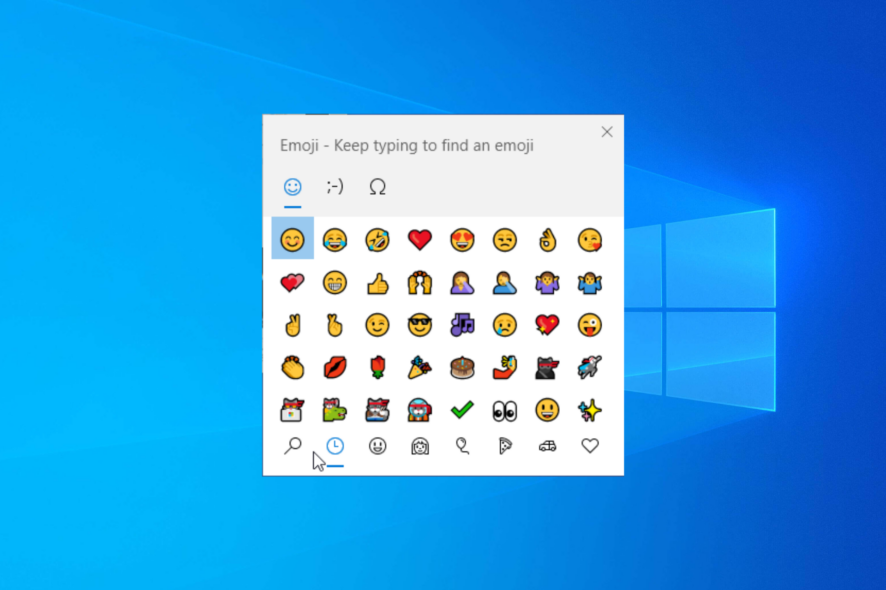
Панель эмодзи в Windows 10 открывается сочетанием клавиш Windows + . или Windows + ; и вставляет выбранный символ в текущее текстовое поле. Если панель не появляется — проверьте настройки реестра, обновления Windows и региональные/клавиатурные параметры.
Добавление эмодзи помогает передать эмоции и ускоряет коммуникацию в чатах, письмах и документах.
Короткое введение
Эмодзи — это символы, которые выражают эмоции, объекты и действия. Они работают во многих приложениях Windows 10: Word, Excel, Блокнот, браузерах, мессенджерах и в онлайн-редакторах.
Как открыть панель эмодзи и вставить символ
- Откройте любое приложение, где можно вводить текст (Word, Excel, Блокнот, браузер, мессенджер или CMS).
- Кликните курсором туда, где хотите вставить эмодзи, и нажмите Windows + . или Windows + ; чтобы вызвать панель эмодзи.
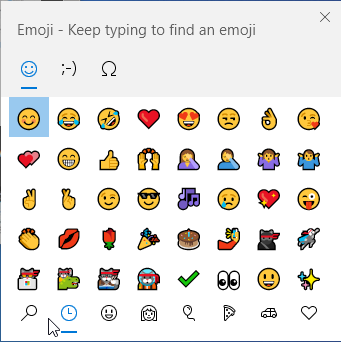
- Вверху панели доступны вкладки категорий. Выберите вкладку, затем один из разделов: «Недавно использованные», «Смайлы и животные», «Люди», «Праздники и предметы», «Еда и растения», «Транспорт и места».
- Кликните любой эмодзи — он вставится в активное текстовое поле.
- На панели также доступны Kaomoji и Символы; переключитесь на соответствующие вкладки, чтобы добавить их.
На сенсорной клавиатуре значок эмодзи расположен прямо на самой клавиатуре — коснитесь его, чтобы открыть панель.
Важное Если вы хотите использовать эмодзи в Outlook, вставка работает так же — просто откройте панель в поле создания письма.
Популярные сочетания клавиш для панели эмодзи
| Сочетание клавиш | Действие |
|---|---|
| Esc | Закрыть панель |
| Enter | Выбрать выделенный эмодзи |
| Клавиши-стрелки | Перемещаться по вариантам |
| Tab или Shift + Tab | Переключать категории |
Включение или отключение панели эмодзи через реестр
Примечание Изменение реестра может повлиять на систему. Перед правками сделайте резервную копию реестра или создайте точку восстановления.
- Нажмите Windows + R, введите
regeditи нажмите Enter, чтобы открыть Редактор реестра. - Перейдите по пути:
Computer\HKEY_LOCAL_MACHINE\SOFTWARE\Microsoft\Input\Settings\proc_1 - Нажмите Ctrl + F, введите
EnableExpressiveInputShellHotkeyи нажмите Enter. Если запись не найдена, кликните правой кнопкой наproc_1, выберите «Создать» > «DWORD (32-бит)» и присвойте имяEnableExpressiveInputShellHotkey.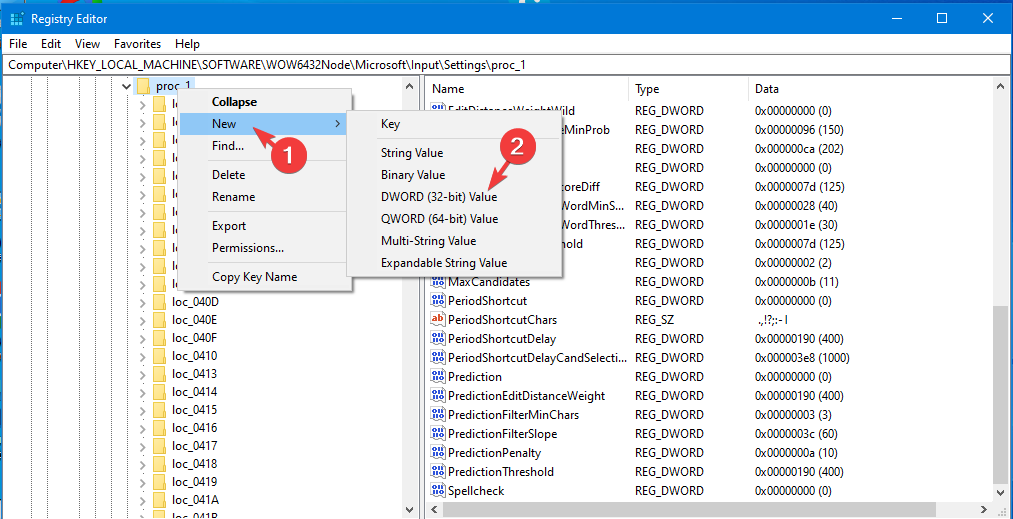
- Дважды щёлкните по ключу и установите «Значение» (
Value data) в 0 чтобы отключить панель, или в 1 чтобы включить её. Нажмите OK.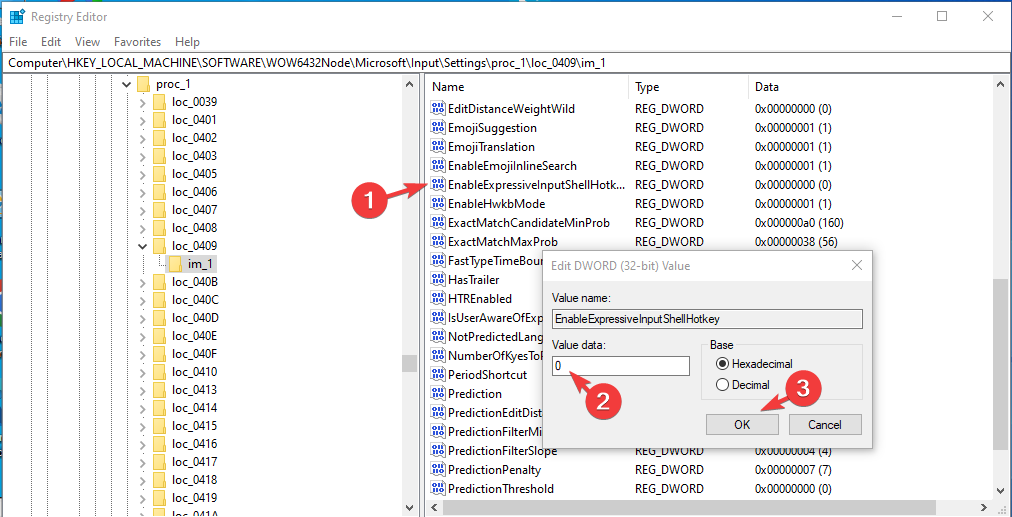
После изменения реестра перезагрузите компьютер, чтобы параметры вступили в силу.
Почему панель эмодзи может не отображаться
- Параметр
EnableExpressiveInputShellHotkeyотключён в реестре. - Есть ожидающие обновления Windows, требующие перезагрузки.
- Неправильные настройки клавиатуры или раскладки.
- Неверные региональные параметры ОС.
- Конфликт с программами, переназначающими клавиши (утилиты для макросов, клавиатурные менеджеры).
Быстрое руководство по устранению неполадок
- Перезагрузите ПК — часто решает проблему.
- Проверьте обновления Windows и установите их.
- Убедитесь, что раскладка клавиатуры активна и не блокирует сочетания клавиш.
- Отключите сторонние утилиты для клавиатуры и попробуйте снова.
- Проверьте и измените реестр, как описано выше (с резервной копией).
- Попробуйте другой пользовательский профиль: создайте локальную учётную запись и проверьте — если там работает, проблема в профиле.
Альтернативные способы вставить эмодзи
- Сенсорная клавиатура: коснитесь значка эмодзи.
- Экранная клавиатура Windows — в меню «Специальные возможности» можно открыть клавиатуру и выбрать эмодзи.
- Копирование эмодзи с сайтов (например, эмодзи-справочников) и вставка в приложение.
- Сторонние менеджеры буфера обмена и приложения для быстрого ввода символов.
- На Windows 11 интерфейс немного отличается — сочетание клавиш то же, но внешний вид панели обновлён.
Когда панель не подходит или даёт сбои
- В некоторых редких корпоративных средах политика безопасности может блокировать ShellHotkey.
- Приложения с особой поддержкой кодировок или шрифтов могут неправильно отображать эмодзи.
- Если вам нужно управлять набором эмодзи централизованно (например, в организации), встроенная панель не даёт таких возможностей — лучше использовать администрируемые наборы шорткатов.
Чек-листы по ролям
Для обычного пользователя
- Проверить сочетание Windows + . / Windows + ;.
- Перезагрузить ОС.
- Проверить обновления Windows.
- Отключить сторонние клавиатурные утилиты.
- Если нужно — сделать резервную копию реестра перед правками.
Для IT-администратора
- Проверить политику групп, блокирующую Hotkey.
- Проверить наличие
EnableExpressiveInputShellHotkeyв реестре на образцах машин. - Прописать инструкцию для пользователей по безопасному изменению реестра.
- Тестировать поведение после развертывания обновлений и горячих фиксов.
Мини-методология проверки работы (тест-кейсы)
- Открыть Блокнот, нажать Windows + . и убедиться, что панель открылась.
- Выбрать эмодзи, вставить — символ корректно появляется и отображается.
- Проверить Esc закрывает панель, Enter вставляет выделенное значение.
- Проверить поведение при разных раскладках клавиатуры.
Краткая справка
- Эмодзи — графические символы для выражения эмоций и объектов.
- Kaomoji — японские текстовые смайлы, основанные на символах.
- Реестр — централизованная база настроек Windows; изменения влияют на систему.
Быстрая диаграмма принятия решения
flowchart TD
  A[Панель эмодзи не открывается] --> B{Пробовали Windows + . ?}
  B -- Нет --> C[Нажать Windows + .]
  B -- Да --> D{Обновления есть?}
  D -- Да --> E[Установить обновления и перезагрузить]
  D -- Нет --> F{Проверить реестр}
  F -- Отключён --> G[Включить EnableExpressiveInputShellHotkey и перезагрузить]
  F -- Включён --> H[Отключить сторонние клавиатурные утилиты]
  H --> I[Если не помогло — обратиться к администратору]
Приватность и безопасность
Панель эмодзи лишь вставляет символы в текстовое поле и не отправляет данные на сторонние серверы сама по себе. Тем не менее, любые сторонние приложения или буферы обмена, через которые вы копируете символы, могут иметь свои политики сбора данных — проверяйте доверие к таким инструментам.
Заключение
Панель эмодзи в Windows 10 проста в использовании и полезна для оживления сообщений. Если панель не работает, сначала проверьте сочетания клавиш, обновления и настройки реестра; при необходимости привлеките IT-администратора.
Какие эмодзи вы используете чаще всего? Напишите в комментариях, какие символы делают ваши сообщения более выразительными.

Похожие материалы

Несколько аккаунтов Skype: Multi Skype Launcher

Журнал для работы: повысить продуктивность

Персональные звуки уведомлений на Android

Скачивание шоу Hulu для офлайн‑просмотра

Microsoft Start: персонализированная новостная лента
