
Как включить макросы в Microsoft Excel

Быстрые ссылки
- Будьте осторожны при включении макросов
- Как включить макросы для конкретной книги Excel
- Как включить макросы для всех файлов Excel
Будьте осторожны при включении макросов
Макросы — это серия заранее записанных действий, которые выполняются автоматически. Они экономят время, но также могут выполнять нежелательные или вредоносные операции. Включать макросы безопасно только если вы уверены в источнике файла и знаете, что делает макрос.
Важно: если файл получен из сомнительного источника, не разрешайте выполнение макросов. Доверенные отправители и внутренние разработанные макросы обычно безопаснее, но всегда применяйте бдительность.
Связанная статья: Макросы объяснены: почему файлы Microsoft Office могут быть опасны
Как включить макросы для конкретной книги Excel
- Откройте нужную книгу в Microsoft Excel.
- Когда книга содержит макросы, Excel покажет предупреждающую панель сверху рабочей области.
- Справа от сообщения нажмите кнопку «Включить содержимое», чтобы разрешить выполнение макросов только для этой книги.
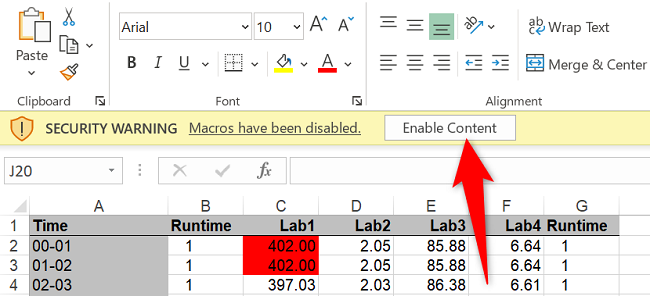
После этого текущий файл сможет запускать свои макросы. Остальные книги по‑прежнему будут работать в защищённом режиме до явного разрешения.
Связанная статья: Как отключить панель предупреждений безопасности в программах Microsoft Office
Как включить макросы для всех файлов Excel
Включение макросов глобально отключает многие встроенные механизмы защиты. Это удобно только в строго контролируемой среде, например, в локальной сети организации, где все файлы проверяются заранее.
Важно: глобальное разрешение макросов повышает риск выполнения вредоносного кода. Рекомендуется включать эту опцию только при полной уверенности в безопасности всех открываемых файлов или если используется отдельная виртуальная среда.
Активация макросов в Excel на Windows
- Запустите Microsoft Excel на компьютере.
- В левом боковом меню выберите «Параметры». Если вы уже в книге, откройте Файл > Параметры.
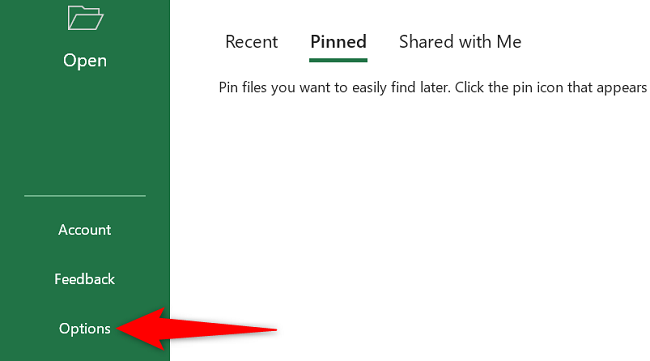
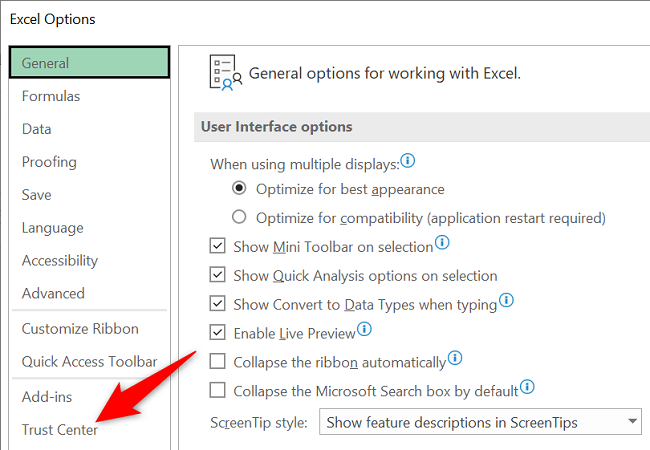
- В окне Параметры Excel в левом меню нажмите «Центр управления безопасностью».
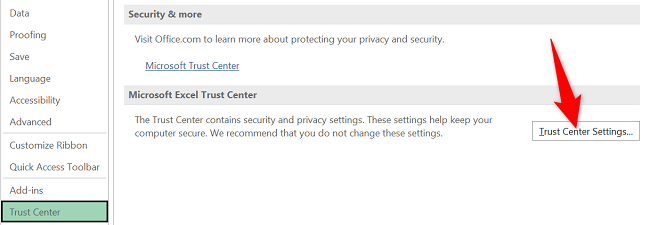
- В правой части окна нажмите кнопку «Параметры центра управления безопасностью».
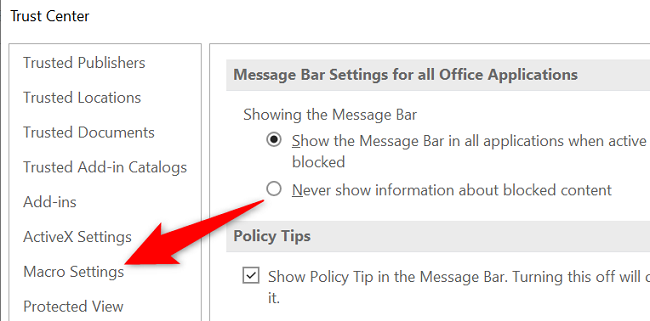
- В новом окне слева выберите «Параметры макросов».
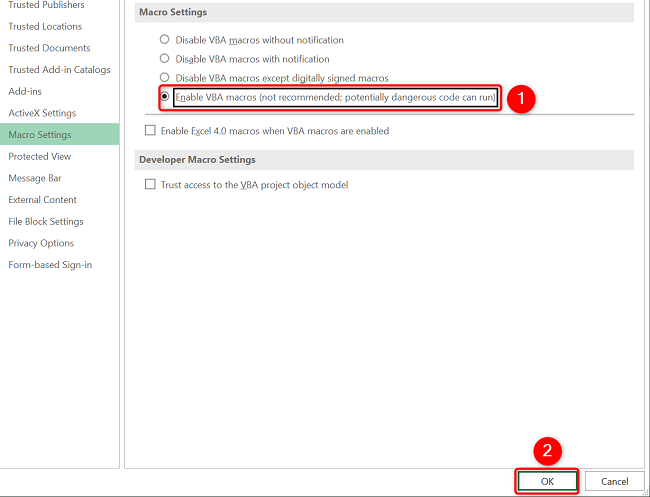
- В правой части включите «Включить все макросы (не рекомендуется; может выполняться потенциально опасный код)». Затем нажмите «OK».
- Нажмите «OK» в окне Параметры Excel, чтобы сохранить изменения.
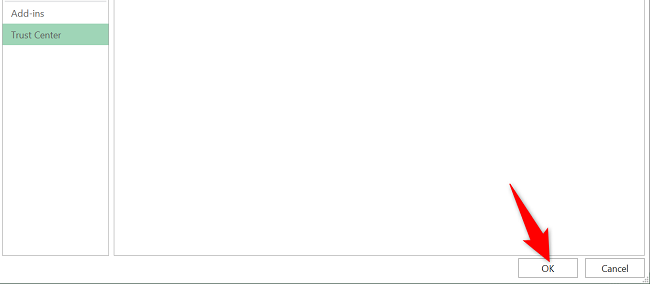
После этих действий Excel будет разрешать выполнение макросов во всех книгах.
Активация макросов в Excel на Mac
- Откройте приложение Excel на Mac.
- В меню выберите Excel > Параметры > Безопасность и конфиденциальность.
- Включите опцию «Включить все макросы (не рекомендуется; может выполняться потенциально опасный код)».
После этого макросы будут разрешены для всех открываемых файлов.
Когда нельзя включать макросы
- Если файл пришёл по электронной почте от незнакомого отправителя.
- Если файл скачан с публичного сайта без проверки целостности.
- Если в организации нет политики проверки макросов и подписей.
Альтернативные подходы
- Использовать защищённые макросы с цифровой подписью. Подпись подтверждает издателя и снижает риск.
- Перевести автоматизацию на Power Query, надёжные надстройки или скрипты на серверной стороне (например, Python/PowerShell), где у вас есть централизованный контроль версий и прав.
- Использовать виртуальные машины или изолированные контейнеры для открытия неизвестных файлов.
Модель принятия решения (быстрое правило)
- Если отправитель известен и проверен, разрешить макросы для конкретной книги. Если макросы нужны для всех рабочих книг в контролируемой среде — включать глобально.
- Если есть сомнения — оставьте макросы выключенными и запросите исходный код макроса для аудита.
Чек‑лист по ролям
- Пользователь:
- Откройте предупреждение и нажмите «Включить содержимое» только для доверенных файлов.
- Не меняйте глобальные настройки безопасности без согласования с ИТ.
- Администратор IT:
- Настройте групповые политики для управления макросами в среде.
- Внедрите инструменты для сканирования макросов на вредоносную активность.
- Разработчик макросов:
- Подписывайте макросы цифровой подписью.
- Документируйте действия макроса и предоставляйте краткое описание для конечных пользователей.
Безопасность и конфиденциальность
- Цифровая подпись макроса уменьшает риск, но не гарантирует полную безопасность. Подпись подтверждает издателя, но не проверяет логику макроса.
- Включение всех макросов делает систему уязвимой к эксплойтам через документы. По возможности храните и распространяйте макросы через контролируемые репозитории.
- В корпоративной среде согласуйте изменения с политиками безопасности и резервным копированием.
Короткая методология включения/отката (SOP)
- Оцените необходимость: нужна ли автоматизация сейчас?
- Проверьте источник файла и подпись макроса.
- Включите макросы только для конкретной книги. Тестируйте в изолированной среде.
- Если требуется глобальное включение — обновите групповые политики и уведомьте пользователей.
- Для отката верните настройки «Параметры макросов» в более строгий режим или восстановите резервную копию конфигурации.
Короткий глоссарий
- Макрос: автоматизированная последовательность действий в Excel.
- VBA: Visual Basic for Applications — язык, на котором пишут макросы в Office.
- Цифровая подпись: криптографический сертификат, подтверждающий издателя макроса.
Критерии приёмки
- Макросы работают и выполняют заявленную задачу без ошибок.
- Нет обращения к внешним неизвестным ресурсам (интернет, сторонние серверы) без необходимости.
- Макрос подписан или утверждён ответственным лицом.
Выводы
- Включайте макросы только для доверенных файлов. Используйте глобальное включение только в контролируемой среде. Подписывайте макросы и применяйте групповые политики для управления безопасностью. Если не уверены — оставьте макросы выключенными и запросите дополнительную проверку.
Короткое руководство по макросам: если нужно автоматизировать работу — начните с локального включения для одной книги и переходите к более широким настройкам только после тестирования и аудита безопасности.
Связанное руководство: Как создавать макросы в Excel — пример и пошаговая инструкция

Похожие материалы

Несколько аккаунтов Skype: Multi Skype Launcher

Журнал для работы: повысить продуктивность

Персональные звуки уведомлений на Android

Скачивание шоу Hulu для офлайн‑просмотра

Microsoft Start: персонализированная новостная лента
