
Как добавить и использовать оглавление в Google Docs
Что такое оглавление в Google Docs
Оглавление в Google Docs — это боковая панель, которая автоматически собирает текст, размеченный как заголовки (Заголовок 1, Заголовок 2 и т.д.), а также строки с определённым форматированием (жирный, курсив, подчёркнутый). Оно позволяет кликнуть по пункту и сразу перейти к нужному разделу документа.
Кратко: включаете «Показать оглавление», применяете стили к заголовкам — и навигация готова.
Быстрая инструкция — шаг за шагом
- Откройте Google Docs (в браузере).
- Откройте новый или существующий документ.
- В меню выберите «Вид».
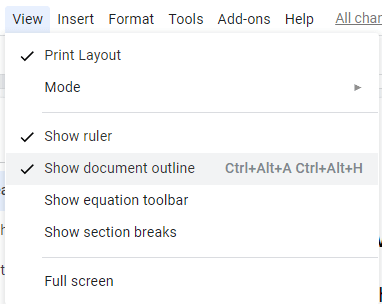
- Нажмите «Показать оглавление документа» (если опция ещё не активна). Это откроет боковую панель Оглавление.
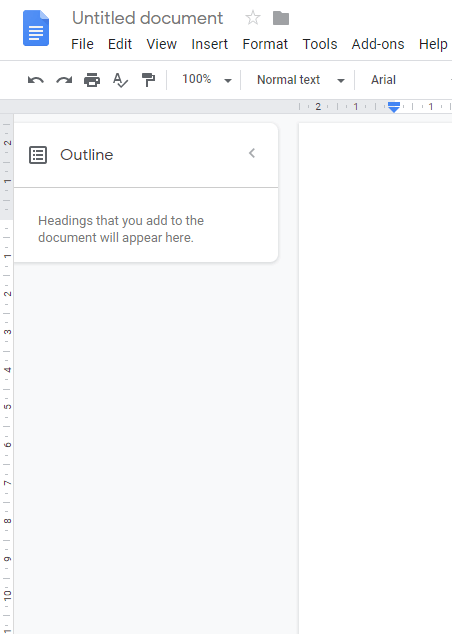
- В тексте выделите строку, которую хотите включить в оглавление.
- Откройте выпадающее меню «Стили».
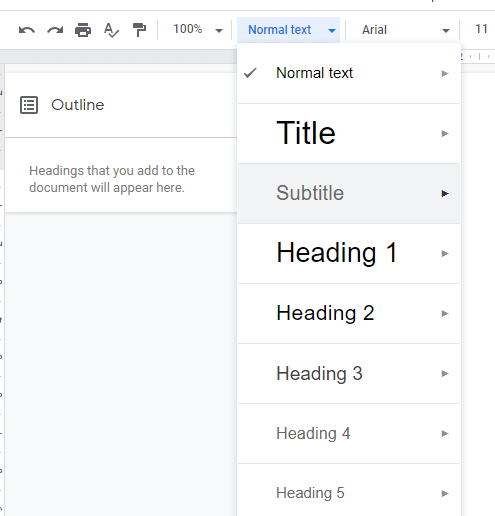
- Выберите «Заголовок 1» — строка станет основным пунктом оглавления.
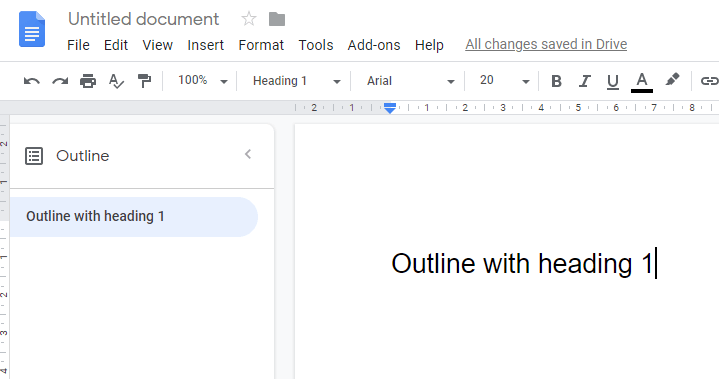
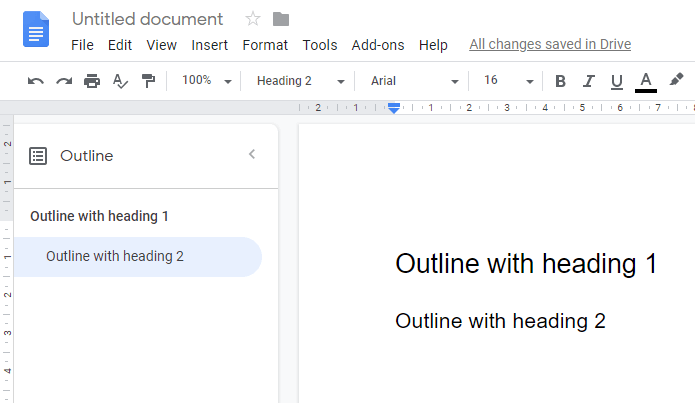
- Для вложенных пунктов используйте «Заголовок 2», «Заголовок 3» и т.д. Выделите текст и примените соответствующий стиль.
- Вы также можете добавить строку в оглавление, применив к ней жирный, курсив или подчёркнутый стиль — Google Docs распознаёт такие строки как элементы оглавления.
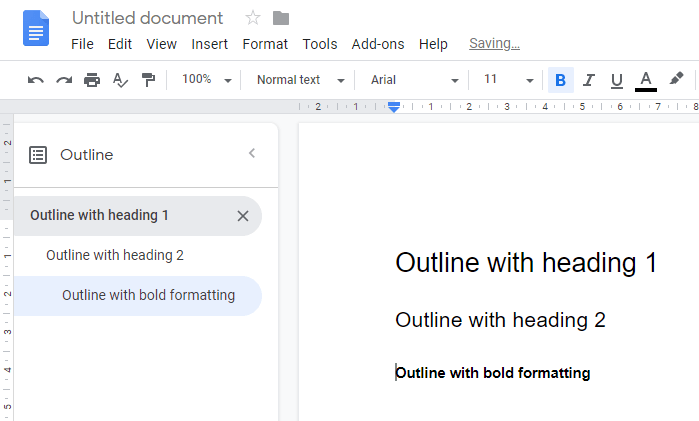
- Клик по пункту в боковой панели переносит вас к этой части документа.
- Чтобы удалить элемент из оглавления, в боковой панели выберите его и нажмите «Удалить из оглавления».
- Чтобы скрыть панель, нажмите «Закрыть оглавление документа».
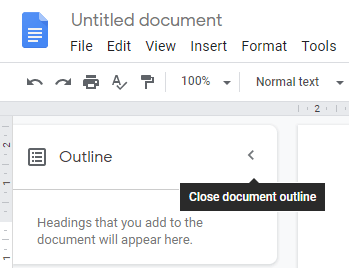
- Чтобы открыть панель снова, нажмите «Показать оглавление документа».
Важно: оглавление обновляется автоматически, когда вы применяете или убираете стили. Если изменения не отражаются моментально, попробуйте перезагрузить документ.
Советы по оформлению и структуре
- Используйте только нужные уровни заголовков. Слишком глубокая вложенность ухудшает читаемость.
- Заголовки должны быть короткими и информативными (обычно 3–8 слов).
- Для единообразия настройте стили (шрифт, размер) через меню «Стили» → «Обновить “Заголовок” чтобы соответствовать». Это применит одинаковое оформление ко всем заголовкам.
- Не превращайте весь текст в заголовки: оглавление должно отражать структуру, а не дизайн.
Полезная практика: первый проход по документу — пометить главные разделы как «Заголовок 1», подразделы как «Заголовок 2». Затем пройти второй раз и отшлифовать формулировки заголовков.
Когда оглавление может не работать и как это исправить
Проблема: пункты не появляются в оглавлении.
- Причина: вы не применили стиль «Заголовок» или используете нестандартное форматирование.
- Решение: выделите строку и выберите «Стили» → «Заголовок 1/2/3» или примените жирный/курсив/подчёркнутый.
Проблема: оглавление не обновляется.
- Причина: временный сбой интерфейса или проблема с сетью.
- Решение: сохраните документ, обновите вкладку браузера, убедитесь в стабильности интернета.
Проблема: автоматическое добавление строк, которые вы не хотите видеть.
- Решение: снимите стиль заголовка с этих строк или откройте боковую панель и удалите элемент вручную.
Контрольный список перед финальной публикацией
- Все основные разделы помечены как «Заголовок 1».
- Подразделы имеют уровни «Заголовок 2/3» по смыслу.
- Названия заголовков короткие и понятные.
- Оглавление содержит только нужные пункты.
- Проверена навигация — переходы по ссылкам работают.
Быстрые роли: кто за что отвечает при коллективной работе
- Автор текста: пометить разделы и проверить смысловую структуру.
- Редактор: привести стиль заголовков к единому виду и подтвердить логику оглавления.
- Верстальщик/форматировщик: настроить визуальные шаблоны стилей через «Стили».
Мини-методология для больших документов (>20 страниц)
- Проведите структуру: набросайте оглавление вручную (черновик).
- На основе черновика примените стили по разделам.
- Пройдитесь по документу и оптимизируйте заголовки по длине и словарю.
- Проверьте в оглавлении, удалите лишние пункты.
- Попросите коллегу пройти документ через оглавление — проверка пользовательского опыта.
Решение распространённых ошибок (коротко)
- Не видите меню «Вид»: проверьте, не в мобильной версии ли вы. Мобильное приложение Google Docs имеет другой интерфейс.
- Хочется статическое оглавление в документе (для печати): вставьте вручную с помощью «Вставка» → «Ссылка» или используйте копирование оглавления в текстовую часть.
Наглядная логика: когда открывать оглавление (мини-деcision)
flowchart TD
  A[Начало работы с документом] --> B{Документ длиннее 2 страниц?}
  B -- Да --> C[Включить панель Оглавления]
  B -- Нет --> D[Оглавление не обязательно]
  C --> E{Требуется печатная версия?}
  E -- Да --> F[Сделать статическое оглавление вручную]
  E -- Нет --> G[Использовать боковую панель для навигации]
Часто задаваемые вопросы
Как включить оглавление в мобильном приложении Google Docs?
В мобильной версии интерфейс отличается. Откройте документ, нажмите на значок меню (три точки) и найдите опции навигации или используйте веб-версию в мобильном браузере для полной функциональности.
Можно ли напечатать оглавление автоматически?
Печатное (статическое) оглавление Google Docs не вставляет автоматически в текст для печати. Сделайте вручную: создайте список заголовков в начале документа или скопируйте оглавление как текст.
Оглавление показывает лишние строки — как очистить?
Снимите с этих строк стиль заголовка или удалите пункт напрямую в боковой панели через «Удалить из оглавления».
Итог
Оглавление в Google Docs — простой и мощный инструмент навигации для длинных документов. Включается через меню «Вид», наполняется через «Стили» и форматирование. Планируйте структуру заранее, используйте подходящие уровни заголовков и регулярно проверяйте оглавление перед публикацией.
Примечание: если вам нужна инструкция по выделению исправлений (например, зачёркнутый текст), в Google Docs есть отдельные опции форматирования — для этого смотрите соответствующее руководство.
Если остались вопросы или хотите, чтобы я проверил ваш документ на предмет структуры оглавления — напишите, я помогу.

Похожие материалы

Несколько аккаунтов Skype: Multi Skype Launcher

Журнал для работы: повысить продуктивность

Персональные звуки уведомлений на Android

Скачивание шоу Hulu для офлайн‑просмотра

Microsoft Start: персонализированная новостная лента
