
Как использовать маркеры в Adobe Premiere Pro
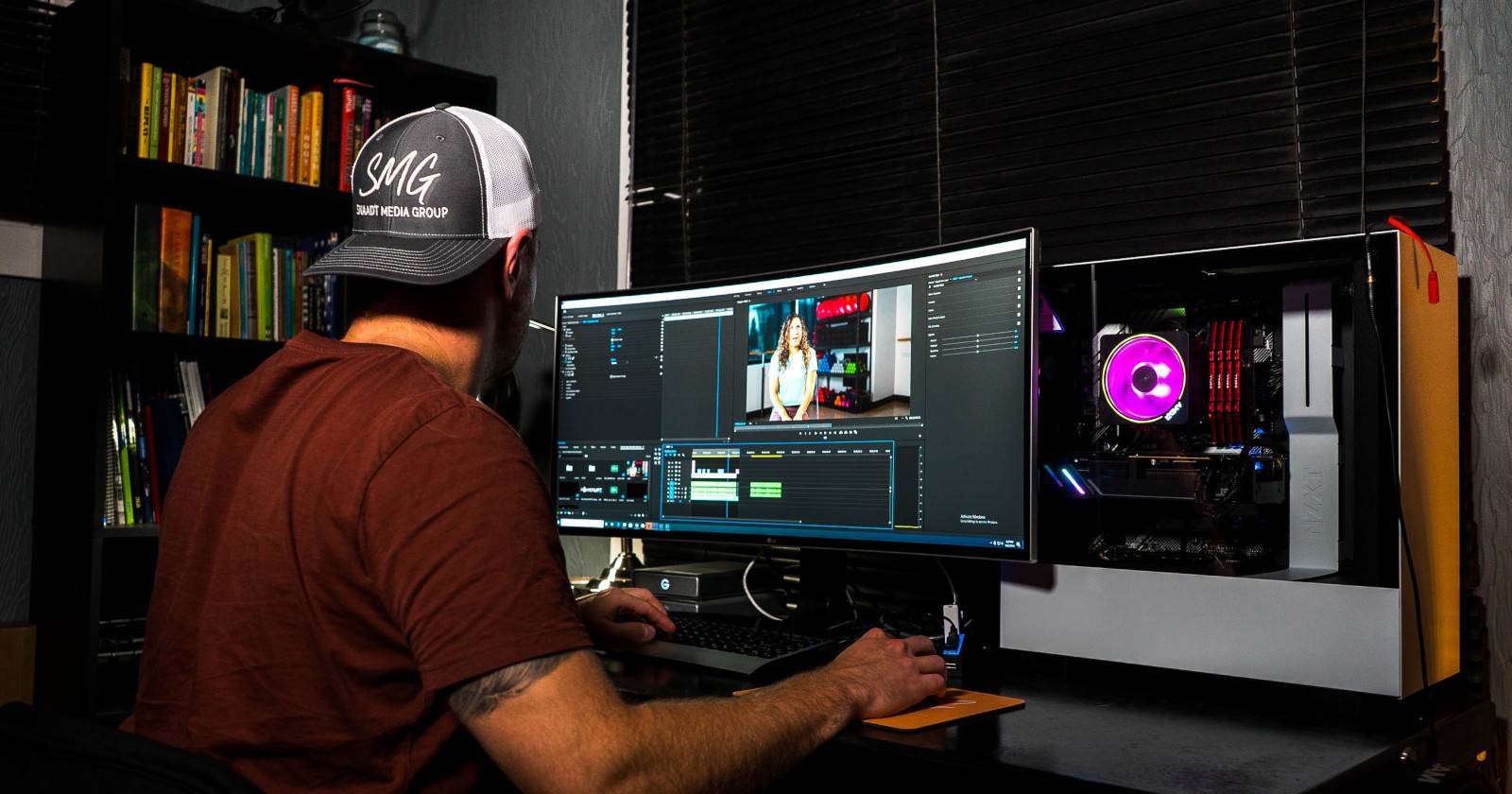

Что такое маркеры в Premiere Pro
Маркеры — это визуальные метки (цветные стикеры) и небольшие заметки, которые вы ставите на таймлайне или на клипе. Они похожи на реальные стикеры: помогают пометить места для правки, синхронизации звука, точек монтажа, важных диалогов и прочего. Маркеры не рендерятся в финальном экспорте — их можно использовать как рабочие заметки.
Краткое определение: маркер — локализованная метка с цветом, заголовком, комментарием и опциональной длительностью.
Важно: маркер, добавленный к клипу, «прилипает» к клипу при его перемещении по таймлайну; маркер, добавленный к секвенции (таймлайну), остаётся в позиции секвенции.
Быстрый список действий
- Добавить маркер на позицию проигрывающей головки — нажмите M.
- Добавить маркер к выделенному клипу — выделите клип и нажмите M (маркер будет прикреплён к клипу).
- Открыть Редактор маркеров — двойной клик по маркеру.
- Удалить маркер — правый клик → Clear the Selected Marker или Clear All Markers.
Как добавить маркер: пошагово
- Поставьте проигрывающую головку (playhead) в нужное место.
- Нажмите M или кликните кнопку Add Marker под монитором.
- Чтобы маркер был привязан к клипу, предварительно выделите клип.
- Для редактирования двойной клик по маркеру — откроется Редактор маркеров.
Панель Markers и режимы отображения
Панель Markers находится рядом с панелями Effects и Metadata. В меню панели (три горизонтальные линии) есть опция, влияющая на вид:
- Включено
Show all clip Markers in sequence— панель показывает хронологический список всех маркеров секвенции. - Отключено — панель показывает только маркеры для выбранного клипа (если ничего не выбрано, панель пуста).
Полезно: работайте в режиме “показать все”, чтобы просмотреть проект без отвлечения и быстро пометить проблемные места одной клавишей M.
Поле поиска в верхней части панели позволяет фильтровать маркеры по имени, комментариям или тегам — удобно при сборке первого монтажа (assembly cut).
Редактирование маркеров и метаданные
В Редакторе маркеров можно:
- Присвоить маркеру заголовок (Name).
- Добавить комментарий и ключевые слова (Keyword) для поиска.
- Выбрать цвет метки — используйте цвета для задач: корректура, звук, VFX, одобрение.
- Установить длительность маркера (особенно полезно для области, а не только точки).
Совет: используйте короткие стандартизированные теги (например: SFX, DIALOG, VFX, TODO), чтобы фильтрация была быстрой и понятной всей команде.
Лучшие практики и рабочие процессы
Ниже — проверенные подходы, которые ускорят монтаж и командную работу.
Стандартная цветовая схема
- Красный — критические ошибки/перемонт (stop).
- Жёлтый — заметки по корректуре/цветокоррекции.
- Синий — звуковые замечания.
- Зелёный — точки утверждения/финализированные сцены.
Двухэтапный монтаж
- Первый проход: расставляйте маркеры для всех проблем и идей (быстро, без деталей).
- Второй проход: откройте Редактор маркеров и добавьте конкретику — время, задачу, ответственного.
Синхронизация с аудио
- Ставьте маркеры в source monitor и на клипе; при переносе клипа между секвенциями маркеры клипа перенесутся с ним.
Совместная работа
- При совместной работе договоритесь о системе тегов и цветов; добавляйте инициалы в комментарий маркера (например: TODO — sound: Илья).
Факт-бокс
- Маркеры — метаданные, не влияющие на рендер.
- Можно привязывать маркеры как к секвенции, так и к отдельным клипам.
- Поиск по маркерам ускоряет сборку первого варианта монтажа.
Чек-листы по ролям
Редактор:
- Быстро пометить все проблемные участки клавишей M.
- Отметить приоритет (цвет) и краткую задачу.
- Очистить маркеры по завершении правок.
Звукорежиссёр:
- Использовать синий цвет для всех аудиозаметок.
- В комментарии указывать тип: шум, диалог, баланс.
Режиссёр/Продюсер:
- Оставлять контекстные заметки в маркерах (почему что-то нужно поменять).
- Помечать сцену как утверждённую зелёным цветом.
Мини‑методология: от идеи к финалу (шаги)
- Проход наблюдения: просмотреть материал и ставить маркеры без работы по монтажу.
- Группировка: в панели Markers отфильтровать по типу и приоритизировать.
- Исправление: пройти по маркерам по приоритету, вносить правки.
- Верификация: после правок очищать маркеры или помечать как выполненные.
Критерии приёмки
- Все критические маркеры (красные) обработаны.
- Для каждой задачи указан ответственный или пометка о выполнившем.
- Нет незавершённых аудиозадач при финальном экспорте.
Когда маркеры не подходят — ограничения и ошибки
- Если проект очень маленький (несколько клипов), маркеры могут быть излишни — быстрее править напрямую.
- Слишком много маркеров без стандарта делает проект менее управляемым — следуйте соглашению по цветам и тегам.
- Не путать маркеры и временные переходы — маркеры не заменяют тайминговые правки.
Альтернативы и похожие инструменты
- Метки клипов (Labels) — быстро раскрашивают клипы, но не содержат текста и длительности.
- Бин и пацифистический комментарий в метаданных — для долгосрочной документации активов.
- Внешние трекеры задач (Trello, Notion) — полезны для продюсеров, когда нужно связывать маркеры с задачами вне Premiere.
Клавиши и шпаргалка
- M — добавить маркер на позицию проигрывающей головки.
- Двойной клик по маркеру — открыть Редактор маркеров.
- Правый клик по маркеру — удалить или очистить.
- Меню панели Markers → Show all clip Markers in sequence — переключить вид.
Примеры использования и тест-кейсы
- Тест: при выделенном клипе нажать M — маркер должен появиться на самом клипе и в бине.
- Тест: поставить маркер на секвенции, экспортировать видео — маркер не должен отображаться в финальном файле.
- Тест: в панели Markers найти маркер по ключевому слову в поле поиска — маркер должен отображаться в списке.
Наглядное решение для выбора подхода (дерево решений)
graph TD
  A[Нужно пометить место?] --> B{Выделен клип?}
  B -- Да --> C[Нажать M 'маркер к клипу']
  B -- Нет --> D[Нажать M 'маркер к секвенции']
  C --> E{Требуется детализация?}
  D --> E
  E -- Да --> F[Двойной клик → Редактор маркеров → добавить комментарий/цвет]
  E -- Нет --> G[Оставить как напоминание]
Глоссарий в одну строку
- Маркер — локальная метка с цветом и заметкой на таймлайне или клипе.
- Таймлайн (секвенция) — основное пространство монтажа, где располагаются клипы.
- Клип — отдельный медиафрагмент в проекте.
- Бин — библиотека клипов и ассетов проекта.
- Source Monitor — окно предварительного просмотра исходного клипа.
Подводя итоги
Маркеры — недооценённый, но мощный инструмент для ускорения и организации монтажа. Начиная с простых пометок клавишей M до согласованных цветовых схем и тегов, они помогают поддерживать порядок, ускоряют синхронизацию и делают командную работу прозрачнее.
Важно: внедрите простые правила использования маркеров в начале проекта — это сэкономит время на всех стадиях монтажа.

Похожие материалы

Несколько аккаунтов Skype: Multi Skype Launcher

Журнал для работы: повысить продуктивность

Персональные звуки уведомлений на Android

Скачивание шоу Hulu для офлайн‑просмотра

Microsoft Start: персонализированная новостная лента
