
Как использовать YouTube, чтобы сосредоточиться во время работы или учёбы
Важное: некоторые функции доступны только в мобильном приложении или при подписке YouTube Premium.
Что вы получите из этой статьи
- Пошаговые инструкции по ключевым функциям YouTube, которые помогают концентрироваться
- Методика создания фокус-плейлиста и критерии приёмки
- Роль‑ориентированные чек-листы (студент, разработчик, менеджер)
- Когда YouTube не подходит и альтернативы
- Мини-руководство по приватности и рекомендациям в автономном режиме
Почему YouTube может помочь сосредоточиться
YouTube предлагает длинные трансляции, тематические плейлисты и подкасты — всё это хорошие фоновые треки для работы. При грамотной настройке сервис помогает снизить отвлекающие факторы: реклама, рекомендуемое содержимое и всплывающие уведомления. Кроме того, у видеороликов часто есть временные метки (главы), которые ускоряют поиск нужного фрагмента.
Ключевая идея: превратите пассивный поток контента в контролируемую среду прослушивания и просмотра.
Включите режим без рекламы
Основная причина, по которой многие выбирают YouTube Premium — отсутствие рекламы. Реклама прерывает цепочку внимания и сбивает ритм работы.
Подписки YouTube Premium, указанные автором, были представлены в долларах США:
- Individual: $13.99/месяц
- Family: $22.99/месяц (до 5 участников)
- Student: $7.99/месяц
Если вы часто слушаете длинные плейлисты или трансляции во время работы, отключение рекламы экономит ваше внимание.
Важно: у подписки есть и другие функции — фоновое воспроизведение, офлайн‑загрузки и умные загрузки (Smart Downloads).
Используйте фоновое воспроизведение для многозадачности
Фоновое воспроизведение позволяет слушать видео или музыку при переключении между приложениями. Эта функция доступна в мобильных приложениях для YouTube, YouTube Music и YouTube Kids при условии активной подписки Premium.
На компьютере частично аналогичную роль выполняет режим «картинка в картинке» и возможность воспроизведения при переключении вкладок.
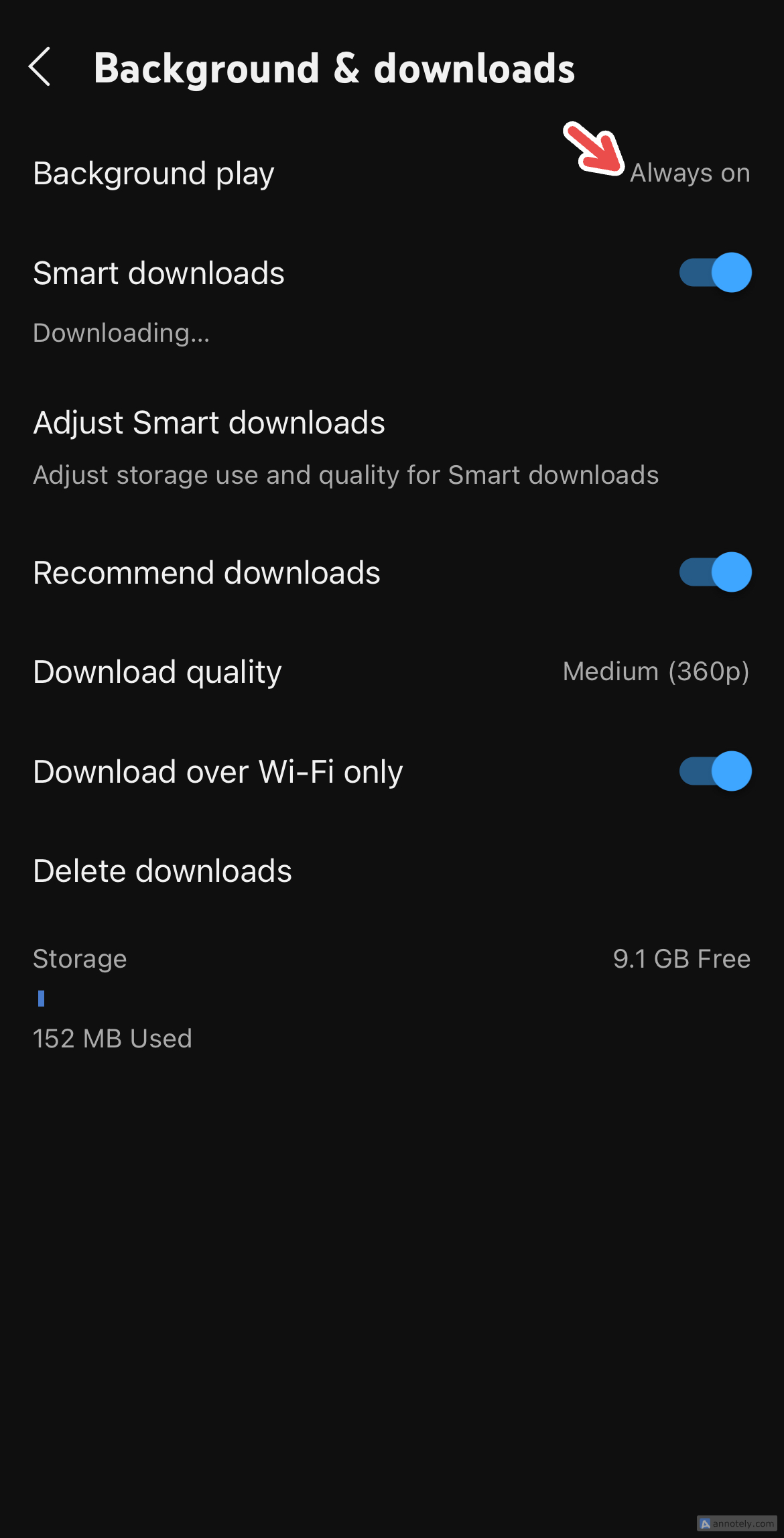
Как включить фоновое воспроизведение (мобильное приложение):
- Нажмите на профиль в правом верхнем углу.
- Выберите Настройки > Фон и загрузки > Фоновое воспроизведение.
- Выберите режим: Всегда включено, Только в наушниках или внешней акустике, Отключено.
Закрыть
Практический совет: если вы работаете на планшете или смартфоне с подключёнными наушниками, настройте фон для автоматического включения только при подключении аудиоустройства — это предотвращает случайное проигрывание на встроенных динамиках в публичных местах.
Заблокируйте экран видео, чтобы не отвлекаться
Функция блокировки видео на мобильном приложении предотвращает случайные нажатия, свайпы и переходы на рекомендованные ролики. Это полезно при просмотре длинных уроков или демонстраций.
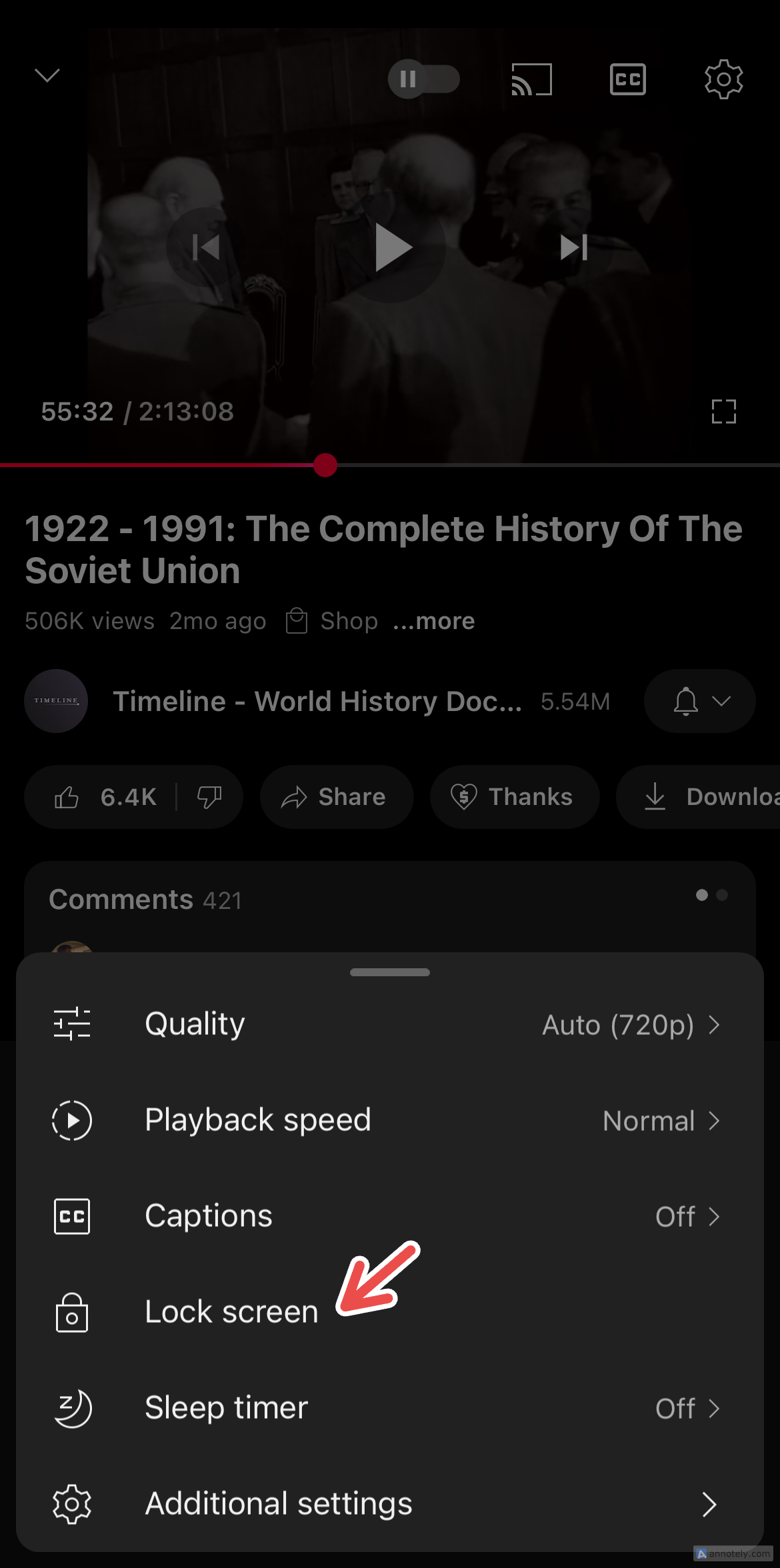
Как заблокировать экран видео:
- Начните воспроизведение нужного видео.
- Нажмите Настройки в правом верхнем углу плеера.
- Выберите Заблокировать экран.
Чтобы разблокировать, коснитесь экрана и дождитесь появления иконки замка, затем нажмите Разблокировать.
Закрыть
Примечание: при заблокированном экране уведомления и реклама (если вы не подписчик Premium) всё ещё могут появляться; после их окончания видео продолжит воспроизведение.
Пользуйтесь главами видео для быстрой навигации
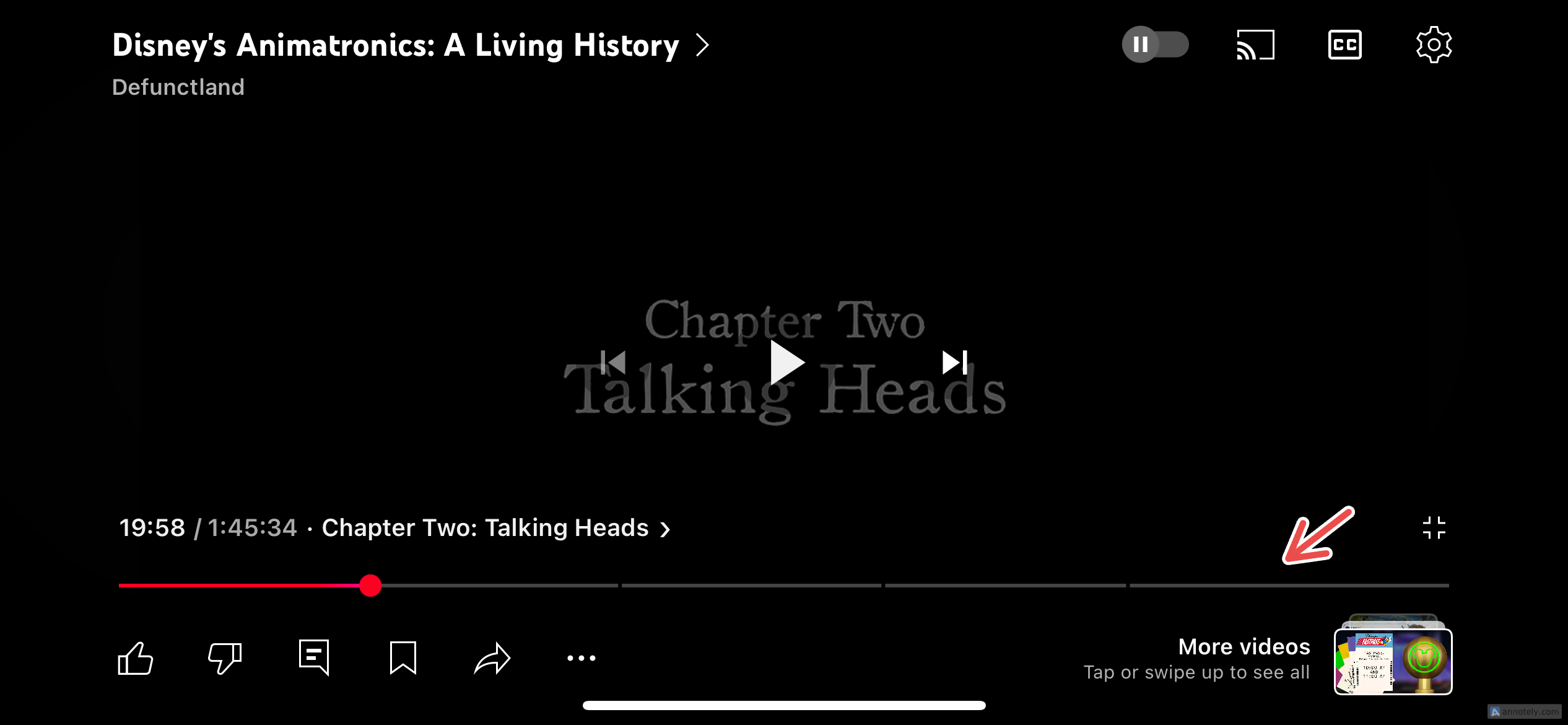
Главы делят ролик на тематические блоки с метками времени. Это экономит время при просмотре длинных эссе, лекций и туториалов.
Когда главы присутствуют, вы увидите разметку прямо в полосе прогресса и список временных меток в описании.
Совет: если вам часто нужно искать конкретные разделы, используйте сочетание главы + поиск по описанию и комментариям — иногда авторы оставляют полезные ссылки и источники.
Создавайте офлайн‑плейлисты
Офлайн‑загрузки помогают убрать помехи, связанные с уведомлениями и сетью. Если телефон в офлайне, вы реже отвлекаетесь, а нужные материалы всегда под рукой.
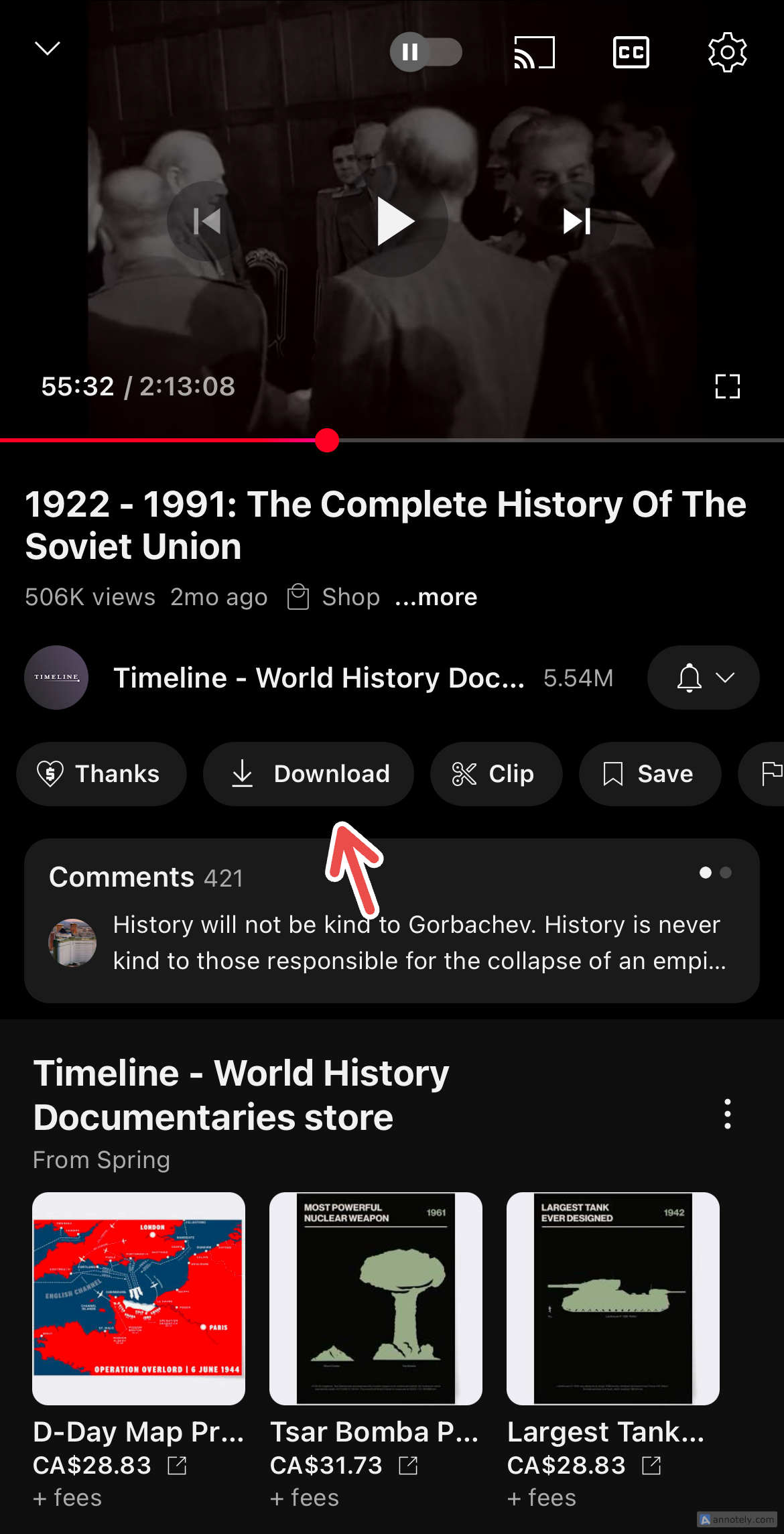
Как скачать видео или плейлист:
- Для видео: нажмите три точки рядом с роликом и выберите Загрузить.
- Для плейлиста: откройте плейлист и нажмите Загрузить под его названием.
Закрыть
Критерии приёмки для офлайн‑плейлиста:
- Все ролики в плейлисте могут воспроизводиться в офлайн‑режиме.
- Плейлист содержит только контент, который способствует работе или обучению.
- Время воспроизведения плейлиста соответствует вашему фокус‑сегменту (например, период работы между перерывами).
Активируйте Ambient Mode для более погружённого просмотра
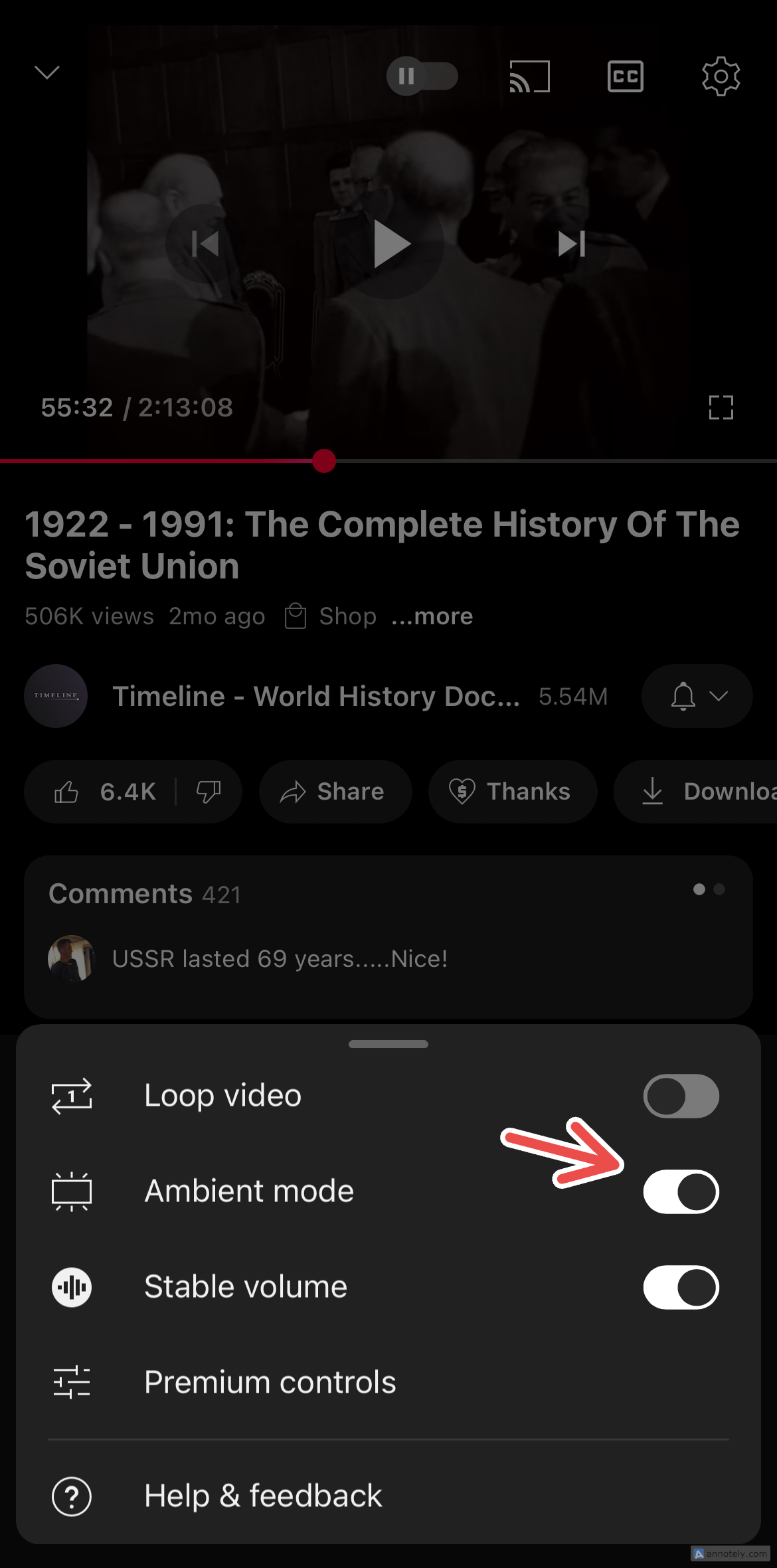
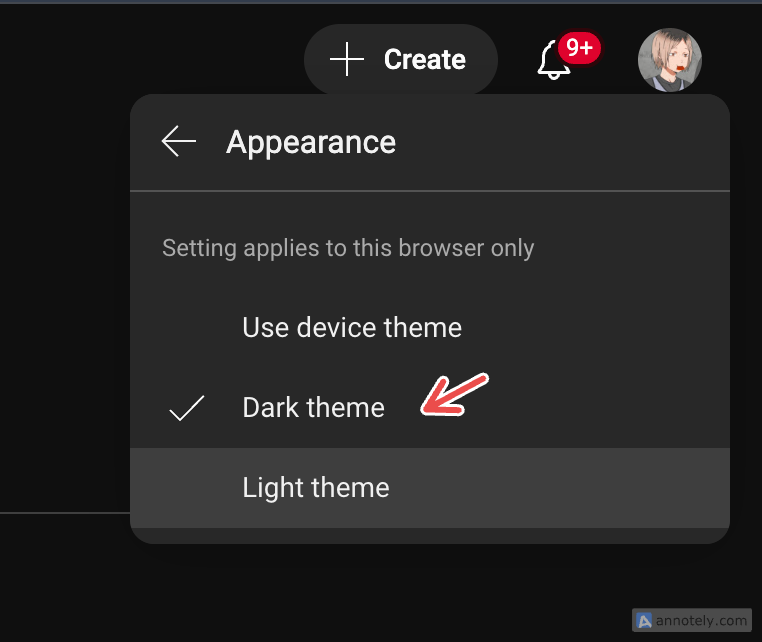
Ambient Mode меняет визуальную подачу и подсветку экрана, делая просмотр более атмосферным. На мобильных устройствах это делается через Настройки видео, на компьютере Ambient Mode активируется автоматически при использовании тёмной темы.
Как включить Ambient Mode:
- Мобильное приложение: Настройки > Дополнительные настройки > Ambient Mode.
- На компьютере: Профиль > Оформление > Тёмная тема.
Используйте таймер сна для контроля времени
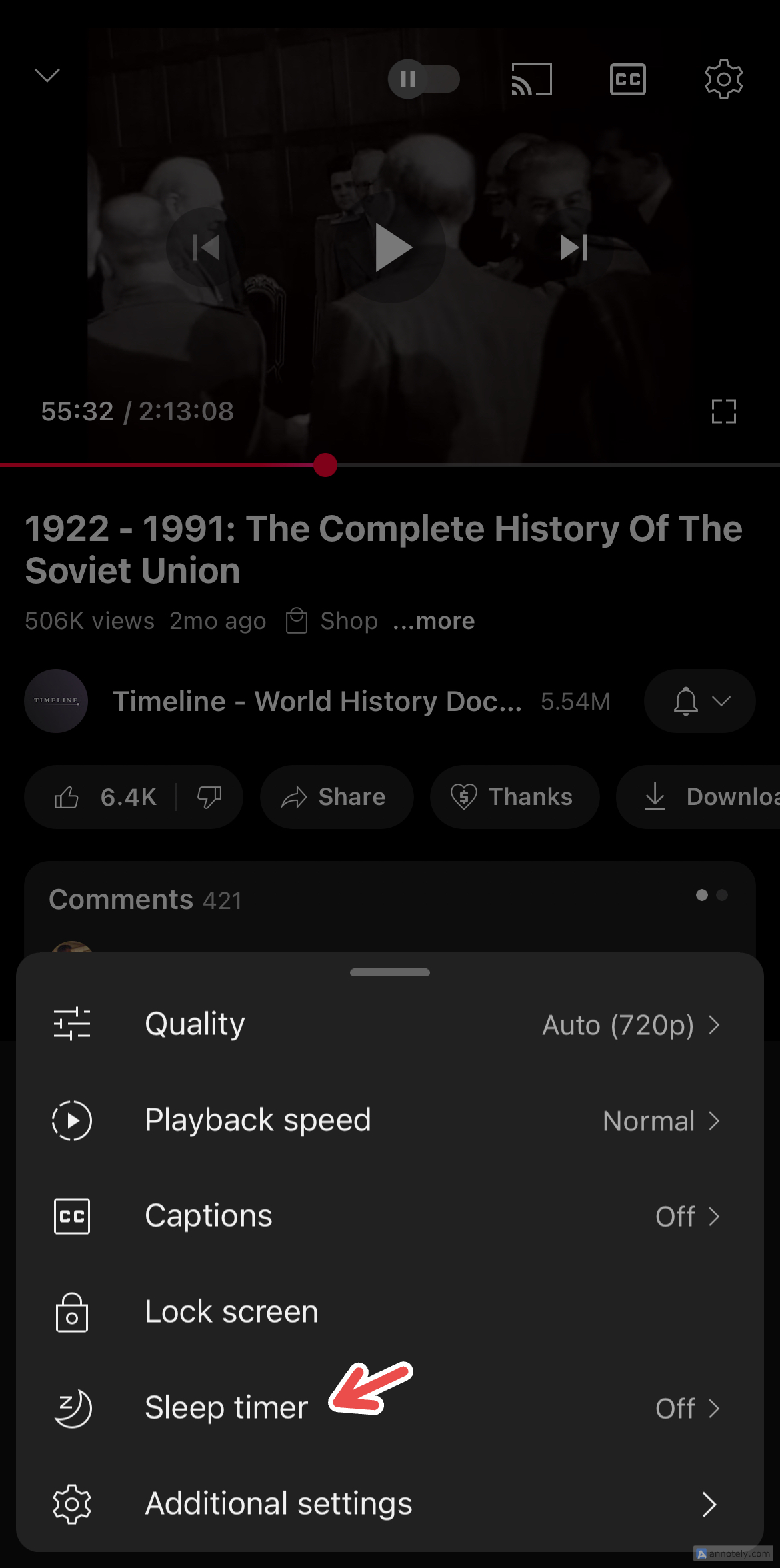
Таймер сна автоматически выключит воспроизведение через заданное время. Это удобно для подкастов, длинных расслабляющих плейлистов и как вспомогательное средство для тайм‑блокинга работы.
Как включить таймер сна:
- Начните воспроизведение видео.
- Нажмите Настройки в правом верхнем углу плеера.
- Выберите Таймер сна и установите интервал.
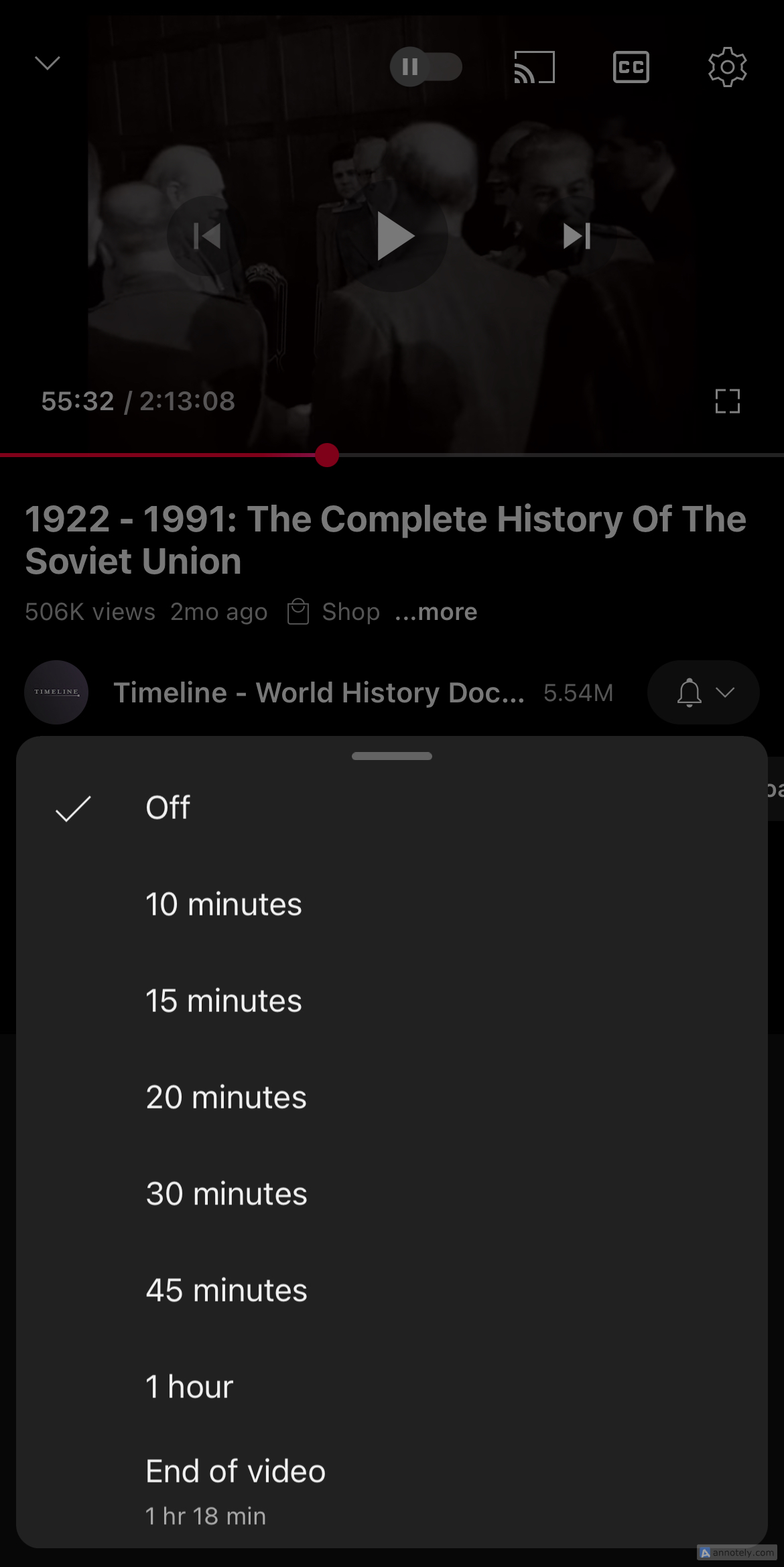
Закрыть
Практическая подсказка: используйте таймер сна как напоминание о перерыве — например, настройте на период, равный длительности одной рабочей сессии.
Попробуйте умные загрузки для постоянного офлайна
Smart Downloads автоматически скачивает рекомендуемые ролики в раздел Загрузки, чтобы у вас всегда был свежий офлайн‑контент.
Включение Smart Downloads:
Профиль > Загрузки > Меню > Настройки > Умные загрузки и переключите тумблер.
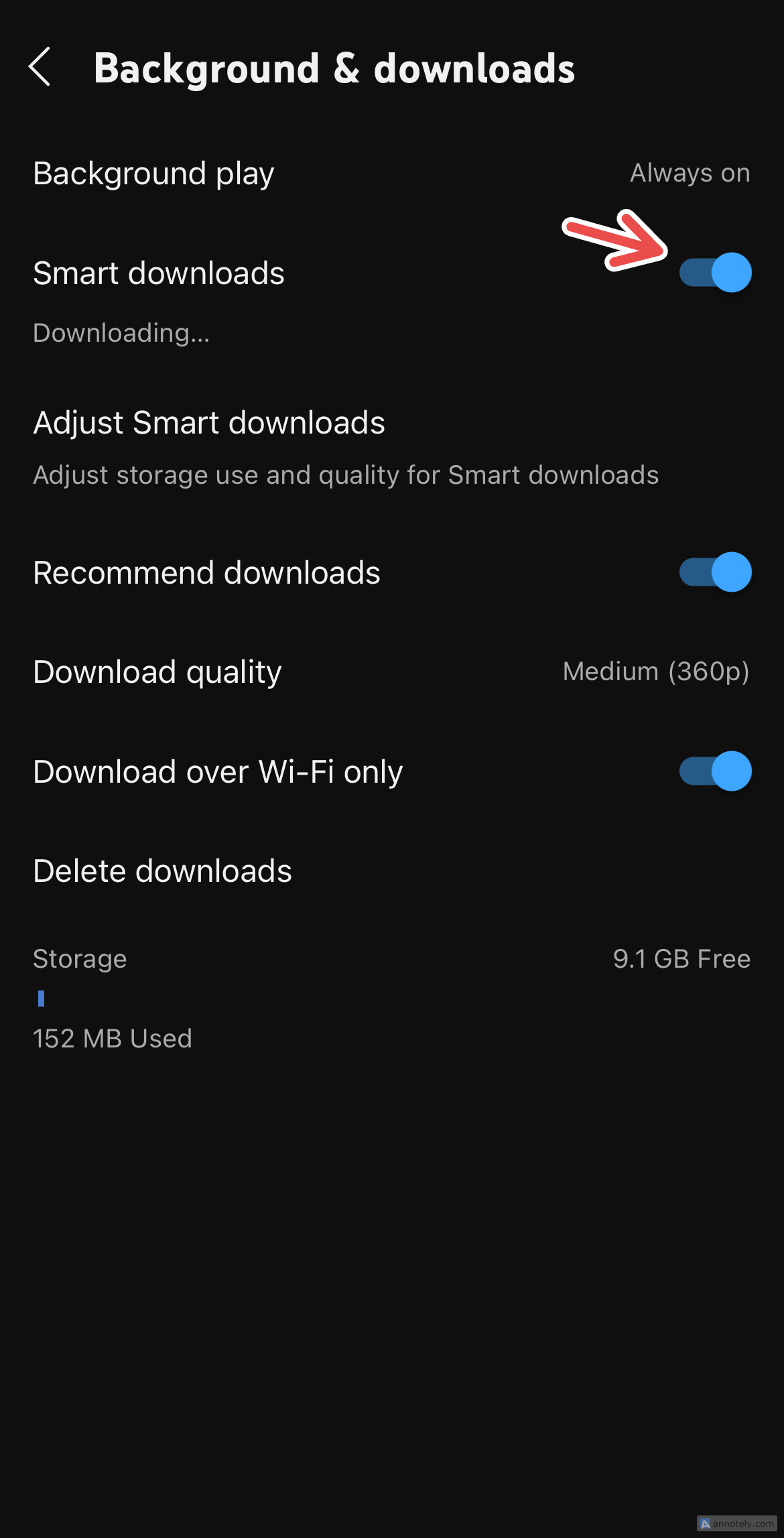
Закрыть
Плюс: это помогает, если вы часто работаете в местах с плохим покрытием — всегда будет запас контента.
Методика создания фокус‑плейлиста
Мини‑методология по созданию рабочего плейлиста за 10–20 минут:
- Определите цель: концентрация, изучение темы, фоновая музыка.
- Соберите 10–20 роликов/песен, которые соответствуют цели.
- Отсортируйте по настроению и громкости — плавный переход важен.
- Уберите ролики с ненужными вставками, громкими вступлениями или рекламными заставками.
- Сохраните плейлист и скачайте для офлайна (если нужно).
- Тест: послушайте 30–60 минут и отметьте, что отвлекает.
Критерии приёмки плейлиста:
- Ролики не прерываются внезапной речью или рекламой.
- Общая громкость единообразна.
- Плейлист воспроизводится без необходимости ручного переключения в течение одного рабочего блока.
Роль‑ориентированные чек‑листы
Чек‑лист студента:
- Выбраны лекции и учебные ролики по теме.
- Включены главы для быстрого перехода.
- Офлайн‑плейлист для работы в библиотеке.
- Таймер сна для контроля времени занятий.
Чек‑лист разработчика:
- Плейлист с фоновой музыкой без слов для кодирования.
- Фоновое воспроизведение включено.
- Отключены уведомления на устройстве.
Чек‑лист менеджера:
- Подкасты и обзоры для подготовки встреч.
- Плейлист с минутами и оглавлениями для быстрого поиска.
- Smart Downloads на случай командировок.
Когда YouTube не подойдёт
Контрпримеры и ограничения:
- Если вам нужна абсолютная тишина — видео с музыкой либо речи не подойдут.
- Для задач, требующих максимальной концентрации (глубокие вычисления, критические проверки), даже тихая фоновая речь может отвлекать.
- Если у вас нет подписки и вы часто прерываетесь рекламой, преимущество будет минимальным.
Альтернативы:
- Сервисы, ориентированные на фоновые звуки и миксы без голоса (например, специализированные приложения для white noise), подойдут лучше.
- Музыкальные сервисы с инструментальными плейлистами.
Безопасность и приватность при офлайн‑записях
- Офлайн‑загруженные ролики хранятся в приложении и не экспортируются как файлы в общую файловую систему.
- При использовании Smart Downloads контент подбирается по рекомендациям аккаунта — удаляйте историю просмотра, если не хотите влиять на рекомендации.
Примечание о GDPR и данных: при хранении скачанных роликов и использовании рекомендаций YouTube использует данные аккаунта для персонализации. Управляйте настройками активности в аккаунте Google, если требуется ограничить персонализацию.
Быстрая карта решений для выбора подхода
flowchart TD
  A[Нужен фон во время работы?] -->|Да| B{Есть подписка Premium?}
  B -->|Да| C[Использовать фон, офлайн и таймер]
  B -->|Нет| D[Попробовать плейлисты с инструменталом или другие сервисы]
  A -->|Нет| E[Лучше тишина — отключить воспроизведение]
  C --> F{Нужно навигация в видео?}
  F -->|Да| G[Искать главы и метки времени]
  F -->|Нет| H[Просто включить плейлист]
Короткая сводка и рекомендации
- Используйте YouTube Premium, если реклама нарушает ваш фокус. Это даёт фоновое воспроизведение, офлайн‑загрузки и умные загрузки.
- Создавайте фокус‑плейлисты и скачивайте их для офлайна.
- Блокируйте экран видео, включайте таймер сна и используйте главы для экономии времени.
- Если вам нужна абсолютная тишина или минимальная словесная активность, рассмотрите специализированные звуковые сервисы.
Факт‑бокс
- Фокус‑сессии часто строятся вокруг повтора аудио или инструментальной музыки. Подготовьте 1–3 часа контента для непрерывной работы.
- Smart Downloads полезен при частых перемещениях между сетью и офлайном.
Глоссарий в одну строку
- Фоновое воспроизведение — воспроизведение аудио, когда приложение не на первом плане.
- Главы — временные метки в видео для быстрой навигации.
- Smart Downloads — автоматическая загрузка рекомендуемых видео для офлайна.
Короткое объявление для команды (100–200 слов)
Если хотите повысить продуктивность во время совместной работы, попробуйте структурировать общие плейлисты в YouTube: инструментальная музыка для фокуса, записи митингов и обучающие видео с главами. Для стабильного офлайн‑доступа используйте Smart Downloads и офлайн‑плейлисты. Рекомендуется включать таймеры сна и блокировку экрана в мобильном приложении для минимизации отвлечений.
Сводка ключевых выводов
- YouTube — гибкий инструмент для фонового прослушивания и обучения.
- Подписка Premium расширяет возможности контроля и удобство использования.
- Планируйте и тестируйте свои плейлисты, чтобы они действительно помогали работать.
Последнее замечание: любой инструмент работает только при сознательном управлении вниманием. YouTube может снизить количество внешних раздражителей, но ответственность за режим работы остаётся за вами.

Похожие материалы

Несколько аккаунтов Skype: Multi Skype Launcher

Журнал для работы: повысить продуктивность

Персональные звуки уведомлений на Android

Скачивание шоу Hulu для офлайн‑просмотра

Microsoft Start: персонализированная новостная лента
