
Как создать Wi‑Fi хотспот на ноутбуке с Windows
Создание хотспота на ноутбуке с Windows — удобный способ поделиться интернетом с другими устройствами поблизости. Начиная с Windows 10 Microsoft встроила в систему функцию создания мобильной точки доступа (hotspot), доступную через приложение «Настройки». Этот подробный пошаговый гид объяснит, как настроить хотспот, какие параметры выбрать и как решать типичные проблемы.
Что нужно перед началом
Перед тем как настроить Wi‑Fi хотспот, убедитесь, что у вас есть:
- Рабочий Wi‑Fi‑адаптер на ноутбуке или другом устройстве с Windows. Без него раздать Wi‑Fi нельзя.
- Активное подключение к сети с доступом в Интернет, отличное от другой портативной точки доступа. Подключение через чужой хотспот и повторная раздача с вашего устройства могут приводить к конфликтам.
- Обновлённая система Windows и актуальные драйверы сетевого адаптера.
Важно: не пытайтесь одновременно использовать один и тот же SSID для входящего и раздаваемого соединения — это приведёт к конфликту имён сети.
Настройка хотспота — пошагово
- Откройте приложение «Настройки» и выберите «Сеть и Интернет» в боковой панели.

В списке слева найдите «Мобильный хотспот». На Windows 10 этот пункт отображается в разделе «Сеть и Интернет». Нажмите на него.
В поле «Точка доступа» («Share my Internet connection from») выберите активное подключение к Интернету, которое будет использоваться для раздачи. По умолчанию это Wi‑Fi, но если вы подключены через Ethernet, 4G/5G или USB‑модем, выберите соответствующий источник.
В разделе «Поделиться по» (Share over) обычно доступна опция «Wi‑Fi» — она подходит для большинства устройств и больших расстояний. На Windows 10 опция Bluetooth, как правило, недоступна.
Нажмите «Изменить» в свойствах сети, чтобы задать имя сети (SSID) и пароль. Здесь же можно выбрать диапазон (Network band). 2.4 GHz обеспечивает больший радиус действия и лучшую совместимость, 5 GHz — более высокую скорость на короткой дистанции. Рекомендуется оставить «Любой доступный» или явно выбрать 2.4 GHz для совместимости.

- Не забудьте включить сам мобильный хотспот в верхней части окна. Если вы закрыли «Настройки», можно включить хотспот через значок сети в области уведомлений на панели задач.

- Подключайте устройства к только что созданной сети, используя заданное имя и пароль.
Что делать с безопасностью и приватностью
- Всегда используйте защищённый пароль длиной не менее 8–12 символов, сочетающий буквы и цифры. Регулярно меняйте пароль, если сеть используется периодически.
- По возможности ограничивайте количество подключений и отключайте хотспот, когда он не нужен.
- Не раздавайте пароль роутера гостям. Лучше настроить гостевую сеть или использовать хотспот для временного доступа.
Когда лучше выбрать 2.4 GHz или 5 GHz
- 2.4 GHz: длиннее радиус действия, лучше совместимость со старыми устройствами и теми, у кого слабый приём.
- 5 GHz: выше скорость, меньше помех от соседних сетей, но короче радиус действия и хуже проход через стены.
Если вы замечаете нестабильные подключения, попробуйте переключиться на 2.4 GHz.
Устранение неполадок хотспота
Если хотспот не запускается или устройства не могут подключиться, попробуйте выполнить следующие проверки по порядку:
- Убедитесь, что имя хотспота (SSID) отличается от имени сети, к которой ноутбук подключён. Совпадающие SSID вызывают конфликт и отсутствие соединения.
- Проверьте, что хотспот действительно включён: кликните по значку сети на панели задач. Индикатор с именем вашей точки доступа должен подсвечиваться.
- Подойдите ближе с клиентским устройством: если подключение работает на расстоянии 2–3 метров, но не дальше, проблема в радиусе действия или помехах.
- В свойствах хотспота явно выберите диапазон 2.4 GHz для лучшей совместимости с разными устройствами.
- Проверьте клиентское устройство: включён ли у него Wi‑Fi и видит ли оно сеть. Если сеть видят другие устройства, проблема, вероятно, в самом клиенте.
- Обновите драйвер Wi‑Fi‑адаптера и перезагрузите ноутбук.
Если после всех шагов проблема сохраняется, возможно, неисправен сетевой адаптер — обратитесь в сервис.
Дополнительные советы и сценарии использования
- Повторитель для домашней сети: если у вас уже есть рабочая Wi‑Fi сеть с открытым SSID для гостей, можно «повторить» её через ноутбук с хотспотом и добавить второй уровень безопасности.
- Экономия трафика: при раздаче мобильного интернета следите за расходом мобильного трафика у оператора.
- Управление подключениями: если к хотспоту подключается слишком много устройств, снизьте скорость или лимит подключений.
Быстрый план действий — чеклист (SOP)
- Проверка перед запуском:
- Wi‑Fi‑адаптер работает
- Подключение к Интернету активно
- Windows и драйверы обновлены
- Настройка:
- Открыл «Настройки» → «Сеть и Интернет» → «Мобильный хотспот»
- Выбрал источник интернета
- Установил SSID и сложный пароль
- Выбрал диапазон (2.4 GHz для совместимости)
- Включил хотспот
- После запуска:
- Проверил подключение с одного и двух устройств
- Сохранил пароль в надёжном месте
- Отключил хотспот при завершении использования
Ролевые чек‑листы
Владелец ноутбука:
- Убедиться, что пароль безопасен.
- Ограничивать время работы хотспота.
- Менять пароль при появлении посторонних подключений.
Гость:
- Использовать только выданный пароль, не просить пароль роутера.
- Не передавать доступ третьим лицам.
Администратор сети (если применяется):
- Мониторить подключенные устройства.
- Ограничивать пропускную способность для отдельных подключений при необходимости.
Критерии приёмки
- Хотспот успешно включается и виден на клиентских устройствах.
- Минимум одно устройство может выйти в Интернет через хотспот.
- Скорость и стабильность соединения соответствуют ожидаемым условиям (например, веб‑серфинг, потоковое видео в SD).
Короткая методология настройки (для тех, кто предпочитает чек‑лист)
- Откройте «Настройки» → «Сеть и Интернет» → «Мобильный хотспот».
- Выберите источник интернета и «Wi‑Fi» как метод раздачи.
- Нажмите «Изменить» и задайте SSID и пароль.
- Включите хотспот и протестируйте подключение.
Глоссарий в одну строку
- SSID — имя беспроводной сети, которое видят устройства при поиске Wi‑Fi.
- 2.4 GHz / 5 GHz — радиочастотные диапазоны Wi‑Fi; 2.4 GHz даёт больший радиус, 5 GHz — большую скорость.
- Hotspot — точка доступа, создаваемая устройством для расшаривания интернет‑соединения.
Безопасность и конфиденциальность — дополнительные замечания
- Хотспот делает ваше устройство точкой доступа для окружающих. Даже при пароле доступ может быть получен кем‑то со временем — регулярно обновляйте пароль.
- Избегайте передачи чувствительных данных через открытые или гостевые сети. При необходимости используйте VPN.
Когда этот метод не подходит — альтернативы
- Роутер с гостевой сетью — если требуется частый доступ для множества гостей, лучше настроить отдельную гостевую сеть на роутере.
- Портативный 4G/5G‑роутер — для надёжной раздачи мобильного интернета на несколько устройств без нагрузки на ноутбук.
- Персональная точка доступа на смартфоне — удобна, но быстро расходует заряд батареи.
Короткое резюме
- Настроить хотспот в Windows просто: выберите источник интернета, задайте SSID и пароль, включите «Мобильный хотспот».
- Для лучшей совместимости используйте диапазон 2.4 GHz и меняйте пароль регулярно.
- Если возникают проблемы, проверяйте совпадение SSID, состояние драйверов и расстояние до устройств.
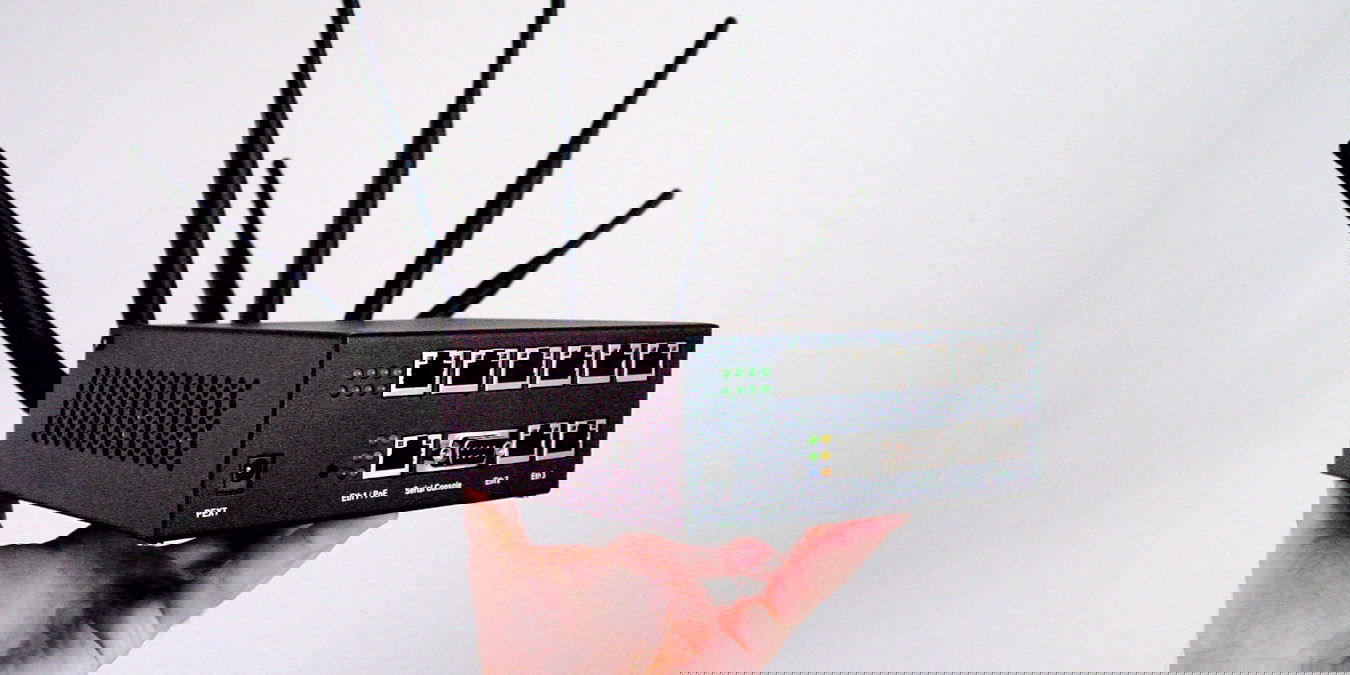
Примечание об авторах снимков экрана: все скриншоты сделаны пользователем Miguel Leiva‑Gomez. Изображение в начале статьи предоставлено Wikimedia Commons.

Похожие материалы

Несколько аккаунтов Skype: Multi Skype Launcher

Журнал для работы: повысить продуктивность

Персональные звуки уведомлений на Android

Скачивание шоу Hulu для офлайн‑просмотра

Microsoft Start: персонализированная новостная лента
