
Посадочный талон на смартфоне или по email: как пройти регистрацию и сесть на самолёт
Быстрая навигация
- Использование мобильных приложений для упрощения посадки
- Регистрация и посадочный талон через email
- Подходит ли цифровой талон вам
- Чек-лист перед вылетом
- Руководство действий и проверка совместимости
Использование мобильных приложений для упрощения посадки
Многие авиакомпании предлагают собственные мобильные приложения. Через них можно зарегистрироваться, получить посадочный талон с QR‑кодом и следить за статусом рейса. Процесс обычно одинаковый: найдите приложение авиакомпании в Google Play или App Store, войдите в аккаунт или используйте «гостевой» доступ по фамилии и номеру брони.
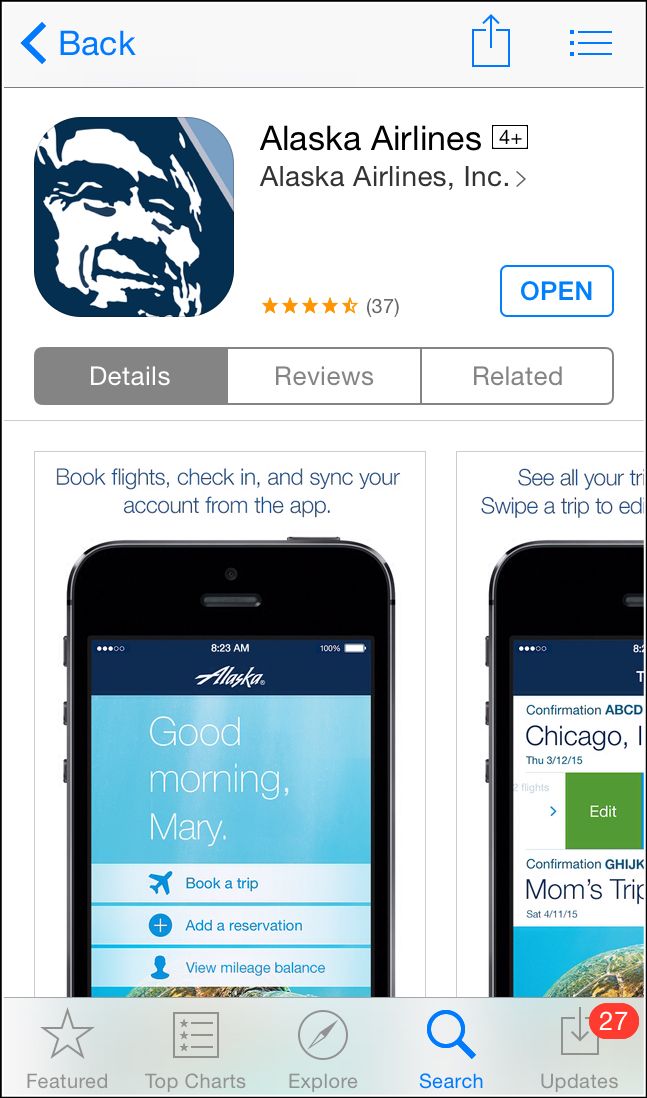
Если вы не хотите создавать аккаунт, большинство приложений позволяют ввести фамилию и номер брони (confirmation number) и получить доступ к посадочному талону. Такие «гостевые» сеансы удобны при частых поездках.
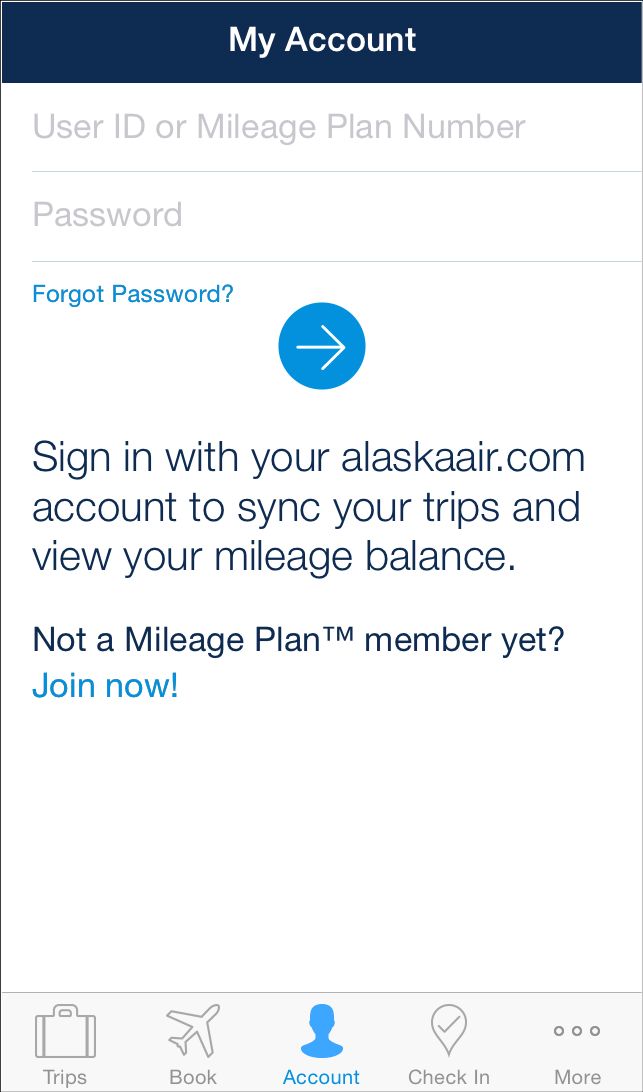
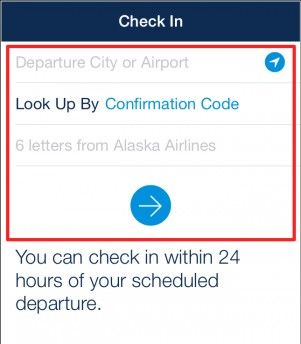
После входа вы увидите страницу с данными рейса: имя пассажира, номер рейса, время отправления и место. Некоторые приложения показывают карту салона и облегчают выбор места.
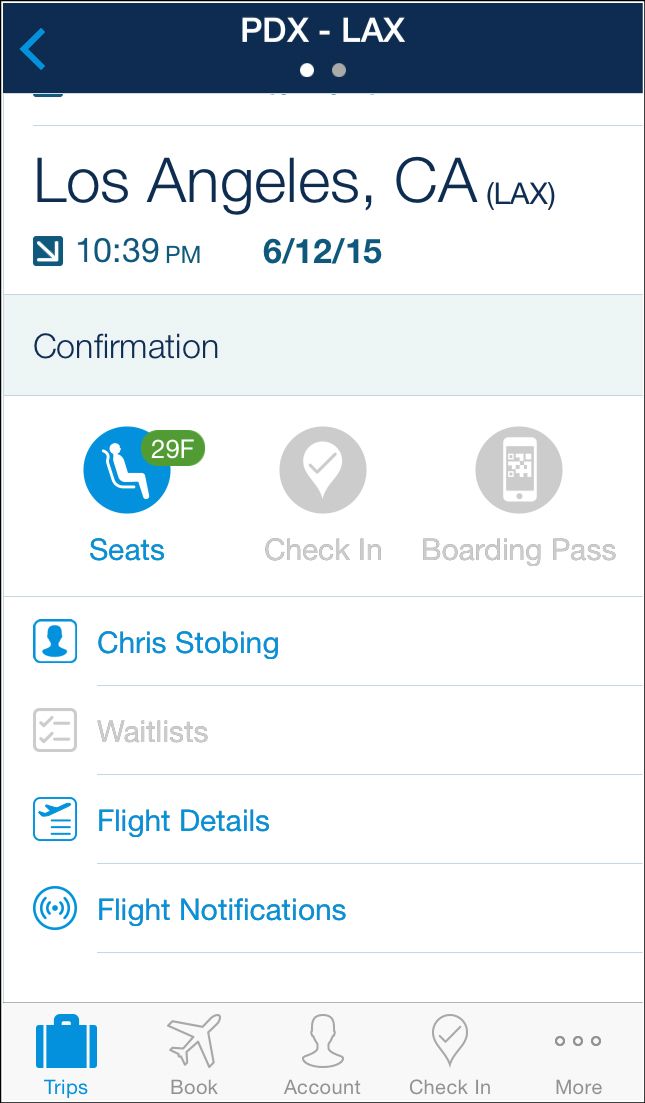
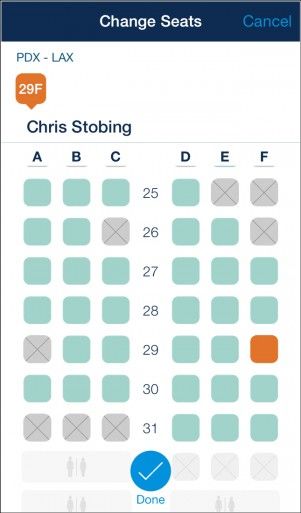
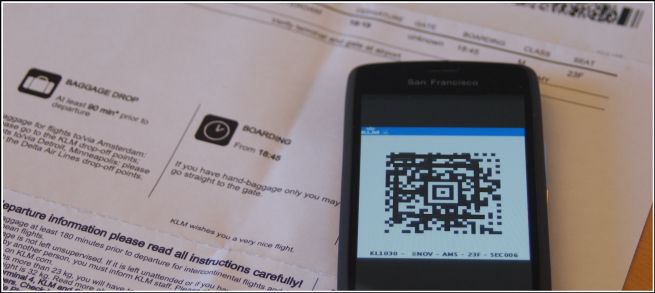
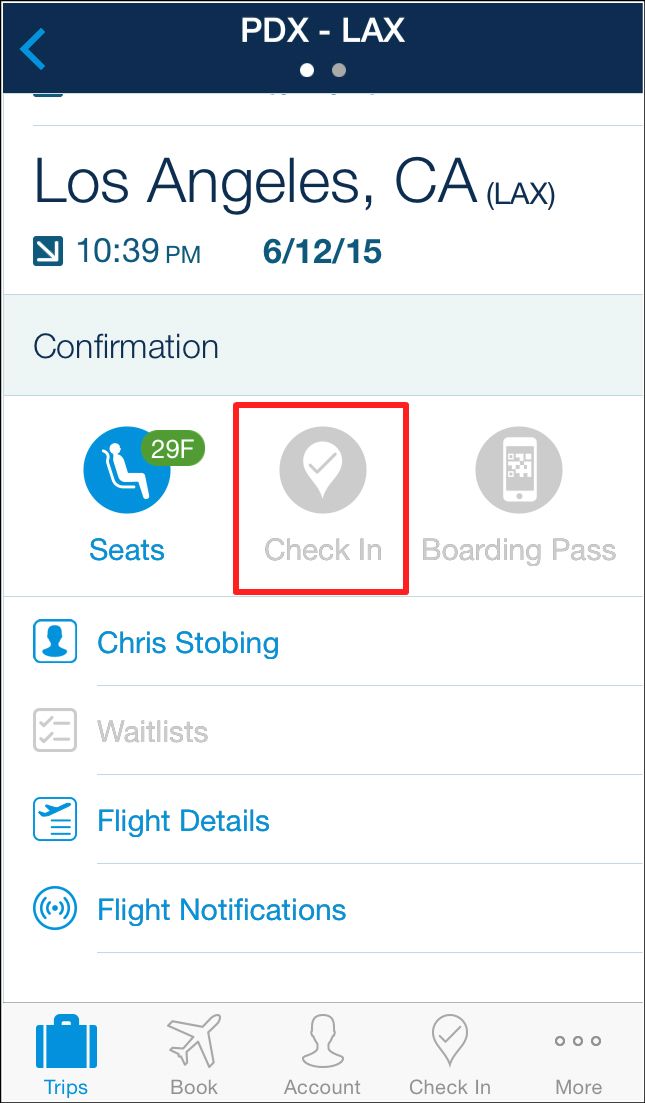
Кнопка “Check In” или «Зарегистрироваться» обычно доступна за 24 часа до вылета. Нажмите её в аэропорту или заранее, и приложение создаст цифровой посадочный талон с QR‑кодом. Этот код сканируют стойки регистрации, службы безопасности и сотрудники на посадке.
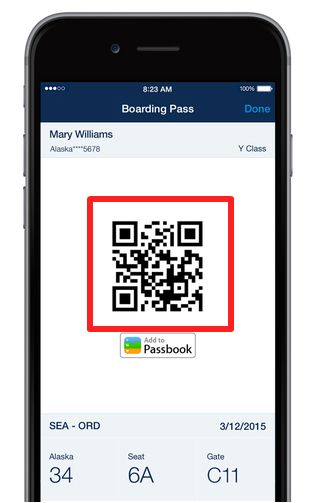
Важно: QR‑код часто автоматически деактивируется через сутки после сканирования или после вылета. Это снижает риск злоупотребления в случае потери телефона.
Регистрация и посадочный талон через email
Если вы не хотите устанавливать приложение, многие авиакомпании присылают письмо с кнопкой для web‑регистрации. Этот способ работает в браузере телефона или планшета и не требует установки сторонних приложений.
Чтобы воспользоваться этой опцией:
- Откройте почтовое приложение и найдите подтверждение брони от авиакомпании.
- Найдите кнопку «Web Check‑In» или «Web‑регистрация» в тексте письма.
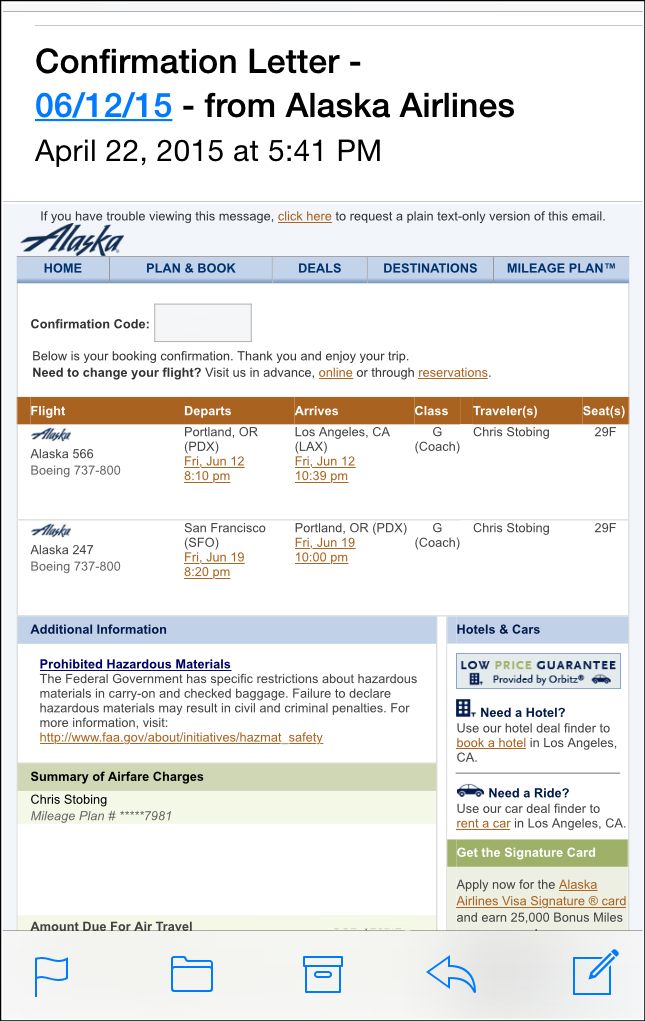
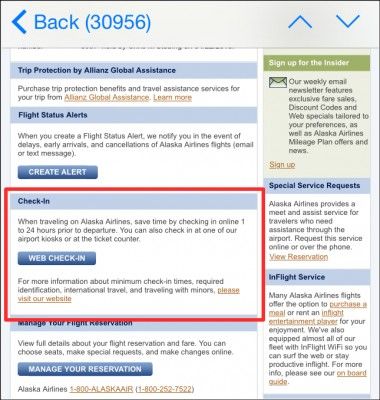
После перехода по ссылке вас может попросить ввести один из дополнительных идентификаторов: номер кредитной карты, e‑ticket или номер в программе лояльности в сочетании с городом вылета. Система найдет ваш билет и покажет цифровой посадочный талон с QR‑кодом.
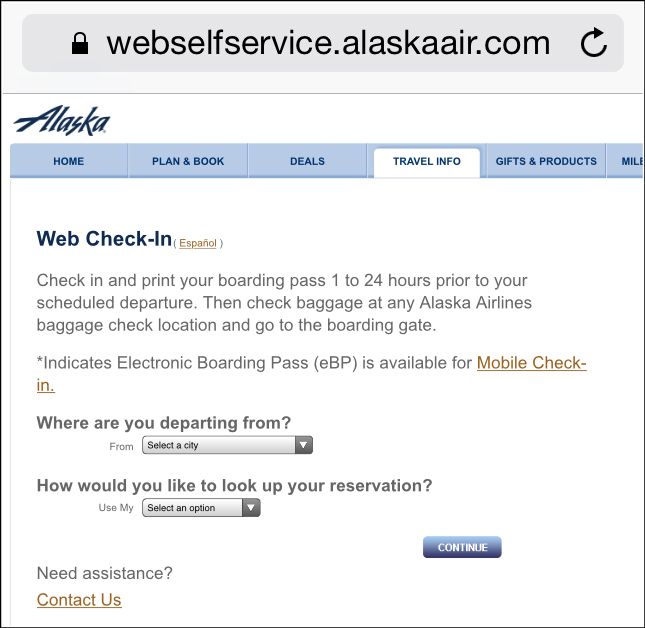
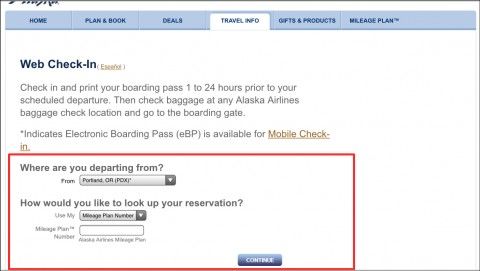
Web‑регистрация удобна, если батарея телефона ограничена или вы не хотите устанавливать приложение. Она также работает на планшетах и ноутбуках.
Подходит ли цифровой талон вам
Цифровые посадочные талоны удобны в большинстве случаев, но есть исключения:
- Если вы сдаёте багаж, вам всё равно нужно будет подойти к стойке регистрации, где выдадут бумажный багажный талон.
- Если ваш вылет из маленького регионального аэропорта, заранее уточните, поддерживают ли там сканирование цифровых талонов.
- Если вы регистрируетесь поздно — менее чем за 30 минут до вылета — многие авиакомпании не разрешают онлайн‑регистрацию.
Важно: при группе из нескольких человек цифровые талоны могут не оформить все одновременно. Проверьте, видны ли все посадочные талоны в приложении и готовы ли они к сканированию.
Чек‑лист перед вылетом
- Проверить совместимость аэропорта и авиакомпании с цифровыми талонами. Позвоните заранее, если сомневаетесь.
- Зарегистрироваться и получить QR‑код за 24 часа до вылета.
- Сохранить посадочный талон в кошельке телефона или сделать скриншот на случай отсутствия интернета.
- Подзарядить телефон и иметь внешний аккумулятор.
- Если сдаёте багаж — берите бумажный багажный талон на стойке.
- Для семьи: проверить, что у каждого члена есть отдельный QR‑код и в порядке данных — имя и дата рождения.
Руководство действий: пошаговый SOP
- За 24 часа до вылета откройте приложение авиакомпании или письмо с подтверждением.
- Нажмите “Check In” или «Web Check‑In». Следуйте подсказкам для выбора мест (если доступно).
- Сохраните посадочный талон в Apple Wallet / Google Pay или сделайте скриншот.
- Прибыв в аэропорт, пройдите к стойке сдачи багажа, если сдаёте вещи. Предъявите QR‑код.
- Пройдите контроль безопасности. Покажите QR‑код на входе в зону посадки.
- На воротах посадки предъявите QR‑код ещё раз для сканирования.
- После посадки удалите временные скриншоты, если хотите, или оставьте — в зависимости от личной политики безопасности.
Контрольные списки по ролям
Пассажир без багажа:
- Заранее зарегистрироваться онлайн.
- Сохранить QR‑код в кошельке телефона.
- Прибыть к гейту заранее.
Семья с детьми:
- Убедиться, что у каждого члена свой посадочный талон.
- Подготовить бумажные копии на случай проблем с сетью.
- Достать документы детей заранее.
Деловой пассажир:
- Синхронизировать посадочный талон с календарём и навигацией до аэропорта.
- Иметь скриншот про запас и внешний аккумулятор.
Ментальные модели и когда это не работает
Модель 1: «Без багажа — минимум взаимодействий» — цифровой талон ускоряет процесс.
Модель 2: «Багаж или особая обработка — бумага лучше» — при необходимости ручной выдачи и проверки багажа бумажный талон упрощает коммуникацию.
Контрпример: при транзитной стыковке в небольшом аэропорту служба не поддерживает сканирование мобильных посадочных талонов. В этом случае цифровой талон бесполезен и нужна бумажная альтернатива.
Советы по безопасности и приватности
- Не давайте чужим приложениям доступ к вашему профилю без необходимости.
- Сохраняйте только официальные приложения авиакомпаний или используйте защищённый браузер для web‑регистрации.
- Не делитесь скриншотами посадочных талонов в открытых соцсетях — в них виден QR‑код.
- Если телефон утерян, уведомьте авиакомпанию и попросите аннулировать цифровой талон.
Проверка совместимости и миграция в маленьких аэропортах
Многие крупные аэропорты США и Европы поддерживают цифровые талоны, но в небольших хабах может потребоваться бумажный талон. Прежде чем полагаться только на смартфон:
- Позвоните в авиакомпанию или аэропорт.
- Уточните, принимают ли они мобильные QR‑коды на стойках регистрации и у ворот.
Критерии приёмки
Посадочный талон считается действительным, если:
- QR‑код считывается сотрудником у ворот;
- Имя пассажира совпадает с документом, предъявленным при посадке;
- Талон действителен по времени вылета и привязан к тому же рейсу.
Альтернативные подходы
- Бумажный талон на стойке регистрации — универсальный метод.
- Использование универсальных кошельков (Apple Wallet, Google Pay) для хранения посадочных талонов.
- Сканирование QR‑кода с распечатки скриншота, если телефон разрядился.
Decision flowchart (Mermaid)
flowchart TD
  A[Есть смартфон?] -->|Нет| B[Нужна печатная посадка]
  A -->|Да| C[Установлено приложение?]
  C -->|Да| D[Войти в приложение и сделать check-in]
  C -->|Нет| E[Найти письмо с Web Check-In]
  D --> F{Сдаёте багаж?}
  E --> F
  F -->|Да| B
  F -->|Нет| G[Сохранить QR‑код и пройти к гейту]
  B --> H[Получить бумажный талон на стойке]
  G --> I[Проход через контроль и посадка]
Часто задаваемые вопросы
Нужно ли устанавливать приложение, чтобы получить посадочный талон?
Нет — многие авиакомпании присылают ссылку для web‑регистрации в письме. Это работает в браузере без установки приложений.
Как быть, если телефон разрядился?
Сделайте скриншот посадочного талона заранее или распечатайте бумажную копию. При сдаче багажа стойка выдаст бумажный талон.
Можно ли использовать один телефон для всех членов семьи?
Да, но удобнее каждому пассажиру иметь собственный QR‑код. При проблемах с одновременным сканированием подготовьте бумажные копии.
Что делать, если QR‑код не сканируется?
Попросите сотрудников вручную ввести данные брони или подойти к стойке регистрации для выдачи бумажного талона.
Пример мини‑плана для частых путешественников
- Зарегистрироваться в приложении авиакомпании и привязать номер телефона.
- Настроить отправку посадочных талонов в Apple Wallet/Google Pay.
- Сделать резервный скриншот каждого посадочного талона.
- Хранить внешний аккумулятор и проверить поддержку сканирования в аэропорту.
Нюансы для локального рынка
В небольших или региональных аэропортах могут использовать устаревшие сканеры или ручную проверку. Для рейсов из таких аэропортов: заранее уточните поддержку мобильных талонов и планируйте время на возможную бумажную регистрацию.
Заключение
Цифровые посадочные талоны экономят время и уменьшают бумажную волокиту, особенно если вы летите без багажа. Тем не менее важно заранее проверить совместимость аэропорта, сделать резервные копии посадочных талонов и держать при себе зарядное устройство. В спорных ситуациях бумажный талон остаётся надёжным решением.
Image Credit: Wikimedia

Похожие материалы

Несколько аккаунтов Skype: Multi Skype Launcher

Журнал для работы: повысить продуктивность

Персональные звуки уведомлений на Android

Скачивание шоу Hulu для офлайн‑просмотра

Microsoft Start: персонализированная новостная лента
