
Экранное время на Mac: настройка, контроль и советы для семьи и себя
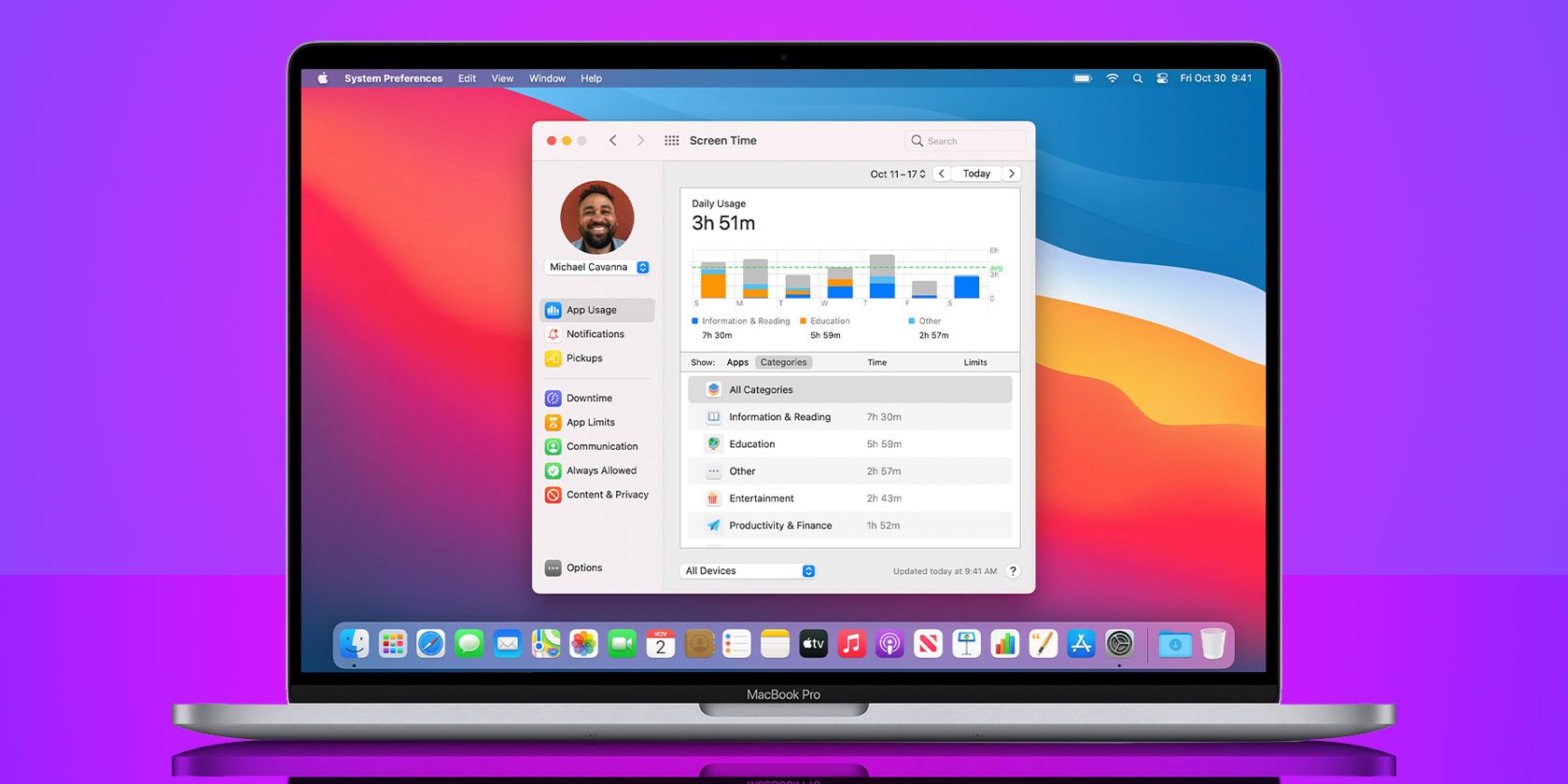
Экранное время (Screen Time) на Mac — встроенный инструмент macOS для отслеживания и ограничения времени использования приложений и сайтов. Включите его в «Системных настройках», настройте совместное отслеживание для всех устройств Apple, установите код-пароль для родительского контроля и используйте Downtime и App Limits, чтобы снизить отвлекающее использование. Ниже — подробная инструкция, рекомендации, сценарии использования, шаблоны и чек‑листы для разных ролей.
ALT: Экран Mac с приложением Экранное время, график использования и категории приложений
О чём эта статья
- Как включить и настроить Экранное время на Mac.
- Как отслеживать использование на нескольких устройствах Apple.
- Как настроить код-пароль и родительский контроль.
- Практические стратегии, шаблоны и чек‑листы для управления привычками.
Важно: все шаги применимы к macOS Catalina и новее. Если у вас более старая система, обновите macOS или используйте альтернативные инструменты.
Что такое Экранное время в двух словах
Экранное время — системная функция macOS, которая собирает данные о том, какие приложения и сайты вы открываете, сколько уведомлений приходит и сколько раз вы берёте устройство в руки. Это инструмент для самоконтроля и родительского контроля.
Краткое определение: Экранное время показывает, чем вы пользуетесь, и позволяет установить ограничения по приложениям, категориям и времени.
Как включить Экранное время на Mac
Требование: macOS Catalina или новее.
- Откройте меню Apple и выберите «Системные настройки».
- Нажмите «Экранное время».
- В левом нижнем углу нажмите «Параметры».
- Нажмите «Включить» в правом верхнем углу окна.
Чтобы отключить — вернитесь в «Параметры» и нажмите «Отключить».
ALT: Окно Системных настроек Mac с выделенным разделом Экранное время и кнопкой Включить
Совет: включайте Экранное время сразу на всех устройствах Apple, если хотите получить объединённый отчёт.
Как использовать Экранное время на всех устройствах Apple
Если вы используете iPhone, iPad и Mac, полезно получать сводный отчёт по всем устройствам. Это даёт реалистичную картину поведения, потому что часто мы переключаемся между устройствами.
- Откройте «Системные настройки» > «Экранное время» > «Параметры».
- Включите «Общий доступ к данным между устройствами» (Share across devices).
После этого в отчётах будет суммарное время по всем устройствам, привязанным к одному Apple ID.
ALT: Параметр Общий доступ к данным между устройствами в настройках Экранного времени на Mac
Как установить код-пароль Экранного времени
Код-пароль нужен, если вы делаете ограничения для ребёнка или просто не хотите, чтобы кто-то без вашего разрешения менял параметры.
- Откройте «Системные настройки» > «Экранное время» > «Параметры».
- Отметьте «Использовать код-пароль Экранного времени».
- Придумайте и введите код, затем подтвердите.
Если вы установите код-пароль, когда залогинены под администраторской учётной записью, macOS предложит перевести текущую учётную запись в стандартную для безопасности управления ребёнком. Система предложит создать отдельную админскую учётную запись для вас.
ALT: Подсказка macOS при создании кода-пароля Экранного времени с опцией сохранить администраторские права
Важно: если учётная запись остаётся администратором, администратор может обойти ограничения. Для строгого родительского контроля рекомендуется сделать детскую учётную запись стандартной.
Как просматривать данные Экранного времени на Mac
Откройте «Системные настройки» > «Экранное время». По умолчанию вы увидите выписку за день или неделю.
- Внизу окна есть выпадающий список, где можно выбрать устройство.
- Клик по датам вверху переключает вид между днём и неделей.
- Нажатие на столбик недельного графика показывает почасовую диаграмму для выбранного дня.
ALT: Выбор устройства в списке Экранного времени на Mac для просмотра статистики
Вкладки и что они показывают
- Приложения — сколько времени занимают отдельные приложения и категории.
- Уведомления — сколько уведомлений пришло от каждого приложения.
- Подъёмы — сколько раз вы брали устройство и какое приложение открывали первым.
ALT: Просмотр использования по приложениям и категориям в Экранном времени на Mac
Как ограничить использование Mac с помощью Экранного времени
Экранное время содержит несколько механизмов для ограничения активности:
- Простой запрет в заданные часы (Downtime).
- Ограничения по приложению или категории (App Limits).
- Список всегда доступных приложений (Always Allowed).
- Фильтры контента и приватности (Content & Privacy).
- Ограничения общения (Communication Limits).
Ниже подробности и практики применения.
Downtime
Downtime позволяет блокировать большинство приложений в заданный интервал. Полезно для сна или фокусной работы.
- Настройте расписание (ежедневно или по дням недели).
- За 5 минут до начала придёт уведомление.
- Если включён код-пароль, включается опция «Блокировать в Downtime», требующая ввода пароля для продления времени.
Практика: используйте Downtime с постепенным увеличением продолжительности дисплей-отдыха (например, 10 минут в начале, затем 30).
App Limits
App Limits позволяют задать лимит по категориям, отдельным приложениям или веб-сайтам.
- В поисковую строку можно добавить конкретное приложение или домен.
- Перед окончанием лимита появляется уведомление за 5 минут.
- По достижении лимита можно либо остановиться, либо выбрать «Игнорировать лимит» и разрешить ещё минуту, 15 минут или отказаться на сегодня.
ALT: Добавление сайтов для ограничения времени в разделе App Limits Экранного времени на Mac
ALT: Окно уведомления о достижении лимита времени для мессенджера на Mac
Совет: начните с мягких лимитов — например, 1–2 часа для социальных приложений — и корректируйте по результату.
Communication Limits
Управляет тем, кто может звонить и писать в заданное время. Работает в связке с контактами iCloud. Не ограничивает экстренные номера.
Always Allowed
Добавьте приложения, которые должны работать всегда (почта, карта, телефон) — это полезно, чтобы не блокировать важные инструменты во время Downtime.
ALT: Список приложений, которым всегда разрешён доступ, в Экранном времени на Mac
Content & Privacy
Позволяет ограничивать доступ к сайтам, покупкам в App Store, установке приложений и контенту для взрослых. Если ребёнок пытается открыть запрещённый ресурс, он увидит уведомление с объяснением.
Если вы используете этот раздел для ребёнка, активируйте код-пароль, чтобы все запросы шли к вам на подтверждение.
Как управлять экранным временем ребёнка с Mac
При использовании «Семейного доступа» (Family Sharing) вы можете управлять настройками Экранного времени ребёнка с вашей учётной записи.
- Откройте меню Apple > «Системные настройки» > «Семейный доступ».
- В боковой панели выберите «Экранное время».
- В выпадающем меню под своей фотографией выберите имя ребёнка.
- Нажмите «Параметры» и включите «Включить» для ребёнка.
- Настройте Downtime, App Limits, Communication, Always Allowed и Content & Privacy.
ALT: Окно Семейного доступа в macOS с опцией открыть настройки Экранного времени
ALT: Выбор профиля ребёнка в Семейном доступе для управления Экранным временем
Примечание: при управлении ребёнком через Family Sharing все изменения применяются к его устройствам, где включён тот же Apple ID.
Практические стратегии уменьшения экранного времени
- Установите цель и следите за результатом. Определите, сколько часов в день вы считаете приемлемыми.
- Используйте Downtime для «вечернего ритуала» — отключите соцсети за 1–2 часа до сна.
- Делайте ревью каждую неделю: смотрите, какие приложения растут в использовании.
- Комбинируйте App Limits и Always Allowed: оставьте по минимуму полезные приложения вне ограничений.
- Перенастройте уведомления: уменьшите шум — это часто сильнее влияет, чем лимиты времени.
Когда Экранное время не сработает или ограничено в эффективности
- Если человек целенаправленно обходит ограничения (делает новую учётную запись или использует другой браузер).
- Если устройство не обновлено до версии, поддерживающей функции.
- Для некоторых рабочих сценариев автоматический подсчёт может давать ложные высокие значения (период фоновой активности, VPN, удалённый рабочий стол).
Контрмеры: централизуйте устройства в Family Sharing, используйте администрирование через MDM для управляемых устройств, ограничьте установку новых учётных записей для детей.
Альтернативные подходы и инструменты
- Используйте сторонние приложения для фокусировки (например, таймеры Помодоро) или блокировщики сайтов, если нужны более гибкие правила.
- Для корпоративных устройств применяйте MDM-решения (Jamf, Intune) для принудительных политик.
- Для детального аудита уведомлений и фоновой активности устройству полезны вспомогательные утилиты — но проверяйте доверие разработчика.
Важно: сторонние приложения не имеют доступа к названиям других приложений так же полно, как встроенное Экранное время.
Минтл‑модели для контроля привычек использования экрана
- Правило 20/20/20: каждые 20 минут смотрите на объект в 20 футах (≈6 м) в течение 20 секунд.
- Правило «одного входа»: минимизируйте количество точек входа в социальные сети — логин только на одном устройстве.
- Модель «замещения»: вместо уменьшения использования поставьте альтернативную привычку (чтение, прогулка).
Фактбокс — что ожидать от Экранного времени
- Подходит для macOS Catalina и выше.
- Отчёты охватывают приложения, сайты, уведомления и подъёмы.
- Совместное отслеживание даёт объединённые данные по Apple ID.
- Код-пароль защищает настройки и запросы на дополнительное время.
Шаблон методологии: как внедрить Экранное время в семье за 2 недели
- Неделя 0 — Подготовка: обновите macOS, настройте Family Sharing, включите Экранное время на всех устройствах.
- Неделя 1 — Базовые лимиты: включите Downtime вечером, задайте App Limits для соцсетей и игр.
- Неделя 2 — Ревью и корректировка: оцените отчёт, уменьшите/увеличьте лимиты, настройте Always Allowed и Communication.
- Постоянно — еженедельный семейный обзор 10–15 минут.
Чек‑листы по ролям
Чек‑лист для родителя:
- Включить Family Sharing и добавить ребёнка.
- Включить код-пароль Экранного времени.
- Настроить Downtime и App Limits.
- Ограничить контент и покупки.
- Проводить недельный обзор и обсуждать результаты.
Чек‑лист для само‑контроля:
- Включить Экранное время на всех устройствах.
- Установить разумную ежедневную цель.
- Отключить ненужные уведомления.
- Настроить Downtime ночью и при работе.
Чек‑лист для ИТ‑администратора:
- Проверить совместимость macOS.
- При необходимости настроить MDM-профили.
- Запретить установку сторонних программ для управляемых учётных записей.
- Разработать процедуру восстановления доступа при утере кода.
SOP для систематизации ограничений (пошагово)
- Обновите все устройства до поддерживаемой версии macOS.
- Настройте Family Sharing и объединённый отчёт.
- Включите код-пароль Экранного времени.
- Задайте Downtime по вечерам.
- Добавьте App Limits для категорий с наибольшим временем.
- Настройте Content & Privacy для детей.
- Делайте еженедельный обзор и корректируйте правила.
План действий при проблемах с кодом-паролем
- Проверьте, не сохранён ли код в другом устройстве родителя.
- Если вы — администратор и забыли код, следуйте официальной инструкции Apple для сброса кода через Apple ID (если включено).
- В случае невозможности восстановления обратитесь в поддержку Apple и подготовьте данные для подтверждения владения устройством.
Критерии приёмки:
- Экранное время включено и синхронизировано между устройствами.
- Код-пароль установлен и известен ответственному родителю.
- App Limits и Downtime применяются на устройстве ребёнка.
Тестовые сценарии и критерии приёмки
Тест 1 — Включение и синхронизация:
- Шаги: включите Экранное время на iPhone и Mac, включите общий доступ.
- Ожидание: данные с обоих устройств появляются в суммарном отчёте.
Тест 2 — Ограничение приложений:
- Шаги: установить лимит 15 минут для тестового приложения и попытаться использовать больше.
- Ожидание: после 15 минут появляется сообщение о лимите; требуется ввод кода для продолжения.
Тест 3 — Downtime:
- Шаги: установить Downtime на ближайший час и попытаться открыть заблокированное приложение.
- Ожидание: приложение блокируется, при активном коде требуется ввод для продолжения.
Совместимость и миграция
- macOS Catalina и новее поддерживают Экранное время.
- Если устройство старше Catalina, обновите macOS или используйте сторонние решения для мониторинга времени.
- При смене Apple ID данные Экранного времени не мигрируют автоматически — они привязаны к Apple ID.
Приватность и заметки о GDPR
Экранное время по умолчанию хранит данные локально и синхронизирует их через iCloud при включённом общем доступе. При использовании Family Sharing обратите внимание, что данные о приложениях и времени становятся доступными для управляющего родителя. Для корпоративных сценариев проследите, чтобы политика конфиденциальности компании учитывала обмен такими данными.
Важно: не устанавливайте сторонние приложения для мониторинга из ненадёжных источников — они могут собирать лишние данные.
Безопасность и риски
- Риск обхода: администраторы могут обходить ограничения без должного разделения учётных записей.
- Риск утраты контроля: забытый код-пароль усложнит доступ к настройкам и потребует процедуры восстановления.
- Риск конфиденциальности: синхронизация через iCloud делает данные доступными между вашими устройствами и, при использовании семейного доступа, родителям.
Меры: разделяйте права учётных записей, храните вспомогательные аккаунты отдельно и используйте двухфакторную аутентификацию для Apple ID.
Сравнение встроенного решения и сторонних инструментов
- Встроенное Экранное время: интеграция с macOS, надежная синхронизация с iCloud, ограничения для сайтов и приложений.
- Сторонние блокировщики: могут давать гибкие правила и шаблоны, но часто требуют доступов и не всегда надёжны в плане приватности.
- MDM-решения: подходят для корпоративного администрирования, дают принудительные политики, но сложнее в настройке.
Короткая инструкция на одну страницу для семьи (для печати)
- Включите «Экранное время» на всех устройствах.
- Включите «Общий доступ к данным между устройствами».
- Настройте код-пароль Экранного времени.
- Установите Downtime вечером.
- Задайте App Limits для соцсетей и игр.
- Настройте фильтры контента и покупки для детей.
- Проводите семейный обзор раз в неделю.
Заключение
Экранное время на Mac — мощный и при этом прост в использовании инструмент для контроля времени, повышения продуктивности и родительского контроля. Его стоит настроить всем, кто хочет лучше понимать свои цифровые привычки. Начните с базовых ограничений, делайте регулярные обзоры и корректируйте правила по поведению и целям семьи.
Важно: Экранное время — инструмент, а не цель. Комбинируйте технические ограничения с договорённостями и образцовым личным примером.
Дополнительные ресурсы
- Официальная поддержка Apple по Экранному времени: посетите сайт поддержки Apple и введите «Screen Time».
Summary
- Экранное время помогает отслеживать и ограничивать использование Mac.
- Для семейного контроля используйте Family Sharing и код-пароль.
- Комбинируйте Downtime, App Limits и фильтры контента для лучшего результата.

Похожие материалы

Несколько аккаунтов Skype: Multi Skype Launcher

Журнал для работы: повысить продуктивность

Персональные звуки уведомлений на Android

Скачивание шоу Hulu для офлайн‑просмотра

Microsoft Start: персонализированная новостная лента
