
Как настроить и использовать Screen Time на Mac, чтобы сократить время за экраном
Введение
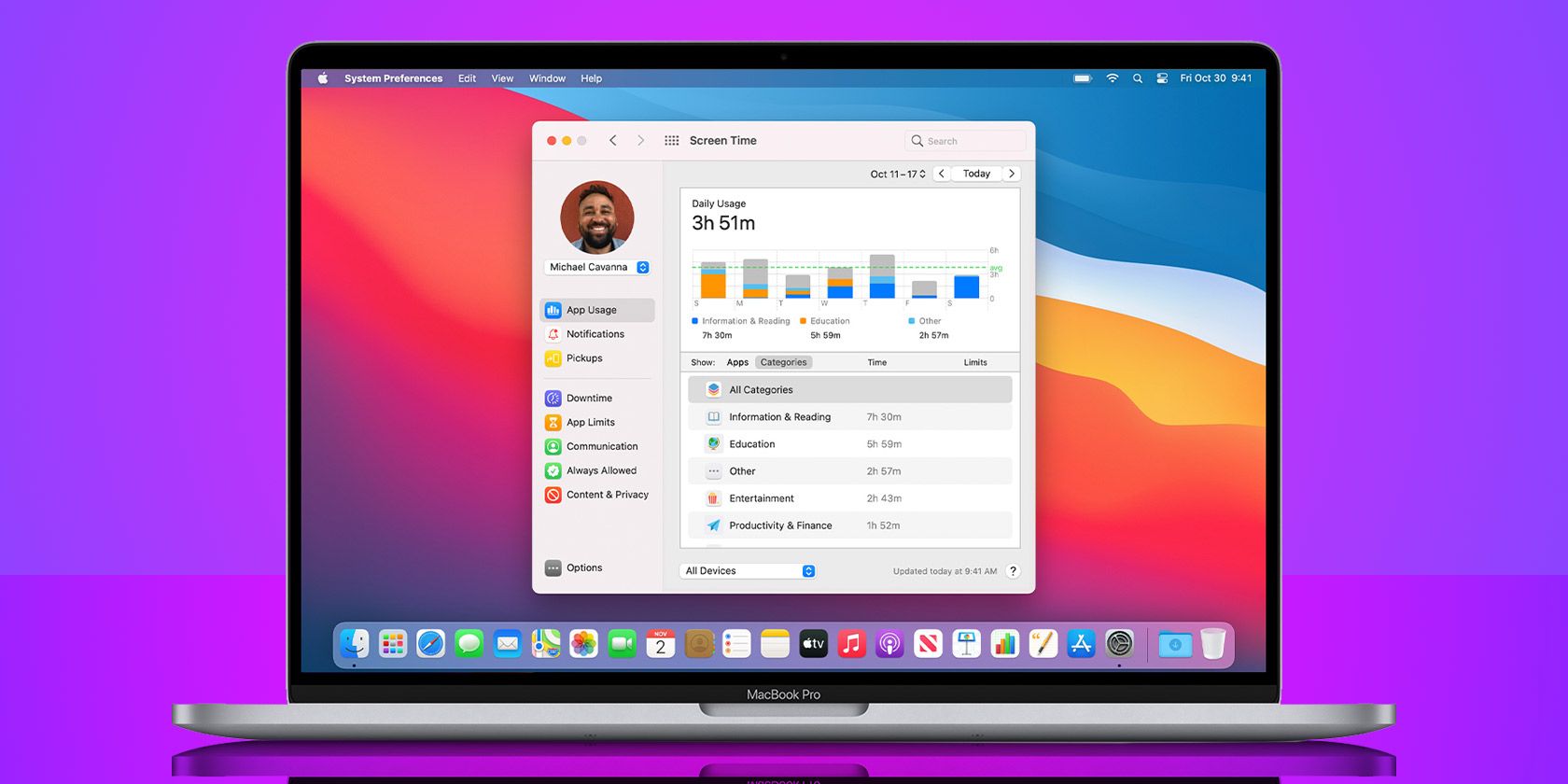
Многие из нас проводят за экранами гораздо больше времени, чем планировали. macOS предлагает встроенный инструмент Screen Time, который появился на Mac с выходом Catalina. Он даёт подробные отчёты о времени использования, уведомлениях и количестве поднятий устройства, а также позволяет задавать правила и ограничения для себя и членов семьи.
Ниже — подробное руководство по настройке Screen Time, советы по использованию на нескольких устройствах, практический план для взрослых и родителей, варианты обхода, рекомендации по конфиденциальности и список контрольных действий для внедрения.
Требования и совместимость
Screen Time работает на Mac с macOS Catalina и новее. Для синхронизации между устройствами требуется вход в один и тот же Apple ID и включённый iCloud.
Важно: если вы управляете семейными учётными записями, убедитесь, что Family Sharing настроен и вы — организатор или родитель-опекун.
Как включить Screen Time на Mac
- Откройте меню Apple и выберите Системные настройки.
- Перейдите в Screen Time и нажмите “Опции”.
- В правом верхнем углу окна нажмите “Включить”. Чтобы отключить — вернитесь в “Опции” и выберите “Выключить”.
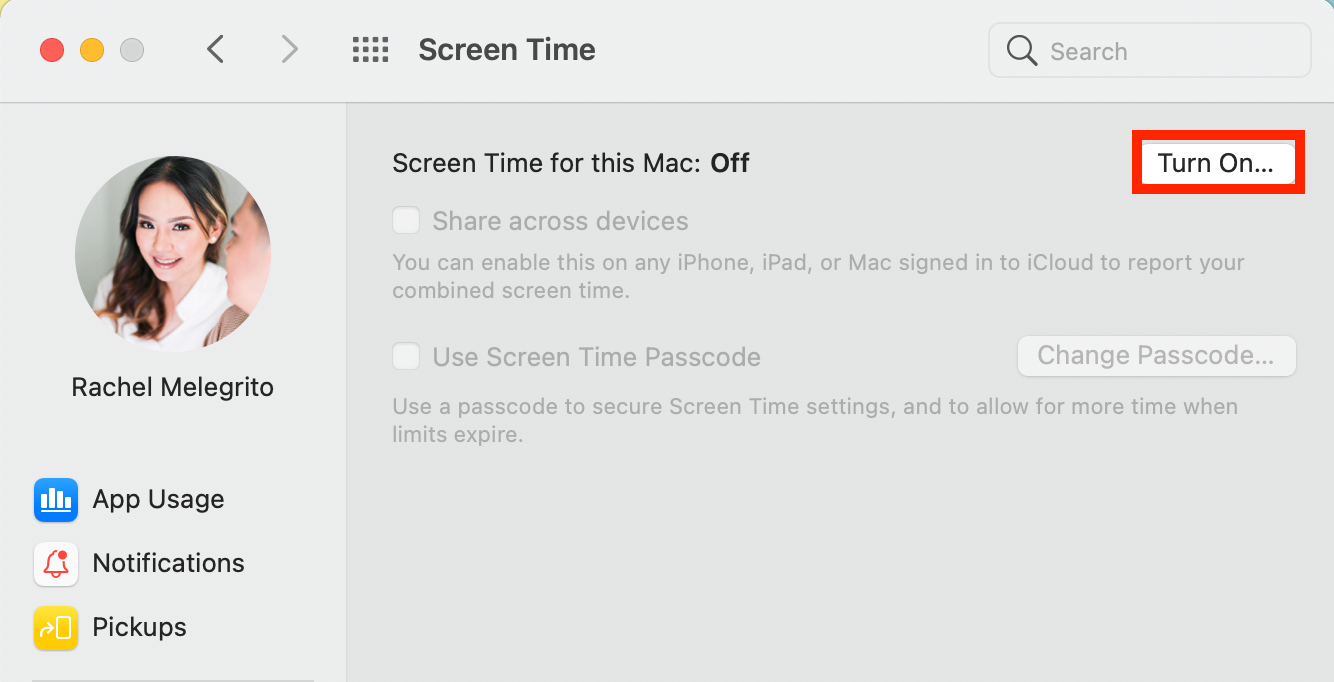
Совет: включите сразу, даже если вы не планируете жёстких ограничений — базовая статистика помогает понять реальный объём использования.
Как использовать Screen Time на нескольких устройствах
Если вы пользуетесь несколькими устройствами Apple, отслеживание только одного из них даёт неполную картину. Чтобы получить объединённый отчёт:
- Откройте Системные настройки > Screen Time > Опции.
- Включите “Share across devices”.
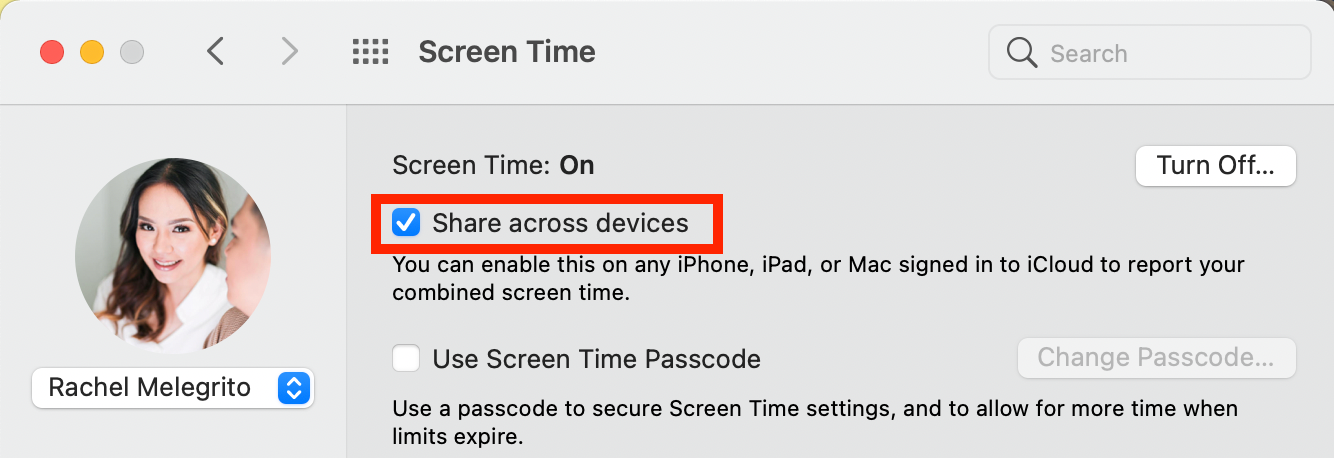
После этого Screen Time объединит данные с iPhone, iPad и Mac, где используется тот же Apple ID.
Как задать код-пароль для Screen Time
Если вы делите Mac с другими людьми или хотите управлять временем ребёнка, задайте код-пароль Screen Time. Он необходим, чтобы подтверждать запросы на продление времени и защищать настройки.
- Откройте Системные настройки > Screen Time > Опции.
- Включите пункт “Использовать код-пароль Screen Time”.
- Придумайте и введите код-пароль.
Если вы создаёте код-пароль с учётной записи администратора, macOS предложит вариант конвертации вашей учётной записи в стандартную для лучшего разделения ролей.
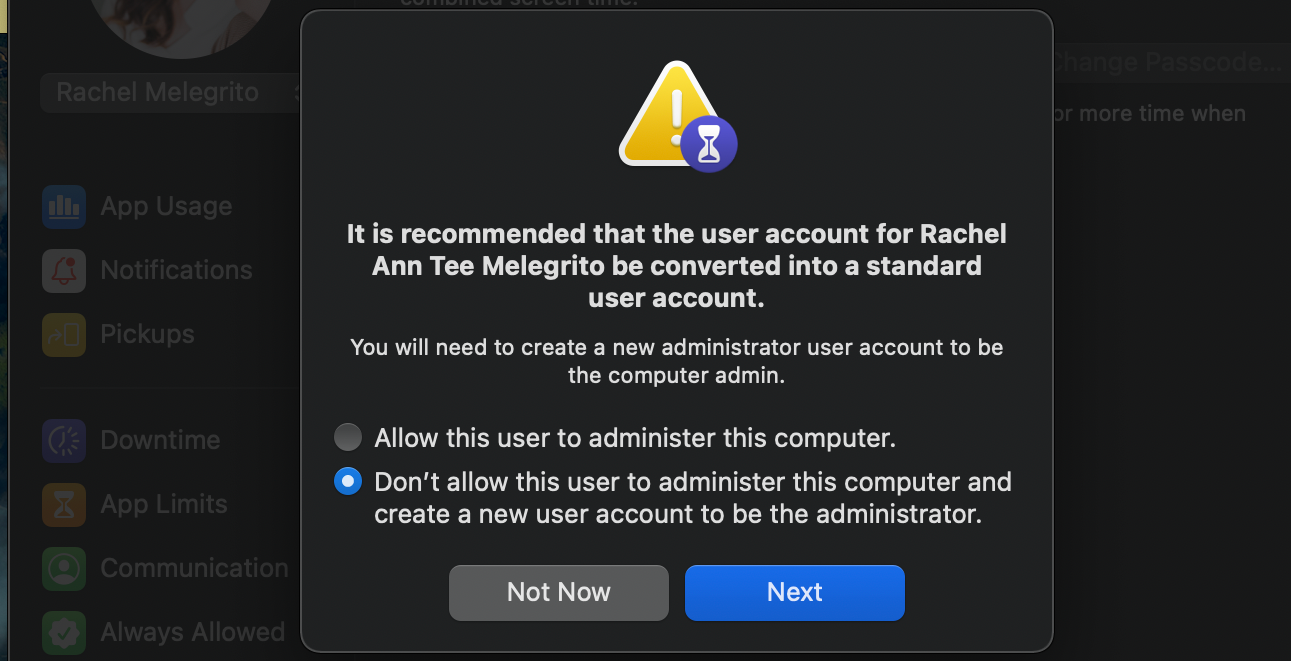
Опции в подсказке:
- Allow this user to administer this computer — оставляет текущего пользователя администратором и применяет код к нему. Это удобно, но менее безопасно, потому что администратор может обойти ограничения.
- Don’t allow this user to administer this computer — переводит текущую учётную запись в стандартную, что рекомендуется для учётной записи ребёнка; вы создадите новую администраторскую учётную запись для себя.
Как просмотреть данные Screen Time на Mac
Откройте Системные настройки > Screen Time. Внизу окна есть выпадающее меню для выбора конкретного устройства — так можно смотреть отдельные отчёты.
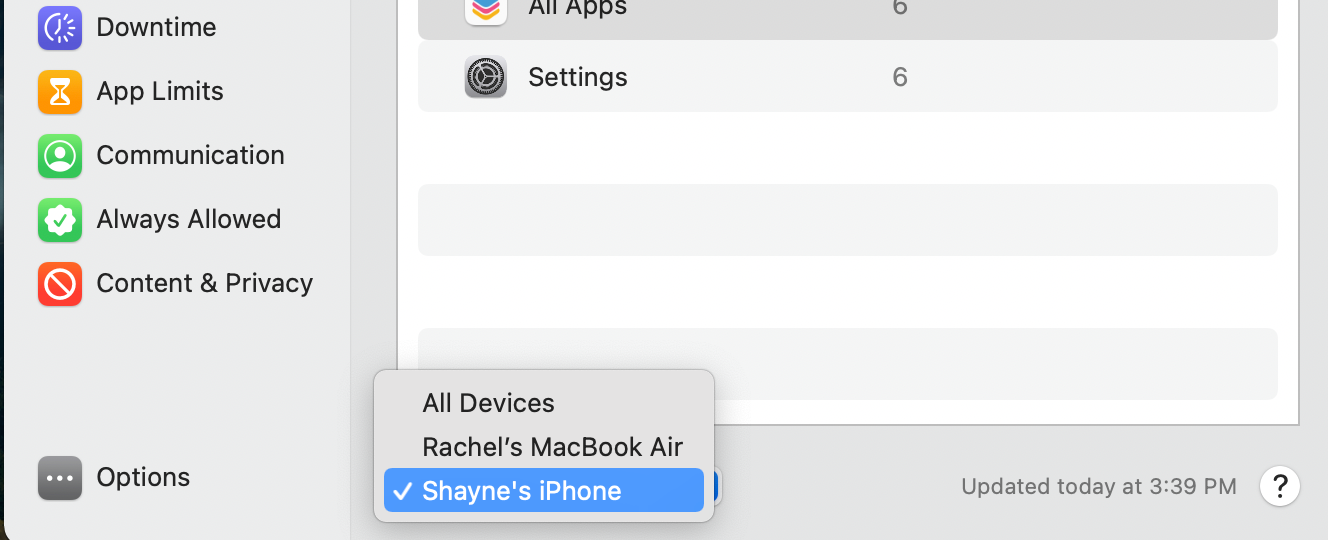
Для сравнения текущей недели с предыдущей нажмите на дату вверху окна и выберите “This Week”. Это покажет общую статистику за неделю и изменение по сравнению с прошлой неделей.
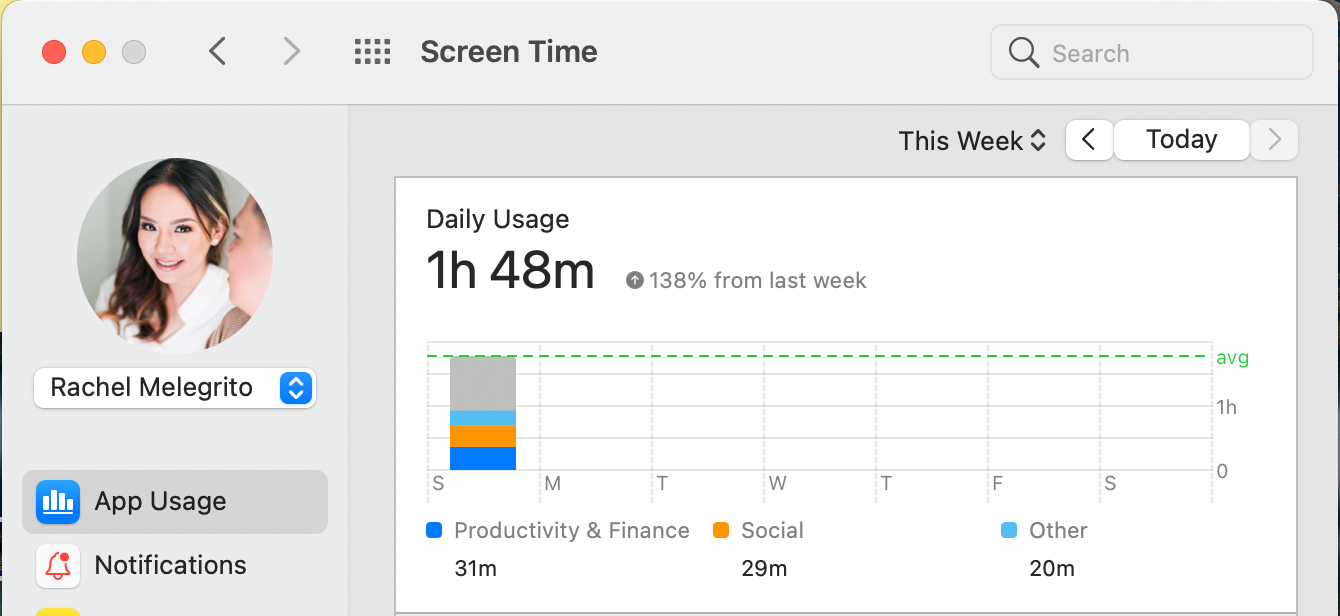
Клик по столбцу недельной диаграммы откроет детализацию по часам для выбранного дня. В боковой панели доступны дополнительные разбивки.
Использование приложений
Вкладка “App Usage” показывает, сколько времени вы провели в каждом приложении или категории. Категории включают Social, Shopping & Food, Productivity & Finance и другие. Выберите отображение по приложениям или по категориям.
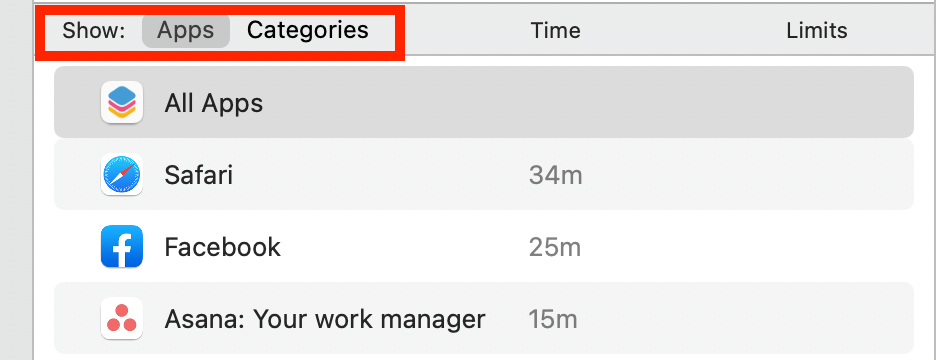
Уведомления
Вкладка “Notifications” показывает количество уведомлений от каждого приложения. Это полезно, если вы пытаетесь уменьшить отвлечения — отключите уведомления у самых назойливых приложений.
Подъёмы устройства
Вкладка “Pickups” показывает, сколько раз вы брали устройство и какое приложение открывали первым. Частые короткие сессии могут указывать на привычку постоянных проверок.
Как ограничить использование Mac с помощью Screen Time
Screen Time включает набор инструментов для управления временем: Downtime, App Limits, Communication, Always Allowed и Content & Privacy.
Downtime
Downtime блокирует все приложения, кроме тех, которые вы явно разрешили, в заданные часы. Например, можно разрешить в рабочие часы только приложения для работы.
За пять минут до начала и в момент начала будет приходить уведомление. Если включён код-пароль, при попытке продлить время появится опция Block at Downtime — потребуется ввод кода для продолжения.
App Limits
App Limits позволяют задавать лимит времени по категориям, конкретным приложениям или веб-сайтам. В строку поиска введите имя приложения или сайта и добавьте лимит.
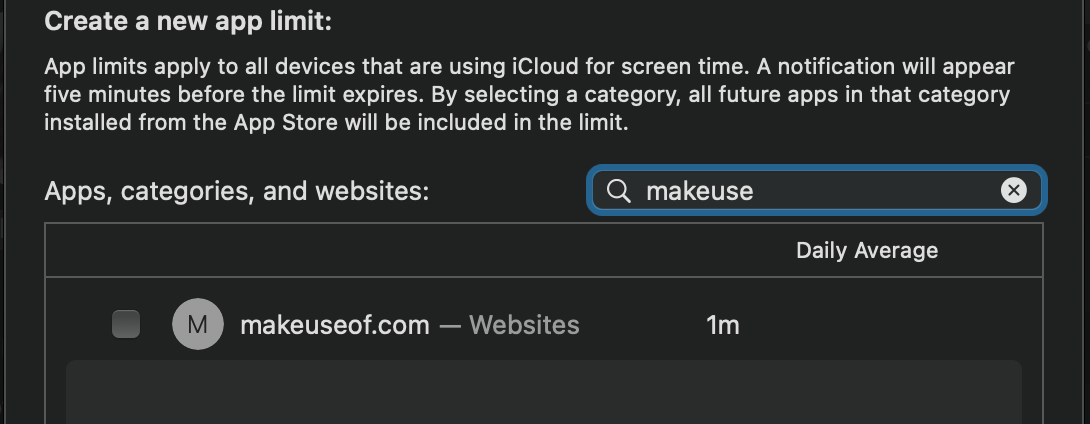
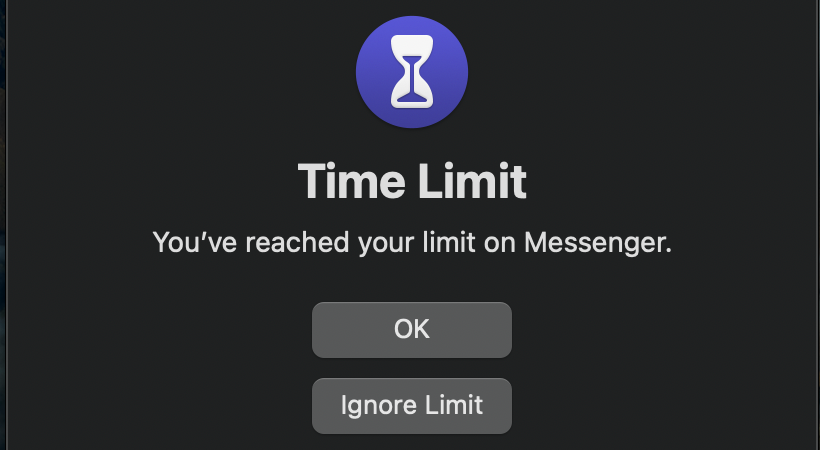
За пять минут до достижения лимита вы получите уведомление. После достижения лимита появится окно с предложением: остановиться или игнорировать лимит. Варианты игнорирования: ещё минута, напомнить через 15 минут или игнорировать на весь день.
Практическая рекомендация: начните с небольшого лимита для самых «съедающих время» приложений, затем постепенно ужесточайте правила.
Communication
В разделе Communication можно выбрать, кто может с вами связываться на всех устройствах Apple и кто может писать во время Downtime. Ограничения работают для контактов из iCloud и приложений Apple — Phone, FaceTime, Messages. Для работы функции требуется включённый Contacts в настройках iCloud.
Экстренные номера не попадают под ограничения.
Always Allowed
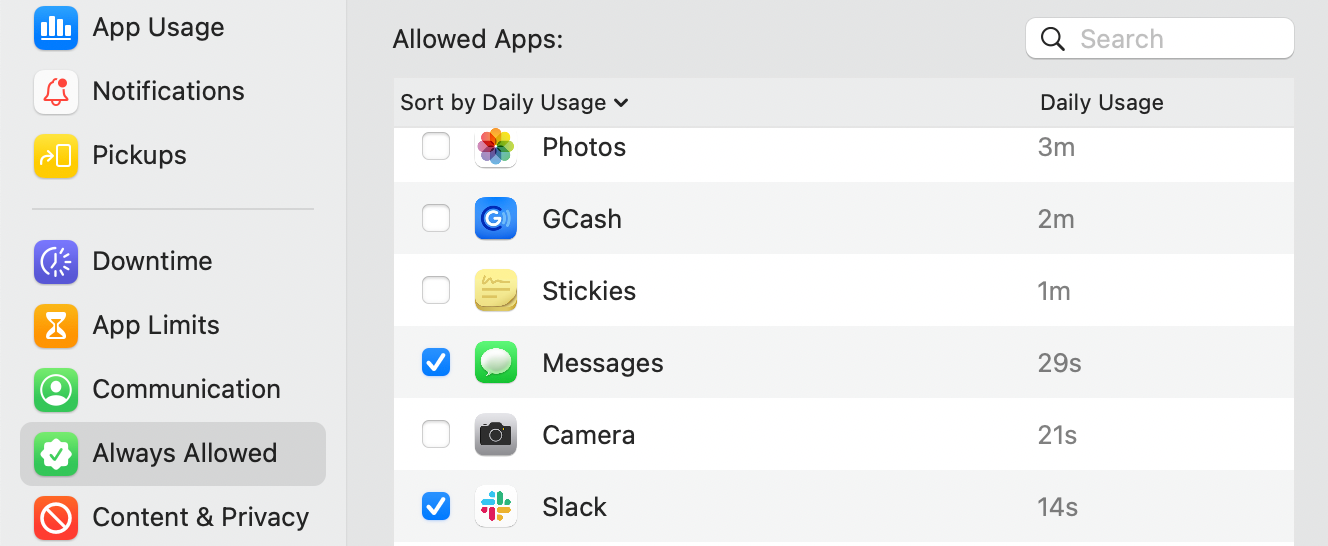
Список Always Allowed содержит приложения, доступные всегда, даже при включённых App Limits и Downtime. По умолчанию туда входят Phone, Messages, Maps и FaceTime; вы можете добавить другие приложения.
Content & Privacy
Здесь задают ограничения для веб-сайтов, покупок и загрузок, а также фильтры для явного контента. При попытке перейти на запрещённый сайт появится пояснение, почему доступ закрыт. Для детей можно ограничить доступ только к одобренным сайтам.
Если включён код-пароль, ребёнок сможет отправить запрос на доступ к сайту, который вы подтвердите или отклоните.
Как ограничить экранное время ребёнка с Mac
Если у вас настроен Family Sharing, вы можете управлять Screen Time ребёнка прямо с вашего Mac.
- Откройте меню Apple > Системные настройки > Family Sharing.
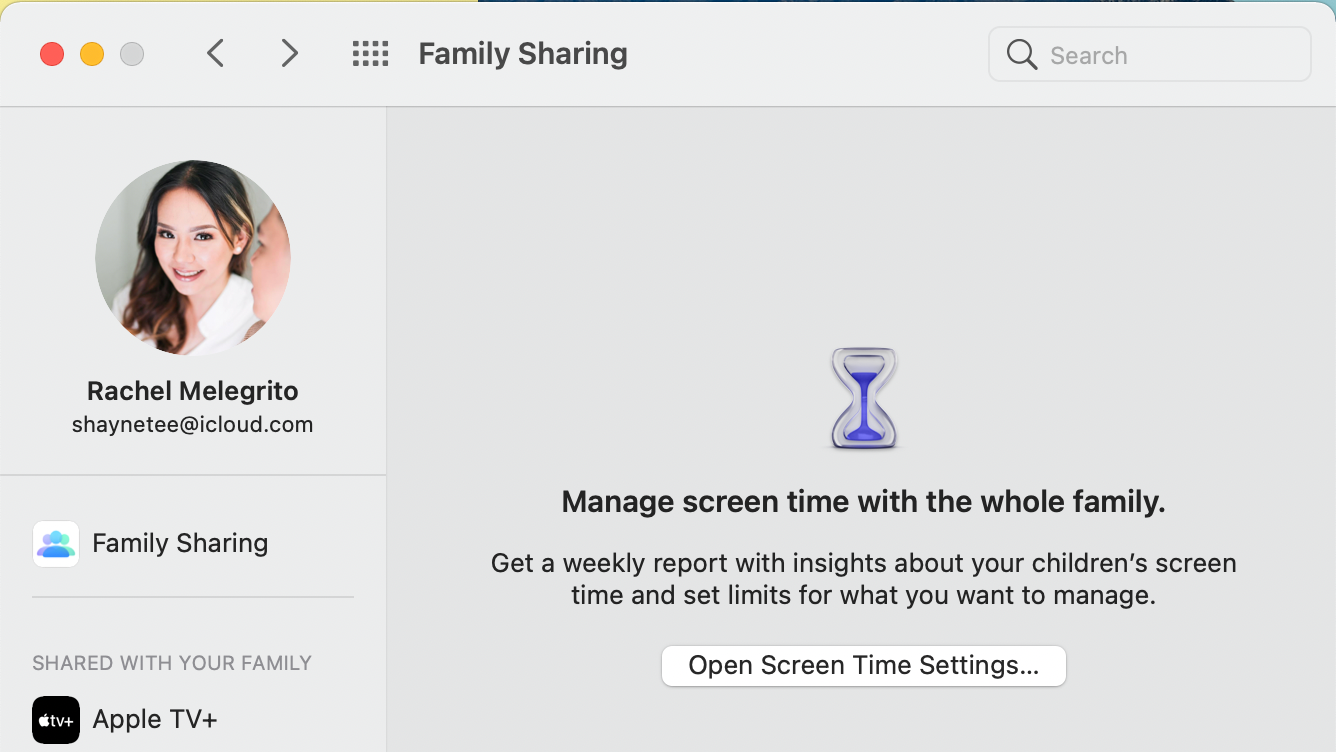
- В боковой панели выберите Screen Time. При первом запуске появится подсказка — нажмите Open Screen Time Settings.
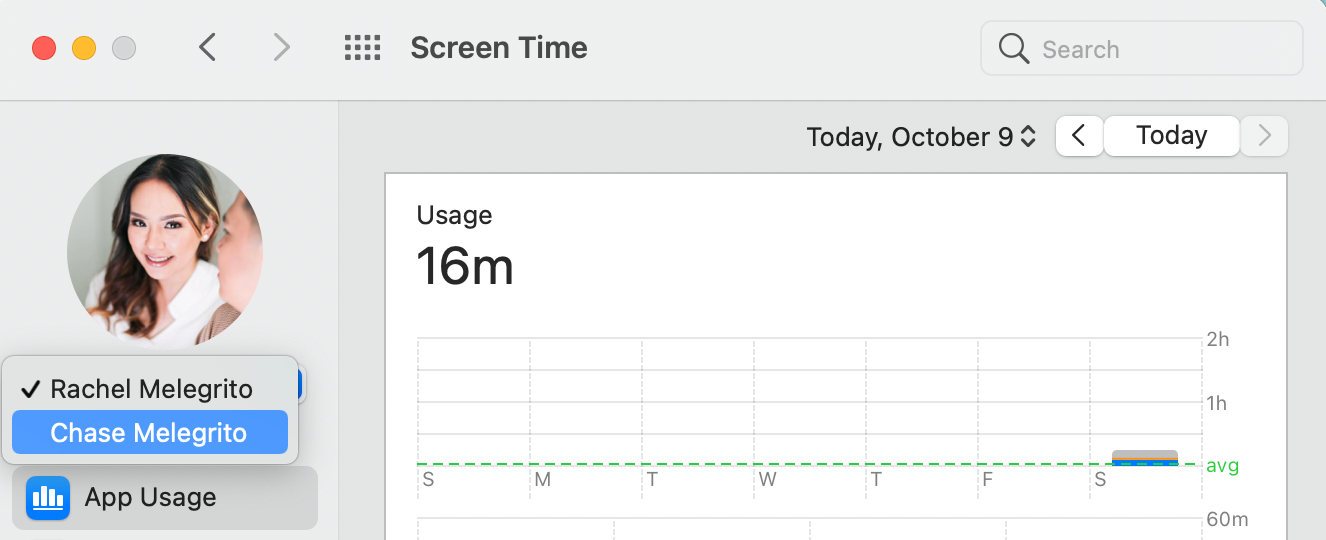
- В раскрывающемся меню под вашей фотографией выберите имя ребёнка. Нажмите Options и затем Turn On.
- Настройте Downtime, App Limits, Communication, Always Allowed и Content & Privacy для учётной записи ребёнка.
Можно также включить код-пароль Screen Time для ребёнка, чтобы только вы могли менять настройки и одобрять запросы на дополнительное время.
Практический план внедрения Screen Time для взрослых
- Включите Screen Time и синхронизацию между устройствами.
- Проведите 7 дней сбора данных без ограничений — просто чтобы понять текущие привычки.
- На основе отчёта выделите 3 приложения или категории с наибольшим временем.
- Установите App Limits для этих приложений — начните с умеренного сокращения (например, минус 20–30 % от текущего времени).
- Настройте Downtime на ночное время и периоды глубокого фокуса.
- Еженедельно проверяйте отчёт и корректируйте лимиты.
Мини-методология: измерять, задавать небольшие ограничения, адаптироваться, автоматизировать и повторно измерять.
Практический план для родителей
- Включите Family Sharing и добавьте ребёнка.
- Включите Screen Time на устройстве ребёнка или настройте его с вашего Mac.
- Установите Downtime для сна и домашних заданий.
- Задайте App Limits для развлечений, игр и социальных сетей.
- Добавьте в Always Allowed учебные и экстренные приложения.
- Включите Content & Privacy, если ребёнок ещё не готов к открытому интернету.
- Регулярно обсуждайте с ребёнком правила и причины ограничений.
Контрольные списки по ролям
Для самого себя:
- Включить Screen Time и синхронизацию.
- Разрешить только рабочие приложения в рабочие часы.
- Установить App Limits на приложения-«пожиратели времени».
- Отключить уведомления у бесполезных приложений.
Для родителей:
- Настроить Family Sharing и добавить ребёнка.
- Установить Downtime и App Limits.
- Включить код-пароль Screen Time.
- Разрешить только одобренные сайты при необходимости.
Для команд и удалённых сотрудников:
- Согласовать рабочие часы и допустимые приложения.
- Использовать Downtime как часть правил работы вне графика.
- Убрать личные уведомления во время концентрации.
Когда Screen Time не решит проблему полностью
- Если причина чрезмерного использования — работа с большим объёмом задач, Screen Time ограничит доступ, но не снизит объём необходимых задач.
- Люди, склонные обходить правила, могут менять учётные записи или использовать обходные пути; для них нужны организационные меры.
- Некоторые профессиональные сценарии требуют постоянного доступа к приложениям и уведомлениям; в таких случаях применяют выборочные ограничения, а не полную блокировку.
Альтернативные подходы и дополнения
- Режимы фокусировки macOS позволяют гибко контролировать уведомления без полного ограничения приложений.
- Расширения браузера и специальные приложения блокировки сайтов полезны, если основная проблема — веб-сёрфинг.
- Аппаратные решения: отключение интернета в роутере в определённые часы или использование планировщиков питания.
Модель принятия решения
Используйте простой алгоритм выбора подхода:
- Измерить — собрать статистику 1–2 недели.
- Проанализировать — выделить главные источники времени.
- Выбрать инструмент — App Limits, Downtime или сторонние решения.
- Внедрить и автоматизировать.
- Проверять и корректировать.
flowchart TD
  A[Собрать данные 1–2 недели] --> B{Главные источники времени}
  B -->|Приложения| C[Установить App Limits]
  B -->|Сайты| D[Блокировать сайты или расширения]
  B -->|Уведомления| E[Отключить уведомления или использовать Focus]
  C --> F[Оценить эффект]
  D --> F
  E --> F
  F --> G{Нужно ли ужесточать правила?}
  G -->|Да| C
  G -->|Нет| H[Поддерживать текущие настройки]
Критерии приёмки
- Статистика показывает снижение общего экранного времени по сравнению с базовой неделей.
- Количество поднятий устройства и уведомлений уменьшилось.
- Для ребёнка соблюдены Downtime и App Limits; код-пароль защищает изменения.
- Пользователь и, при необходимости, другие члены семьи понимают и принимают правила.
Конфиденциальность и данные
Screen Time использует данные об использовании приложений и устройства. Данные синхронизируются через iCloud, если включена соответствующая опция. При передаче между устройствами используется инфраструктура Apple; для семейного контроля часть данных доступна организатору Family Sharing.
Рекомендации:
- Используйте уникальный код-пароль для Screen Time.
- Для личных данных убедитесь, что iCloud настроен безопасно и двухфакторная аутентификация включена.
- Если устройство принадлежит ребёнку, обсуждайте с ним, какие данные собираются и зачем.
Частые ошибки и способы их избежать
- Ошибка: ожидание мгновенного снижения экранного времени. Исправление: вводите ограничения постепенно.
- Ошибка: отсутствие синхронизации между устройствами. Исправление: проверьте вход в один и тот же Apple ID и включённый iCloud.
- Ошибка: администраторская учётная запись остаётся без изменений, и ребёнок продолжает обходить лимиты. Исправление: создайте отдельную стандартную учётную запись для ребёнка и отдельную администраторскую для себя.
Шаблон для внедрения в компании или семье
- Назначьте ответственного за внедрение.
- Проведите неделю сбора данных для всех участников.
- Обсудите правила и согласуйте Downtime для общего режима.
- Настройте индивидуальные App Limits для тех, кому это нужно.
- Проверяйте отчёты еженедельно первый месяц, затем ежемесячно.
Часто задаваемые вопросы
Как быстро отключить Screen Time на Mac?
Откройте Системные настройки > Screen Time > Опции и нажмите “Выключить”.
Можно ли синхронизировать Screen Time между iPhone, iPad и Mac?
Да. Включите “Share across devices” в Системных настройках > Screen Time > Опции.
Что делать, если ребёнок просит ещё время для игры?
Если включён код-пароль, ребёнок отправит запрос, который вы увидите и сможете одобрить или отклонить. Обсудите с ребёнком причины запроса и договоритесь о правилах.
Заключение
Screen Time на Mac — мощный встроенный инструмент для понимания и контроля времени перед экраном. Он полезен и для самоограничения, и как часть семейных правил. Включите сбор данных, настройте ограничения постепенно и используйте код-пароль для защиты настроек. Комбинация измерений, автоматических ограничений и обсуждений с близкими даёт наилучший результат.
Важно: соблюдайте здоровый баланс между производительностью и отдыхом — технологии должны помогать, а не управлять жизнью.

Похожие материалы

Несколько аккаунтов Skype: Multi Skype Launcher

Журнал для работы: повысить продуктивность

Персональные звуки уведомлений на Android

Скачивание шоу Hulu для офлайн‑просмотра

Microsoft Start: персонализированная новостная лента
