
Как пользоваться встроенным словарём на Mac

Иногда при чтении в браузере, eBook или переписке на Mac вы встречаете слово, которого не знаете. Вместо того чтобы открывать новую вкладку и искать в интернете, воспользуйтесь встроенными возможностями macOS: быстрым просмотром слова или приложением «Словарь». Ниже — подробное руководство, советы по настройке и проверенные приёмы для эффективной работы.
Быстрый просмотр слова (Look Up)
Функция быстрого просмотра позволяет узнать определение без переключения окна. Как это работает:
- Коснитесь слова трёх пальцами на трекпаде или выполните Control‑клик по слову. Иногда сначала нужно выделить слово.
- В появившемся окне выберите кнопку Просмотреть.
- В окне просмотра вы можете:
- Показать полное определение: нажмите «еще» в конце определения, чтобы развернуть запись.
- Открыть запись в приложении Словарь: пролистайте вниз и нажмите «Открыть в Словаре».
- Изменить источники словаря: выберите «Настроить словари», чтобы открыть настройки и изменить источники.
- Посмотреть дополнительные категории: при доступности появятся вкладки вроде «Знания Siri», «Предлагаемые сайты Siri», «Карты» и «Фильмы». Переключайтесь между вкладками кликом или свайпом влево/вправо.
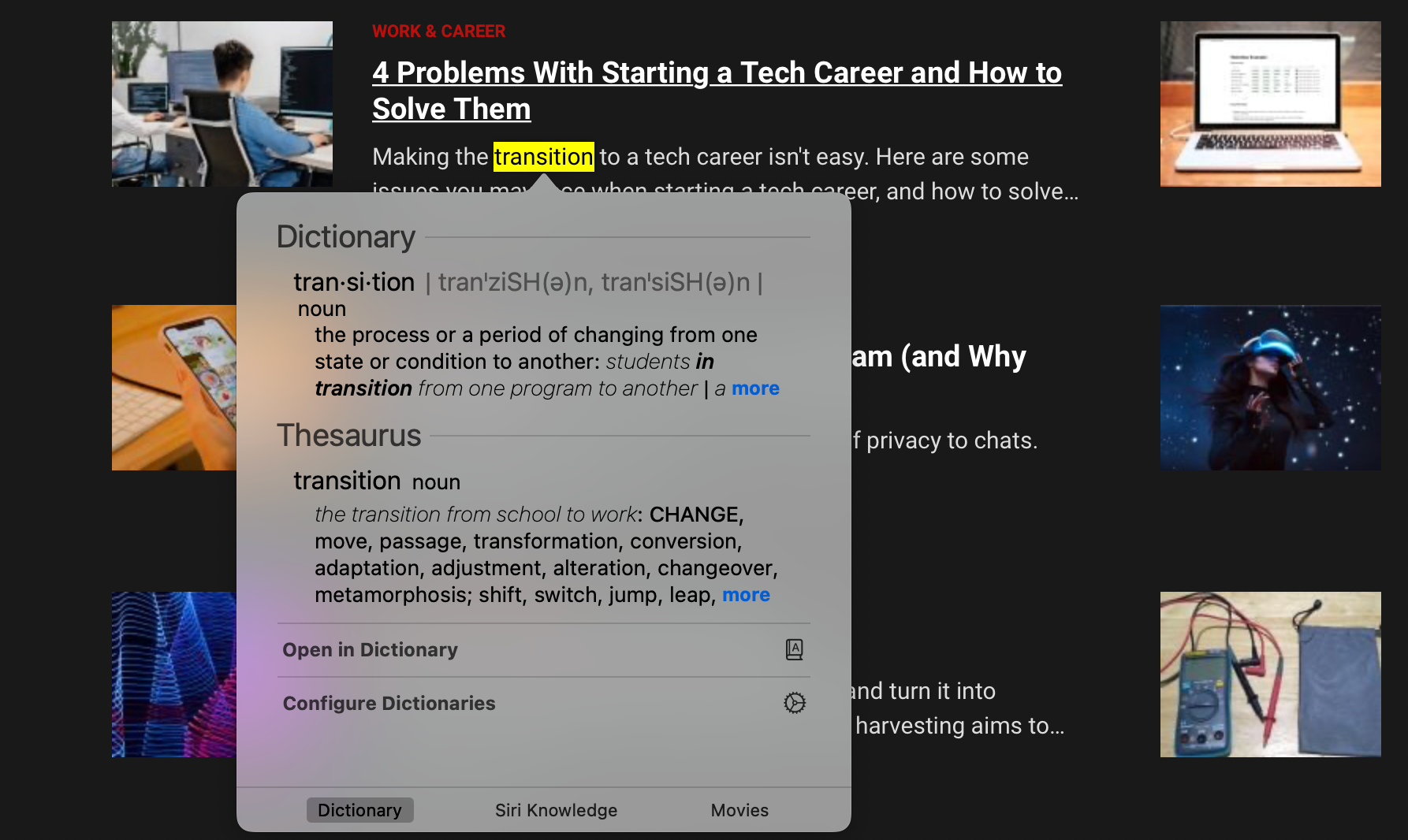
Важно: для сенсорных жестов в некоторых моделях Mac может потребоваться включение жестов в настройках «Трекпад».
Приложение Словарь — все источники в одном месте
Открыв приложение «Словарь», вы получаете доступ к нескольким базам определений, тезаурусам и энциклопедии. Как работать в приложении:
- Откройте приложение «Словарь» через папку «Программы» или Launchpad.
- Введите слово в поле поиска вверху окна.
- Выберите слово в списке результатов слева.
- Нажмите Все, чтобы показать определения из всех выбранных источников. По желанию выберите конкретную категорию — например, «Apple», «Тезаурус» или «Википедия», чтобы увидеть только их результаты.
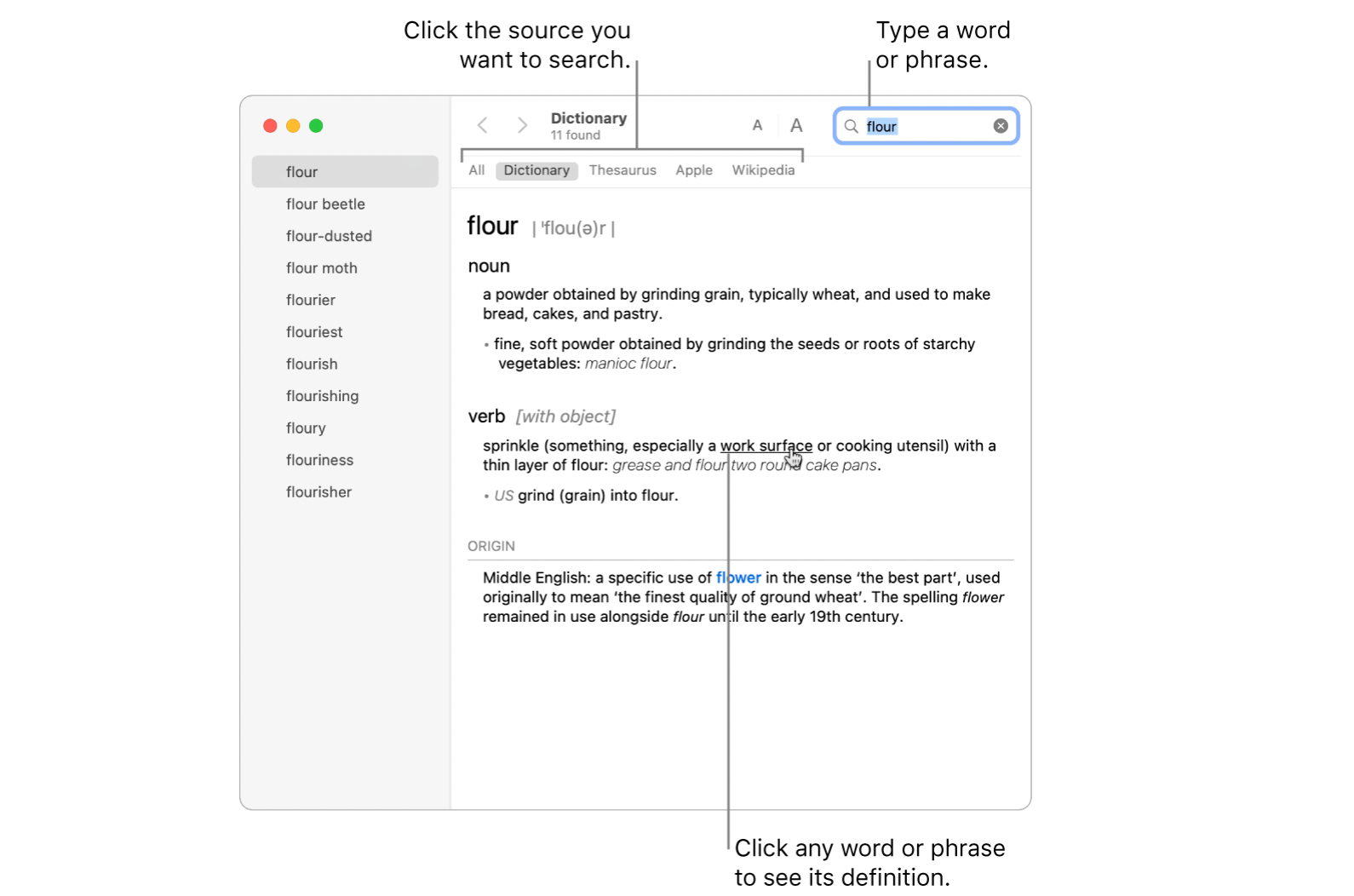
Функции приложения «Словарь»:
- Наведение курсора на слово покажет краткое определение. Ссылки на смежные слова подсвечены синим — кликните их, чтобы перейти.
- Вернуться к предыдущему поиску можно кнопкой возврата (оранжевая стрелка) в поле поиска.
- Перелистывайте ранее просмотренные определения свайпом двумя пальцами по трекпаду или кнопками «Предыдущий» и «Следующий» в панели инструментов.
- Измените размер шрифта кнопками размера в панели инструментов для удобного чтения.
Если определение не найдено, возможные причины:
- Слово не покрыто выбранными источниками.
- Доступ к словарю ограничен в настройках «Экранное время». Вместо этого попробуйте поиск через Spotlight.
Настройка источников словаря
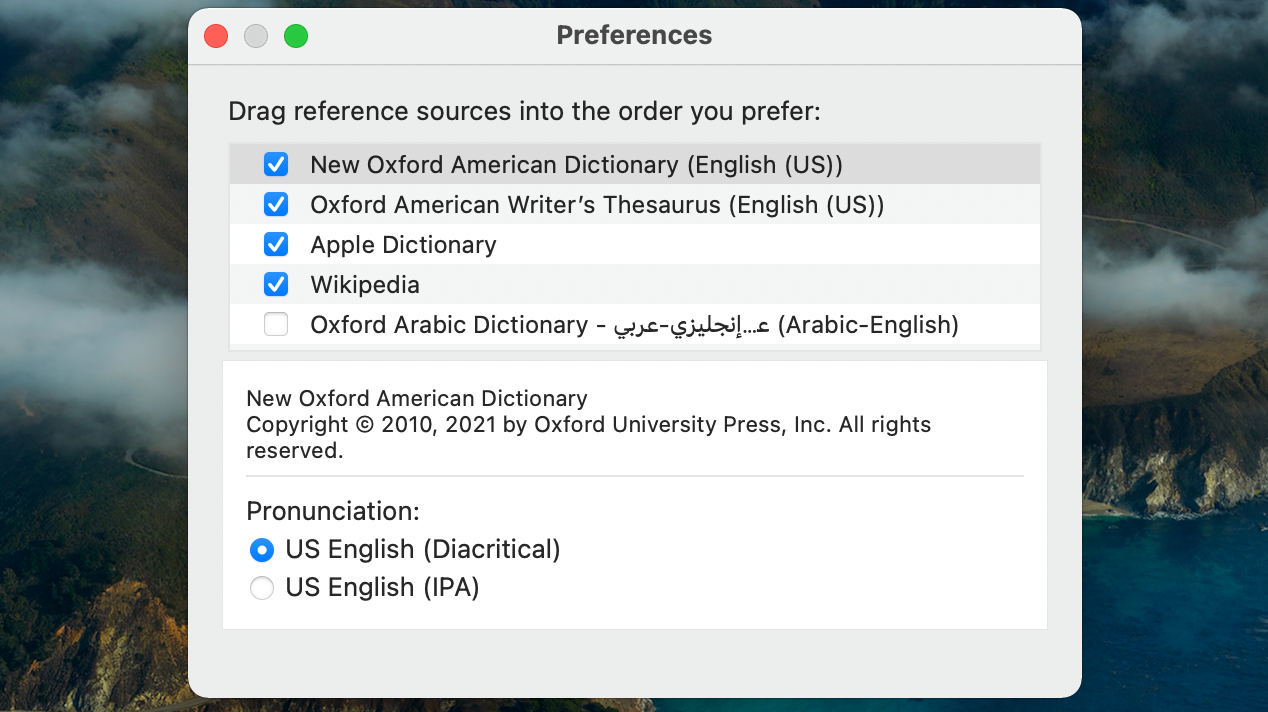
Чтобы добавить или убрать источники, в приложении «Словарь» откройте меню Словарь и выберите «Настройки». Отсюда:
- Отмечайте или снимайте галочки с источников, чтобы включать или отключать их.
- Перетаскивайте источники, чтобы изменить порядок приоритета — верхние источники показываются первыми.
- Некоторые источники предлагают дополнительные опции: показ произношения или выбор языка для статей Википедии.
Примечание: выбранные источники влияют на результаты как в приложении, так и в окне быстрого просмотра.
Ограничение неприличной лексики
Чтобы скрыть нецензурные или непристойные определения:
- Перейдите в Системные настройки и откройте «Экранное время».
- В боковой панели выберите «Контент и конфиденциальность».
- Включите ограничение и снимите галочку «Нецензурная лексика в Siri и Словаре».
Важно: эти настройки применяются к всей системе и могут ограничивать доступ к некоторым результатам во всех приложениях.
Устранение неполадок и частые вопросы
Если поиск не работает или не появляются ожидаемые результаты, проверьте следующее:
- Жесты: в Системных настройках → Трекпад убедитесь, что жесты включены.
- Источники: откройте «Настройки» в Словаре и проверьте, что нужные источники отмечены.
- Экранное время: проверьте, не заблокирован ли доступ.
- Spotlight: при отсутствии результатов в Словаре попробуйте поиск в Spotlight (Command + пробел).
- Перезагрузка: иногда помогает простая перезагрузка приложения или системы.
Совет: если вы часто работаете с профессиональной терминологией (медицина, юриспруденция, IT), добавьте специализированные словари или используйте сторонние приложения с поддержкой баз терминов.
Альтернативы и расширенные приёмы
- Сторонние словари и расширения браузера: если нужны примеры использования в контексте, обратите внимание на расширения, которые показывают примеры из реальных текстов и перевод.
- Перевод и контекст: для понимания значения в тексте сочетайте быстрый просмотр со встроенным переводом (если установлен) или копированием фразы в переводчик.
- Быстрые сочетания клавиш: создайте свою комбинацию клавиш в Системных настройках → Клавиатура → Сочетания для вызова функции «Просмотреть», если стандартный жест неудобен.
Пошаговый чеклист для повседневного использования
- Выделили слово → три пальца касание или Control‑клик.
- Просмотрели краткое определение во всплывающем окне.
- Нужны дополнительные сведения → «Открыть в Словаре».
- Если результата нет → проверить настройки источников и «Экранное время».
- Поиск по всему Mac → Spotlight.
Когда встроенный словарь не подходит
- Нужно глубоко профильное определение из узкой области — используйте специализированные справочники.
- Требуются примеры живой речи и коллокации — лучше подходят корпуса текста и онлайн‑корпусы.
- Нужен офлайн‑полный перевод — используйте локальные переводчики или словарные базы.
Краткий глоссарий
- Словарь: приложение macOS для просмотра определений и энциклопедий.
- Быстрый просмотр: всплывающее окно с кратким определением в любом приложении.
- Источник: база данных (например, Тезаурус или Википедия), откуда берутся определения.
Часто задаваемые вопросы
Как вызвать быстрое окно, если трекпад не реагирует? Используйте Control‑клик по слову или выделите слово и нажмите правую кнопку мыши.
Где изменить набор источников словаря? Откройте приложение «Словарь», в меню выберите «Словарь» → «Настройки» и отметьте нужные источники.
Итог
Встроенный словарь macOS — быстрый и удобный инструмент для чтения и работы: он экономит время, объединяет несколько справочных источников и позволяет ограничивать неприличную лексику. Настройте источники под свои задачи, используйте быстрый просмотр для оперативных запросов и переходите в приложение «Словарь» для глубокого изучения термина.
Важно: если вам нужны узкоспециальные базы или живые примеры употребления, комбинируйте встроенный словарь со сторонними ресурсами.

Похожие материалы

Несколько аккаунтов Skype: Multi Skype Launcher

Журнал для работы: повысить продуктивность

Персональные звуки уведомлений на Android

Скачивание шоу Hulu для офлайн‑просмотра

Microsoft Start: персонализированная новостная лента
