
Как использовать жесты трекпада на MacBook

Быстрые ссылки
- Клики, прокрутка, масштабирование и вращение
- Навигационные жесты
- Просмотр и настройка жестов
MacBook и Apple Magic Trackpad поддерживают одинаковые мультитач-жесты. Эти жесты ускоряют выполнение стандартных действий — трекпад используется не только для наведения и кликов.
Ниже описаны базовые жесты, советы по их использованию, ситуации, когда они не работают, альтернативы и проверочный чек-лист для пользователей и администраторов.
Клики, прокрутка, масштабирование и вращение
Однопальцевый тап по трекпаду = левый клик. Двухпальцевый тап = правый клик. Нет необходимости физически нажимать трекпад — тач-событие распознаётся.
Трипальцевый тап часто используется для быстрых определений: наведите курсор на слово и постучите тремя пальцами, чтобы увидеть определение слова в Словаре macOS или быстрый просмотр.
Прокрутка: поместите два пальца на трекпад и двигайте их вверх/вниз/влево/вправо для прокрутки контента.
Масштабирование: «щипок» двумя пальцами — приблизьте пальцы вместе для уменьшения, раздвиньте для увеличения. Работает в браузерах, просмотрщиках изображений и некоторых документах.
«Умный зум»: двойной тап двумя пальцами по содержимому быстро увеличит область, делая основной текст колонки шире окна браузера.
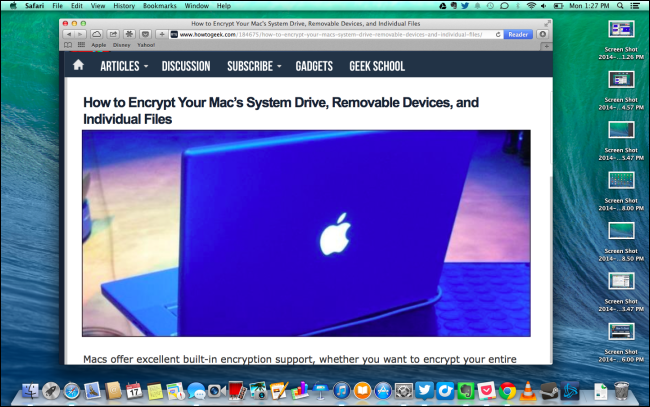
- Вращение: поместите два пальца на трекпад и вращайте их по кругу, как ручку. Жест действует в приложениях, где предусмотрена поворотная трансформация (например, просмотр фотографий в приложениях для редактирования).
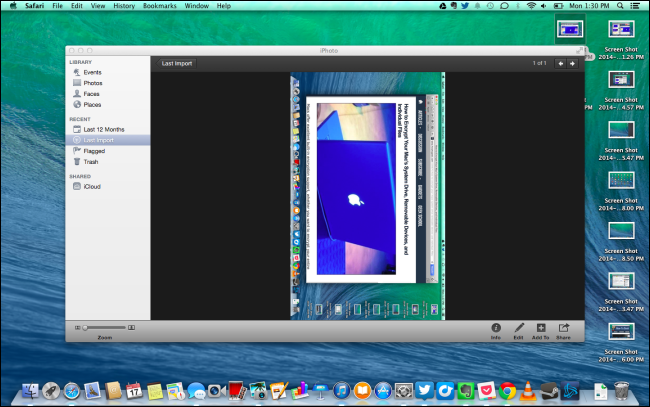
Важно: не все приложения поддерживают все жесты — браузер не реагирует на вращение, а приложения для редактирования фото обычно реагируют.
Навигационные жесты
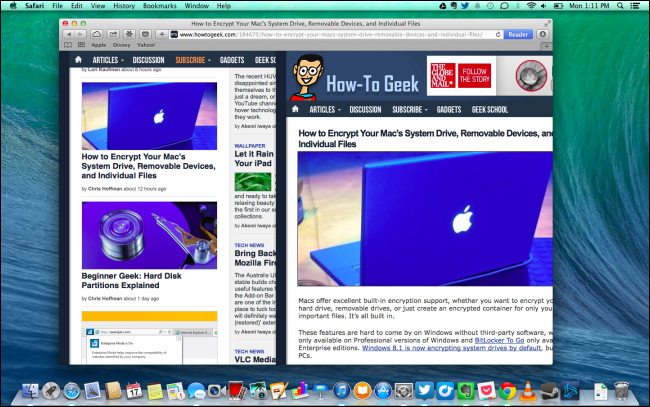
- Два пальца сдвигают страницу назад или вперед: поместите два пальца на трекпад и смахните влево/вправо, чтобы вернуться на предыдущую страницу или перейти на следующую в Safari и Chrome.
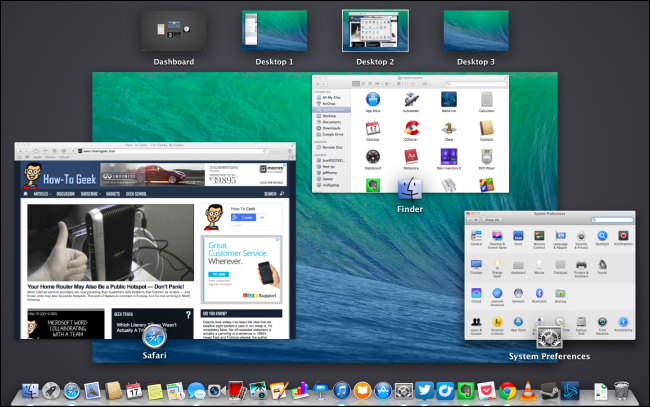
- Переход между Spaces и полноэкранными приложениями: поместите четыре пальца и смахните влево или вправо. Для просмотра всех Spaces и полноэкранных приложений смахните четырьмя пальцами вверх — откроется Mission Control. Смахивание вниз четырьмя пальцами покидает экран Mission Control.
- Launchpad: сожмите большой палец и три пальца вместе (пинч), чтобы открыть Launchpad — экран со значками всех установленных приложений.

- Показать рабочий стол: «обратный щипок» (развести большой палец и три пальца) убирает окна в стороны, показывая рабочий стол. Чтобы вернуть окна, выполните противоположный жест — сожмите пальцы вместе.
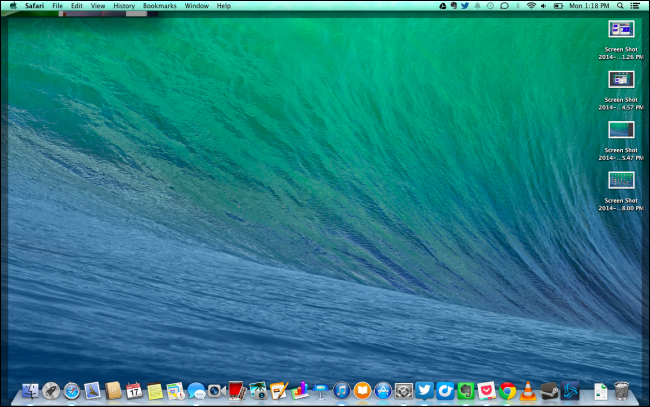
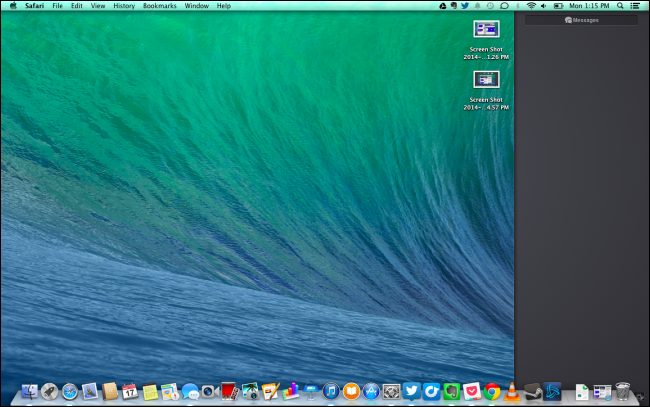
- Центр уведомлений: поместите два пальца у правого края трекпада и смахните влево, чтобы открыть Центр уведомлений с последними уведомлениями приложений.
Просмотр и настройка жестов
macOS позволяет настроить почти все жесты, сопоставив им другие действия, либо отключить те, которые вы не используете. В интерфейсе трекпада также есть короткие демонстрационные видео для каждого жеста.
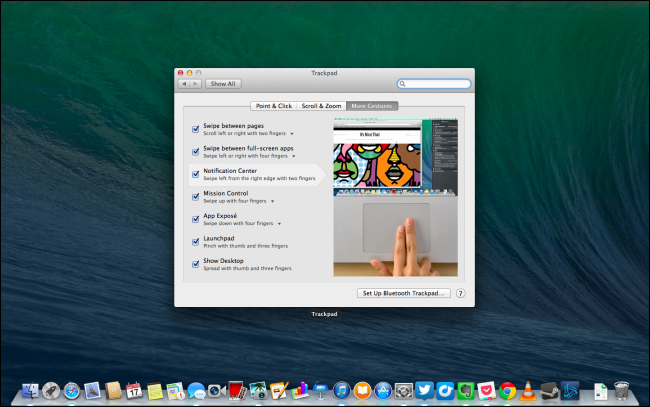
Чтобы открыть панель настроек: нажмите на (яблоко) в строке меню → Системные настройки → Трекпад. Наведите курсор на любой жест в окне настроек, чтобы посмотреть короткое демонстрационное видео.
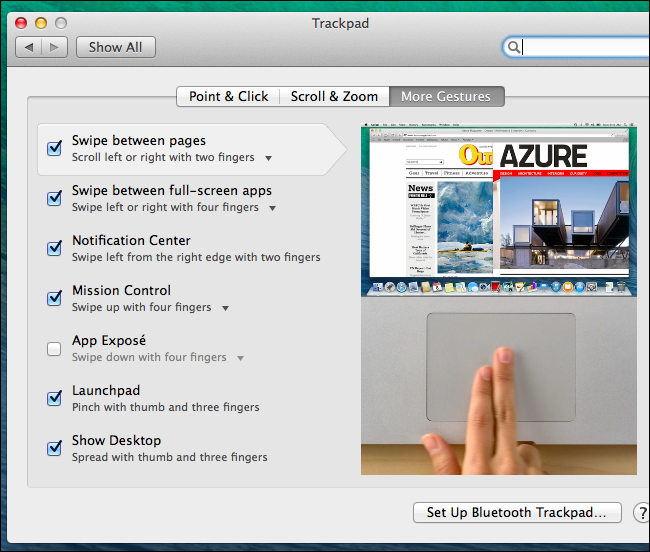
Некоторые жесты по умолчанию отключены — их можно включить. Например, трёхпальцевое перемещение окна позволяет перетаскивать окно, удерживая три пальца на трекпаде. Опция App Exposé включает просмотр окон текущего приложения через четырёхпальцевое смахивание вниз.
Когда жесты не работают: типовые причины и быстрые проверки
- Аппаратность: старые модели Mac или сторонние трекпады могут иметь ограниченную поддержку жестов. Если трекпад — не оригинальный Apple, функционал может отличаться.
- Настройки: проверьте, включён ли соответствующий жест в Системных настройках → Трекпад.
- Конфликты с приложениями: некоторые приложения перехватывают события ввода и могут блокировать жесты (например, игры или сторонние утилиты для управления окнами).
- Сенсорные проблемы: грязь, влага или защитная плёнка на трекпаде ухудшают распознавание прикосновений.
- Удалённый доступ: при управлении Mac по удалёнке жесты трекпада могут не передаваться корректно.
Совет для диагностики: создайте новый пользовательский аккаунт и попробуйте жесты там. Если в новой учётной записи жесты работают, проблема — в настройках или стороннем ПО текущего пользователя.
Альтернативы жестам
- Клавиатурные сочетания: многие действия имеют эквиваленты на клавиатуре (Cmd+Tab для переключения приложений, Ctrl стрелки для Spaces и т.п.).
- Горячие углы: в Системных настройках можно назначить углы экрана для быстрого вызова Mission Control, Launchpad или показа рабочего стола.
- Внешняя мышь: пользователям, привыкшим к мыши с колесом и дополнительными кнопками, некоторые мультитач-жесты заменяются аппаратными кнопками или колесом прокрутки.
- Сторонние утилиты: BetterTouchTool, Karabiner и другие приложения позволяют создавать сложные сценарии жестов и назначать макросы на движения трекпада.
Методика: как быстро выучить жесты (мини-подход)
- Выберите 3–4 жеста, которые принесут наибольшую пользу (например: прокрутка двумя пальцами, щипок масштабирования, четыре пальца для Mission Control, три пальца для перетаскивания).
- Откройте Системные настройки → Трекпад и посмотрите демонстрационные видео для выбранных жестов.
- Практикуйтесь по 2 минуты в задаче: почта, браузер, управление окнами. Повторите 5–7 раз.
- Добавьте следующий жест только после того, как предыдущие стали автоматическими.
- Если работаете в команде, задокументируйте используемые жесты как стандарт рабочих привычек (SOP).
Ролевые чек-листы
Новичок:
- Включить трекпад и посмотреть демонстрации в Системных настройках.
- Выучить левый клик (тап), правый клик (2 пальца), прокрутку и щипок для увеличения.
- Попробовать умный зум и трипальцевый тап для определения слов.
Продвинутый пользователь:
- Включить и настроить App Exposé и свайпы четырьмя пальцами.
- Настроить Launchpad и жесты для показа рабочего стола.
- Попробовать сторонние утилиты для создания пользовательских жестов.
Системный администратор:
- Проверить совместимость трекпадов и политики в корпоративной среде.
- Документировать рекомендуемые настройки для новых устройств.
- Подготовить инструкцию по устранению неполадок для пользователей.
Тесты и критерии приёмки
Критерии приёмки для проверки корректной работы жестов:
- Клики и тапы: одиночный тап регистрируется как левый клик, двойной тап двумя пальцами — как правый.
- Прокрутка: два пальца плавно прокручивают содержимое в окне без пропусков.
- Масштабирование: щипок изменяет масштаб в браузере/просмотрщике.
- Mission Control: смахивание четырьмя пальцами вверх открывает обзор Spaces.
- Launchpad: пинч большим пальцем и тремя пальцами открывает Launchpad.
Если хотя бы один пункт не выполняется, зафиксируйте окружающие условия (модель Mac, версия macOS, наличие сторонних утилит) и выполните шаги диагностики.
Советы по устранению неполадок
- Перезапустите Mac и проверьте снова.
- Отключите сторонние утилиты, влияющие на ввод (BetterTouchTool, Karabiner). Если после отключения всё заработало, перенастройте профили.
- Проверьте «Трекпад» в Системных настройках, сбросьте параметры по умолчанию и протестируйте.
- Обновите macOS до поддерживаемой версии.
- Если аппаратно повреждён трекпад, обратитесь в сервисный центр.
Совместимость и миграция
- Старые модели MacBook (до 2010–2012 гг.) имеют ограниченную поддержку мультитач-жестов по сравнению с новыми поколениями. Если вы мигрируете с Windows-ноутбука, учтите, что многое будет отличаться: macOS даёт упор на мультитач и жесты, тогда как классические мыши ориентированы на клики и колесо.
- При переходе с Windows на Mac имеет смысл сохранить привычные сочетания клавиш, но постепенно внедрять жесты для повышения продуктивности.
Краткий глоссарий
- Трекпад — сенсорная панель ввода под клавиатурой MacBook.
- Щипок (pinch) — жест для масштабирования: сведение/разведение двух пальцев.
- Mission Control — обзор рабочих столов, полноэкранных приложений и окон.
- App Exposé — обзор окон текущего приложения.
Заключение
Жесты трекпада на MacBook дают заметный прирост скорости при навигации и работе с окнами. Начните с базовых движений, настройте те, которые удобны именно вам, и добавляйте новые жесты постепенно. Если жесты перестают работать, проверьте настройки, сторонние утилиты и аппаратное состояние трекпада.
Кредит изображения: Jennifer Morrow on Flickr

Похожие материалы

Несколько аккаунтов Skype: Multi Skype Launcher

Журнал для работы: повысить продуктивность

Персональные звуки уведомлений на Android

Скачивание шоу Hulu для офлайн‑просмотра

Microsoft Start: персонализированная новостная лента
