
Как использовать MacBook с закрытой крышкой: режим clamshell
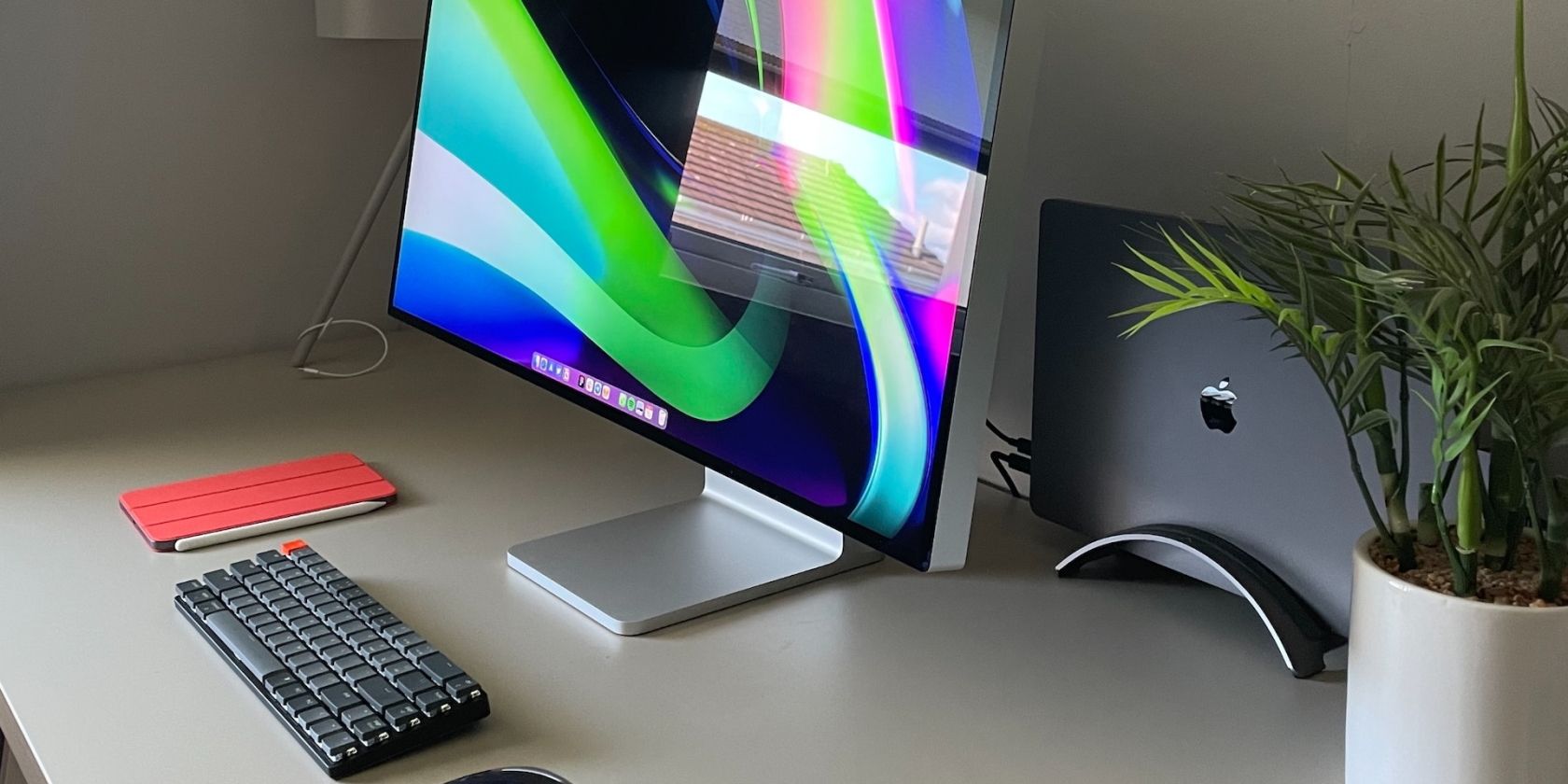
Кратко: да — можно закрыть крышку MacBook и работать через внешний монитор в режиме clamshell. Для этого нужны питание, внешний дисплей и внешние устройства ввода (клавиатура и/или мышь). Учтите особенности охлаждения и ограничения по количеству внешних дисплеев на некоторых моделях.
Важно: режим clamshell обычно требует подключения к сети и корректной настройки Bluetooth/настроек сна в Системных настройках.
Введение
Использование MacBook с закрытой крышкой удобно, когда вы хотите превратить ноутбук в настольный компьютер, подключить большой монитор или временно обойти неисправный экран ноутбука. В этой статье подробно разберём, что такое clamshell, что требуется для его работы, как правильно настроить режим и как решать типичные проблемы.
Что значит режим clamshell
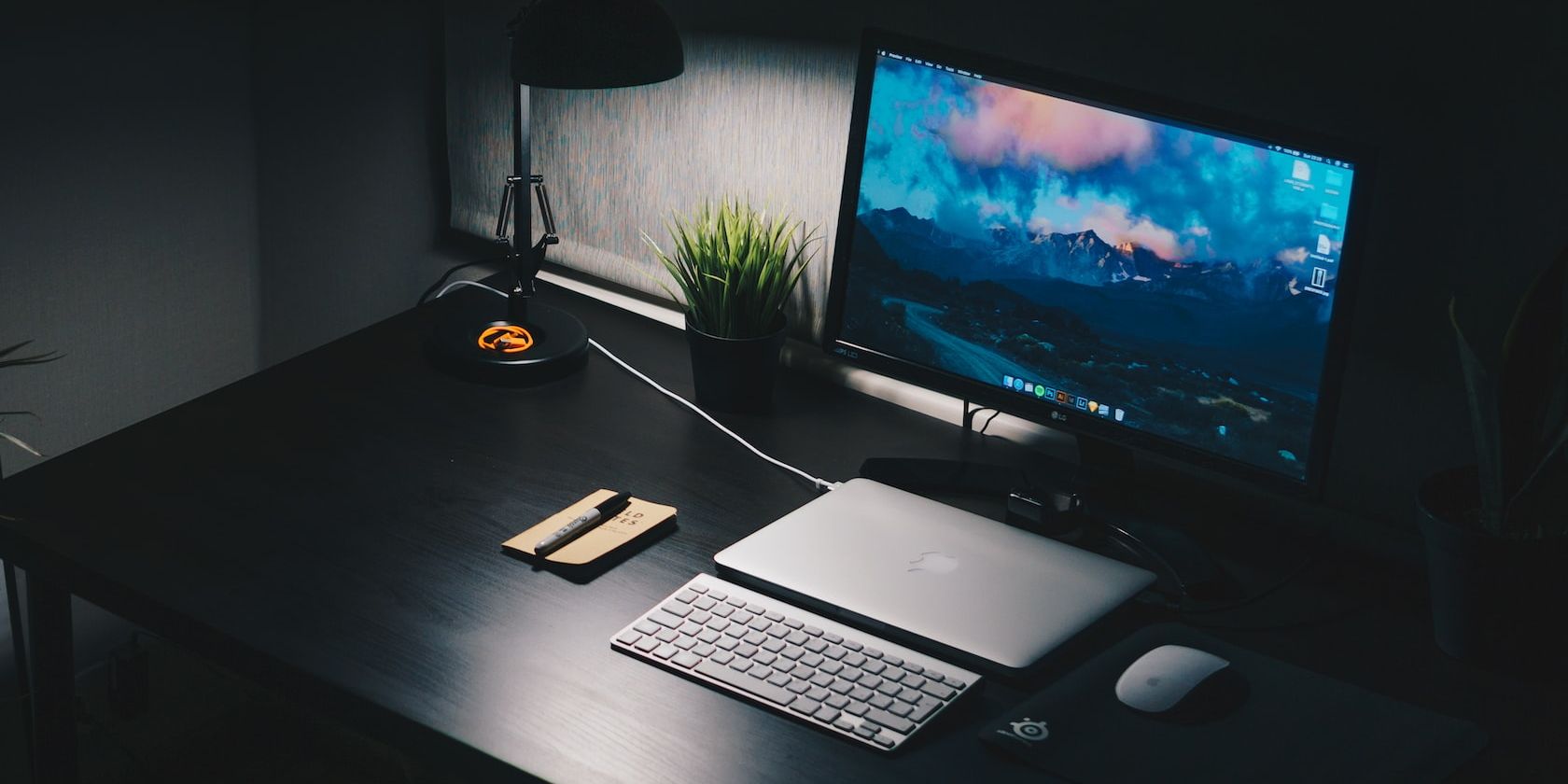
Режим clamshell (закрытый дисплей) — это состояние, когда MacBook работает с внешним монитором при закрытой крышке. Система использует внешний экран как основной дисплей, а ноутбук фактически становится «блоком питания» и вычислительным модулем.
Почему это полезно:
- Экран внешнего монитора остаётся на уровне глаз — лучше эргономика.
- Можно использовать внешнюю клавиатуру и мышь по вкусу.
- Удобно при работе с настольной станцией и большим монитором.
Ограничения и риски:
- Ноутбуки выделяют тепло через корпус и клавиатуру; закрытая крышка снижает поток воздуха, поэтому возможен перегрев. Особенно это касается безвентиляторных моделей.
- Некоторые модели (в частности 13” M1/M2) ограничены в количестве внешних дисплеев.
Совет: используйте подставку с вентиляцией, если планируете долго работать в clamshell.
Преимущества использования clamshell
- Удобнее работать с одним крупным экраном.
- Внешние устройства ввода позволяют настраивать эргономику и тактильный комфорт.
- Можно освободить рабочее место — ноутбук можно убрать в сторону.
Когда clamshell особенно полезен:
- В офисе с док-станцией.
- На домашнем рабочем месте с монитором и настольной периферией.
- При проблемах с внутренним экраном ноутбука.
Что нужно для работы в режиме clamshell

Обязательное оборудование и аксессуары:
- AC-адаптер (ноутбук должен быть подключён к сети питания).
- Внешний монитор или проектор, поддерживаемый вашим Mac.
- Кабели/адаптеры для подключения (HDMI, DisplayPort, VGA, USB-C — в зависимости от портов).
- Клавиатура и мышь. Беспроводные Bluetooth-устройства удобно использовать, но можно подключать проводные.
- При необходимости — док-станция или хаб с подачей питания (Power Delivery).
Опционально:
- Подставка или подъемник с вентиляцией.
- Внешний блок охлаждения/подставка с вентиляторами, если часто работаете под нагрузкой.
Пошаговая настройка: как включить режим clamshell
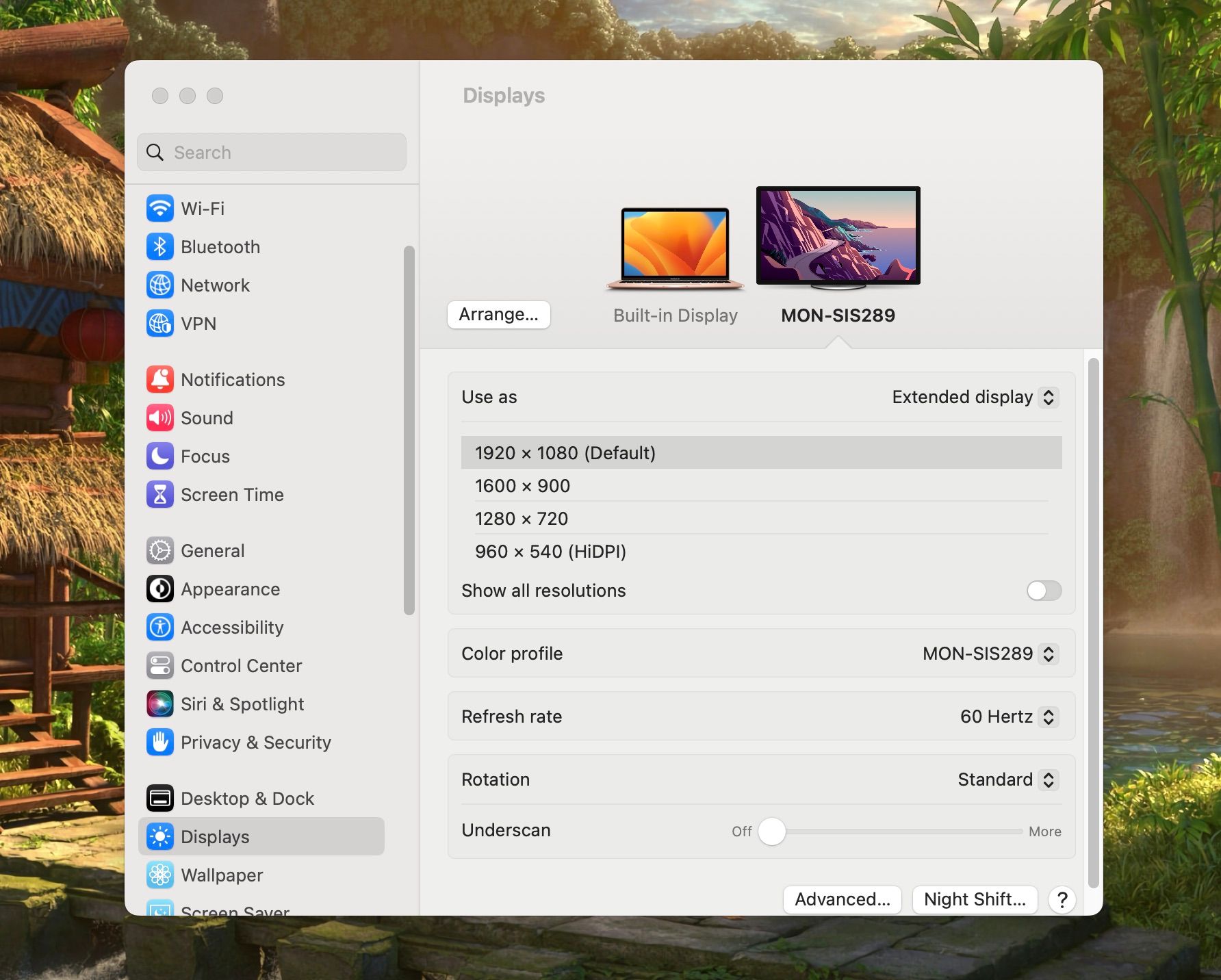
Шаги для macOS современных версий (Ventura и новее), общая последовательность:
- Подключите внешний монитор к питанию и включите его.
- Подключите MacBook к источнику питания (адаптер или док-станция с PD).
- Подключите внешний экран к Mac (через кабель или адаптер).
- Убедитесь, что монитор отображает сигнал. Если нет — проверьте входной источник на мониторе.
- На Mac откройте Системные настройки → Дисплеи и при необходимости отрегулируйте разрешение, масштаб и расположение экранов.
Настройка внешних аксессуаров:
- Включите Bluetooth на Mac (Системные настройки → Bluetooth).
- Включите клавиатуру и мышь и переведите их в режим обнаружения.
- Сопрягите устройства с Mac (вкладка Bluetooth или через меню «Настройка Bluetooth-мыши» в разделе «Мышь»).
Параметры энергосбережения для clamshell:
- Системные настройки → Дисплеи: выберите иконку монитора.
- Нажмите «Дополнительно» и включите «Предотвращать автоматический переход в режим сна при выключенном дисплее» (если доступно).
- Системные настройки → Блокировка экрана: установите «Выключать дисплей при подключении адаптера питания при неактивности» в значение «Никогда».
Звук: если вам нужен звук через внешний монитор или Bluetooth-колонку, откройте Центр управления в строке меню и выберите устройство вывода.
Проверка перед закрытием крышки:
- Убедитесь, что изображение на внешнем мониторе корректное.
- Проверьте соединение клавиатуры/мыши: реакция на нажатия/перемещение курсора.
- Если всё работает, закройте крышку — экран ноутбука погаснет, внешний монитор должен оставаться активным.
Как включить Mac без поднятия крышки
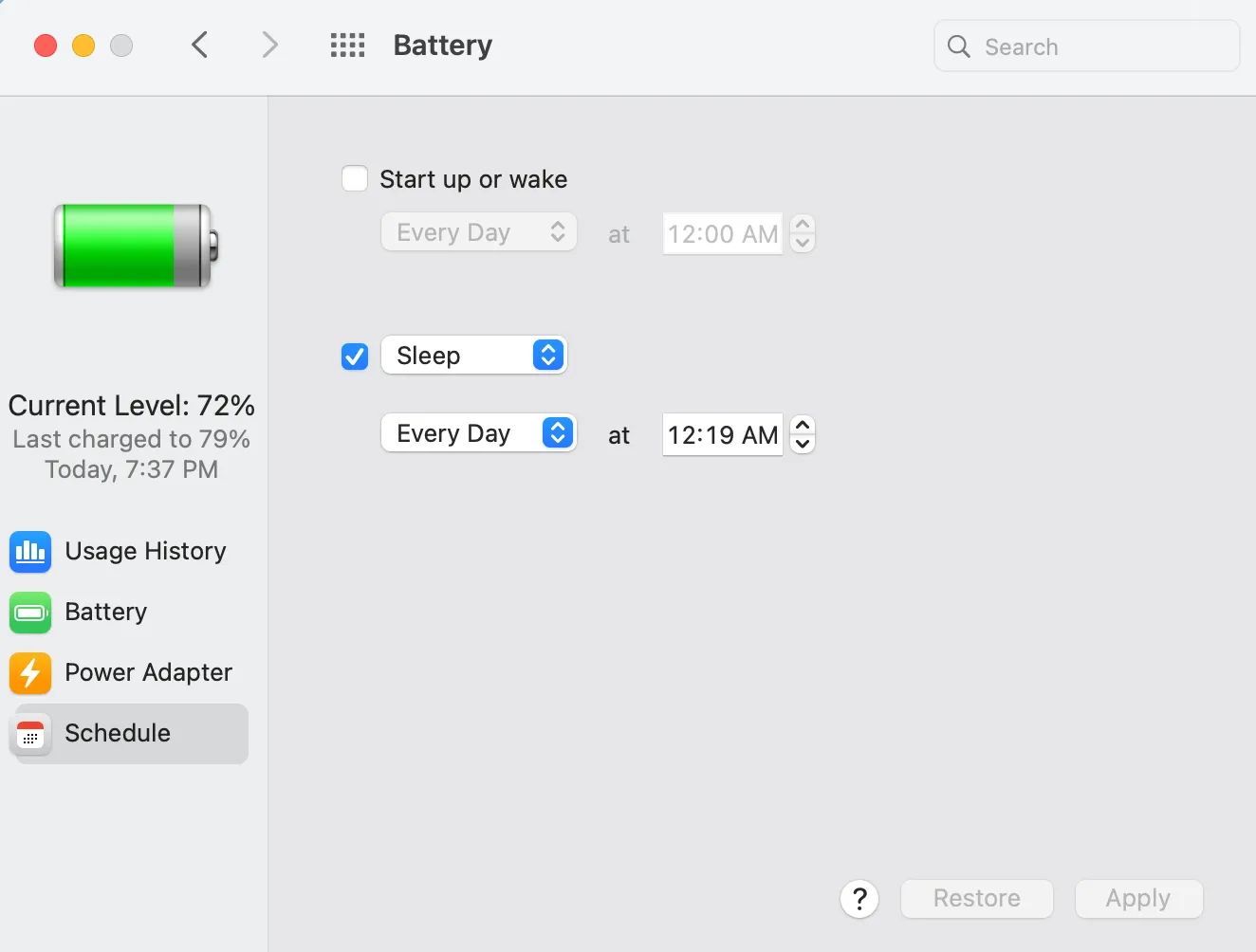
Включить Mac без открытия крышки можно разными способами, в зависимости от версии macOS и аппаратной платформы:
- macOS Monterey и старее: можно запланировать автоматический включение/пробуждение в Системных настройках → Батарея → Планирование (отметьте «Запуск или пробуждение» и задайте время).
- macOS Ventura и новее: прямой пункт планирования запуска может отсутствовать. Для ряда старых Intel MacBook Pro с Touch Bar включение возможно при подключении к сети (подключение адаптера иногда пробуждает систему).
Практическая рекомендация: если вам нужно, чтобы Mac автоматически становился доступен без открытия крышки, протестируйте поведение конкретной модели — оно может отличаться.
Дополнительные советы и лучшие практики
- Охлаждение: держите зазоры вокруг вентиляционных отверстий. Подставка с отверстиями или решёткой помогает теплу рассеиваться.
- Заряд батареи: постоянная работа в режиме с подключённым адаптером может ускорять деградацию батареи. Используйте clamshell по необходимости и давайте батарее циклы разряда/заряда.
- Мультидисплеи: проверьте спецификации вашей модели — например, 13” M1/M2 MacBook ограничены одним внешним дисплеем.
- Адаптеры: выбирайте качественные сертифицированные адаптеры (USB-C → HDMI/DP) для стабильного сигнала и поддержки 4K/60 Гц, если это нужно.
Важно: если MacBook сильно нагревается в clamshell, временно откройте крышку или уменьшите нагрузку.
Отладка: что делать, если clamshell не работает
Сценарий: внешний монитор остаётся черным после закрытия крышки
- Проверьте питание монитора и вход источника.
- Удостоверьтесь, что Mac подключён к сети питания.
- Нажмите клавишу или шевельните мышью, чтобы разбудить систему.
- Попробуйте временно открыть крышку — убедитесь, что система корректно выводит изображение на внешний экран.
- Если картинка есть при открытой крышке, но пропадает при закрытии, проверьте настройки сна и опции «Предотвращать автоматический переход в режим сна».
- Перезагрузите Mac с подключённым внешним монитором.
- Обновите macOS до последней версии, совместимой с вашим устройством.
Сценарий: Bluetooth-клавиатура не подключается
- Снимите сопряжение, затем повторно подключите устройство.
- Переведите устройство в режим обнаружения.
- Попробуйте временно подключить проводную клавиатуру, чтобы пробудить систему и завершить настройку.
Сценарий: звук идёт не на тот выход
- Откройте Центр управления → Вывод аудио и выберите нужное устройство.
- В Системных настройках → Звук выберите устройство вывода по умолчанию.
Если ничего не помогает, попробуйте другой кабель или адаптер: часто проблема в них.
Сравнение подходов и альтернативы
- Clamshell vs. открытый внешний экран: Открытая крышка даёт лучший отвод тепла и позволяет использовать внутренний монитор как дополнительный улавливатель тепла, но требует больше места и может ухудшать эргономику.
- Стандартный док/хаб: удобен для быстрого подключения периферии и питания, поддерживает один кабель (USB-C/Thunderbolt), но дороже.
- Использование второго компьютера или мини-ПК: подходит, если требуется постоянная настольная конфигурация без компромиссов по батарее и охлаждению.
Руководство «быстрый чек-лист» перед работой в clamshell
- Подключён адаптер питания.
- Внешний монитор включён и отображает картинку.
- Клавиатура и мышь подключены и отвечают.
- В настройках сна отключены автоматические переходы (при необходимости).
- Подставка/вентиляция обеспечены.
Руководство для ролей: кто что проверяет
- Домашний пользователь: проверьте адаптер и кабели, настройте Bluetooth.
- Офисный пользователь / IT-специалист: проверьте док-станцию и политики управления питанием, обновите драйверы и macOS.
- Сервисный инженер: если clamshell используется из-за дефекта экрана — используйте его как временное решение, но планируйте замену модуля дисплея.
Ментальные модели и эвристики
- Правило вентиляции: чем выше нагрузка, тем больше внимание к охлаждению.
- Правило батареи: постоянное подключение к сети снижает число циклов заряд/разряд — планируйте ресторы батареи.
- Правило совместимости: старые macOS / старое железо — меньше гарантий поведения clamshell.
Небольшой словарь (одна строка на термин)
- Clamshell: режим работы Mac с закрытой крышкой и внешним монитором.
- PD (Power Delivery): стандарт питания через USB-C/Thunderbolt.
- Док-станция: хаб с подачей питания и множеством выходов для периферии.
Диаграмма принятия решения
flowchart TD
  A[Хотите использовать MacBook с закрытой крышкой?] --> B{Есть внешний монитор и питание?}
  B -- Да --> C{Есть внешняя клавиатура/мышь?}
  B -- Нет --> J[Подключите монитор и/или питание]
  C -- Да --> D[Подключите всё и протестируйте]
  C -- Нет --> E[Подключите периферию 'Bluetooth или USB']
  D --> F{Монитор отображает сигнал?}
  F -- Да --> G[Закройте крышку, проверьте работу]
  F -- Нет --> H[Проверьте кабели/входы/адаптеры]
  H --> I[Замените кабель/адаптер при необходимости]
  G --> K[Если перегрев — откройте крышку или добавьте охлаждение]
Краткое резюме
Режим clamshell даёт удобство настольной станции при использовании MacBook. Для корректной работы нужны питание, внешний монитор и устройства ввода. Обратите внимание на охлаждение и ограничения вашей модели по количеству внешних экранов. Если возникают проблемы — проверьте кабели, питание и настройки сна.
Важно: clamshell — отличное временное или постоянное решение, если вы контролируете температуру и понимаете аппаратные ограничения вашей модели.
Ключевые ресурсы и куда смотреть дальше
- Проверяйте страницу поддержки Apple для вашей модели (совместимость внешних мониторов и ограничений по дисплеям).
- Обновляйте macOS и прошивки устройств периферии для лучшей совместимости.

Похожие материалы

Несколько аккаунтов Skype: Multi Skype Launcher

Журнал для работы: повысить продуктивность

Персональные звуки уведомлений на Android

Скачивание шоу Hulu для офлайн‑просмотра

Microsoft Start: персонализированная новостная лента
