
Как использовать клавиши F1–F12 на клавиатуре Mac
Обзор: зачем менять поведение клавиш
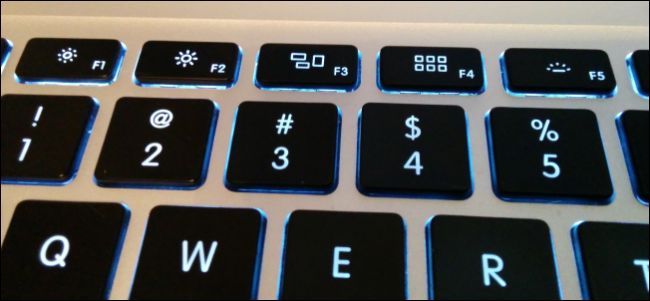
Клавиатуры Mac объединяют две роли в одном ряду клавиш: системные функции (яркость, громкость, воспроизведение) и стандартные функциональные клавиши F1–F12. По умолчанию верхний ряд выполняет системные функции, а чтобы вызвать F-клавишу, нужно удерживать fn. Поменяв настройку, вы меняете основной режим:
- По умолчанию: верхний ряд — системные функции; F-клавиши — при удержании fn.
- При изменении: верхний ряд — F-клавиши; системные функции — при удержании fn.
Это простая настройка, но она заметно ускоряет работу в приложениях, где F-клавиши используются часто.
Как переключить режим: пошагово
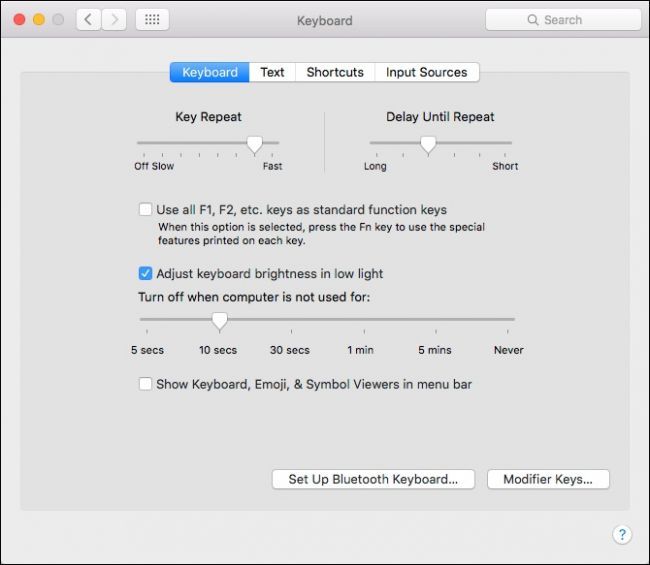
- Откройте «Системные настройки» → «Клавиатура» (System Settings → Keyboard).
- В разделе «Клавиатура» найдите опцию «Использовать все клавиши F1, F2 и т. п. как стандартные клавиши».
- Поставьте флажок, чтобы сделать F1–F12 стандартными.
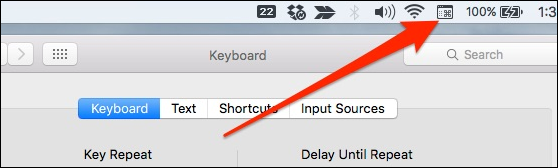
Если хотите быстро переключаться между режимами, включите в строке меню просмотр эмодзи и клавиатуры, затем кликните значок строки меню и откройте настройки клавиатуры — это минимизирует путь к переключению.
Важно: после включения опции вам придётся удерживать fn, чтобы управлять яркостью, громкостью и другими системными функциями.
Когда имеет смысл включить режим стандартных F-клавиш
- Вы часто работаете в IDE (Xcode, IntelliJ, VS Code) и используете F5–F12 для отладки, запуска и навигации.
- Вы используете приложения, где F-клавиши — горячие клавиши (например, Microsoft Office: F5 — «Перейти», F6 — проверка правописания в некоторых версиях).
- Вы подключаете внешние клавиатуры или работаете с операционными системами, где F-клавиши используются по умолчанию.
Когда лучше оставить поведение по умолчанию
- Если вы часто меняете яркость и громкость вручную во время презентаций или при просмотре мультимедиа.
- Если вы привыкли к аппаратным функциям и не хотите удерживать fn для них.
Альтернативы и расширенные варианты
- Karabiner-Elements (браузер и macOS): мощный инструмент для переназначения клавиш, если вы хотите более гибкую схему (например, переключать режимы по приложению).
- Сторонние утилиты для быстрых переключений клавиатурных профилей (например, Hammerspoon + скрипт для условий приложения).
- Если вы используете внешнюю Windows-клавиатуру, можно просто переназначить модификаторы в системных настройках клавиатуры.
Быстрая методичка: переключение в 30 секунд
- Системные настройки → Клавиатура.
- Установите флажок «Использовать все клавиши F1, F2 и т. п. как стандартные клавиши».
- Включите значок клавиатуры в строке меню для быстрого доступа.
Роль‑ориентированные чек-листы
Для разработчика:
- Включить режим стандартных F-клавиш.
- Тестировать сочетания F* в IDE.
- Если нужно — настроить профили per-app через Karabiner.
Для офисного пользователя:
- Если часто пользуетесь F5/F7 в Office, включить режим.
- Если часто регулируете громкость/яркость, оставить по умолчанию.
Для презентаций/мультимедиа:
- Оставить поведение по умолчанию или использовать fn как «модификатор» при необходимости.
Мини‑SOP для командной среды
- Решите стандарт для команды (например, все разработчики включают режим F-клавиш).
- Включите опцию в системных настройках на каждом устройстве или разверните инструкцию в разделе IT‑поддержки.
- При образовании конфликтов — используйте Karabiner для привязки профиля к приложению.
Когда это не поможет (примеры провалов)
- Некоторые профессиональные клавиатуры или внешние контроллеры уже переназначены аппаратно и игнорируют системные опции.
- Приложения, которые ловят события клавиш на низком уровне, могут не соответствовать изменениям в системных настройках.
Критерии приёмки
- Верхний ряд клавиш работает как F1–F12 без удержания fn.
- Для аппаратных функций (яркость, громкость) требуется удерживать fn.
- Быстрая смена режима через значок в строке меню доступна и работает.
Шпаргалка и советы
- Запомните: режим переключает роль клавиш, а не удаляет одну из функций.
- Если нужно поведение «по приложению», используйте Karabiner-Elements для тонкой настройки.
- Для удалённого обучения команды распишите короткую инструкцию и добавьте скриншоты.
Краткое резюме
Переключение верхнего ряда клавиш Mac на роль стандартных F-клавиш даёт преимущество в рабочих сценариях, где эти клавиши востребованы. Это легко сделать через системные настройки, а для гибких правил есть инструменты третьих сторон. Выбор зависит от вашего рабочего сценария: мультимедиа и презентации — оставить по умолчанию; разработка и специализированные приложения — переключить на F-клавиши.
Если хотите, я могу подготовить короткую пошаговую инструкцию с локализованными скриншотами для вашей команды или шаблон SOP в формате PDF.

Похожие материалы

Несколько аккаунтов Skype: Multi Skype Launcher

Журнал для работы: повысить продуктивность

Персональные звуки уведомлений на Android

Скачивание шоу Hulu для офлайн‑просмотра

Microsoft Start: персонализированная новостная лента
