
Как использовать iPhone как внешнюю колонку для Mac
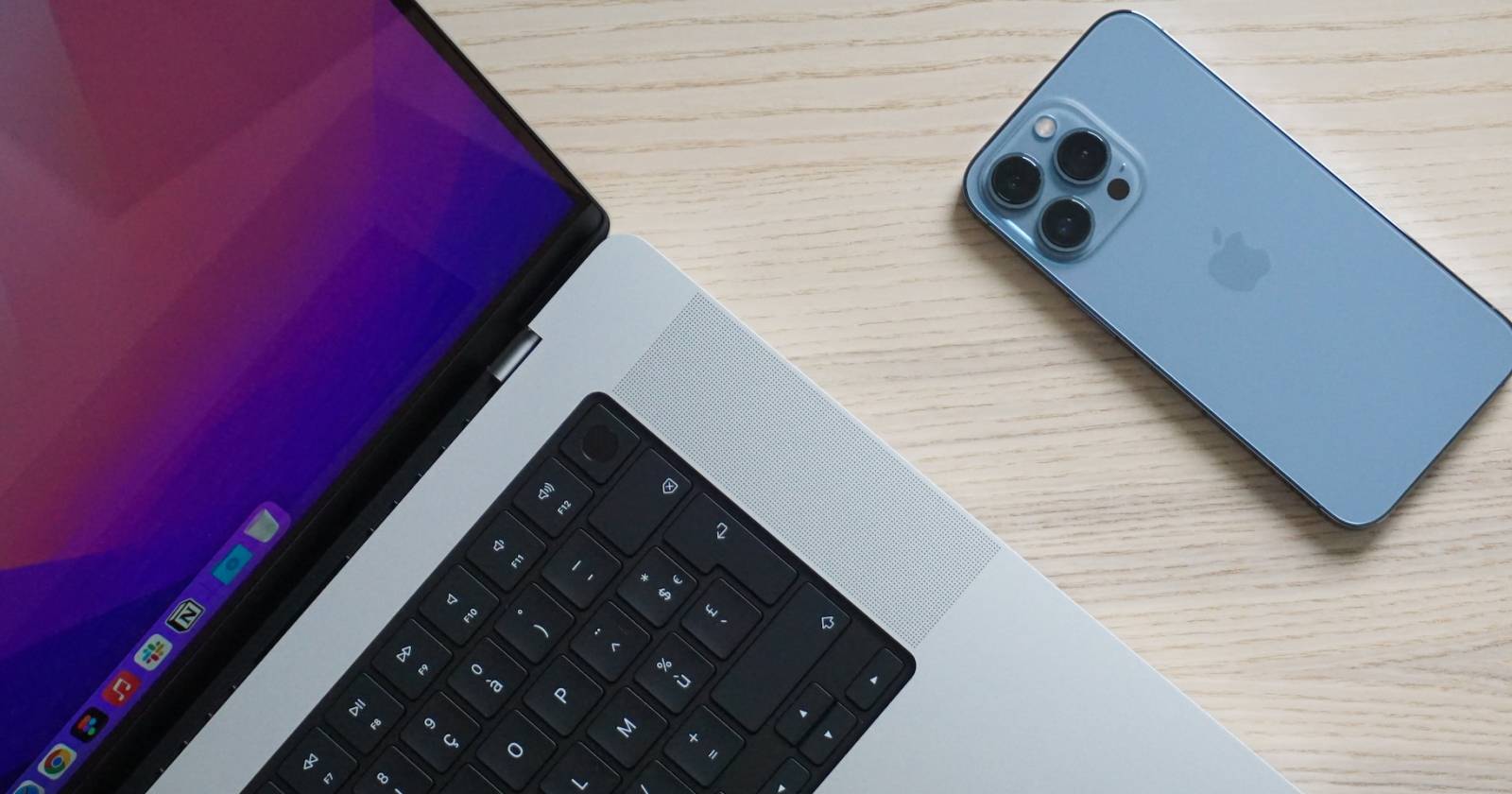
Важно: Airfoil — приложение стороннего разработчика; пробная версия ограничена, для постоянного использования требуется платная лицензия (одноразовый платёж $42 в долларах США).
Зачем это нужно и когда подходит
- Когда встроенные динамики Mac не работают или звук с Mac нужно быстро услышать на другом устройстве в той же комнате.
- Подходит для презентаций, просмотра видео, временного обхода проблем с динамиками или для использования iPhone как портативной колонки.
- Не заменяет профессиональные мониторы и не обеспечивает настоящий беспроводной синхронный Dolby Atmos/Spatial Audio.
Требования
- Установлен Airfoil на Mac.
- Установлен Airfoil Satellite на iPhone.
- Обе устройства подключены к одной Wi‑Fi‑сети.
- Bluetooth включён на Mac и iPhone (для простого обнаружения и устойчивости соединения).

Кратко о принципе: Airfoil захватывает аудиопоток Mac (System Audio или конкретный приложение) и пересылает его через локальную сеть на Airfoil Satellite, запущенный на iPhone. На iPhone звук воспроизводится через встроенные динамики.
Шаг 1 — установка Airfoil на Mac
- Скачайте архив Airfoil для macOS и разархивируйте его.
- Откройте приложение Airfoil (именно Airfoil, не Airfoil Satellite) из извлечённой папки.
- На приветственном экране нажмите «Install» и введите пароль администратора, когда будет запрос.
Примечание для Apple Silicon (M1/M2 и др.): установка может требовать включения системных расширений (kernel extensions) и перезагрузки. На Intel‑Mac обычно требуется только перезагрузка.
- Если появится предупреждение «System Extension Blocked», выберите «Open System Settings» или вручную перейдите в «Яблоко > Системные настройки > Конфиденциальность и безопасность».
- Нажмите «Enable System Extensions» и введите пароль. При необходимости следуйте подсказкам для перезагрузки и подтверждения «Allow» в настройках безопасности после перезапуска.
После успешной установки Airfoil на Mac приложение готово к работе.
Шаг 2 — установка Airfoil Satellite на iPhone
- Откройте App Store на iPhone.
- Найдите и установите Airfoil Satellite.
- При первом запуске приложение запросит разрешения на локальную сеть — нажмите «Allow», чтобы iPhone мог обнаруживать Mac в локальной сети.
Шаг 3 — как соединить Mac и iPhone и начать трансляцию
- Убедитесь, что Mac и iPhone подключены к одной Wi‑Fi‑сети и что Bluetooth включён.
- Запустите Airfoil на Mac.
- Запустите Airfoil Satellite на iPhone; приложение автоматически обнаружит Mac в сети.
- На Mac в строке меню Airfoil откройте список «Speakers» и выберите имя вашего iPhone.
- В Airfoil на Mac выберите источник (Source) — поставьте System Audio, если хотите стримить весь системный звук, либо выберите конкретное приложение (Music, Safari и т. п.).
- На iPhone в Airfoil Satellite также убедитесь, что выбран Source → System Audio (если требуется синхронность настроек).
- После подключения звук с Mac начнёт воспроизводиться через колонки iPhone. Управлять громкостью можно с любого устройства.
Важно: Spatial Audio и другие аппаратно‑зависимые форматы объёмного звука на Mac не будут аналогично воспроизводиться через Airfoil; вы получите обычный стереопоток.
Проверка результата — критерии приёмки
- iPhone отображается в списке доступных динамиков Airfoil на Mac.
- После выбора iPhone звук с Mac слышен через динамики iPhone.
- Уровень громкости можно контролировать с Mac и iPhone.
- Отставание (латентность) в пределах приемлемого для вашей задачи (обычно < 300–500 мс по локальной сети), если это критично — протестируйте заранее.
Частые проблемы и их решение
- iPhone не виден в списке устройств: убедитесь, что оба устройства в одной сети и Bluetooth включён; перезапустите Airfoil и Airfoil Satellite.
- Нет звука, хотя соединение есть: проверьте, что в Airfoil выбран Source = System Audio; на Mac в настройках звука не выбрано другое устройство вывода.
- Большая задержка: подключитесь к той же 5 ГГц сети Wi‑Fi, выключите VPN и ограничьте сетевой трафик других устройств.
- Проблемы с разрешениями: на iPhone проверьте Настройки → Airfoil Satellite → Разрешения локальной сети.
Совет: для минимальной задержки используйте маршрутизатор с хорошим покрытием и, если возможно, подключите Mac по Ethernet (если мобильность не требуется).
Альтернативы Airfoil (когда Airfoil не подходит)
- AirPlay (встроенный в macOS и iOS): прямой метод, но требует устройство‑приёмник с поддержкой AirPlay (Apple TV, HomePod).
- Bluetooth‑пару Mac→iPhone: ограничена поддержкой профилей, обычно iPhone не выступает Bluetooth‑приёмником для Mac.
- Проводное подключение: аудиокабель от выхода Mac к внешней колонке или к адаптеру для iPhone (через Lightning/USB‑C и соответствующий приёмник).
- Приложения для удалённого доступа/виртуальных звуковых карт: для профессиональных задач лучше использовать специализированные решения.
Когда Airfoil не подойдёт: если вам нужна точная синхронизация для музыкальной студии, низкая латентность для живого исполнения или поддержка многоканального объёмного звука.
Безопасность и конфиденциальность
- Airfoil передаёт звук по локальной сети; убедитесь, что сеть защищена паролем и доверена.
- Airfoil Satellite запрашивает доступ к локальной сети — это необходимо для обнаружения устройств, но не даёт удалённого доступа к вашим личным данным.
- Избегайте использования общедоступных Wi‑Fi сетей для трансляции конфиденциального звука.
Стоимость и лицензирование
Факты: Airfoil предлагает бесплатную пробную версию с ограничениями; для постоянного использования требуется покупка лицензионного ключа (однократная оплата $42 в долларах США). Пробную версию используйте, чтобы проверить совместимость и качество в вашей сети.
Быстрый чек‑лист по ролям
- Для обычного пользователя: установить оба приложения, подключить к одной сети, выбрать System Audio.
- Для служащего офиса/IT‑администратора: проверить настройки сети (VLAN, межсетевая фильтрация), обеспечить 5 ГГц приоритет.
- Для презентаций/мероприятий: протестировать заранее, держать запасной план (проводная колонка или AirPlay‑совместимый ресивер).
Мини‑методология тестирования (как проверить перед важным событием)
- Запустить Airfoil и Airfoil Satellite и убедиться, что устройства видят друг друга.
- Проиграть 1–2 минутный тестовый трек, проверить качество и задержку.
- Попробовать переключить источник на конкретное приложение (например, Safari) и обратно на System Audio.
- Измерить приемлемость задержки: если видео и звук не синхронизированы — не использовать в презентации с живой демонстрацией.
Небольшая диаграмма решений (Mermaid)
flowchart TD
  A[Нужна ли колонка сейчас?] -->|Да| B[Есть AirPlay‑приёмник?]
  B -->|Да| C[Использовать AirPlay]
  B -->|Нет| D[Установлен Airfoil?]
  D -->|Да| E[Использовать iPhone + Airfoil Satellite]
  D -->|Нет| F[Установить Airfoil или использовать проводное решение]
  A -->|Нет| G[Ничего не делать]
Короткое объявление для команды (100–200 слов)
Airfoil + Airfoil Satellite позволяют временно использовать iPhone как внешнюю колонку для Mac через локальную сеть. Установите Airfoil на Mac и Airfoil Satellite на iPhone, включите Bluetooth и подключитесь к одной Wi‑Fi‑сети. В Airfoil выберите Source = System Audio и укажите ваш iPhone в списке динамиков. Приложение даёт пробный период; постоянное использование требует одноразовой покупки лицензии ($42). Подходит для презентаций, временного обхода дефектных колонок и быстрых демонстраций — не для студийной звукозаписи из‑за возможной задержки.
Итог
Использование iPhone как колонки для Mac — практичный обходной путь для бытовых и рабочих задач. Airfoil обеспечивает гибкую трансляцию системного звука и отдельных приложений. Всегда тестируйте выбранный сценарий заранее, учитывайте задержку и безопасность локальной сети.
Важно: если вам нужна минимальная задержка или многоканальный звук, рассмотрите профессиональные решения и проводные подключения.

Похожие материалы

Несколько аккаунтов Skype: Multi Skype Launcher

Журнал для работы: повысить продуктивность

Персональные звуки уведомлений на Android

Скачивание шоу Hulu для офлайн‑просмотра

Microsoft Start: персонализированная новостная лента
