
Блогинг с Windows Mobile — Pocket Sharp MT
Зачем это нужно
Мобильный блогинг позволяет фиксировать идеи и публиковать их, пока вы в движении. Для обладателей устройств на Windows Mobile Pocket Sharp MT остаётся одним из наиболее функциональных клиентов: он поддерживает категории, теги, загрузку изображений и управление статусом публикации.
Важно: приложение использует сетевой трафик. Длительная работа через сотового оператора может привести к высоким платёжам за данные.
Краткие определения
- XML-RPC: протокол удалённого вызова, через который происходит связь клиента с WordPress/Movable Type.
- CGI-BIN Path: путь к скрипту на сервере, который принимает XML-RPC запросы (напр.,
/xmlrpc.phpдля WordPress).
Подготовка: что нужно иметь под рукой
- Устройство под Windows Mobile с установленным Pocket Sharp MT или Phone Sharp MT.
- Доступ в интернет (Wi‑Fi или мобильная сеть).
- Логин и пароль вашей учётной записи блога.
- URL блога (включая http:// или https://).
- Если применимо — данные прокси и настройки сети оператора.
Установка и первый запуск
- Скачайте Pocket Sharp MT с сайта www.randyrants.com и установите на устройство.
- Запустите приложение. При первом запуске перейдите в Инструменты -> Параметры.
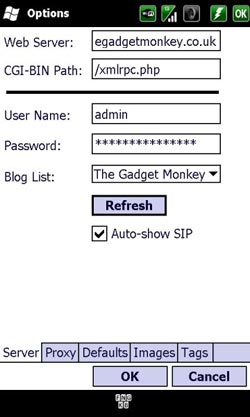
На экране опций необходимо указать:
- Web Server — полный URL вашего блога (
http://example.com). - CGI-BIN Path — путь до XML-RPC шлюза (
/cgipath/mt-xmlrpc.cgiдля Movable Type или/xmlrpc.phpдля WordPress). - Username — логин.
- Password — пароль.
Примечание по CGI-BIN Path:
- Для Movable Type в Pocket Sharp MT часто уже предустановлен путь
*/cgipath/mt-xmlrpc.cgi*. - Для WordPress замените на
*/xmlrpc.php*.
После ввода данных и подключения к интернету нажмите Обновить (Refresh). В выпадающем списке Blog List должно появиться название вашего блога. Если список пуст — проверьте прокси и сетевые настройки во вкладке Proxy.
Important: если сайт использует двухфакторную аутентификацию или специфическую систему доступа, стандартный логин/пароль может не подойти. Проверьте возможность создания специального API-пароля или токена в настройках блога.
Написание поста — пошагово
- Откройте создание нового поста.
- Введите заголовок и основной текст. Для длинных заметок используйте вкладку Extended.
- Выберите категорию и добавьте теги на вкладке Advanced. Здесь же можно указать Excerpt и списки URL для ping.
- Установите статус поста: Draft (черновик) или Publish (опубликовано).
- При необходимости настройте дату и время в Authored on или синхронизируйте время с сервером.

Форматирование: меню Format применяет выделенное форматирование — жирный, курсив, подчёркнутый и вставку ссылок. Копирование и вставка доступны через Файл -> Редактировать.
Загрузка изображений: используйте Инструменты -> Upload Media, чтобы отправить файл в папку загрузок на сервере. Вставить картинку в текст можно стандартной Markdown‑записью  или дать Pocket Sharp MT вставить ссылку автоматически.
Пример корректной вставки изображения в Markdown:

Сохранение и отправка
- Сохраняйте черновики через Файл -> Save Draft или кнопку Save на панели. Черновик сохраняется локально как файл с расширением .MT.
- Когда пост готов, смените статус на Publish и нажмите Post to Server.
- Проверьте результат в мобильном или десктопном браузере.
Автор изображения: ittsai
Что делать, если подключение не устанавливается
- Проверьте интернет на устройстве (откройте сайт в браузере).
- Убедитесь, что в Web Server указан полный путь с
http://илиhttps://. - Проверьте правильность CGI-BIN Path: для WordPress это
/xmlrpc.php. - Если сайт на HTTPS и сертификат самоподписан, приложение может отвергать соединение — попробуйте временно подключиться через HTTP или настройте доверенный сертификат.
- Проверьте логин и пароль, попробуйте войти в блог из браузера.
- Обратитесь к администратору сервера: возможно, XML-RPC отключён по соображениям безопасности.
Если XML-RPC на сервере отключён (частая мера безопасности), мобильный клиент не сможет публиковать. Решения:
- Включить XML-RPC на сервере (необходимо уметь и понимать риски).
- Использовать альтернативы, перечисленные ниже.
Когда Pocket Sharp MT не подходит (контрпример)
- Ваш сайт блокирует XML-RPC или использует нестандартную аутентификацию.
- Вам нужно сложное WYSIWYG‑редактирование с расширенными CSS‑правилами.
- Вам критично массовое редактирование постов, управление плагинами или темы — для этого лучше работать с десктопным интерфейсом.
Альтернативные подходы
- Использовать веб‑интерфейс WordPress через мобильный браузер (адаптивный интерфейс или WP‑Admin).
- Попробовать сторонние клиенты, если они поддерживают вашу платформу и XML‑RPC.
- Настроить лёгкий REST API токен и клиента, который поддерживает REST (для продвинутых пользователей).
Мини‑методология: быстрый рабочий процесс
- Набросок идеи в Notes на устройстве.
- Открыть Pocket Sharp MT и создать пост — заголовок + черновик.
- Добавить теги и категорию, сохранить как черновик локально.
- При наличии Wi‑Fi — загрузить медиа и опубликовать.
- Проверить и, при необходимости, скорректировать с десктопа.
Чек‑лист перед публикацией
- Заголовок заполнен.
- Категория выбрана.
- Теги добавлены.
- Изображения загружены и корректно вставлены.
- Проверен формат и ссылки.
- Статус поста установлен (Draft/Publish).
- Синхронизировано время, если это важно.
Рольные чек‑листы
Для автора:
- Быстрая идея -> заголовок -> черновик.
- Сохранение каждые 5–10 минут.
Для системного администратора:
- Убедиться, что XML‑RPC включён при необходимости.
- Проверить настройки SSL и прокси.
Для разработчика мобильного клиента:
- Логи ошибок на сервере при попытке подключения.
- Обработка таймаутов и повторных попыток.
Критерии приёмки
- Клиент успешно аутентифицируется и получает список блогов.
- Пост, опубликованный с устройства, виден в публичном интерфейсе без потерь форматирования.
- Загруженные изображения отображаются по корректным URL.
Безопасность и приватность
- Не храните пароли в общем доступе на устройстве.
- При использовании публичного Wi‑Fi применяйте VPN.
- Помните, что XML‑RPC может быть целью брут‑форс атак — обсуждайте с администратором сервера меры защиты.
Тестовые случаи (что проверить перед развертыванием)
- Успешный логин с корректными и некорректными данными.
- Загрузка изображения большого размера и проверка обработки на сервере.
- Публикация с пометкой Draft и последующая публикация.
- Работа через прокси и через прямое соединение.
Советы по удобству использования
- Используйте аппаратную клавиатуру для быстрого набора — это заметно ускоряет ввод.
- Для длинных заметок пишите в текстовом редакторе и копируйте в Pocket Sharp MT.
- Делайте мини‑шаблоны заголовков и подписей, чтобы ускорять рутинные публикации.
Альтернативы и миграция
Если вы планируете отказаться от Pocket Sharp MT:
- Рассмотрите переход на мобильный веб‑интерфейс WordPress.
- Оцените возможность использования REST API с мобильным приложением собственной разработки.
Частые вопросы
Можно ли публиковать изображения из телефона?
Да. Загрузите через Инструменты -> Upload Media, затем вставьте ссылку в текст или позвольте приложению автоматически вставить изображение.
Что делать, если сайт использует HTTPS с самоподписанным сертификатом?
Приложение может блокировать соединение. Либо используйте доверенный сертификат, либо тестируйте через HTTP/локальную сеть.
Работает ли это с последними версиями WordPress?
Если WordPress поддерживает XML‑RPC (обычно включён по умолчанию), то да. Для новых настроек безопасности или плагинов проверьте совместимость.
Итог и рекомендации
Pocket Sharp MT — практичное решение для тех, кто хочет публиковать с Windows Mobile без сложной подготовки. Оно покрывает базовые сценарии: написание, форматирование, категории, теги и загрузку изображений. Если вам нужна расширенная функциональность или сервер блокирует XML‑RPC, рассмотрите веб‑интерфейс или реализацию REST API.
Ключевые рекомендации:
- Проверяйте CGI‑BIN Path (
/xmlrpc.phpдля WordPress). - Сохраняйте черновики регулярно.
- При проблемах с подключением тестируйте соединение в браузере и проверяйте настройки сервера.
Автор изображения: ittsai

Похожие материалы

Несколько аккаунтов Skype: Multi Skype Launcher

Журнал для работы: повысить продуктивность

Персональные звуки уведомлений на Android

Скачивание шоу Hulu для офлайн‑просмотра

Microsoft Start: персонализированная новостная лента
