
Как использовать надстройку Wikipedia в Microsoft Word
Кратко
Надстройка Wikipedia в Word превращает документ в быстрый инструмент для сбора фактов, изображений и ссылок с энциклопедии. Она экономит время при подготовке докладов, презентаций и учебных материалов — но не заменяет проверку первоисточников.
Введение
С энциклопедиями, которые перестали занимать место на полке, Wikipedia стала основным онлайн‑ресурсом для быстрого поиска ответов. Это совместная платформа, полезная для студентов, исследователей и обычных пользователей, которым нужны факты для проектов, рабочих задач или общего образования.
В этой статье подробно показано, как использовать надстройку Wikipedia в Microsoft Word: как получить доступ к содержимому статьи, добавлять изображения, инфобоксы и ссылки, а также как правильно проверять и оформлять найденный материал.
Для чего нужна надстройка Wikipedia в Word
Надстройка упрощает перенос данных из Википедии прямо в документ Word. Это удобно, когда нужно:
- Быстро собрать факты по теме.
- Вставить таблицы, инфобоксы или изображения из статьи.
- Добавить ссылку на источник автоматически.
Примеры использования: подготовка презентаций, бизнес‑руководств, служебных заметок и конспектов для учёбы.
Как получить доступ к надстройке и открыть её
Если у вас актуальная подписка Microsoft 365 или лицензия Office, надстройка Wikipedia, скорее всего, уже доступна в Word.
- Откройте Word и создайте новый документ.
- Перейдите на вкладку «Вставка» на ленте.
- В группе надстроек найдите кнопку Wikipedia.

Если иконки нет, нужно установить надстройку через каталог надстроек Office: вкладка «Вставка» → «Надстройки» → поиск по слову Wikipedia → Установить. После установки откройте её — появится боковая панель.
Пошаговая инструкция по использованию (SOP)
- Откройте пустой документ Word.
- Перейдите на вкладку «Вставка» и откройте надстройку Wikipedia.
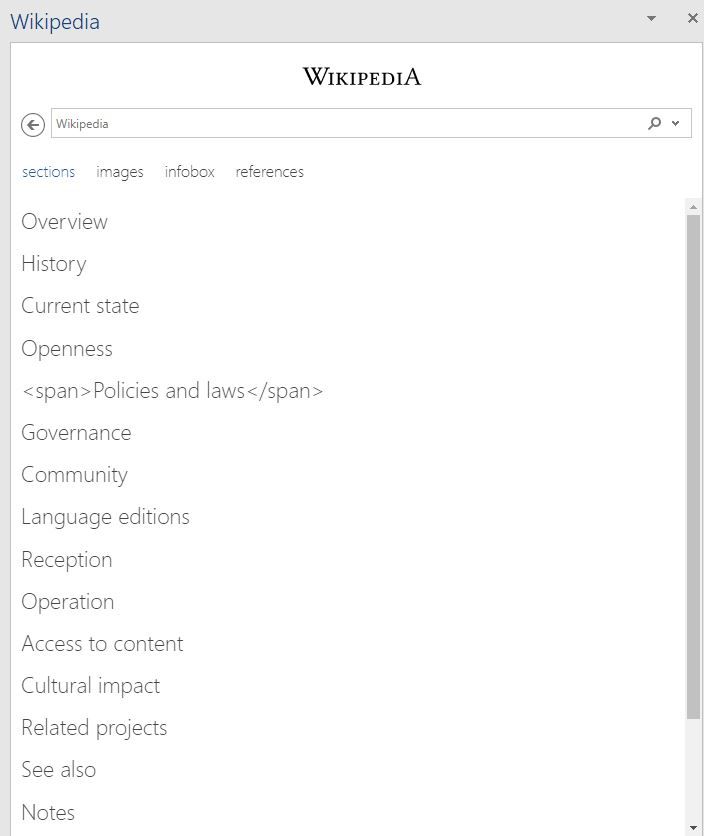
- Введите тему в строку поиска боковой панели.
- Переключайтесь между вкладками: Разделы, Изображения, Инфобокс, Ссылки.
- В документе установите курсор в место, куда хотите вставить контент.
- В боковой панели выделите нужный фрагмент текста или кликните изображение.
- Нажмите значок «+» у выделенного элемента — контент вставится в документ вместе со ссылкой на источник.
- Повторяйте по мере необходимости. Всегда возвращайте курсор в нужное место перед вставкой следующего фрагмента.
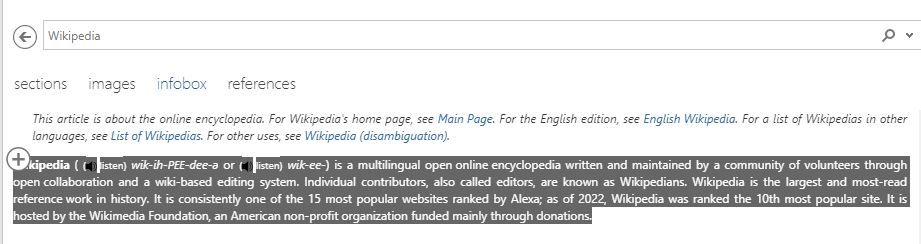
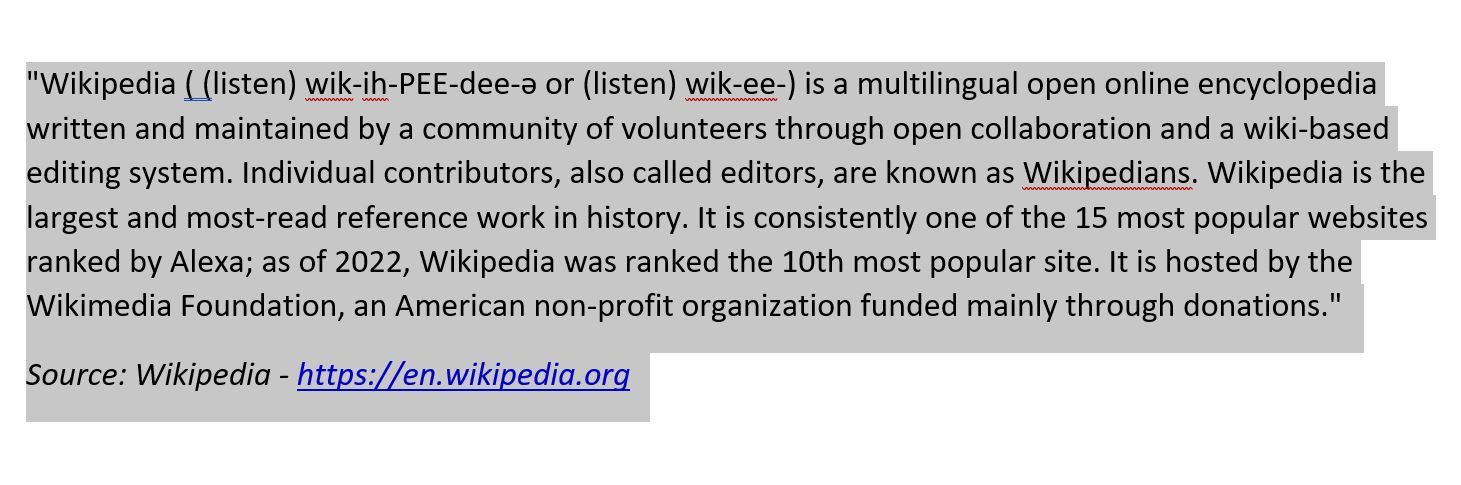
Таблица: плюсы и минусы использования Wikipedia в Word
| Плюсы | Минусы |
| Широкий объём информации по множеству тем. | Ограниченная авторитетность — любой зарегистрированный пользователь может редактировать. |
| Быстрый доступ и простота использования. | Статьи могут быть неструктурированы и неполны. |
| Глобальное сообщество редакторов. | Редакторы — волонтёры, что порой ведёт к недостаточной проработке. |
| Возможность вставлять отдельные разделы, изображения и инфобоксы. | Менее популярные темы получают меньше редакторов и правок. |
| Лёгкий откат неверных правок благодаря истории правок. | Не всё в статьях проверяемо под академические стандарты. |
| Обновления появляются мгновенно. | Вандализм и спам возможны; нужны фильтры и наблюдение. |
| Доступность для технически неопытных пользователей. | Возможны предвзятость и некорректные утверждения. |
| На каждой странице есть список источников и ссылок. | Сами источники могут оказаться неавторитетными или устаревшими. |
Практические сценарии использования
- Быстрый сбор справочных данных для отчёта: найдите статью, вставьте ключевые определения и инфобокс.
- Подготовка страницы «О компании»: использование статей о компании в служебных документах и ссылок на сторонние источники.
- Учебные заметки: вставка таблиц, временных шкал и изображений из статей.
- Создание медиаплана или туристического маршрута с изображениями и короткими фактами.
Важно: всегда проверяйте первоисточники, указанные в разделе «Ссылки» статьи. Wikipedia — отправная точка, а не конечная цитата для академической работы.
Когда надстройка не подходит: ограничения и контрпримеры
- Для академических работ с жёсткими требованиями к источникам лучше использовать первичные публикации и рецензируемые журналы.
- Для юридических, медицинских или нормативных документов нельзя полагаться только на содержимое Wikipedia; нужна экспертная проверка и официальные документы.
- Если статья о малоизвестной теме содержит мало ссылок, надстройка не даст дополнительной валидации.
Альтернативные подходы
- Поиск через академические базы данных (Google Scholar, PubMed, Scopus) — для научных задач.
- Bing/Google с фильтрацией по доменам .gov, .edu — для официальных источников.
- Специализированные справочники и базы данных отрасли — для точных корпоративных данных.
Мини‑методология проверки информации из Википедии
- Откройте раздел «Ссылки» или «Примечания» в статье.
- Проверьте авторитетность источников: журналы, государственные сайты, книги.
- Сравните факты с двумя независимыми источниками.
- Для спорных утверждений найдите рецензируемую публикацию.
- В документах указывайте первичный источник, а не только ссылку на Википедию.
Шпаргалка: быстрые команды и советы
- Перед вставкой изображения проверьте лицензию (CC BY, CC0 и т. п.).
- Инфобоксы полезны для сводных данных (даты, показатели, классификация).
- Вставляйте только цитаты, не превращая документ в сборник несортированных вырезок.
- Если вставляете таблицу — проверьте форматирование и наличие атрибуции.
Критерии приёмки (как понять, что документ готов)
- Все цитируемые факты имеют минимум один авторитетный первичный источник.
- Все изображения снабжены указанием лицензии и атрибуцией (если требуется).
- Инфобоксы и таблицы правильно отформатированы под стиль документа.
- Ссылки на Википедию сопровождаются ссылками на первоисточники из раздела «Примечания».
Роль‑ориентированные чек‑листы
Для автора контента (маркетинг, PR):
- Вставлены ключевые факты и краткие описания.
- Проверены даты и факты по внешним источникам.
- Проверена лицензионность изображений.
Для научного сотрудника:
- Найдены и процитированы первичные публикации.
- Статья использована как отправная точка, но не как окончательный источник.
Для редактора документов:
- Пройдена проверка форматирования таблиц/инфобоксов.
- Все вставки снабжены корректными ссылками и атрибуцией.
Риски и меры предосторожности
Риск: неточные или предвзятые данные. Мера: проверка по внешним авторитетным источникам.
Риск: нарушение авторских прав при вставке изображений. Мера: всегда проверяйте лицензию и указывайте атрибуцию.
Риск: устаревшие данные. Мера: смотрите историю правок и дату последнего обновления статьи.
Конфиденциальность и соответствие требованиям (GDPR и корпоративные политики)
Надстройка сама по себе не отправляет содержимое вашего документа в Wikipedia; она лишь обращается к API Wikipedia для получения публичного контента. Тем не менее:
- Не вставляйте в публичные статьи конфиденциальную информацию вашей компании.
- Для корпоративных документов проверьте внутренние политики по использованию внешних источников.
- При обработке персональных данных действуйте в соответствии с применимыми правилами защиты данных.
Пример рабочего процесса: от поиска к публикации (playbook)
- Задайте цель документа (например, «корпоративный обзор поставщиков»).
- Сформулируйте ключевые темы для поиска.
- Используйте надстройку Wikipedia для первичного сбора фактов и изображений.
- Для каждого факта добавьте отметку «проверить первоисточник».
- Сверьте факты с официальными сайтами и рецензируемыми публикациями.
- Отформатируйте документ, проставьте атрибуцию и ссылки.
- Проведите внутренний review и утвердите публикацию.
Примеры неудач и как их избегать
- Неудача: вставка изображения без проверки лицензии → решение: перед вставкой открыть страницу изображения на Википедии и проверить раздел лицензии.
- Неудача: использование устаревшего числа (например, годовой показатель) → решение: сверить с последними отчётами компании или статистическими данными.
Проверочные случаи и критерии приёмки (тесты)
- Тест 1: вставка раздела статьи. Ожидаемый результат: текст вставлен, ссылка на источник присутствует.
- Тест 2: вставка изображения. Ожидаемый результат: изображение вставлено, в документе указана лицензия или атрибуция.
- Тест 3: вставка инфобокса. Ожидаемый результат: таблица/инфобокс корректно отображается и форматируется.
Полезные подсказки и эвристики
- Правило 3-х источников: если важный факт подтверждается тремя независимыми источниками — ему можно доверять выше.
- Используйте инфобоксы как шаблон для сводных данных (даты, ключевые показатели).
- Не копируйте большие фрагменты текста — краткие цитаты и ссылки предпочтительнее.
Итог и рекомендации
Надстройка Wikipedia в Word — удобный инструмент для быстрого сбора и вставки справочной информации. Она ускоряет рабочие процессы и упрощает подготовку материалов. Однако ответственность за проверку фактов и соответствие лицензий остаётся на пользователе. Используйте Wikipedia как отправную точку, а не как единственный источник истины.
Важно: перед публикацией всегда сверяйте ключевые заявления с первичными, авторитетными источниками.
Краткая сводка для печати (Fact box)
- Основная функция: быстрый импорт текста, изображений и инфобоксов из Википедии в Word.
- Подходит для: подготовки заметок, презентаций, служебных документов, черновиков исследований.
- Не заменяет: академические источники, юридические или медицинские справки.
- Ключевая рекомендация: всегда проверяйте первоисточники и лицензии на изображения.
Авторская примечание: практические примеры выше призваны помочь интегрировать Wikipedia в рабочие процессы без потери качества и соблюдения нормативов.

Похожие материалы

Несколько аккаунтов Skype: Multi Skype Launcher

Журнал для работы: повысить продуктивность

Персональные звуки уведомлений на Android

Скачивание шоу Hulu для офлайн‑просмотра

Microsoft Start: персонализированная новостная лента
