
Как добавить, настроить и удалить водяной знак в Microsoft Word
Быстрые ссылки
Как вставить встроенный водяной знак
Как вставить пользовательский водяной знак
Как переместить или изменить размер водяного знака
Как удалить водяной знак
Водяные знаки — это блеклый фоновый текст или изображение, расположенные за основным текстом документа. Их применяют, чтобы пометить статус документа (например, конфиденциально или черновик), добавить логотип компании или придать документу дизайн. Ниже — подробная инструкция по добавлению, настройке, перемещению и удалению водяных знаков в Microsoft Word.
Как вставить встроенный водяной знак
- Откройте документ и перейдите на вкладку «Дизайн».
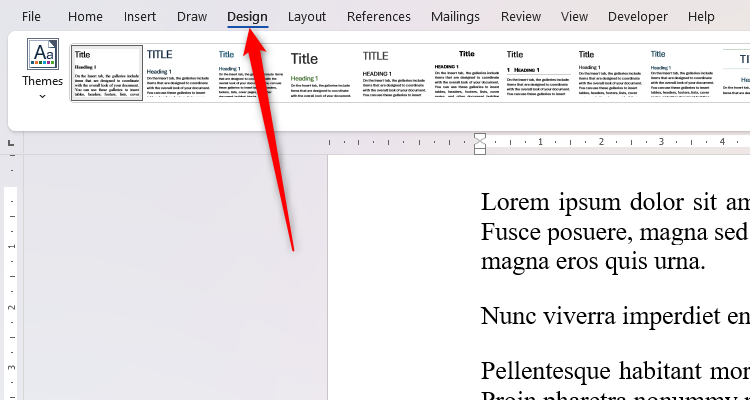
В группе «Фон страницы» нажмите кнопку «Водяной знак».
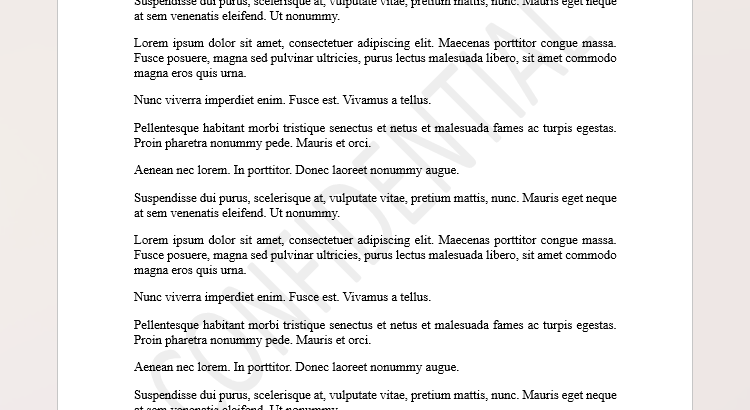
В выпадающем меню выберите один из встроенных вариантов — например, «Confidential» или «Draft».

Word вставит блеклый водяной знак за текстом (или в месте, где текст появится позже). Если требуется применить встроенный водяной знак только на отдельной странице (например, на первой), установите курсор на нужной странице, в меню «Водяной знак» правой кнопкой кликните по выбранному варианту и выберите «Вставить в текущую позицию документа».
Как вставить пользовательский водяной знак
Вы можете создать персонализированный водяной знак из текста или изображения. В меню «Водяной знак» выберите «Пользовательский водяной знак».
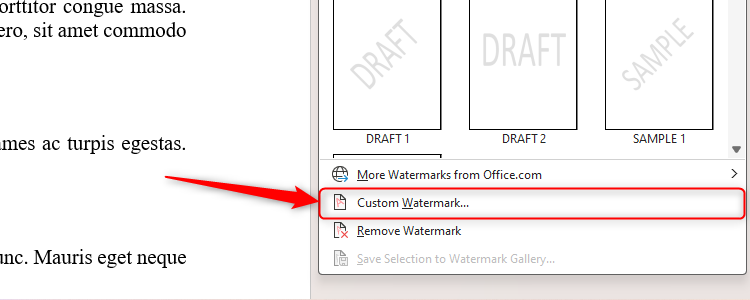
Текстовый пользовательский водяной знак
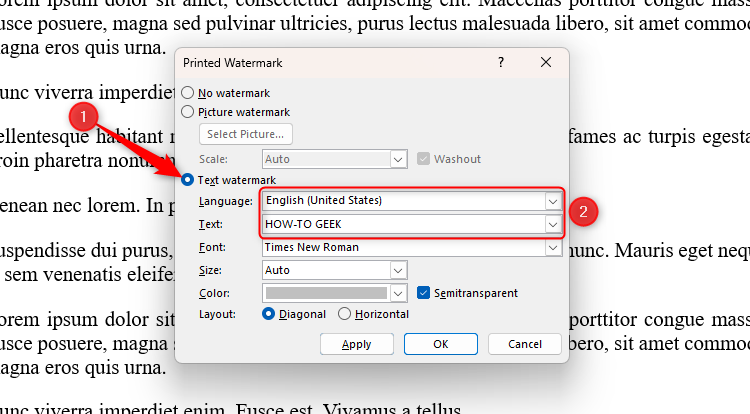
- В диалоговом окне «Распечатанный водяной знак» выберите «Текстовый водяной знак».
- Сначала выберите язык интерфейса при необходимости, затем введите нужный текст в поле «Текст».
- Настройте шрифт, размер и цвет. Установите прозрачность и направление текста. Отметьте «Полупрозрачный» (Semitransparent), если хотите сделать текст менее заметным и не мешать чтению основного содержимого.
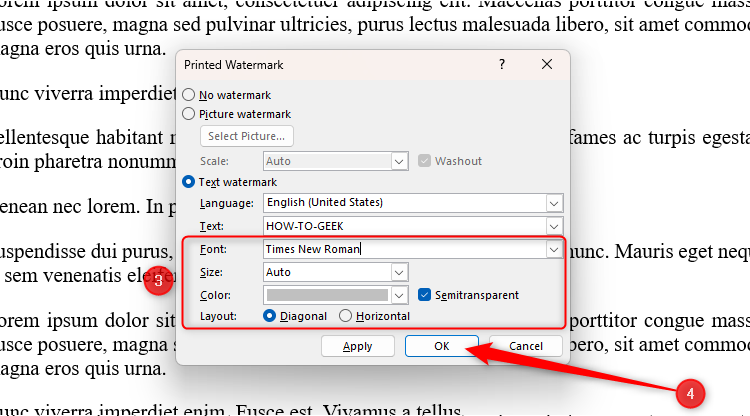
- Нажмите «OK», чтобы вставить водяной знак.
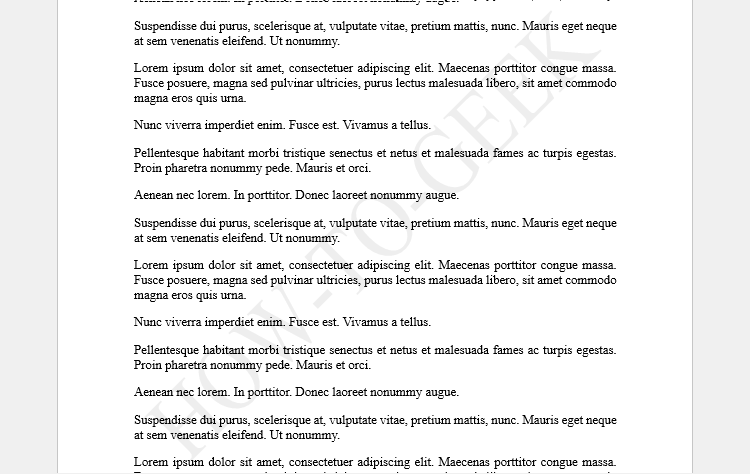
Пиктограмма или изображение как водяной знак
- В диалоговом окне «Распечатанный водяной знак» выберите «Картинка» и нажмите «Выбрать рисунок».
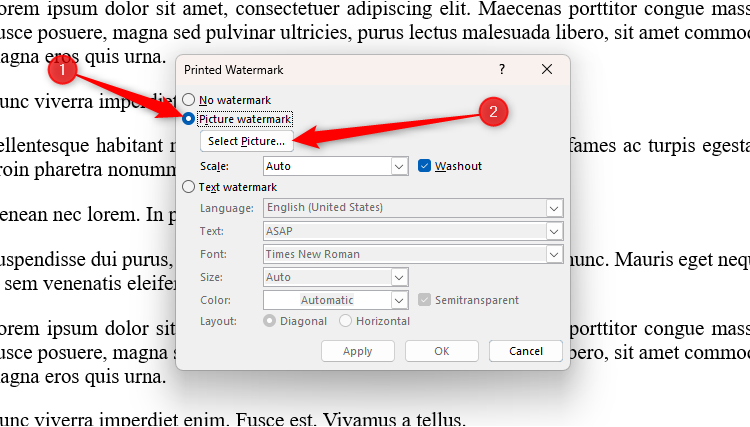
- В окне вставки картинок укажите источник: с компьютера, поиск в Интернете (Bing) или OneDrive.
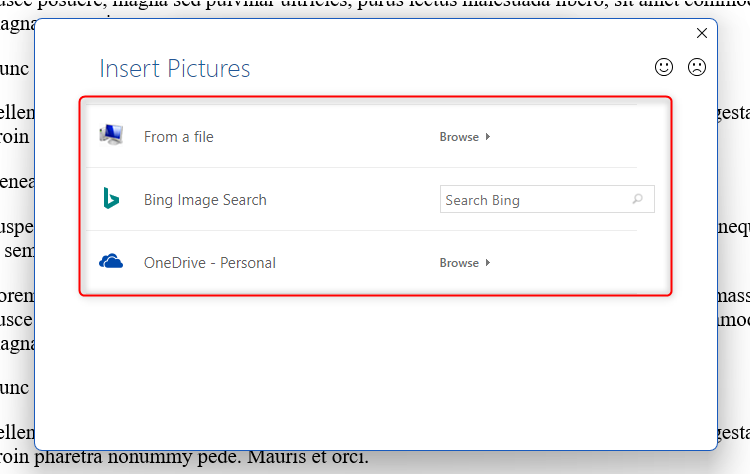
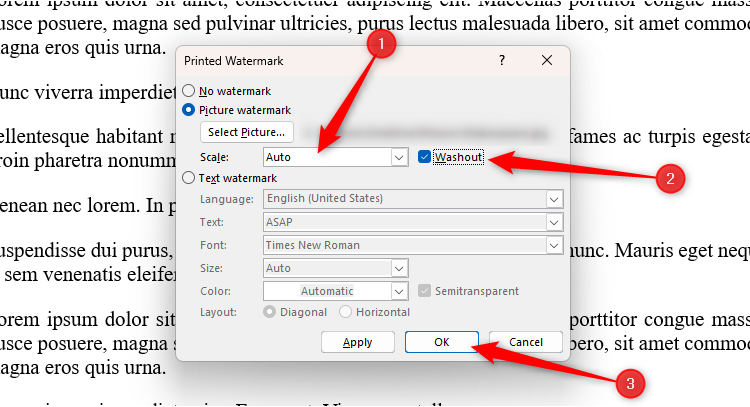
После выбора изображения вернётесь в окно «Распечатанный водяной знак». Настройте отображение:
- Масштаб (Scale): по умолчанию «Авто», можно выбрать проценты (500%, 200%, 150%, 100%, 50%) или ввести вручную.
- Параметр «Блеклый» (Washout): делает изображение бледным и менее заметным — рекомендуется, если изображение может мешать чтению основного текста.
Нажмите «OK».
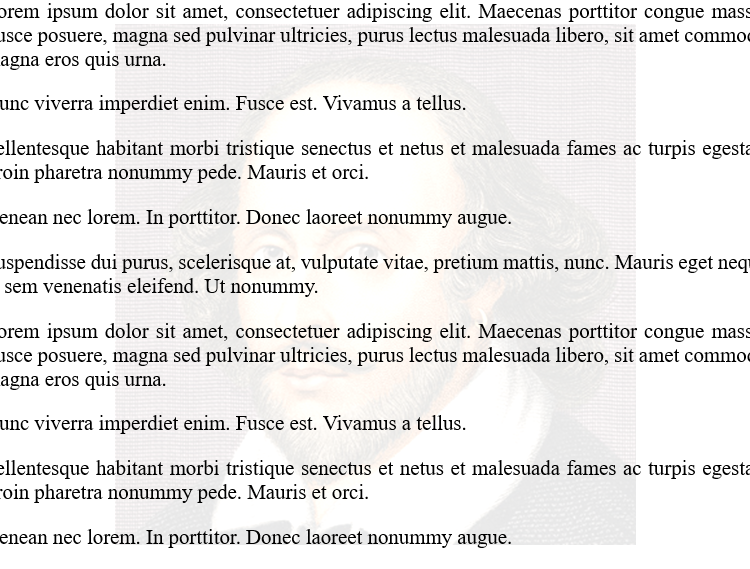
Word вставит изображение позади текста. Ниже — пример водяного знака с изображением Шекспира в уменьшенном масштабе и с эффектом блеклого цвета.
Как переместить или изменить размер водяного знака
- Дважды щёлкните область верхнего или нижнего колонтитула, чтобы открыть режим редактирования колонтитулов.
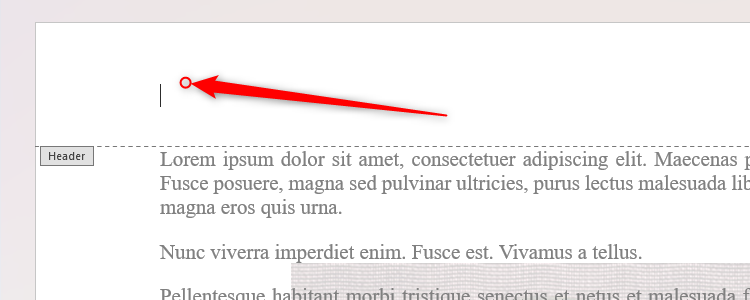
- Теперь вы можете щёлкнуть по водяному знаку и перетащить его в нужное место или воспользоваться маркерами для изменения размера. Word автоматически применяет те же изменения ко всем страницам, так как водяной знак представлен в области колонтитулов.
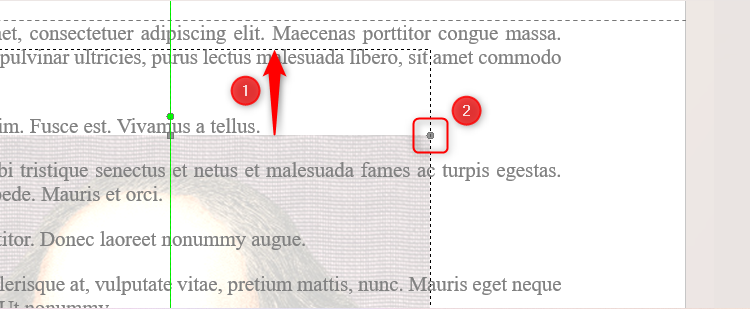
- Для более точной настройки используйте вкладку «Формат рисунка» (Picture Format): обрезка, выравнивание, эффекты и т. п.
Важно: изменения положения и размера, внесённые в колонтитулах, применяются на все страницы по умолчанию.
Как удалить водяной знак
Есть два способа удалить водяной знак:
- Откройте область колонтитулов, выделите объект водяного знака и нажмите Delete.
- Или на вкладке «Дизайн» нажмите «Водяной знак» → «Удалить водяной знак».
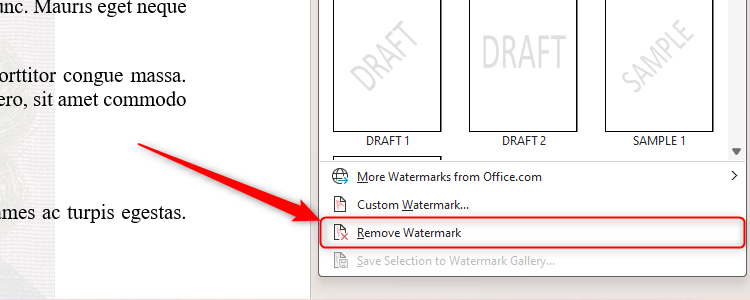
Удаление удалит водяной знак со всех страниц документа.
Полезные сценарии и советы
- Для отправки документа на рецензию используйте «Draft» или «Черновик», чтобы читатели понимали, что это не финальная версия. При этом можно защитить документ от правки: «Файл» → «Сведения» → «Защитить документ» → «Ограничить редактирование».
- Для фирменных документов создавайте прозрачный логотип в формате PNG и используйте его как изображение-водяной знак с опцией «Блеклый». Так логотип будет заметен, но не мешать тексту.
- Если только первая страница должна быть помечена, вставляйте водяной знак прямо в позицию документа (Insert At Current Document Position) или используйте разные колонтитулы для первой/остальных страниц.
Важно: если документ содержит разделы с разными колонтитулами, водяной знак может вести себя по-разному. Проверяйте каждую секцию отдельно.
Когда водяной знак не поможет или будет проблематичным
- Если целью является защита от копирования или несанкционированного распространения, водяной знак не является надежным средством — его легко удалить или скрыть. Для защиты используйте шифрование, права доступа или PDF с ограничениями.
- В сложных макетах (много колонок, графика поверх фона) водяной знак может перекрывать важные элементы — используйте меньшую непрозрачность или выберите другой формат размещения.
- При печати на низкокачественном принтере тонкие полупрозрачные водяные знаки могут не отображаться должным образом.
Альтернативные подходы
- Печать в PDF и добавление водяного знака в PDF-редакторе (например, Adobe Acrobat), если требуется защита от простого редактирования в Word.
- Вставка метаданных и свойств документа (правка в «Сведения»), если нужно пометить документ для внутреннего обмена без визуального надписа.
- Использование систем управления документами (DMS) для автоматического применения фирменных помет и контроля версий.
Мини-методика: быстрый чек-лист внедрения водяных знаков в шаблон компании
- Подготовьте логотип в формате PNG с прозрачным фоном.
- Создайте в Word шаблон (.dotx).
- Во вкладке «Дизайн» вставьте картинку-водяной знак с опцией «Блеклый» и нужным масштабом.
- Проверьте отображение на нескольких типах страниц (с заголовком, с колонтитулами, с картинками).
- Сохраните шаблон и распространите среди сотрудников.
Роли и чек-листы
Для автора документа:
- Убедиться, что водяной знак отражает правдивый статус (Draft/Confidential).
- Проверить читаемость основного текста.
Для дизайнера/маркетолога:
- Подготовить корректный логотип (размер, прозрачность).
- Согласовать стиль с брендбуком.
Для администратора ИТ:
- Распространить шаблон фирмы (.dotx).
- Обучить сотрудников базовым сценариям вставки/удаления.
Критерии приёмки
- Водяной знак присутствует во всех новых документах на основе шаблона.
- Водяной знак не мешает основному содержимому (проверка контрастности).
- Для документов со статусом Confidential водяной знак виден на превью и в печати.
Краткий глоссарий
- Водяной знак — блеклый фоновый текст или изображение, служащее маркировкой документа.
- Блеклый (Washout) — режим отображения изображения с низкой насыщенностью/контрастностью.
- Колонтитул — область верхнего/нижнего колонтитула, где размещаются объекты, повторяющиеся на страницах.
Примечания по безопасности и конфиденциальности
- Водяной знак сам по себе не шифрует содержимое и не предотвращает копирование. Для защиты конфиденциальных данных используйте шифрование файла, PDF с правами или системы управления доступом.
- При работе с персональными данными соблюдайте правила локального законодательства (например, требования к хранению и передачи данных). Визуальная метка «Confidential» не освобождает от обязанностей по защите данных.
Короткое объявление для сотрудников (100–200 слов)
Если вы обмениваетесь рабочими документами, проставляйте водяной знак «Draft» при отправке на рецензию и «Confidential» при передаче конфиденциальной информации. Для фирменных документов используйте шаблон компании, в котором логотип уже добавлен как полупрозрачный водяной знак. Это упрощает идентификацию статуса документов и снижает риск случайного распространения незавершённых материалов. Помните: визуальная пометка не заменяет правовую или техническую защиту — используйте шифрование и контроль доступа для чувствительных данных.
Короткое резюме
- Вставка водяного знака: Дизайн → Водяной знак → Встроенный или Пользовательский.
- Текстовый водяной знак настраивается по шрифту, размеру и прозрачности.
- Изображение-водяной знак можно масштабировать и сделать блеклым.
- Для перемещения/удаления откройте колонтитулы.
Если нужно, могу подготовить готовый шаблон .dotx с фирменным логотипом и рекомендованными настройками масштаба и прозрачности.

Похожие материалы

Несколько аккаунтов Skype: Multi Skype Launcher

Журнал для работы: повысить продуктивность

Персональные звуки уведомлений на Android

Скачивание шоу Hulu для офлайн‑просмотра

Microsoft Start: персонализированная новостная лента
