
Как использовать виртуальный фон в Google Meet
Зачем использовать виртуальный фон
Виртуальный фон помогает скрыть домашнюю обстановку, сделать встречу более профессиональной или добавить настроение при общении с друзьями. Краткое определение: виртуальный фон — это изображение, которое заменяет или накладывается на ваш реальный задний план в видеопотоке.
Важно: на момент написания функция доступна в веб-версии Google Meet (браузер). Мобильные приложения могут отличаться по функционалу.
Что понадобится
- Веб-браузер (рекомендуется Google Chrome).
- Активная встреча Google Meet (можете присоединиться или создать новую).
- Изображение в формате JPG или PNG (рекомендуемое разрешение 1920×1080 px).
Пошаговая инструкция
Присоединитесь к встрече в браузере.
Нажмите значок с тремя точками в правом нижнем углу экрана (меню «Ещё»).

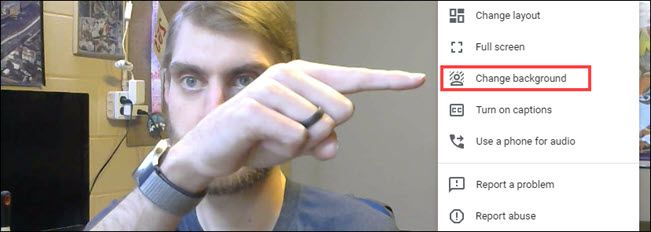
Выберите пункт «Изменить фон» в меню.
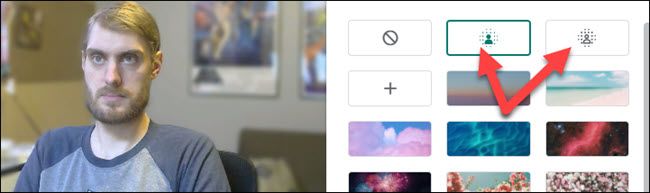
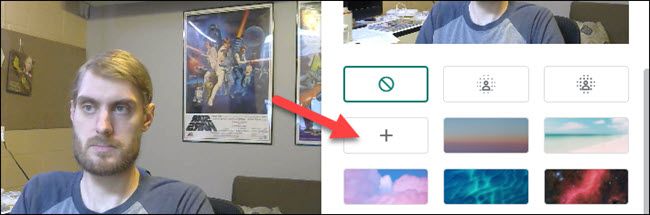
Справа откроется панель фонов. Вверху доступны кнопки для размытия реального фона. Нажмите, чтобы применить лёгкое или сильное размытие.
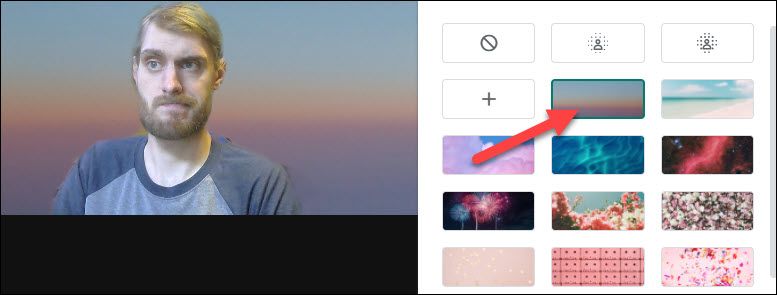
Ниже вы увидите предустановленные виртуальные фоны. Просто кликните по одному из них, чтобы применить.
Чтобы загрузить своё изображение, нажмите кнопку “+” и выберите файл на компьютере.
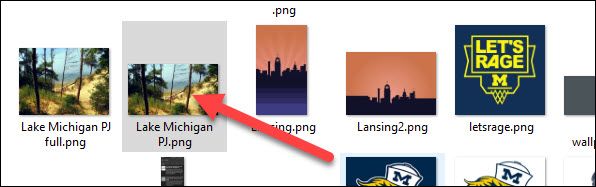
В проводнике выберите JPG/PNG-файл (желательно 1920×1080).
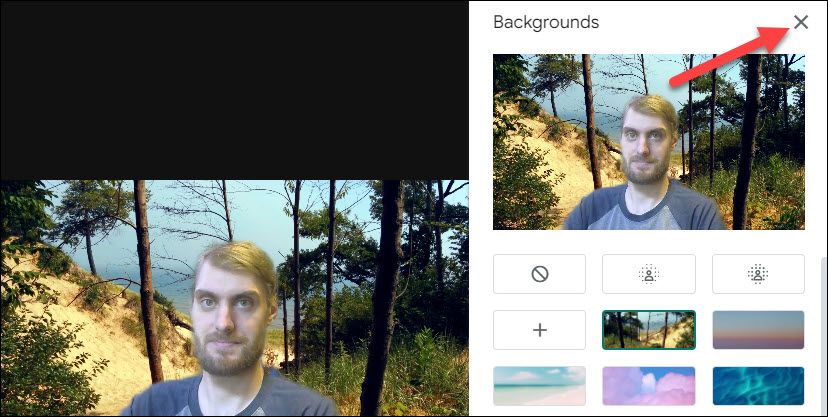
Появившееся изображение применится как фон. Закройте панель, нажав «X» в правом верхнем углу.
Рекомендации по изображениям и качеству
- Формат: JPG или PNG.
- Разрешение: 1920×1080 px для наилучшего качества.
- Соотношение сторон: 16:9 лучше всего подходит для экранов.
- Контраст: выбирайте фон с умеренным контрастом, чтобы программа корректно отделяла вас от фона.
Совет: если освещённость в комнате слабая или разнонаправленная, виртуальный фон может «дрожать» вокруг краёв. Добавьте равномерный свет спереди для улучшения результата.
Когда виртуальный фон может не сработать
- Слабое или неравномерное освещение.
- Сильная схожесть цветов одежды с фоном (например, зелёная футболка и зелёный фон).
- Быстрое движение в кадре — артефакты и «размытие» по краю.
- Использование старого или несовместимого браузера.
Альтернативные подходы
- Использовать размытие фона вместо изображения, если нужна простота.
- Запустить виртуальную камеру (OBS, ManyCam) и подать в неё фон — подходит для более гибких сцен и эффектов.
- Поменять фон в постобработке записи вместо живого замещения, если важен контроль качества.
Быстрый чек-лист перед встречей (Role-based)
Для докладчика:
- Проверить освещение спереди.
- Надеть контрастную одежду.
- Подготовить и загрузить изображение заранее.
Для участника:
- Убедиться, что браузер обновлён.
- Отключить фон, если он мешает восприятию.
Критерии приёмки
- Фон загружается и применяется в веб-версии Meet.
- Лицо участника чётко распознаётся, артефактов на основных краях нет.
- Размытие/изображение не вызывает сильного потребления CPU (падения частоты кадров).
Безопасность и приватность
Не загружайте изображения, содержащие личные данные или конфиденциальные материалы. Помните, что загруженные файлы могут попадать в хранилище вашей учётной записи Google и подчиняются политике платформы.
Шаблон проверки (коротко)
- Браузер: Chrome или совместимый (последняя версия).
- Файл: JPG/PNG, 1920×1080.
- Освещение: равномерное.
- Применение: панель «Изменить фон» → выбрать фон или загрузить → закрыть.
Частые ошибки и как их исправить
- Фон «деформирует» часть головы: уменьшите интенсивность виртуального фона или улучшите освещение.
- Изображение размытое: загрузите файл с большим разрешением.
- Нет пункта «Изменить фон»: обновите браузер или попробуйте другой (Chrome), функция доступна только в веб-версии.
Краткое резюме
Включение виртуального фона в Google Meet — быстрый способ улучшить внешний вид видео. Используйте предустановленные варианты или загрузите собственное изображение (JPG/PNG, 1920×1080). При проблемах проверьте освещённость, обновите браузер и при необходимости используйте виртуальную камеру как альтернативу.
Примечание: для наилучшего результата подготовьте изображение заранее и проверьте, как вы выглядите в камере до начала важной встречи.

Похожие материалы

Несколько аккаунтов Skype: Multi Skype Launcher

Журнал для работы: повысить продуктивность

Персональные звуки уведомлений на Android

Скачивание шоу Hulu для офлайн‑просмотра

Microsoft Start: персонализированная новостная лента
