
Universal Control на Mac и iPad: единая клавиатура и мышь

Быстрые ссылки
- Universal Control не то же самое, что Sidecar
- Преимущества Universal Control
- Требования для Universal Control
- Первичная настройка Universal Control
- Как пользоваться Universal Control
Что такое Universal Control и чем он отличается от Sidecar
Universal Control и Sidecar служат для работы с Mac и iPad рядом, но решают разные задачи. Sidecar расширяет рабочий стол Mac, превращая iPad в дополнительный дисплей, при этом всё приложение и вычисления выполняются на Mac. Universal Control оставляет каждое устройство независимым: Mac и iPad работают под своими ОС, но одно физическое устройство (клавиатура и мышь или трекпад) может передавать ввод другому устройству.
Главная идея: когда вы перемещаете указатель мыши на экран iPad, macOS перенаправляет ввод мыши и клавиатуры на iPad. По сути это программный KVM‑переключатель (Keyboard-Video-Mouse), но с дополнительной возможностью перетаскивать контент между устройствами и копировать/вставлять как между двумя компьютерами.
Определение в одну строку: Universal Control — это способ управлять несколькими устройствами Apple одной парой периферийных устройств и легко перемещать контент между ними.
Важно: Universal Control не «запускает» macOS на iPad и не превращает iPad в внешний дисплей в том же смысле, что Sidecar.
Преимущества Universal Control
- Экономия ресурсов: iPad использует собственный процессор и память для приложений, не перегружая Mac.
- Гибкая рабочая среда: можно держать редактор на Mac, браузер на iPad и перетаскивать изображения или текст между ними.
- Нет лишнего ПО: работает через встроенные механизмы iPadOS/macOS и AirDrop для передачи файлов.
- Поддержка нескольких устройств: можно подключать до трёх устройств в одной «цепочке» — например, Mac + iPad + Mac.
Когда это особенно полезно: дизайнеры, которые используют iPad для рисования, и редакторы, которым нужен отдельный браузер; преподаватели, которые показывают материалы с разных устройств; пользователи с ноутбуком и планшетом, работающие в двух приложениях одновременно.
Когда Universal Control не лучший выбор: если вам нужен виртуальный расширенный рабочий стол с единым пространством окна (тогда Sidecar лучше), или если все устройства — iPad без Mac (комбинация двух iPad без Mac не поддерживалась на старте).
Требования для Universal Control
Apple объявила поддержку Universal Control в macOS 12.3 и iPadOS 15.4 и новее. Кроме версии ОС, совместимость завязана на модельных годах устройств.
Список Mac (по состоянию на момент релиза):
- MacBook, выпущенные 2016 г. или новее
- MacBook Pro, выпущенные 2016 г. или новее
- MacBook Air, выпущенные 2018 г. или новее
- Mac mini, выпущенные 2018 г. или новее
- iMac, выпущенные 2017 г. или новее (и iMac Retina 5K, 27‑inch, Late 2015)
- iMac Pro, выпущенные 2017 г.
- Mac Pro, выпущенные 2019 г. или новее
Поддерживаемые iPad:
- iPad Pro (все модели)
- iPad (6‑го поколения) и новее
- iPad Air (3‑го поколения) и новее
- iPad mini (5‑го поколения) и новее
Ограничения и замечания:
- Universal Control может работать между несколькими Mac и iPad, но комбинация двух iPad без Mac была недоступна на старте.
- Максимум устройств в связке — три.
- Все устройства должны быть залогинены в одном Apple ID и иметь включённый Bluetooth, Wi‑Fi и Handoff.
Первичная настройка Universal Control — пошагово
Ниже — упрощённая проверенная последовательность действий для первой настройки.
- Проверьте версии ОС: macOS 12.3+ и iPadOS 15.4+.
- Убедитесь, что все устройства войдут в один Apple ID (iCloud).
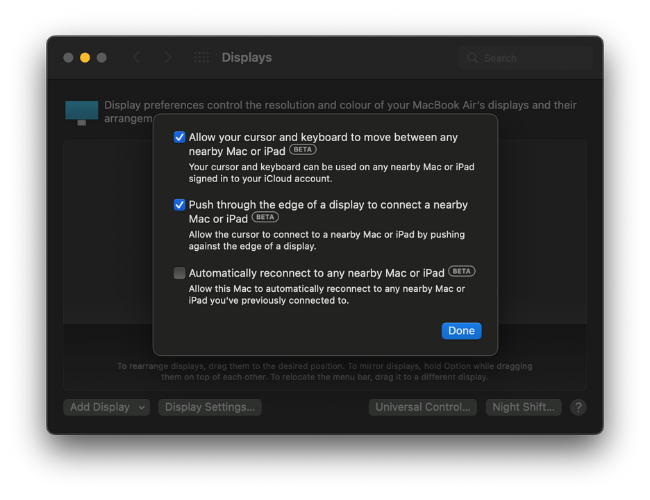
- На Mac: откройте меню Apple ▸ Системные настройки ▸ Дисплеи ▸ Universal Control.
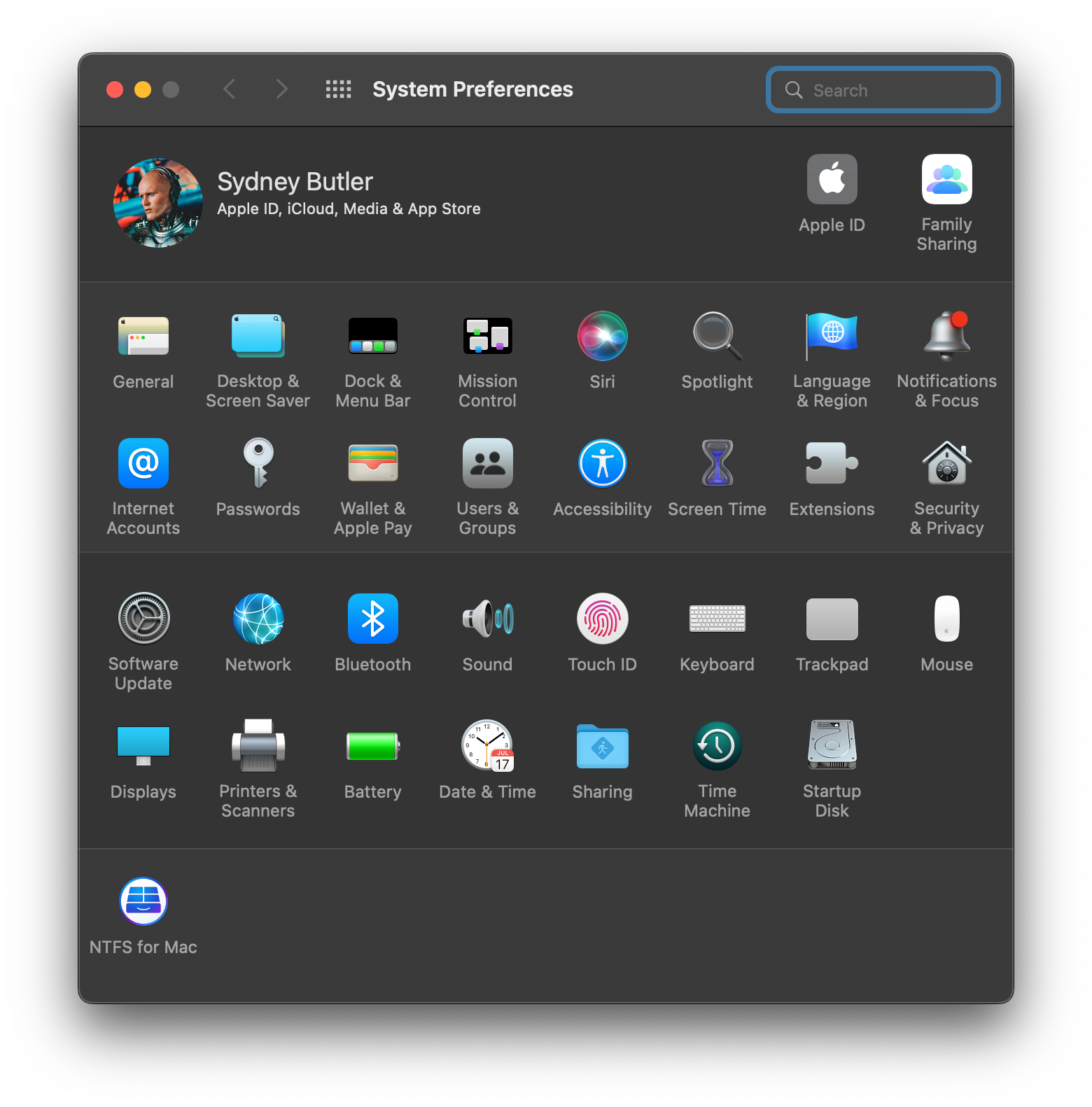
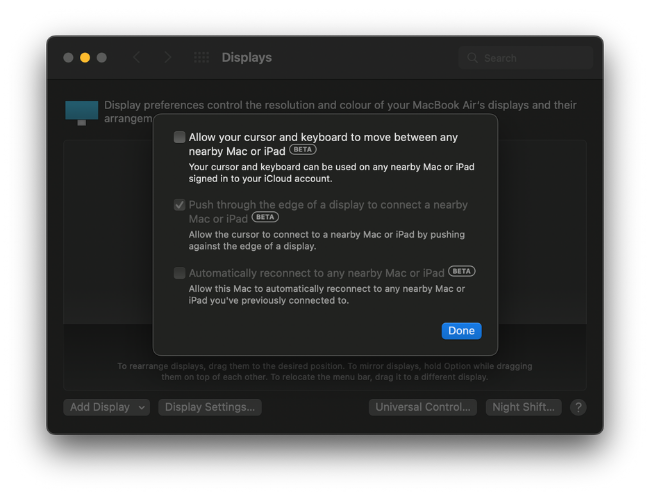
- Поставьте флажки для двух обязательных опций:
- Разрешить курсору и клавиатуре переход между ближайшими Mac и iPad.
- Разрешить перемещать курсор через край дисплея.
- Опционально: включите автоматическое переподключение.
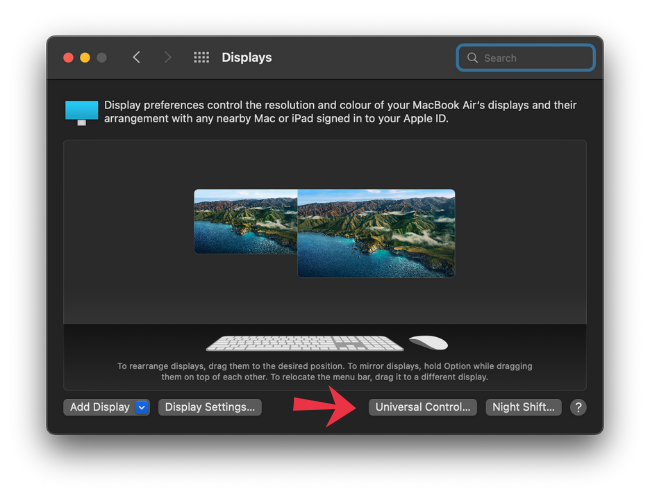
- На iPad: Настройки ▸ Основные ▸ AirPlay и Handoff. Включите Handoff и «Курсор и клавиатура».
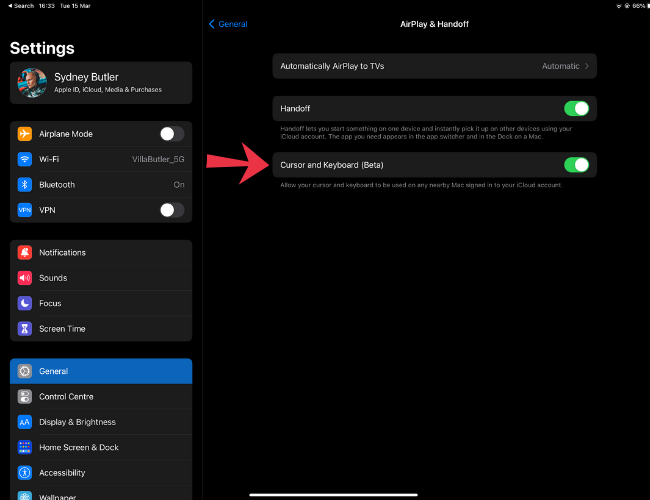
Убедитесь, что Bluetooth и Wi‑Fi включены на всех устройствах. Для надёжности — находите устройства рядом друг с другом и не используйте персональную точку доступа.
Разместите устройства физически так, как вам удобно: в macOS в Дисплеях вы можете перетащить виртуальные экраны, чтобы совпадали с реальным расположением. Это регулирует, куда именно «выскользивает» курсор.
Практическое использование Universal Control
Чтобы начать: просто толкните указатель мыши к краю экрана Mac. Курсор перейдёт на iPad. Теперь ввод с выбранной клавиатуры и мыши/трекпада действует на iPad. Перемещение обратно работает так же.
Что можно делать сразу:
- Перетаскивать изображения и файлы между приложениями, поддерживающими передачу (через AirDrop в фоне).
- Копировать текст на iPad и вставлять на Mac, и наоборот.
- Открывать приложение «Файлы» на iPad и перетаскивать файл на рабочий стол Mac.
Примеры рабочих сценариев:
- Писатель: текстовый редактор на Mac, исследование в браузере на iPad. Копирование и вставка, а также перетаскивание изображений — быстрый рабочий процесс.
- Дизайнер: рисование в Procreate на iPad, экспорт арт‑Assets на Mac для обработки в Photoshop.
- Преподаватель: презентация на Mac, заметки и демонстрации на iPad.
Устранение неполадок — пошаговая диагностика
Если Universal Control не работает, пройдите эти шаги по порядку:
- Проверка версий ОС и моделей устройств. Обновите до последних стабильных версий macOS и iPadOS.
- Выйдите и войдите в iCloud на всех устройствах (иногда это восстанавливает разрешения и синхронизацию).
- Перезагрузите Bluetooth (выкл/вкл) и Wi‑Fi. Временно отключите VPN.
- На Mac откройте Системные настройки ▸ Дисплеи и убедитесь, что Universal Control включён.
- На iPad откройте Настройки ▸ Основные ▸ AirPlay и Handoff — включите «Handoff» и «Курсор и клавиатура».
- Проверьте, не мешают ли сторонние приложения безопасности или сетевые фильтры (файрволлы, профили MDM).
- Если курсор переходит не туда, откройте Системные настройки ▸ Дисплеи и перетащите иконки экранов в соответствие с реальным расположением устройств.
Важно: если вы используете корпоративный профиль управления (MDM), администратор может ограничивать Handoff или другие функции. В этом случае обратитесь в ИТ‑поддержку.
Когда Universal Control может вести себя непредсказуемо
- В сильно загруженной сети Wi‑Fi могут быть задержки при перетаскивании файлов.
- Если устройства далеко друг от друга, Bluetooth‑связь может прерываться.
- При активной персональной точке доступа iPhone некоторые функции передачи данных могут блокироваться.
Контрольный список по ролям
Для системного администратора
- Проверить совместимость моделей и версий ОС.
- Убедиться в отсутствии блокировок Handoff в MDM.
- Тестировать на типичных сценариях передачи файлов.
Для дизайнера
- Проверить поддержку форматов между приложениями (например, PSD ↔ Procreate).
- Настроить расположение экранов для быстрого доступа к нужным областям.
Для писателя/контент‑менеджера
- Настроить быстрые сочетания клавиш для копирования/вставки.
- Проверить, что шрифты и кодировки корректно переносятся между устройствами.
Критерии приёмки — когда считать настройку удачной
- Курсор перемещается с Mac на iPad и обратно без явных задержек.
- Клавиатура вводит текст на том устройстве, на которое указывает курсор.
- Перетаскивание файла с одного устройства на другое завершается успешно (файл появляется в целевом приложении или на рабочем столе).
- Копирование/вставка текста работает между приложениями на разных устройствах.
Мини‑методика тестирования (быстрая проверка)
- Откройте текстовый редактор на Mac и на iPad.
- Напечатайте строку на Mac, затем переместите курсор на iPad и введите там текст.
- Скопируйте изображение с Mac и перетащите в приложение “Сообщения” на iPad.
- Скопируйте фрагмент текста с iPad и вставьте в приложение на Mac.
- Оцените задержки и корректность передачи.
Сравнение с Sidecar — краткая матрица
- Архитектура: Sidecar — внешний дисплей для Mac; Universal Control — независимые устройства, общий ввод.
- Нагрузка: Sidecar использует ресурсы Mac; Universal Control распределяет нагрузку между устройствами.
- Перемещение окон: Sidecar расширяет рабочий стол; Universal Control не объединяет окна в одно пространство.
- Сценарий использования: Sidecar — расширение рабочего стола; Universal Control — работа с разными приложениями на разных устройствах.
Безопасность и приватность
Universal Control использует ваше локальное соединение (Bluetooth/Wi‑Fi) и iCloud‑идентификацию для аутентификации устройств. Рекомендуется:
- Не включать Universal Control в публичной незашифрованной сети.
- Использовать проверенный Apple ID и защиту паролем/двоичной аутентификацией.
- При корпоративном использовании согласовать включение Handoff с ИТ‑отделом.
Краткие советы по производительности
- Держите устройства ближе друг к другу для устойчивой Bluetooth‑связи.
- Отключайте VPN и интенсивные сетевые приложения при передаче больших файлов.
- При проблемах временно выключите и снова включите опции Handoff на iPad и Universal Control на Mac.
Часто задаваемые вопросы
Нужен ли кабель для работы Universal Control?
Нет. Для работы достаточно Wi‑Fi и Bluetooth плюс включённые опции Handoff и Universal Control. Кабели не требуются для базовой функциональности.
Можно ли использовать два iPad без Mac?
На момент запуска Apple не поддерживала комбинацию двух iPad без Mac. Ситуация могла измениться в обновлениях ОС — проверяйте документацию Apple.
Как передаются файлы между устройствами?
Перетаскивание использует фоновые механизмы передачи, похожие на AirDrop. Файлы копируются между устройствами, и время зависит от размера и состояния сети.
Пример объявления для команды или блога (100–200 слов)
Universal Control теперь доступен на macOS 12.3 и iPadOS 15.4+. Эта функция позволяет управлять Mac и iPad одной клавиатурой и мышью, перетаскивать файлы и копировать текст между устройствами, сохраняя при этом вычислительную нагрузку на каждом устройстве отдельно. Для работы достаточно совместимых моделей и включённых Handoff и опций Universal Control. Это удобное решение для творческих профессионалов, преподавателей и пользователей, которые хотят работать одновременно на планшете и компьютере без лишних переключений. Настройка простая: проверьте версии ОС, войдите в один Apple ID и активируйте параметры в «Системных настройках» на Mac и «Настройках» на iPad.
Глоссарий (в одну строку)
- Handoff: функция Apple для передачи действий между устройствами той же учётной записи iCloud.
- KVM: устройство/метод для управления несколькими компьютерами одной парой периферии.
- AirDrop: служба Apple для быстрой передачи файлов между устройствами.
Итог
Universal Control расширяет возможности совместной работы Mac и iPad. Это удобный инструмент для гибкой организации рабочего пространства: каждый девайс выполняет свои задачи, а вы управляете всеми ими с одной пары периферийных устройств. Если настройка выглядит простой, но возникают проблемы, пройдитесь по разделу устранения неполадок и проверьте совместимость устройств и настройки Handoff.
Важно: если устройство управляется корпоративно (MDM), часть функций может быть ограничена. Обратитесь в ИТ‑отдел для согласования.

Похожие материалы

Несколько аккаунтов Skype: Multi Skype Launcher

Журнал для работы: повысить продуктивность

Персональные звуки уведомлений на Android

Скачивание шоу Hulu для офлайн‑просмотра

Microsoft Start: персонализированная новостная лента
