
Как использовать два аккаунта WhatsApp на одном Android‑телефоне

Быстрые ссылки
Использовать функцию Multiple Accounts в приложении WhatsApp
Использовать системную функцию Dual Apps / Cloned Apps на Android
Использовать отдельные номера в WhatsApp и WhatsApp Business
Вернуться к одному аккаунту WhatsApp
Краткое резюме
- Используйте функцию Multiple Accounts в приложении WhatsApp для добавления второго аккаунта, если в телефоне есть двойная SIM или eSIM. Откройте WhatsApp, перейдите в “Settings” и выберите “Add Account”.
- Если функция недоступна в вашем регионе, дублируйте приложение через системную функцию Dual Apps / Clone Apps или используйте одновременно WhatsApp Messenger и WhatsApp Business с разными номерами.
Многие держат отдельные аккаунты для личных и рабочих сообщений. Но носить два телефона не обязательно. Ниже — подробные инструкции и дополнительные советы по настройке, безопасности и откату.
Понимание вариантов и что вам нужно
Кратко о требованиях:
- Второй номер: для второго аккаунта нужен отдельный номер телефона (SIM или eSIM) или доступ к SMS/звонку для верификации.
- Поддержка телефона: некоторые методы требуют, чтобы телефон поддерживал двойную SIM, eSIM или имел функцию клонирования приложений.
- Резервные копии: при переносе аккаунта учитывайте резервные копии в Google Drive — они привязаны к номеру и аккаунту Google.
Определение терминов в одну строку:
- Верификация номера — подтверждение права использовать номер через SMS или звонок с кодом.
- Клонирование приложения — создание независимого экземпляра установленного приложения, видимого как отдельное приложение в лаунчере.
Использовать функцию Multiple Accounts в WhatsApp
WhatsApp внедрил собственную функцию Multiple Accounts, которая позволяет зарегистрировать дополнительный аккаунт внутри того же приложения. Это удобный и официальный путь, если он доступен у вас.
Требуется: второй номер и телефон с поддержкой двух SIM/ eSIM.
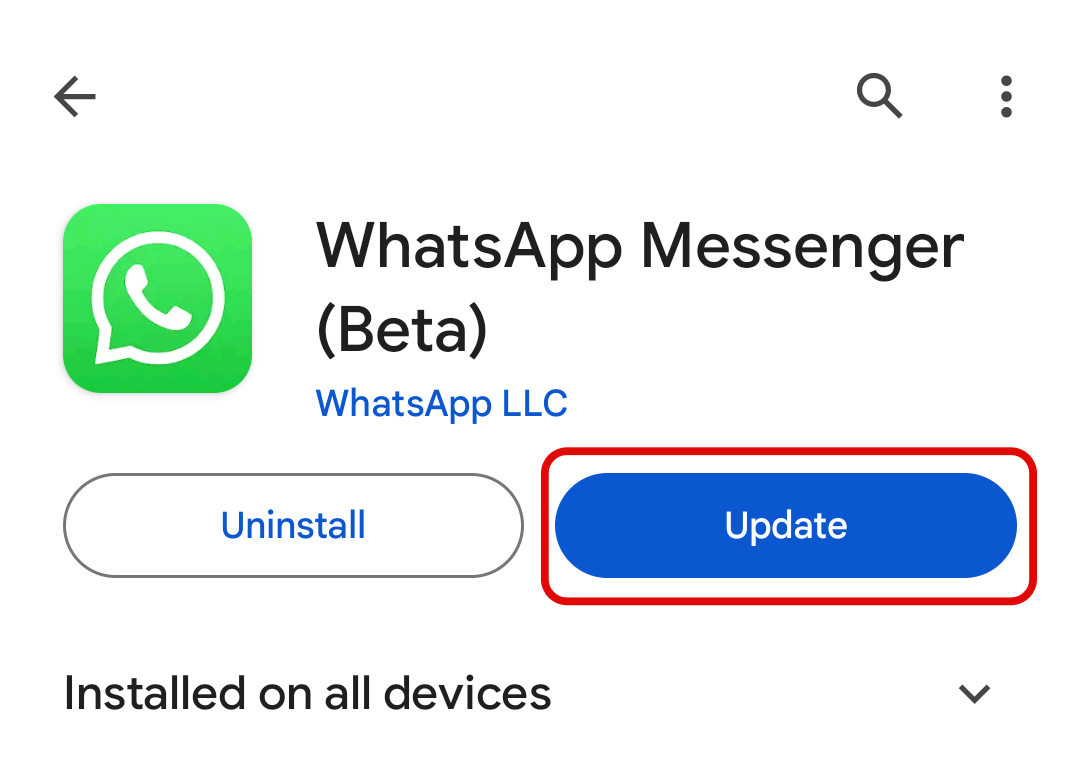
- Обновите WhatsApp до последней версии через Google Play Store.
- Откройте Play Store → нажмите на профиль → “Manage Apps & Device” → найдите WhatsApp → нажмите “Update”, если доступно.
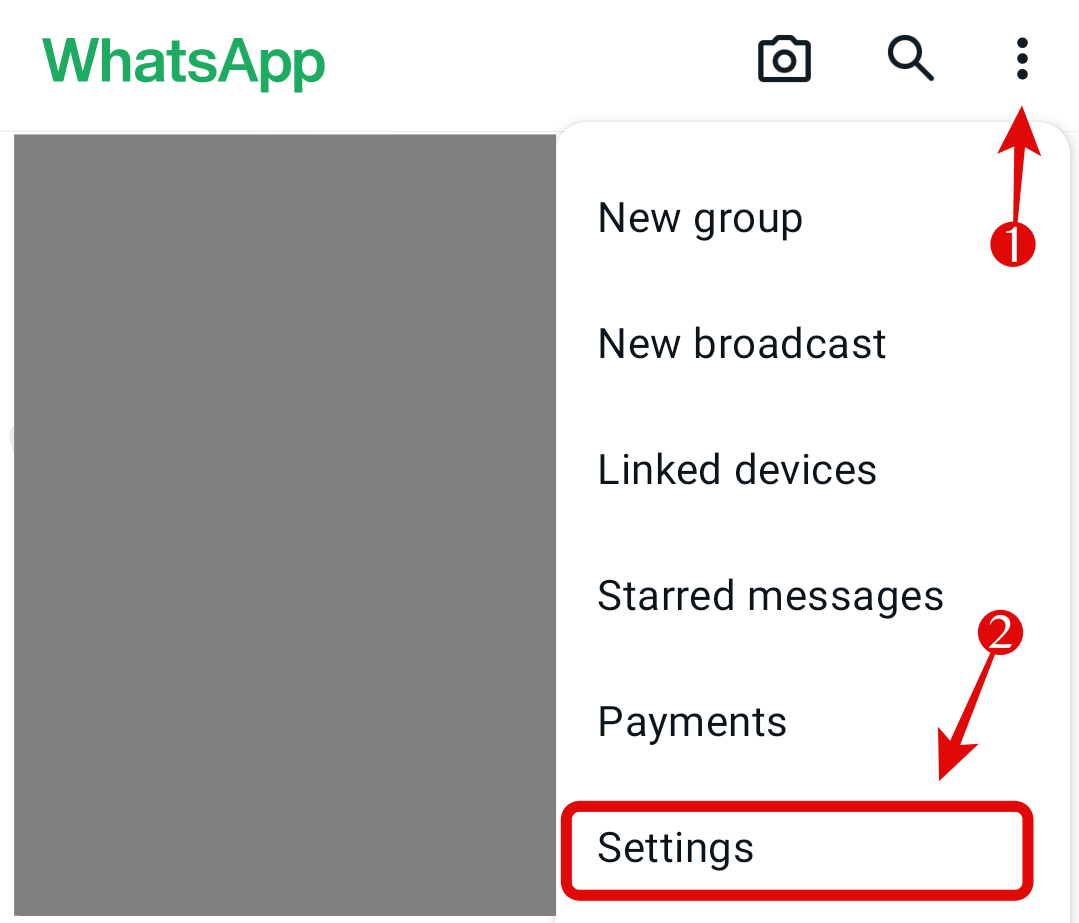
- Откройте обновлённый WhatsApp и тапните на три точки в правом верхнем углу → выберите “Settings”.
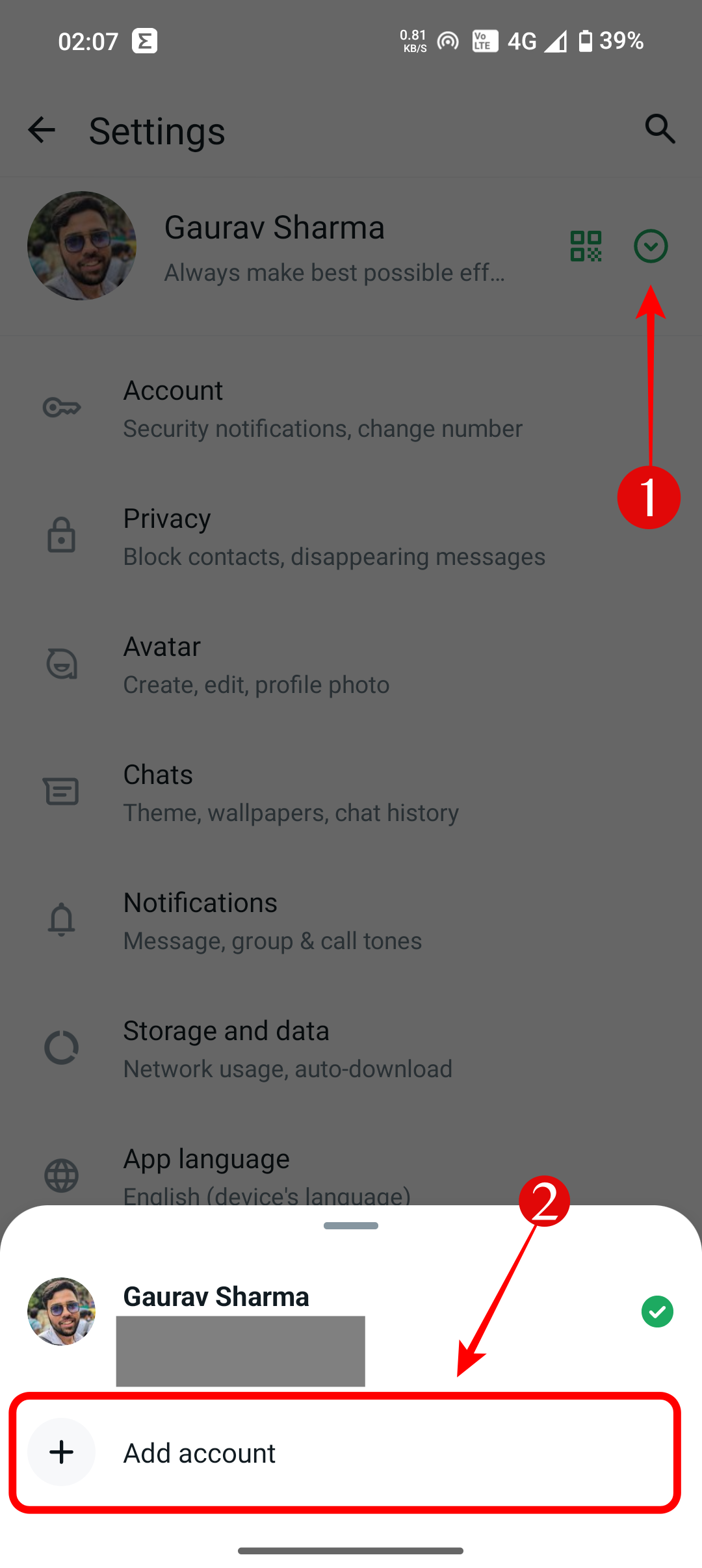
- На странице настроек нажмите на выпадающий список рядом с баннером профиля и выберите “Add Account”.
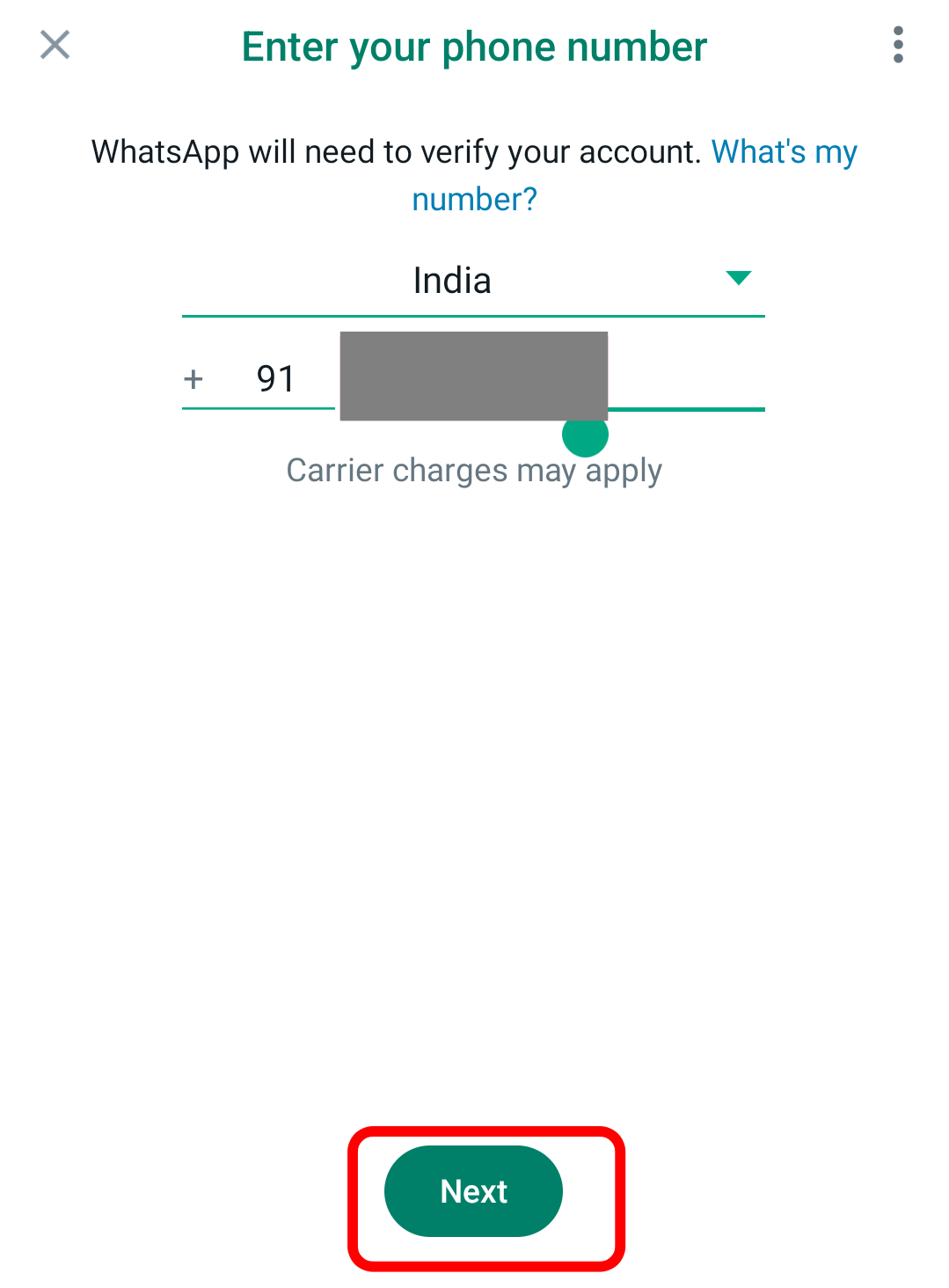
- Появится экран настройки: нажмите “Agree and Continue”, введите номер второго телефона и нажмите “Next”.
- Подтвердите введённый номер и введите шестизначный код из SMS или звонка.
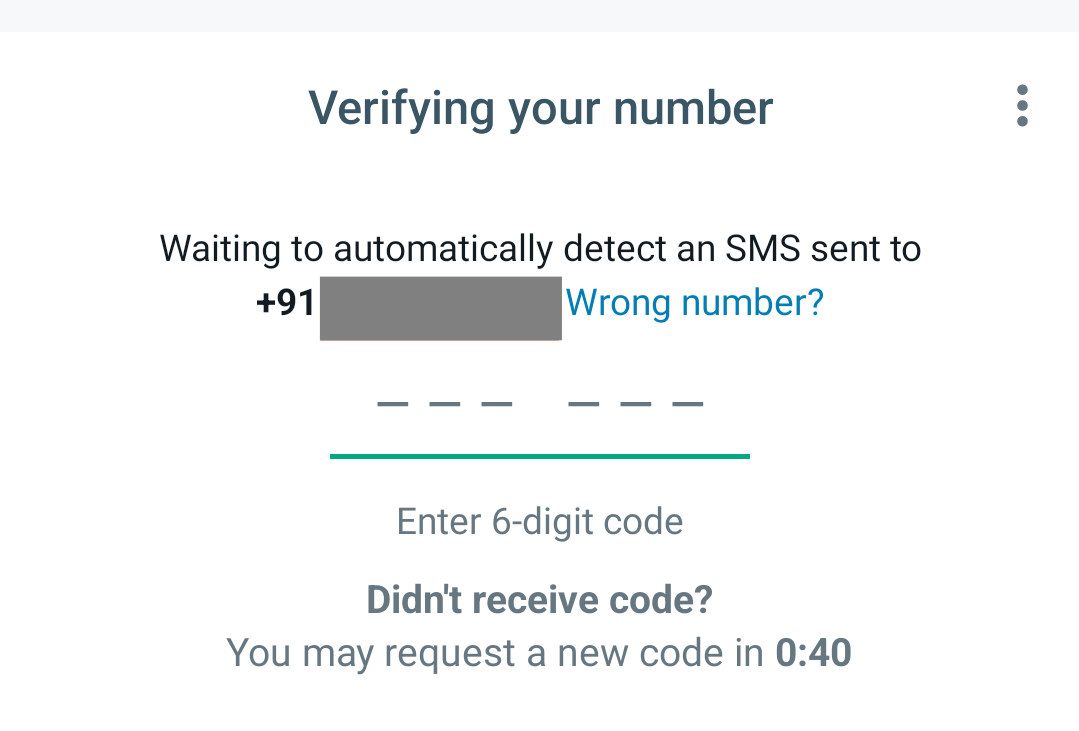
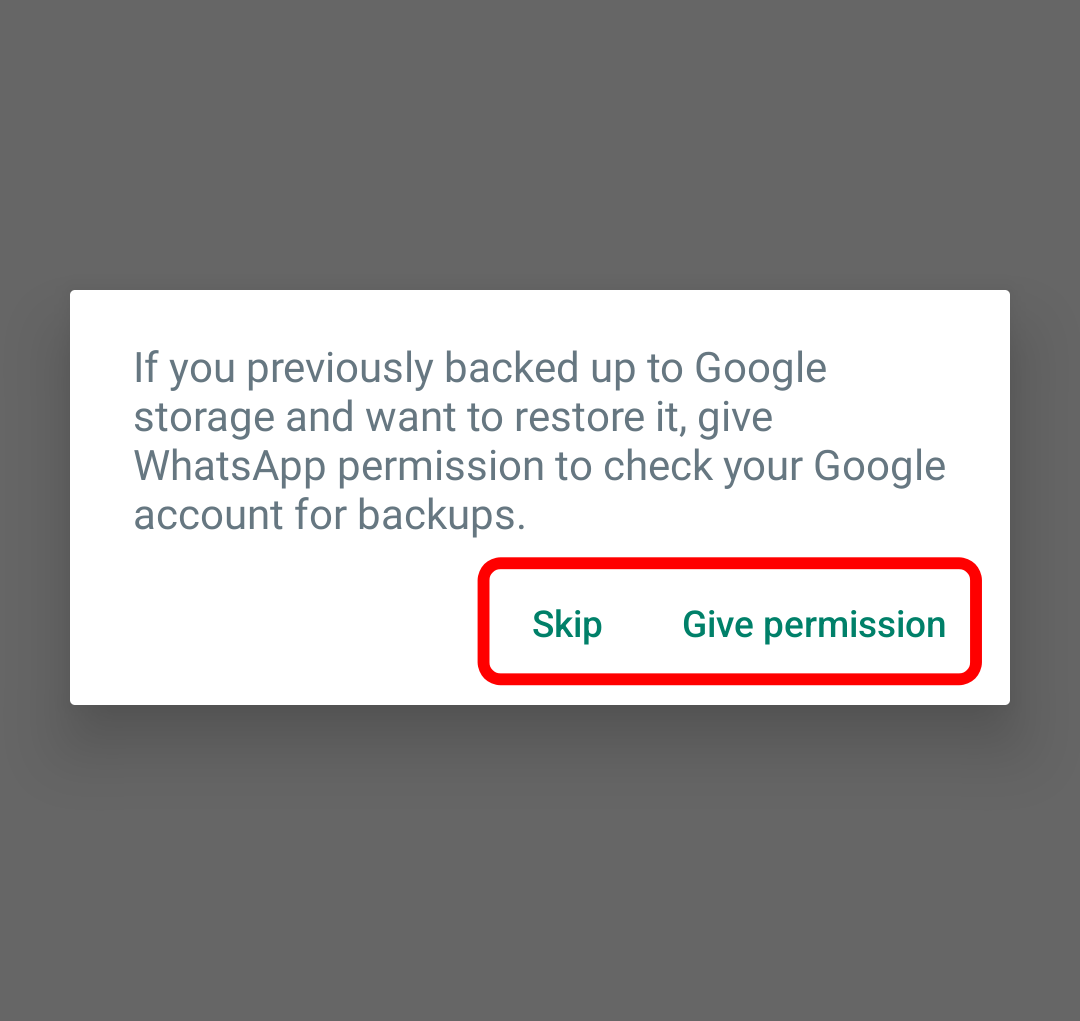
- После верификации все активные сессии второго аккаунта будут автоматически разлогинены на других устройствах. При запросе можно восстановить резервную копию из Google Drive или пропустить восстановление.
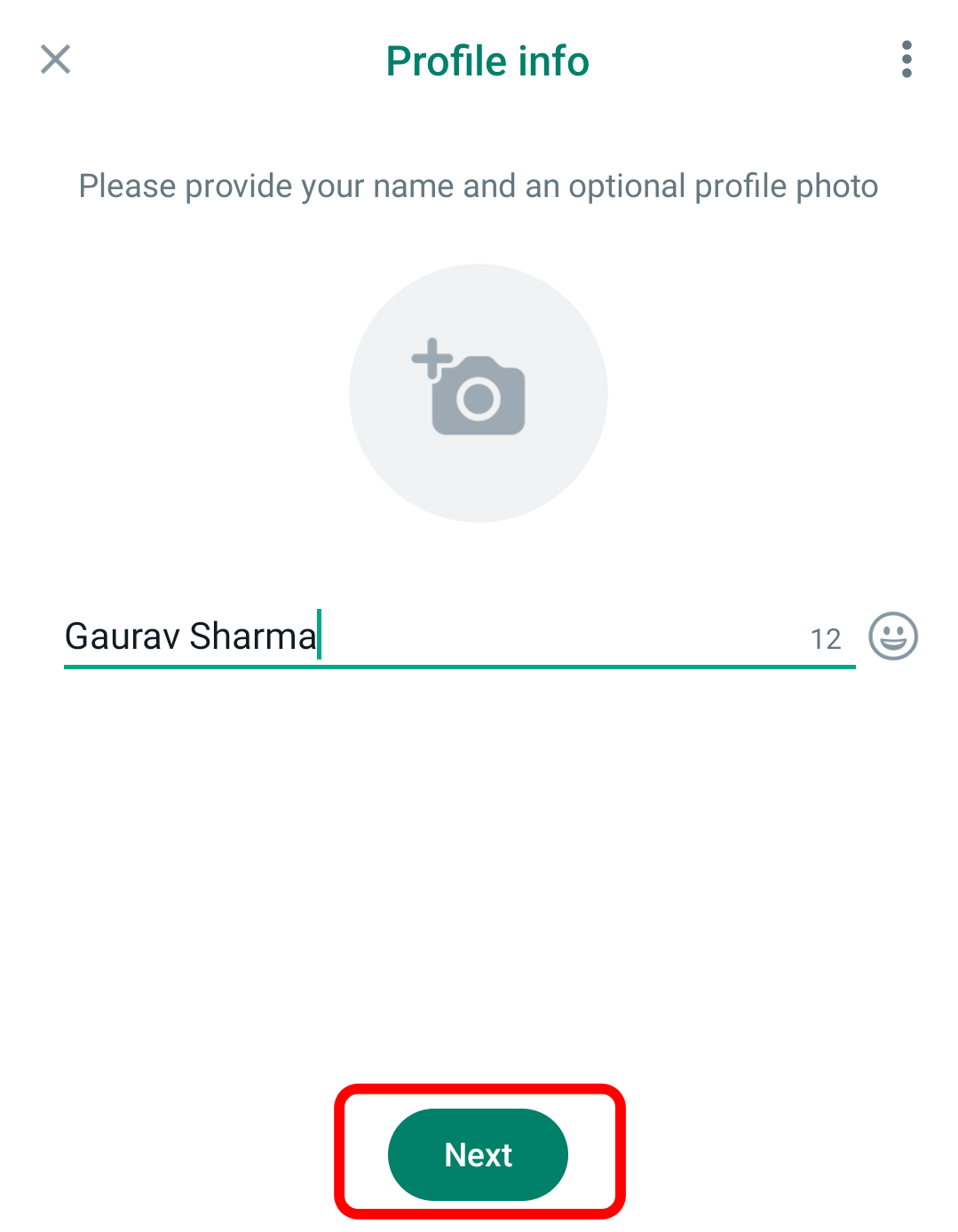
- Заполните профиль: фото, имя и при желании подгрузите резервную копию.
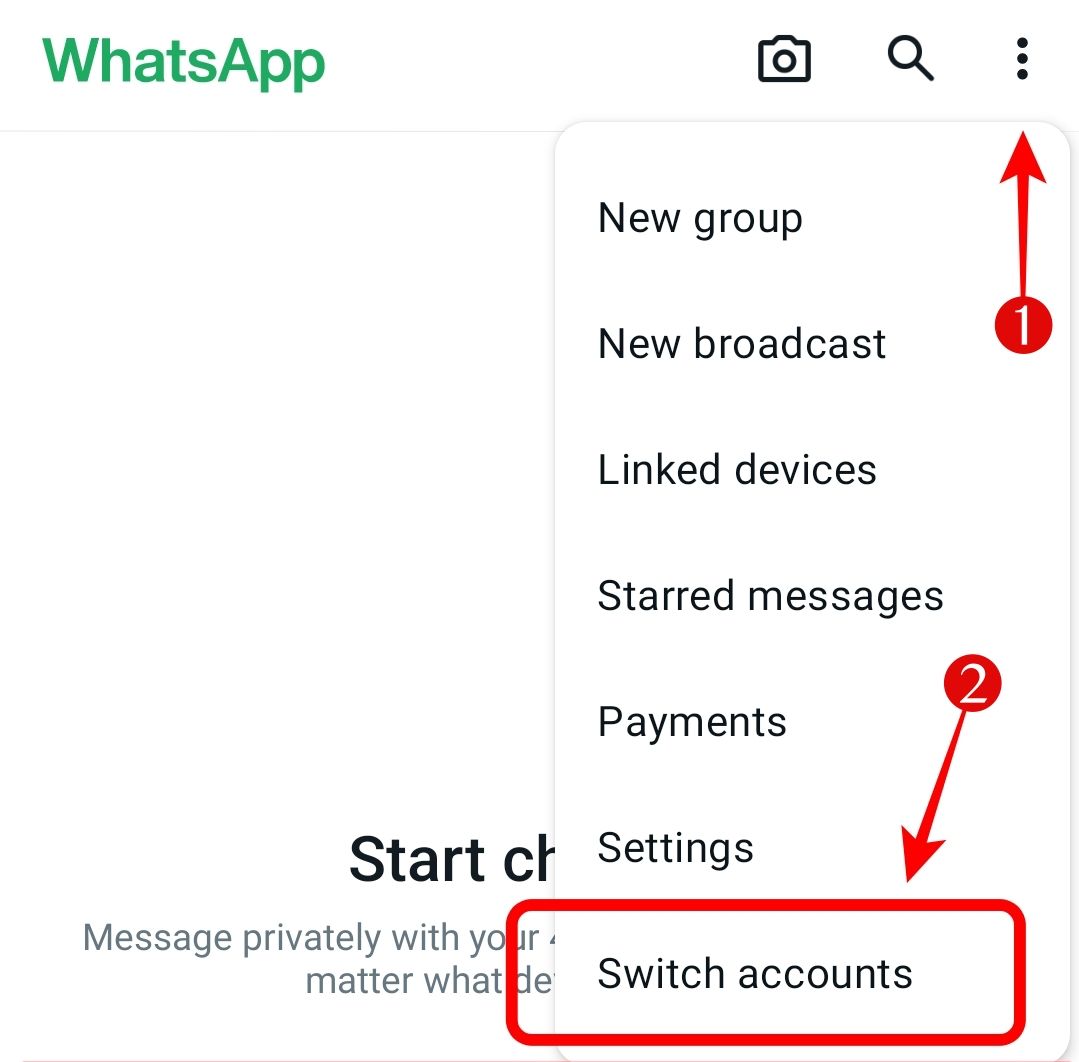
- Переключаться между аккаунтами можно через “Switch Accounts” в меню трёх точек или через выпадающий список рядом с баннером профиля.
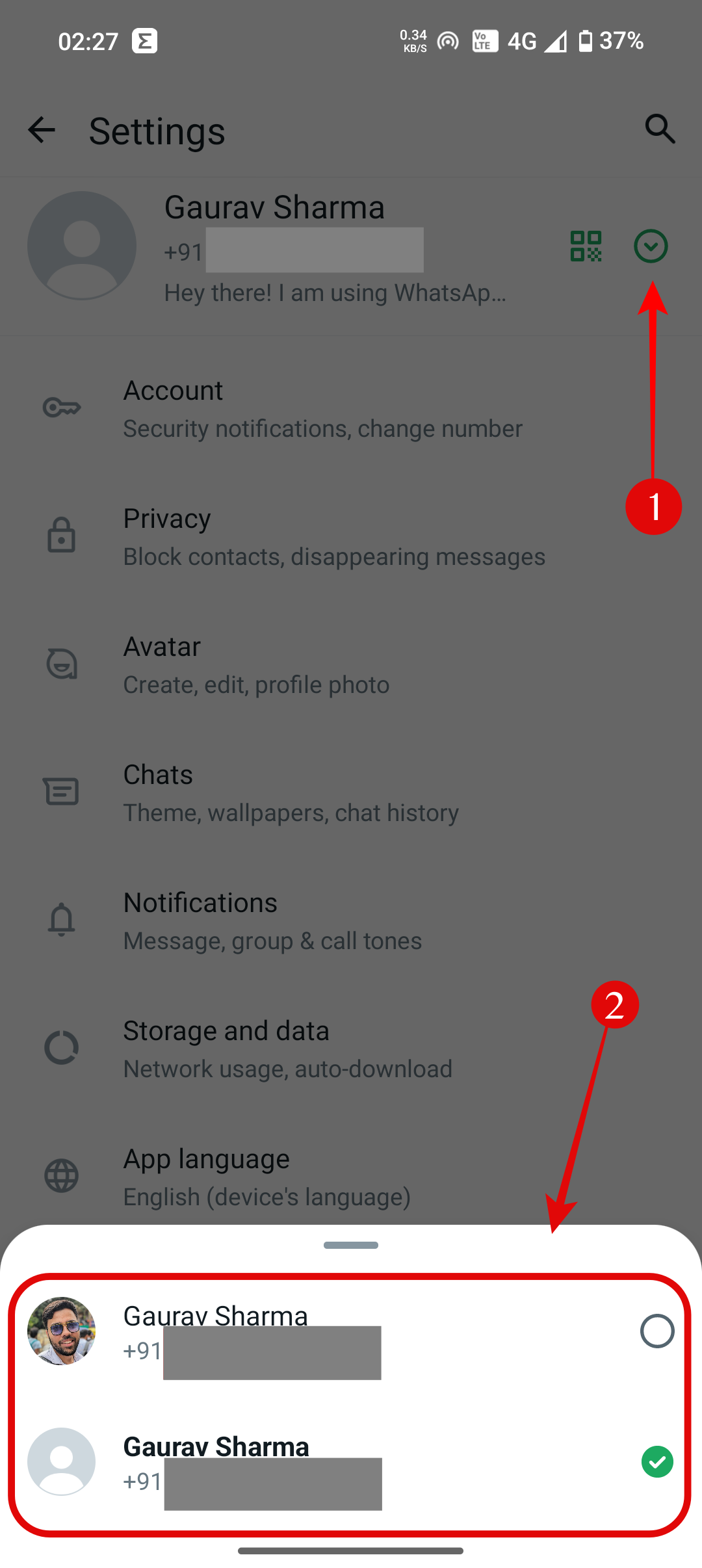
Важно: если вы добавляете аккаунт, привязанный к уже используемому номеру, текущие сессии на других устройствах и в веб‑версии будут отключены.
Использовать системную функцию Dual Apps или Clone Apps на Android
Если внутри WhatsApp нет функции Multiple Accounts в вашем регионе, многие Android‑оболочки предлагают системное дублирование приложений — «Dual Apps», «Cloned Apps», «App Twin» или похожие.
Поддерживают: ColorOS, OxygenOS, Nothing OS, MIUI, HyperOS и другие — названия настроек могут отличаться.
Пример (Nothing OS):
- Откройте “Settings” → “Apps” (Приложения).
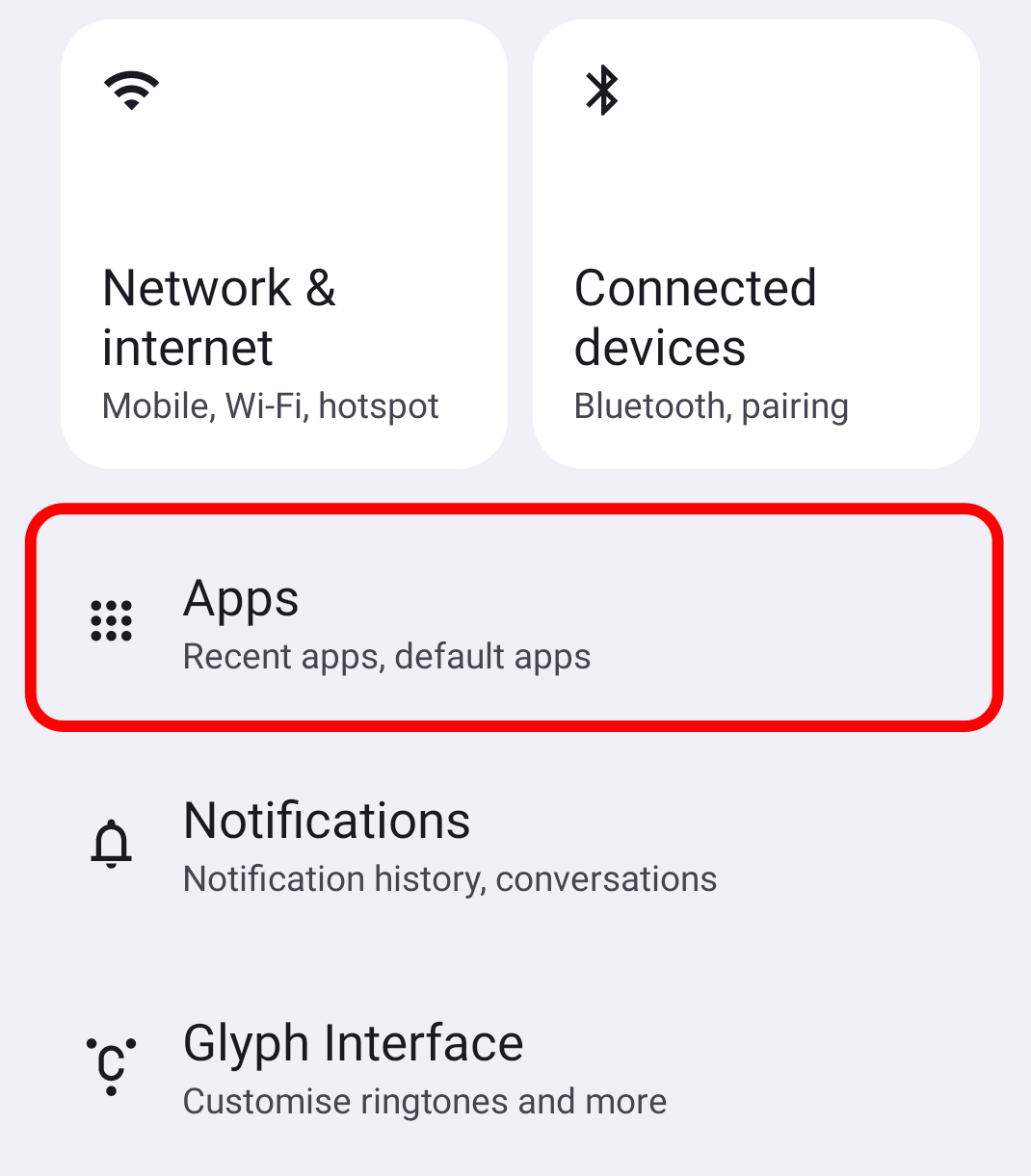
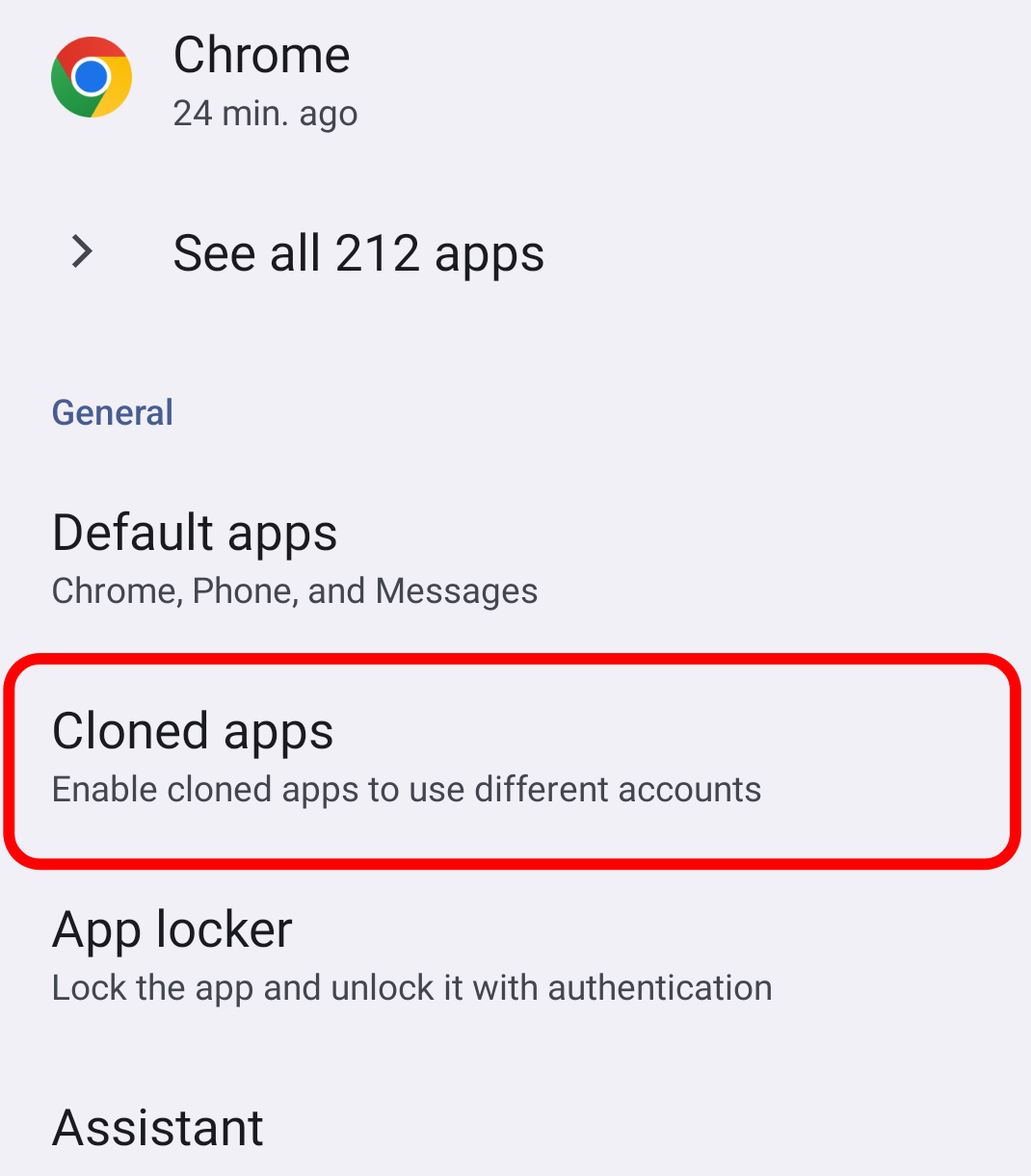
- Перейдите в “Cloned Apps” (или “Dual Apps/Clone Apps”).
- В списке приложений найдите WhatsApp и включите переключатель рядом с ним.
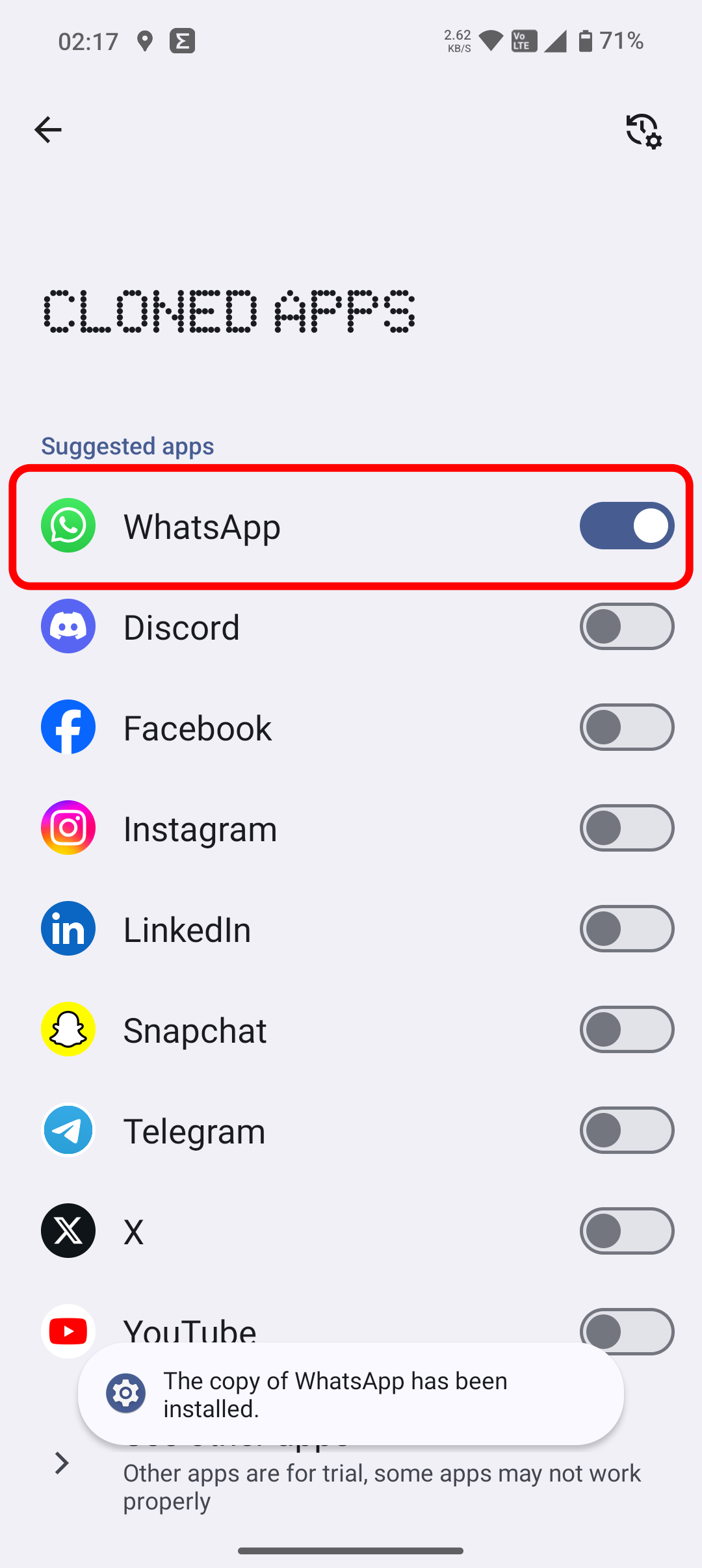
- Система создаст копию приложения. Запустите её и настройте второй аккаунт с другим номером.
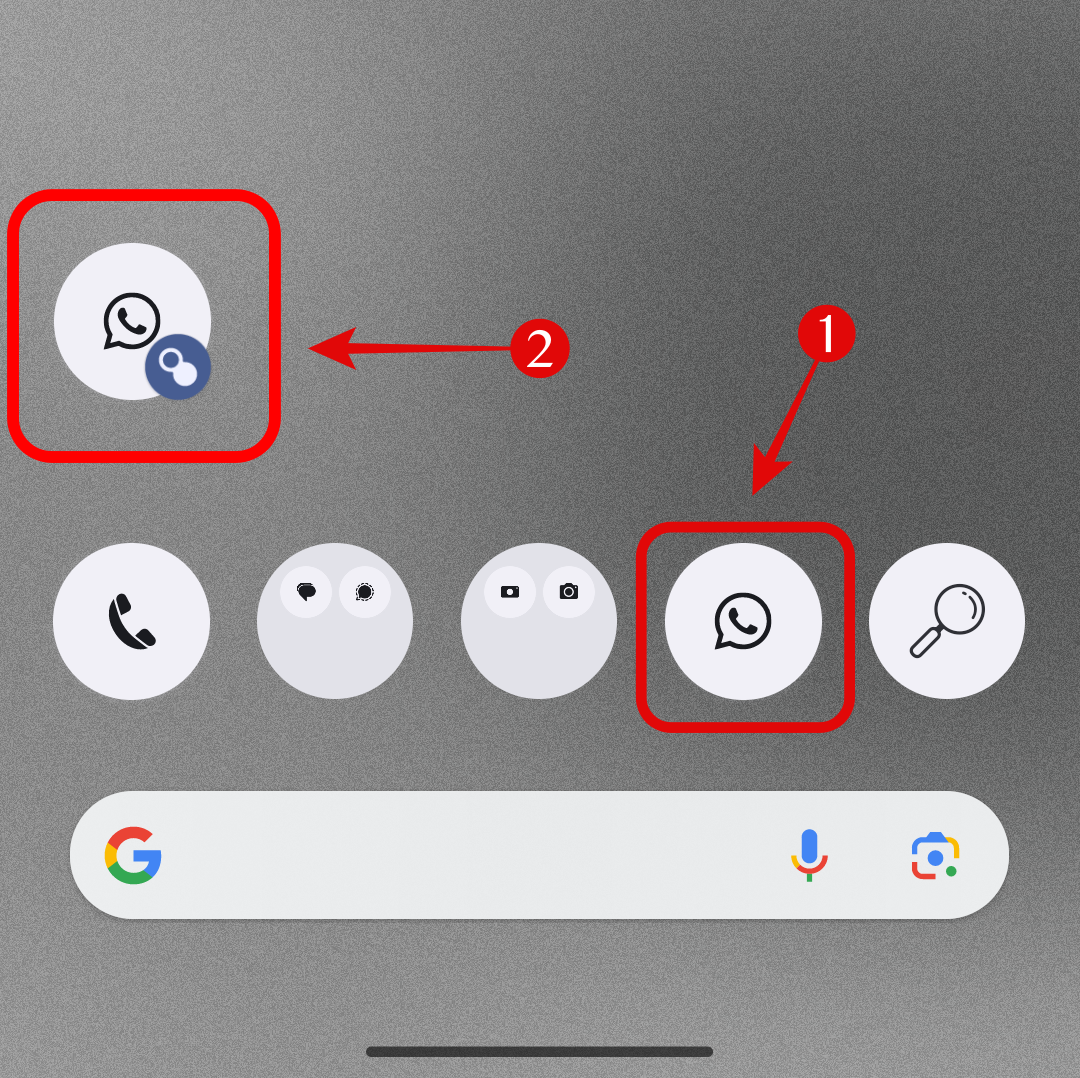
Советы:
- Иногда клон получает отдельный значок в лаунчере, а иногда — отдельный профиль внутри приложения. Проверьте меню приложений.
- Если опция отсутствует, используйте поиск в настройках по запросам “Dual Apps” или “Clone”. Отсутствие результата означает, что ваш телефон не поддерживает системное клонирование.
Использовать WhatsApp Messenger + WhatsApp Business
Если телефон не поддерживает клонирование, самый простой и официальный способ — установить WhatsApp Business параллельно с обычным WhatsApp Messenger и использовать разные номера.
- Установите WhatsApp Business из Google Play Store.
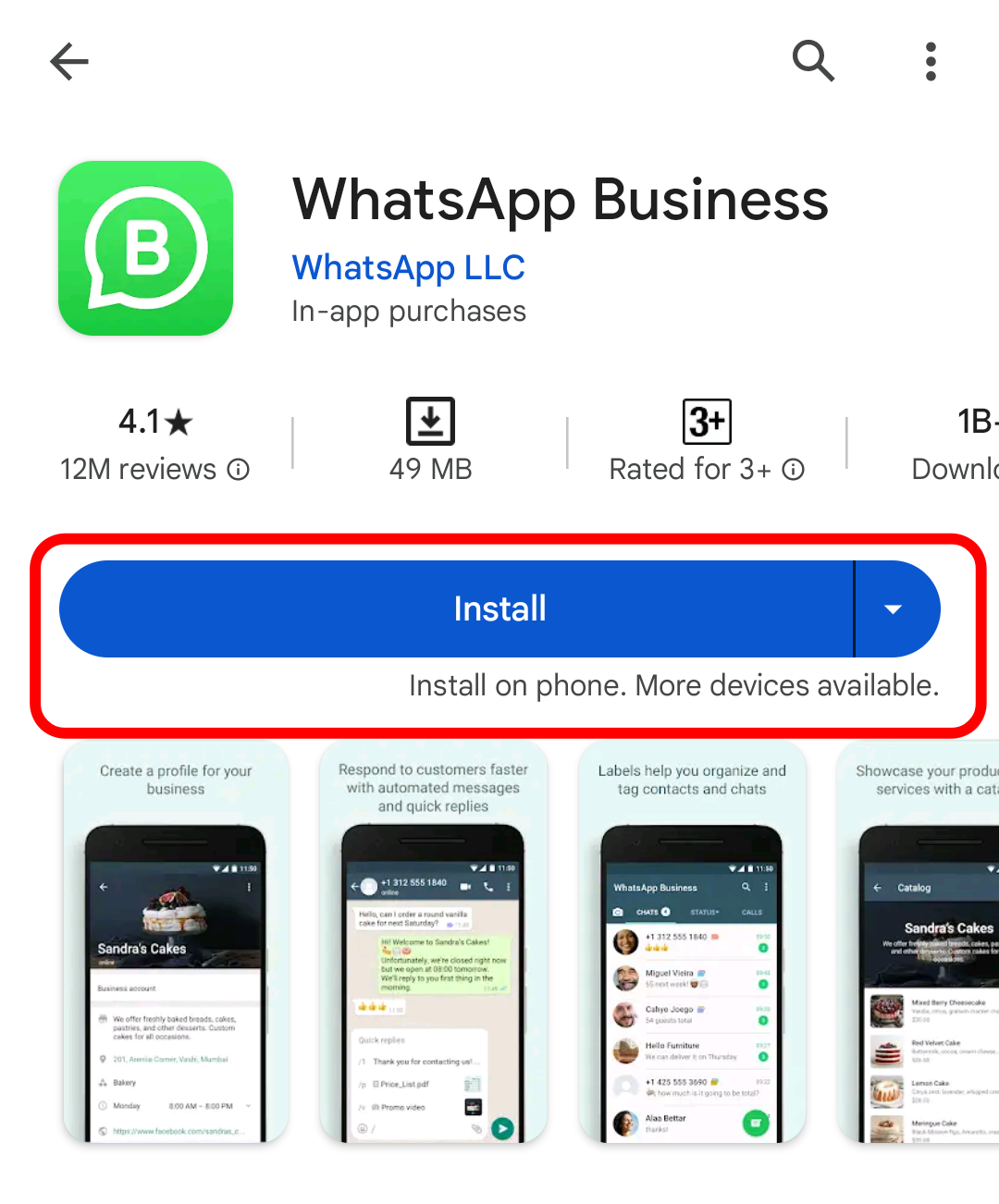
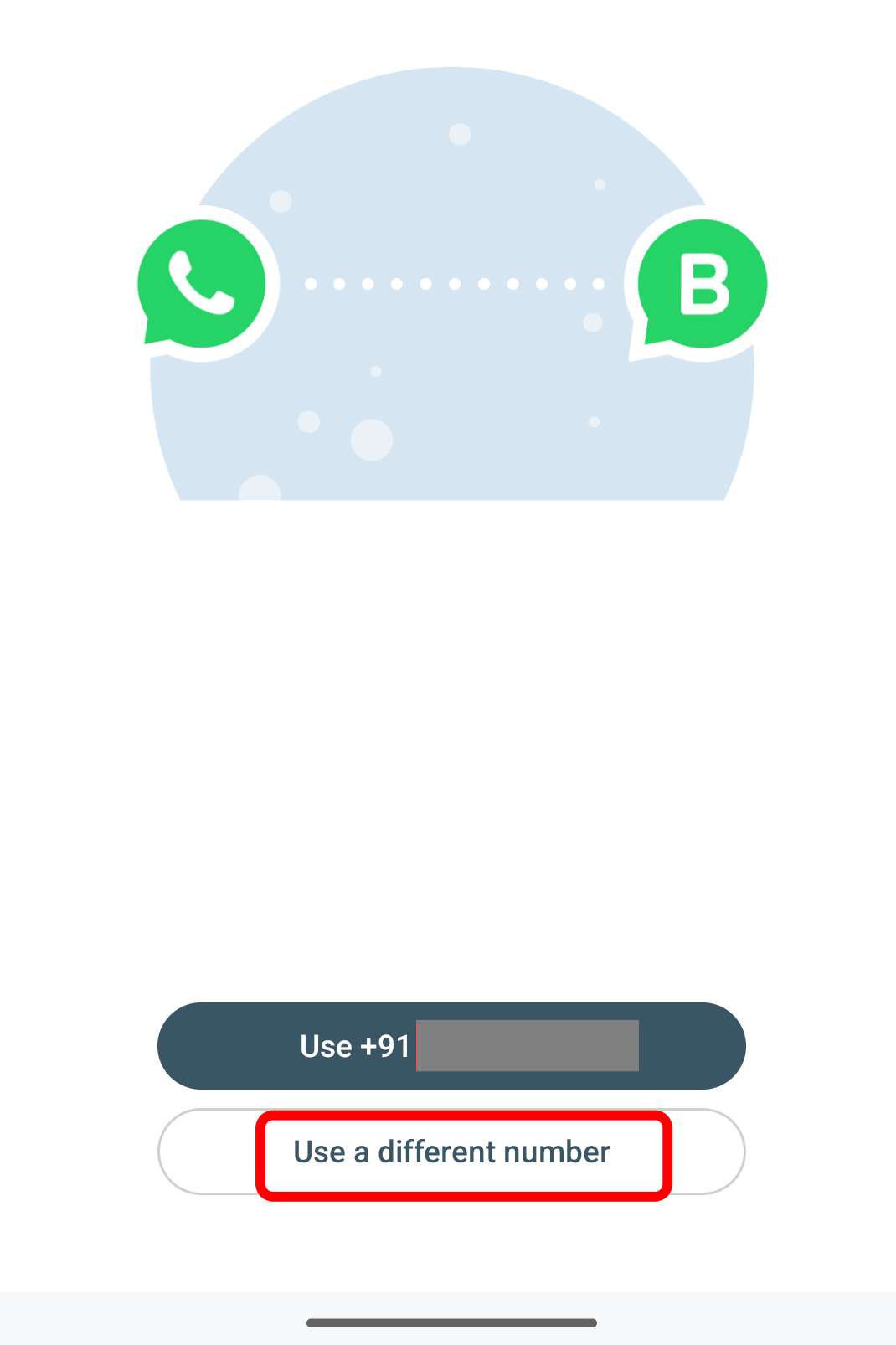
- Запустите приложение, нажмите “Agree and Continue”, затем “Use a different number” при запросе.
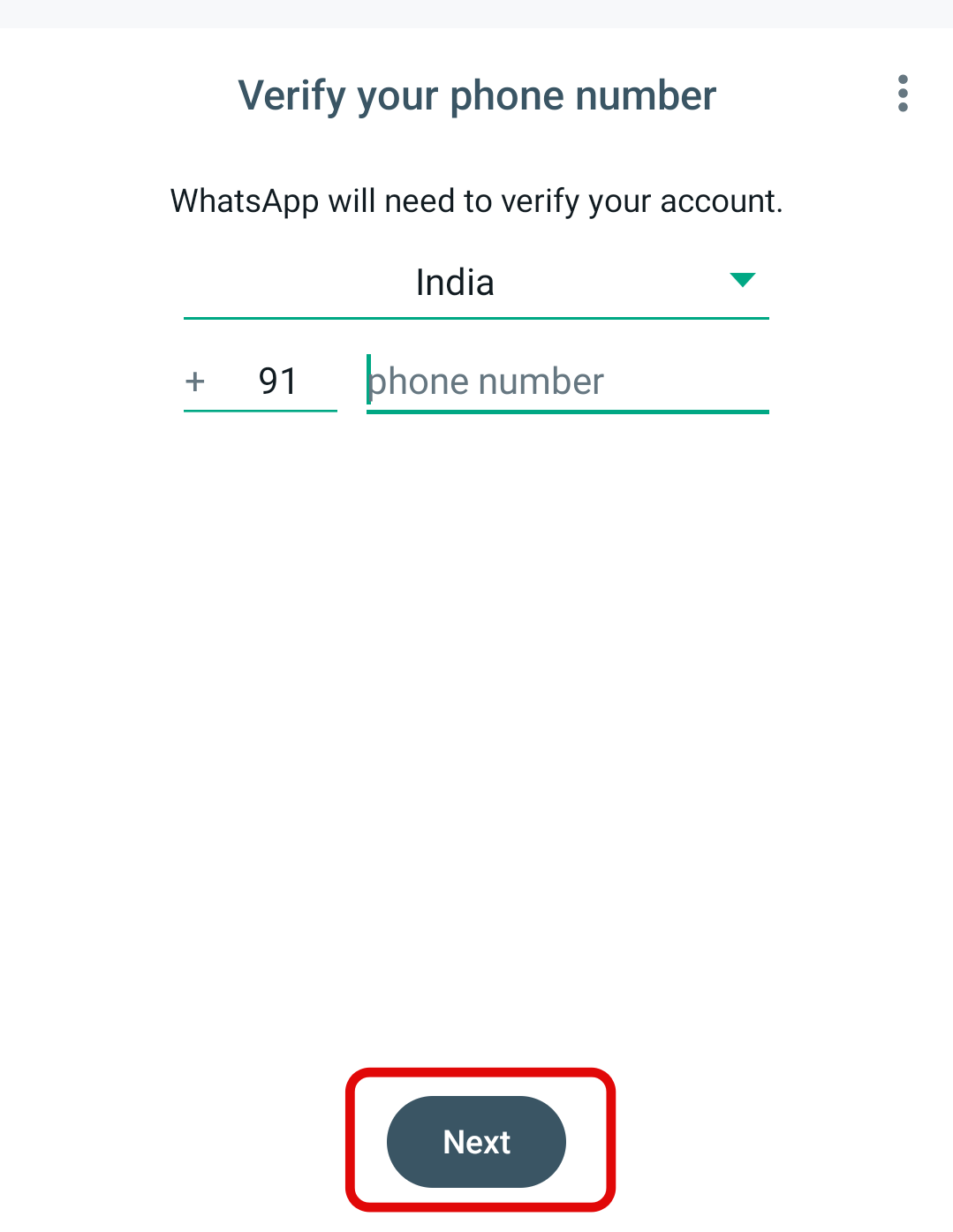
- Введите номер, подтвердите SMS/звонком и завершите настройку профиля. При переносе номера из обычного WhatsApp появится предупреждение — подтвердите, если хотите перевести аккаунт в Business.
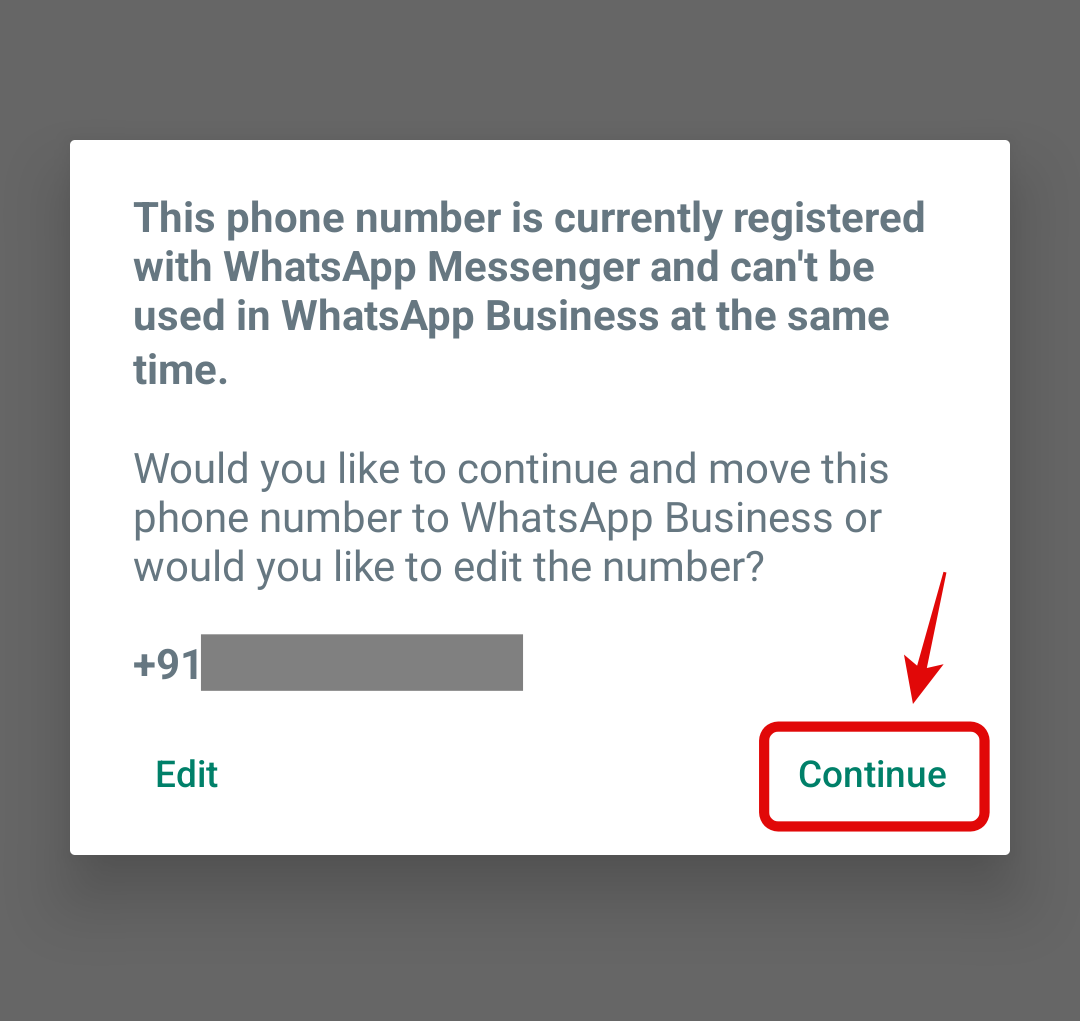
- Дайте нужные разрешения для контактов, медиа и доступа к Google Drive при необходимости.
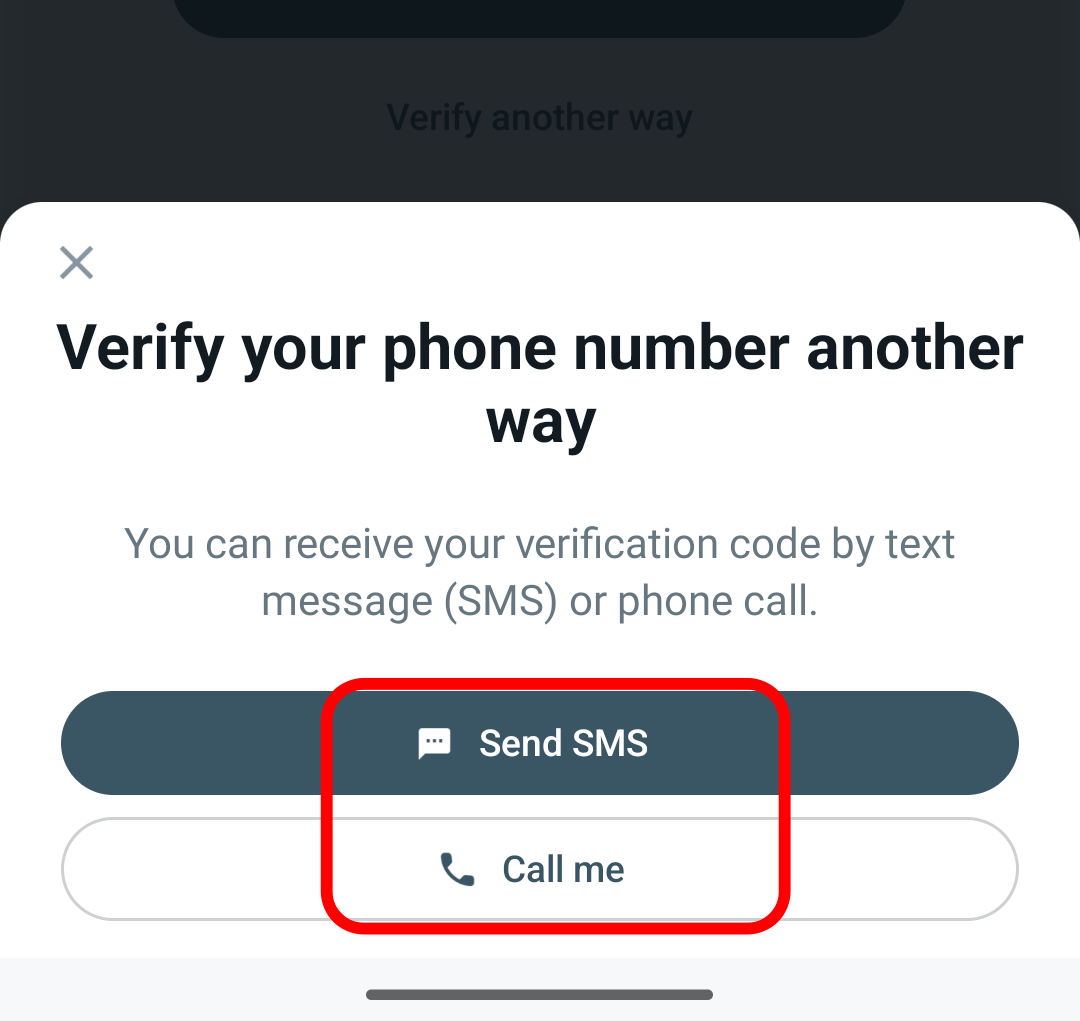
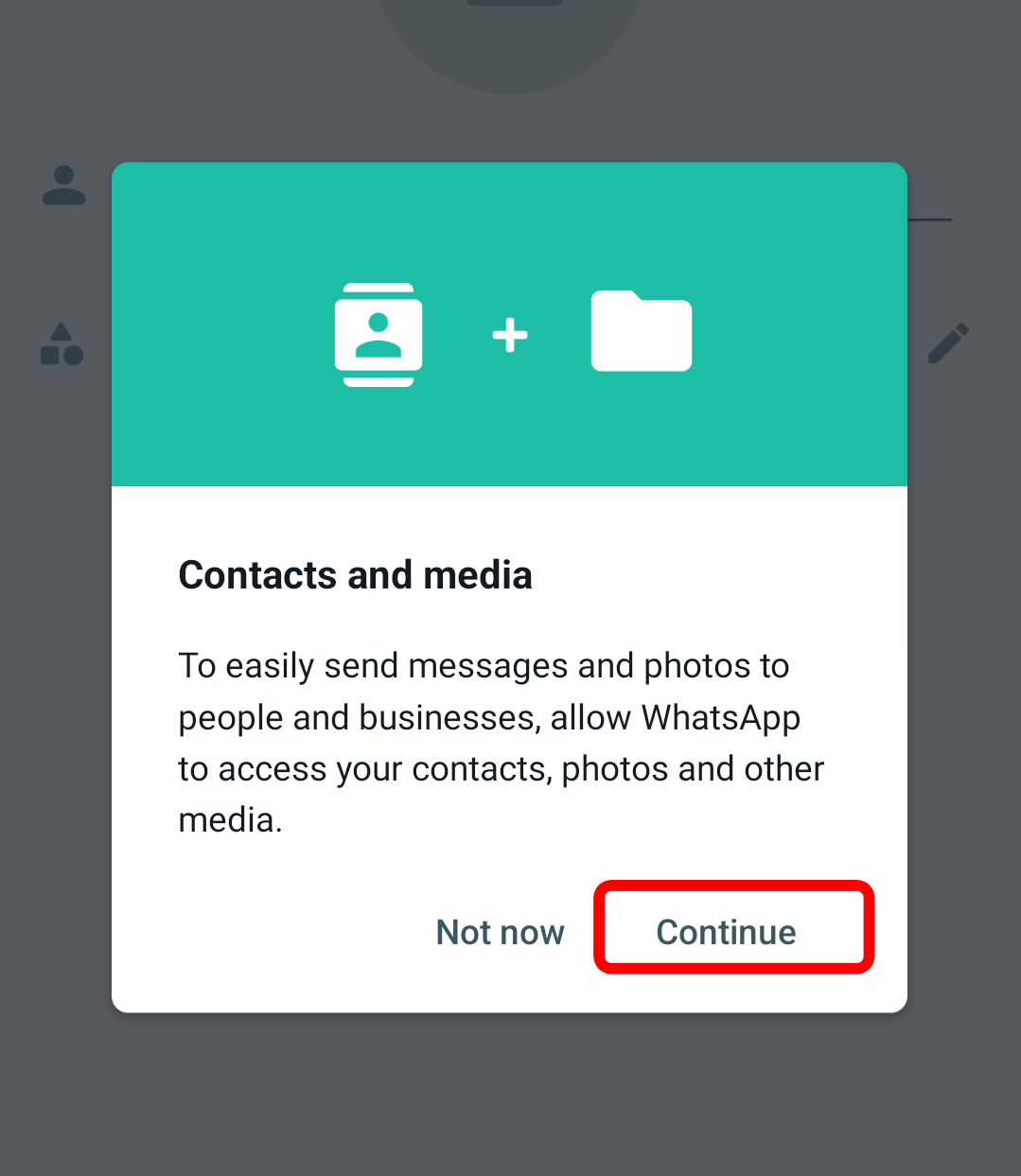
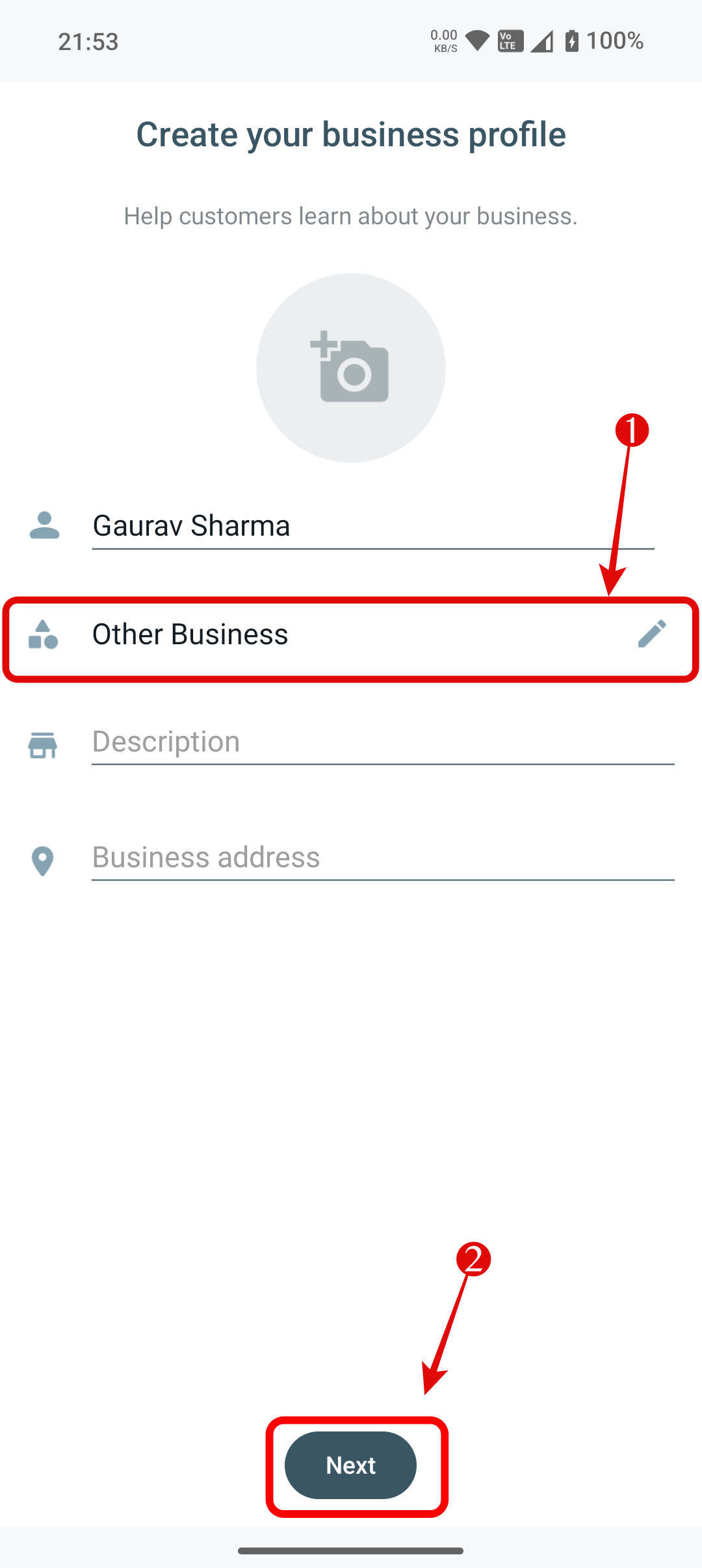
- Заполните бизнес‑профиль или выберите категорию «Other Business», если используете приложение в личных целях.
- По завершении вы будете видеть два отдельных приложения: WhatsApp Messenger и WhatsApp Business — каждый с собственным аккаунтом.
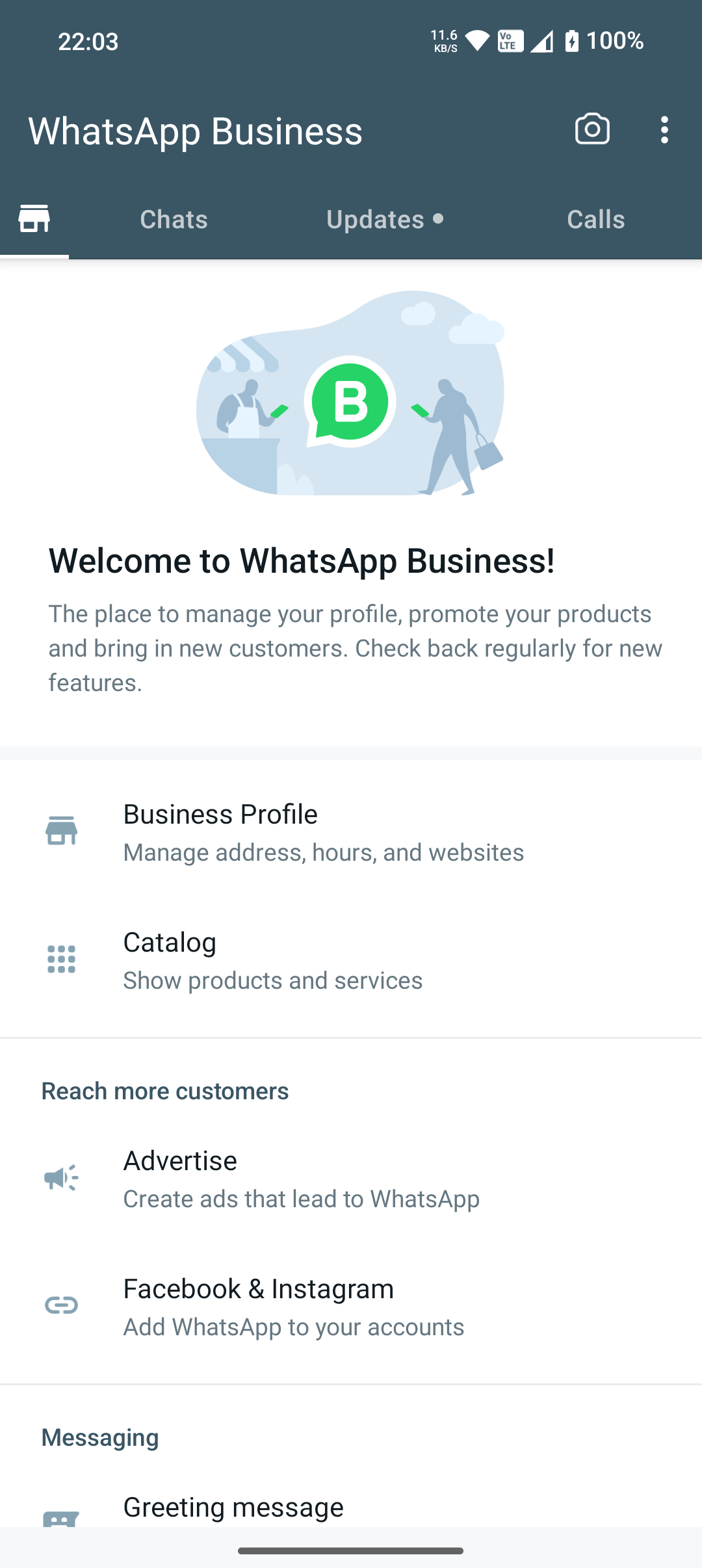
Плюсы этого способа: официально поддерживается, просто настроить. Минусы: часть бизнес‑функций может быть лишней, и при переносе аккаунта вы потеряете некоторые функции мессенджера.
Как вернуться к одному аккаунту или удалить дополнительный аккаунт
Если вы решили перестать использовать второй аккаунт, откат простой, но требует аккуратности, особенно если вы хотите сохранить чаты.
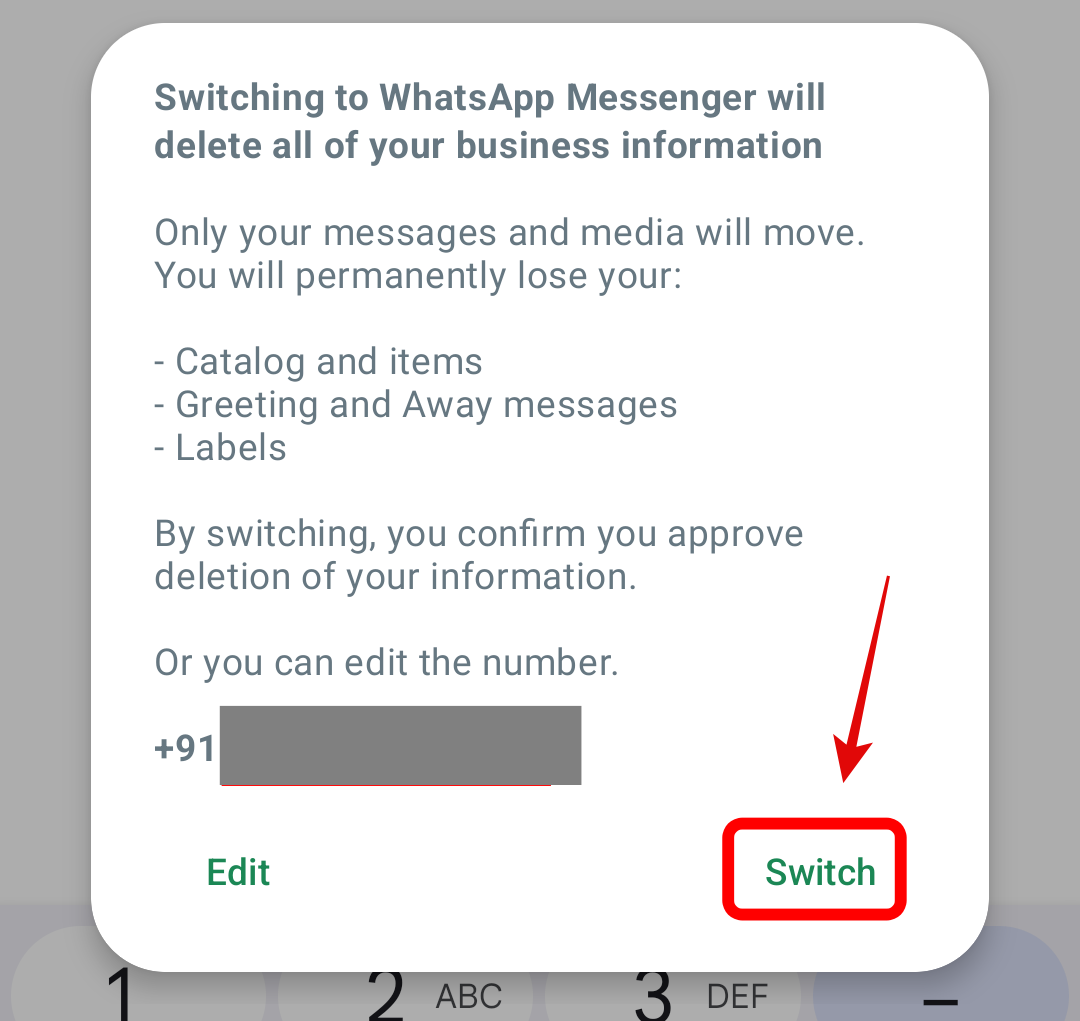
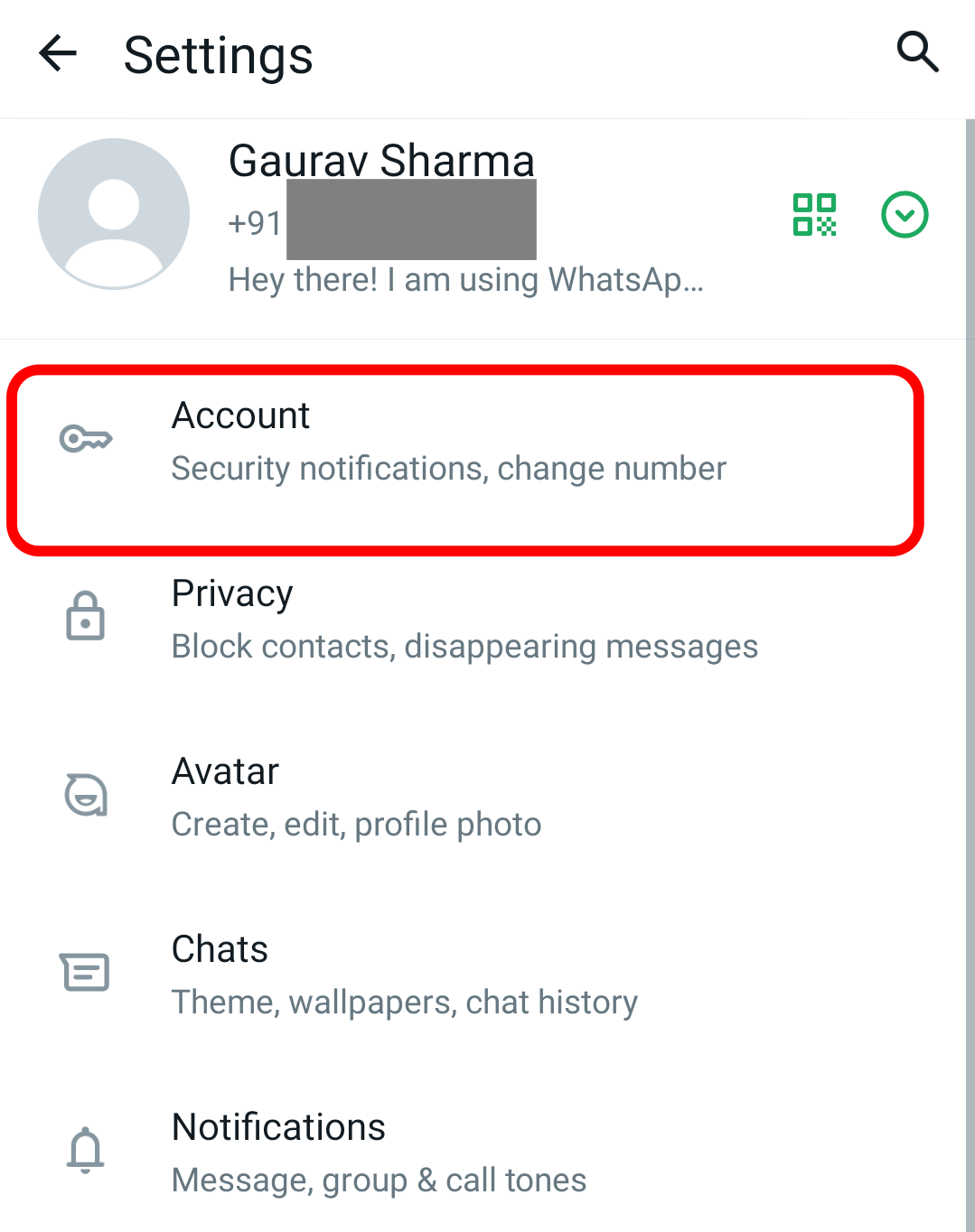
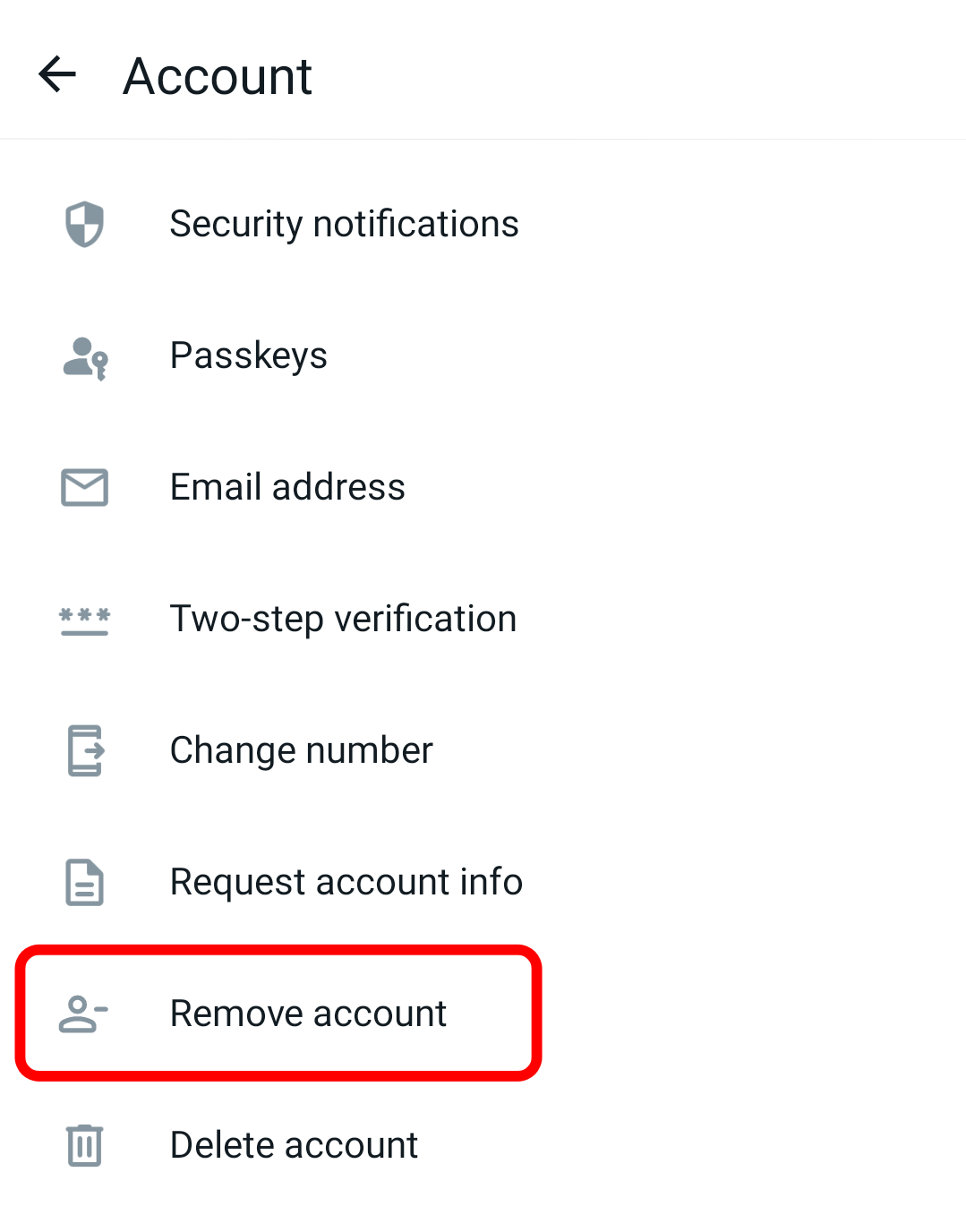
- Для удаления аккаунта, добавленного через Multiple Accounts, переключитесь на нужный аккаунт → меню трёх точек → “Settings” → “Account” → “Remove account” → подтвердите удаление.
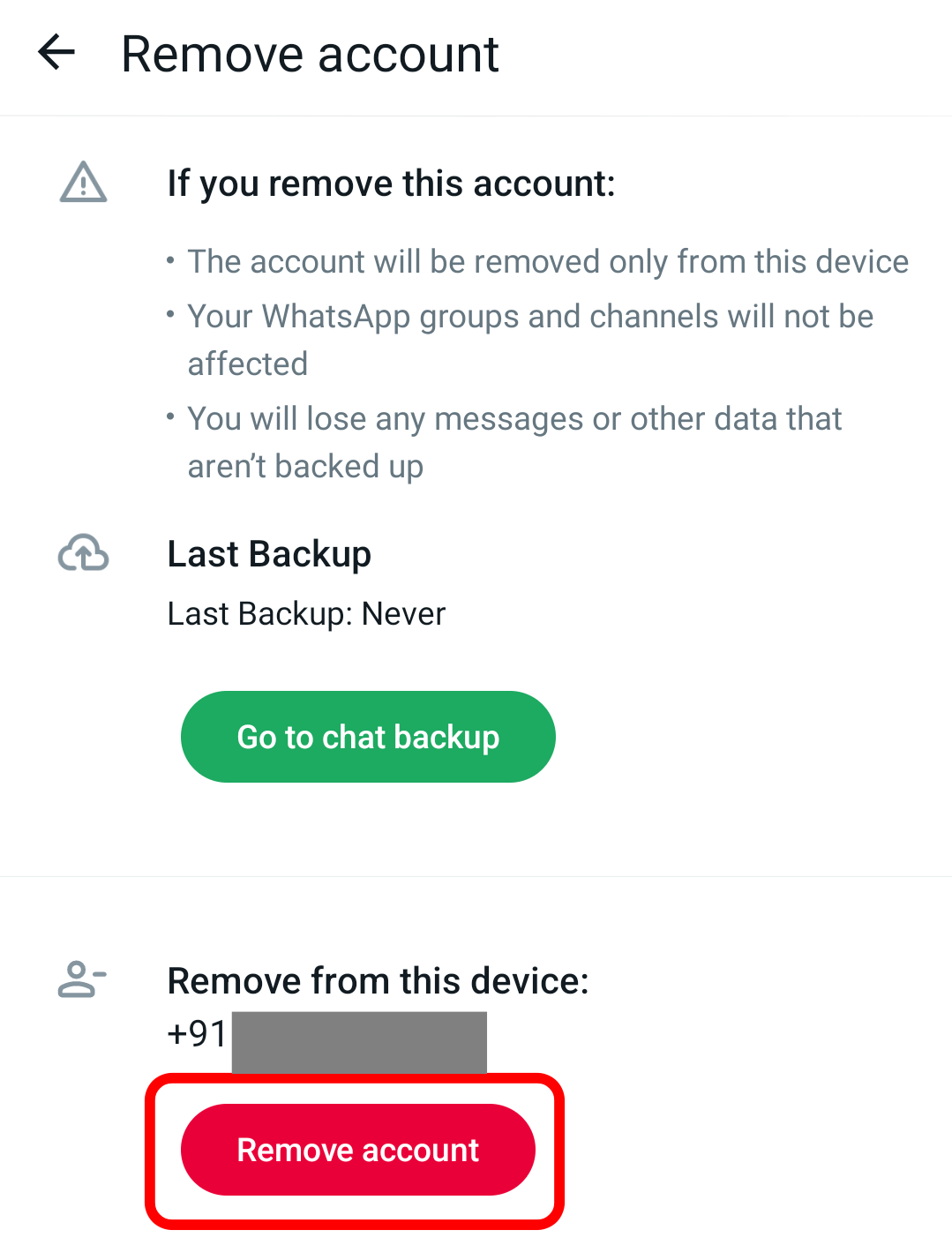
- Если вы использовали клон приложения — просто удалите клонированный экземпляр через настройки подключения/клонирования или удалите само приложение‑клон.
- Если вы использовали WhatsApp Business и хотите вернуть номер в WhatsApp Messenger, выполните верификацию номера в том приложении, в которое переносите номер; резервные копии могут не переноситься между Business и Messenger полноценно.
Важно: перед удалением сделайте экспорт нужных чатов или резервную копию Google Drive, если хотите сохранить историю.
Частые проблемы и решение ошибок
Код подтверждения не приходит:
- Проверьте правильность номера и код страны.
- Сигнал сети или ограничение оператора может задержать SMS. Попробуйте «Call me».
- Если номер уже привязан к другому устройству, возможно, потребуется выйти на том устройстве перед верификацией.
Клон приложения не создаётся:
- Функция может отсутствовать в вашей оболочке. Проверьте обновления ПО или инструкцию производителя.
- Попробуйте сторонние приложения‑клонировщики (не рекомендуется по безопасности).
Права доступа заблокированы:
- Перейдите в Настройки → Приложения → WhatsApp → Разрешения и включите Контакты/Хранилище при необходимости.
Резервная копия не восстанавливается:
- Проверьте, что аккаунт Google указан тот же, где хранится backup.
- Резервные копии привязаны к номеру и Google‑аккаунту — восстановление с другого номера/аккаунта не получится.
Когда описанные методы не сработают
- У вас нет второго номера и вы не хотите покупать новый вариант — тогда оба аккаунта невозможны на одном устройстве официально.
- Телефон работает на сильно кастомной оболочке без функции клонирования и WhatsApp не предоставляет Multiple Accounts в вашем регионе — придётся использовать второй телефон.
- Вы не доверяете сторонним клонировщикам: многие из них требуют расширенных прав и могут представлять риск безопасности.
Альтернативные подходы и компромиссы
- Виртуальные номера и сервисы VoIP: некоторые сервисы дают виртуальные номера, но WhatsApp часто блокирует или не поддерживает такие номера для верификации.
- Использование двух устройств: правда, это менее удобно, но самый надёжный способ сохранить разделение рабочих и личных аккаунтов.
- Переадресация уведомлений или разделение профилей Android (рабочий профиль) — зависит от задач и безопасности.
Рекомендации по безопасности и конфиденциальности
- Включите двухфакторную аутентификацию (PIN) в настройках WhatsApp для каждого аккаунта.
- Регулярно делайте резервные копии, но помните: облачные бэкапы на Google Drive не шифруются сквозным шифрованием WhatsApp и могут быть доступны через аккаунт Google.
- Проверяйте разрешения приложений и не давайте права, которые не требуются для функциональности.
- Избегайте сторонних сборщиков приложений и APK вне Google Play — риск malware.
Мини‑метод: чеклист перед началом (быстро)
- Есть второй мобильный номер, принимающий SMS/звонки.
- Телефон обновлён до последней версии Android/оболочки.
- WhatsApp обновлён в Play Store.
- Сделана резервная копия текущих чатов (опционально).
- Понимание, как удалить или откатить изменения при необходимости.
Роль‑ориентированные чеклисты
Для обычного пользователя (личный аккаунт + работа):
- Убедиться, что рабочие контакты синхронизированы.
- Разместить ярлыки для каждого приложения на рабочем столе.
- Включить уведомления для важных чатов.
Для малого бизнеса (контакты клиентов и каталог):
- Настроить профиль в WhatsApp Business: адрес, описание, часы работы.
- Добавить быстрые ответы и шаблоны.
- Регулярно экспортировать историю чатов и бэкапы перед сменой номера.
Для ИТ‑админа/специалиста по безопасности:
- Проверить политику резервного копирования и хранения данных.
- Настроить MDM/политику профилей при массовом разворачивании.
- Проинструктировать сотрудников по безопасной верификации номеров.
Критерии приёмки (как проверить, что всё работает)
- Второй аккаунт успешно верифицирован и отображается в списке аккаунтов в WhatsApp.
- Возможность переключаться между аккаунтами без потери доступа к контактам и истории (если была восстановлена).
- Уведомления приходят корректно для обоих аккаунтов.
- При удалении второго аккаунта основной аккаунт остаётся нетронутым.
Decision flow — как выбрать метод (Mermaid)
flowchart TD
  A[Нужен второй аккаунт WhatsApp?] --> B{Есть второй номер?}
  B -- Да --> C{WhatsApp Multiple Accounts доступна?}
  C -- Да --> D[Использовать Multiple Accounts в WhatsApp]
  C -- Нет --> E{Телефон поддерживает Dual/Clone Apps?}
  E -- Да --> F[Использовать Dual/Clone Apps системы]
  E -- Нет --> G[Установить WhatsApp Business рядом с Messenger]
  B -- Нет --> H[Купить/получить второй номер или использовать другой телефон]
  D --> I[Проверить настройки и безопасность]
  F --> I
  G --> I
  H --> I
Короткая методичка для переноса номера между Messenger и Business
- В WhatsApp Business: “Settings” → “Account” → верификация номера через SMS/Call.
- При переносе вы можете потерять некоторые настройки и автоматические ответы — экспортируйте важные данные заранее.
- Проверьте резервные копии Google Drive перед переносом.
Тестовые сценарии при проверке установки (acceptance)
- Тест 1: Добавление второго аккаунта через Multiple Accounts — ожидаемый результат: новый аккаунт виден и присылает уведомления.
- Тест 2: Клонирование WhatsApp через системную функцию — ожидаемый результат: клон запускается и верифицируется отдельным номером.
- Тест 3: Установка WhatsApp Business и вход с другим номером — ожидаемый результат: два приложения работают параллельно.
Маленькая глоссарий‑подсказка
- Multiple Accounts — встроенная функция WhatsApp для нескольких учётных записей в одном приложении.
- Cloned Apps / Dual Apps — системная возможность Android‑оболочки дублировать приложение.
- WhatsApp Business — версия WhatsApp с функциями для бизнеса, но может использоваться любым пользователем.
Совместимость и миграция
- Функция Multiple Accounts сейчас доступна только на Android. iPhone пока не поддерживает эту функцию; для iOS остаётся вариант с WhatsApp + WhatsApp Business.
- При миграции между Business и Messenger учитывайте потерю некоторых бизнес‑функций и различия в резервном копировании.
Примечания по конфиденциальности и закону (GDPR и похожие правила)
- Персональные данные в чатах подпадают под правила конфиденциальности — при работе с клиентскими данными соблюдайте местные законы о хранении и обработке персональных данных.
- Резервные копии, хранящиеся на Google Drive, не защищены сквозным шифрованием WhatsApp; если это критично, ограничьте использование облачных бэкапов.
Когда стоит отказаться от попыток клонирования
- Если устройство важно для работы и есть строгие требования по безопасности (MDM), лучше использовать официальные методы и согласовать изменения с IT.
- Если вы не доверяете сторонним приложениям — не используйте их.
Социальный предпросмотр (предложения)
- OG заголовок: Используйте два WhatsApp на одном Android
- OG описание: Три рабочих способа получить два аккаунта WhatsApp на одном Android‑устройстве: Multiple Accounts, клонирование приложений или комбинация Messenger + Business.
Короткое объявление (100–200 слов)
Нужны личные и рабочие чаты в одном телефоне? Теперь это просто. WhatsApp и Android предлагают несколько способов иметь два аккаунта на одном Android‑устройстве: встроенная функция Multiple Accounts в самом WhatsApp (если доступна в вашем регионе), системное клонирование приложений в Android‑оболочке или установка WhatsApp Business рядом с обычным WhatsApp Messenger. В статье есть пошаговые инструкции, скриншоты, чек‑листы по безопасности и решению проблем, а также рекомендации по возврату к одному аккаунту. Прежде чем начать, убедитесь, что у вас есть второй номер и сделайте резервную копию важных чатов.
Резюме
- Выбор метода зависит от поддержки телефона и наличия второго номера.
- “Multiple Accounts” — самый гладкий путь, если доступен.
- Dual/Clone Apps позволяет создать независимый экземпляр WhatsApp на многих оболочках Android.
- WhatsApp Business + Messenger — официальный и надёжный способ без клонирования.
- Всегда делайте резервные копии и включайте двухфакторную аутентификацию.

Похожие материалы

Несколько аккаунтов Skype: Multi Skype Launcher

Журнал для работы: повысить продуктивность

Персональные звуки уведомлений на Android

Скачивание шоу Hulu для офлайн‑просмотра

Microsoft Start: персонализированная новостная лента
