
Как работает traceroute (tracert) и как им пользоваться
Краткое содержание
- Traceroute показывает маршрут сетевого трафика и задержки на каждом «прыжке» (hop).
- В Windows команда называется tracert, в macOS/Linux — traceroute.
- В выводе важны номера хопов, три значения RTT (в миллисекундах) и имя/IP узла. Звёздочки (*) указывают на отсутствие ответа.
Что такое traceroute
Traceroute — это стандартная утилита командной строки для диагностики сетевых путей. Она помогает понять, через какие маршрутизаторы проходит трафик и где возникают задержки или потеря пакетов.
Определение: TTL — поле пакета, указывающее максимальное число переходов (хопов) по маршруту; при достижении нуля пакет отбрасывается и маршрутизатор возвращает сообщение об ошибке.
Как это работает
Traceroute отправляет серию пакетов с постепенно увеличивающимся значением TTL (1, 2, 3 …). Каждый маршрутизатор по пути уменьшает TTL на 1; когда TTL достигает нуля, маршрутизатор отбрасывает пакет и шлёт обратно сообщение об ошибке (ICMP Time Exceeded). По полученным ответам утилита определяет адреса промежуточных узлов и измеряет время туда-обратно (RTT).
Ключевые понятия:
- TTL (Time To Live): ограничение числа хопов, через которые может пройти пакет.
- RTT (Round-Trip Time): время в миллисекундах, за которое пакет дошёл до узла и вернулся.
- ICMP: протокол сообщений, часто использующийся traceroute и ping.
Как запускать traceroute
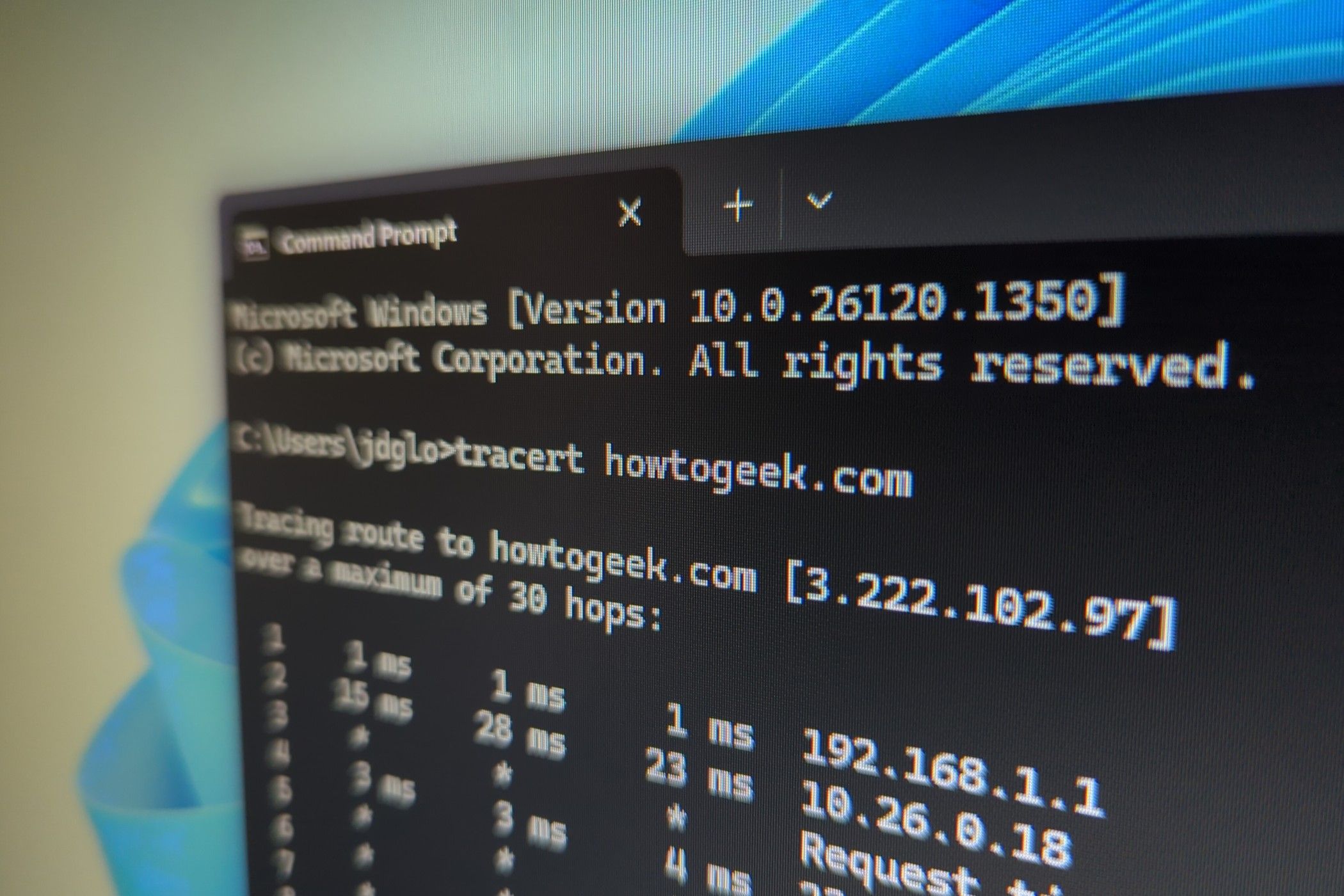
На Windows откройте Командную строку (Command Prompt) и выполните:
tracert howtogeek.comНа macOS и Linux используйте:
traceroute howtogeek.comПолезные опции (не исчерпывающий список):
- На Windows:
- tracert -d <адрес> — не разрешать имена хостов (показывает только IP).
- tracert -h <число> <адрес> — задать максимальное число хопов.
- tracert -w <миллисекунды> <адрес> — задать время ожидания ответа.
- На macOS/Linux:
- traceroute -n <адрес> — не разрешать имена хостов.
- traceroute -m <макс_хопов> <адрес> — максимальное число хопов.
- Для TCP-трассировки: traceroute -T (зависит от реализации) или tcptraceroute.
Вы постепенно увидите формирование маршрута по мере получения ответов от маршрутизаторов.
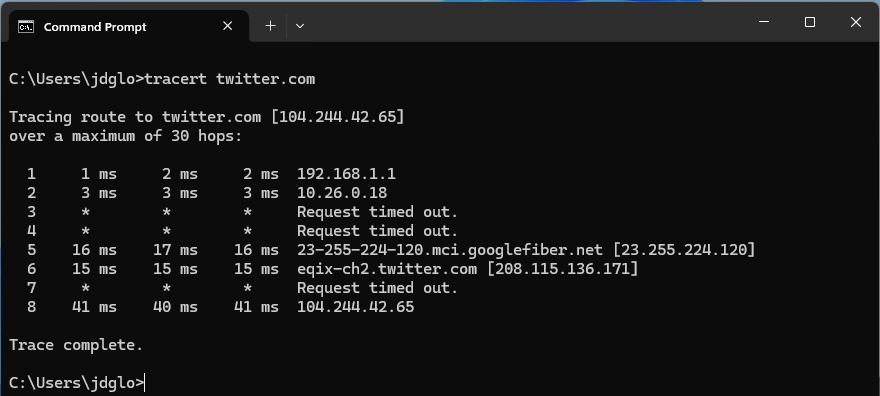
Если трассировать сайт в другом регионе, маршруты будут отличаться: первые хопы чаще всего отражают вашу локальную сеть и ISP, более поздние — магистральные сети и зарубежные узлы.
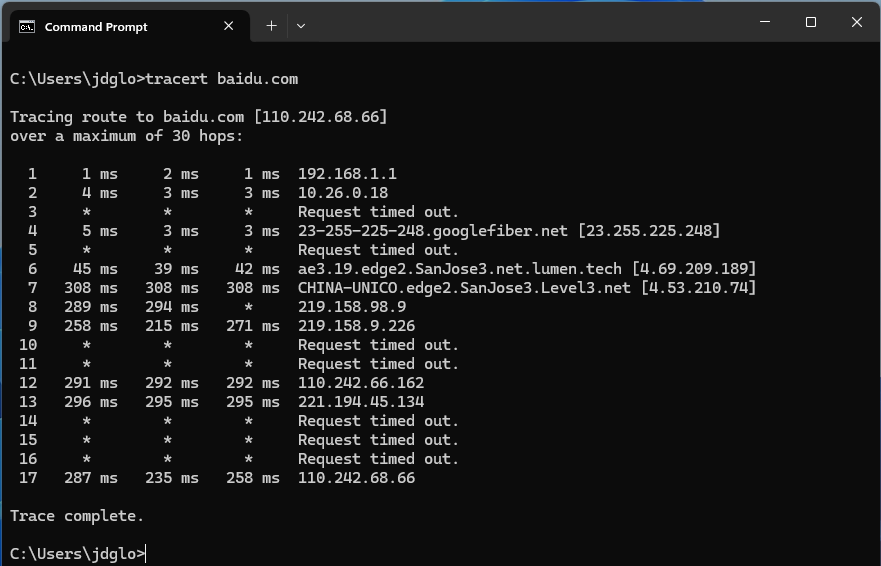
Как понимать вывод
Формат строки обычно такой:
Hop RTT1 RTT2 RTT3 Domain Name [IP Address]- Hop: порядковый номер перехода между маршрутизаторами.
- RTT1, RTT2, RTT3: три измерения времени в миллисекундах для трёх отправленных пакетов. Если видите “*”, ответа не было — возможна фильтрация ICMP или потеря пакетов.
- Domain Name [IP Address]: имя узла (если доступно) и его IP.
Интерпретация:
- Небольшие вариации между RTT1–3 — нормальны. Резкие всплески или постоянные высокие значения могут указывать на узкое место.
- Если задержка резко возрастает на конкретном хопе и остаётся высокой далее — проблема, скорее всего, именно на этом сегменте.
- Если только некоторые хопы не отвечают (звёздочки), но последующие хопы отвечают — возможна политика фильтрации ICMP на промежуточных маршрутизаторах.
Практическое руководство по диагностике (playbook)
- Запустите tracert/traceroute к проблемному хосту.
- Используйте -d/-n, чтобы пропустить DNS и увидеть IP (ускоряет анализ).
- Идентифицируйте хоп, где RTT резко увеличивается или появляются *.
- Если проблема на первом/втором хопе — проверьте локальную сеть и маршрутизатор.
- Если проблема начинается дальше — это сегмент ISP или магистрального провайдера. Свяжитесь с техподдержкой и предоставьте вывод traceroute.
- Для постоянной проверки используйте mtr или pathping (Windows) для длительного мониторинга.
Критерии приёмки
- Удалённый сервер отвечает на пинги и traceroute достигает его IP.
- RTT в пределах допустимого для вашей задачи (например, <30–50 мс для локальных сервисов — ориентир).
- Отсутствие систематической потери пакетов (>1–2%).
Когда traceroute не помогает или даёт ложные впечатления
- Блокировка ICMP: некоторые маршрутизаторы и серверы не отвечают на ICMP, что показывает звёздочки, хотя соединение работает.
- Ассиметричные маршруты: пакеты идут в одну сторону по одному пути, а в обратную — по другому; это усложняет диагностику.
- NAT/маскировка или балансировщики нагрузки меняют представление о промежуточных узлах.
- MPLS/транзитные сети могут скрывать реальные внутренние маршруты.
Альтернативные инструменты и подходы
- ping — быстрая проверка доступности и базового RTT.
- mtr (My Traceroute) — комбинирует ping и traceroute с непрерывным мониторингом и статистикой.
- pathping (Windows) — собирает статистику потерь между хопами за время.
- tcptraceroute / traceroute с TCP — используется, когда ICMP блокируется, но TCP-порты открыты.
- Веб-сервисы типа traceroute серверов и BGP Looking Glass для исследования маршрутов от различных регионов.
Ментальные модели и эвристики
- “Пузырь локальности”: если проблема на хопах 1–3 — почти наверняка локальная сеть или ISP.
- “Точка ухудшения”: резкий и постоянный рост RTT на конкретном хопе — узкое место.
- “Фейковые звёздочки”: одна-две * не означают фатальной проблемы; смотрите на последующие хопы.
Факт-бокс — полезные пороги
- RTT < 30 мс: отлично для локальных и интранет-сервисов.
- RTT 30–100 мс: обычно нормально для межрегиональных соединений.
- RTT > 150–200 мс: может влиять на чувствительные приложения (голос, игры).
- Потеря пакетов > 1–2%: настораживает для стабильной работы приложений.
Роли и контрольные списки
Для конечного пользователя:
- Перезагрузите роутер и компьютер.
- Проверьте локальные подключения (кабель, Wi‑Fi).
- Запустите tracert и сохраните вывод для поддержки.
Для администратора сети:
- Запустите mtr или pathping для длительного мониторинга.
- Сверьте маршруты с BGP/поставщиками.
- Проверьте QoS, очереди и перегрузку интерфейсов.
Для службы поддержки ISP:
- Получите вывод traceroute от клиента.
- Сопоставьте хопы с вашей картой сети.
- Выполните трассировку от вашей точки к клиенту и к целевому хосту.
Шаблон запроса в техподдержку (копируйте и вставляйте)
Тема: Проблема с доступом к <домен> — traceroute прилагается
Текст:
Здравствуйте,
При попытке подключиться к <домен> наблюдаются задержки/потеря пакетов. Вложен вывод traceroute, где видно, что проблема начинается на хопе N (IP x.x.x.x). Прошу проверить транзит/маршрут на вашей стороне.
Вывод traceroute:
(traceroute output)Спасибо.
Примеры команд и быстрые подсказки
- Быстрый вывод IP без резолвинга (Windows): tracert -d example.com
- Ограничение хопов до 30 (Windows): tracert -h 30 example.com
- Использовать mtr на Linux: sudo mtr –report example.com
- Запуск tcptraceroute к порту 443: sudo tcptraceroute example.com 443
Диагностическое дерево (Mermaid)
flowchart TD
  A[Есть проблема с доступом?] --> B{Может пинговать сервер?}
  B -- Да --> C[Запустить traceroute]
  B -- Нет --> D[Проверить локальную сеть и DNS]
  C --> E{Звёздочки на первых хопах?}
  E -- Да --> F[Проверить роутер и локальные настройки]
  E -- Нет --> G{Резкий рост RTT на хопе N?}
  G -- Да --> H[Сообщить ISP, приложить вывод traceroute]
  G -- Нет --> I[Проверить фильтрацию ICMP/балансировщики]
Безопасность и конфиденциальность
Traceroute отправляет сетевые пакеты и собирает адреса промежуточных узлов — это потенциально чувствительная информация для сетевой диагностики. Не публикуйте вывод traceroute публично без маскировки внутренних IP и без согласия владельцев.
Коротко о том, когда выбирать другие методы
- Нужен непрерывный мониторинг и статистика потерь — используйте mtr или pathping.
- ICMP блокируется — попробуйте tcptraceroute или traceroute по TCP/UDP.
- Требуется взгляд из другой страны — используйте BGP Looking Glass или облачные VMs в нужном регионе.
Итог
Traceroute — простой и мощный инструмент для локализации проблем с сетью. Он показывает маршрут и задержки, помогает выяснить, где именно в цепочке находится узкое место, и даёт отправную точку для взаимодействия с техподдержкой провайдера.
Важно: интерпретируйте результаты в контексте — одиночные звёздочки и единичные всплески RTT не всегда означают серьёзную проблему.
Если хотите, я могу сгенерировать готовый для отправки отчёт с вашими конкретными данными traceroute или помочь перевести вывод в понятную техподдержке форму.

Похожие материалы

Несколько аккаунтов Skype: Multi Skype Launcher

Журнал для работы: повысить продуктивность

Персональные звуки уведомлений на Android

Скачивание шоу Hulu для офлайн‑просмотра

Microsoft Start: персонализированная новостная лента
