
ZFS на Ubuntu — установка и управление пулами
Описание изображения: интерфейс файловой системы ZFS на рабочем столе Ubuntu с отображением пула и томов
Почему ZFS
ZFS — это современная файловая система, объединяющая функции файловой системы и менеджера логических томов. Коротко:
- CoW (copy‑on‑write): данные не перезаписываются «на месте», что снижает риск частой коррумпации при сбоях питания.
- Контрольные суммы: ZFS хранит контрольные суммы объектов и обнаруживает повреждения данных (silent data corruption), даёт возможность восстановления при наличии резервных копий/избыточности.
- Пулы (zpools): объединяют диски и управляют избыточностью и распределением данных на уровне файловой системы, устраняя необходимость отдельной конфигурации RAID и LVM.
- Снимки (snapshots) и клоны: быстрые и эффективные мгновенные копии состояния данных.
Определение в одну строку: CoW — стратегия записи данных, при которой изменение создаёт новую версию блока, а не перезаписывает старую.
Важно: ZFS оптимизирована для надёжного хранения больших объёмов данных. Для одиночных NVMe, где критична сверхнизкая задержка, другие варианты (ext4, XFS, F2FS) иногда дают более высокую производительность.
Когда ZFS может не подойти
- Однодисковые конфигурации, где критична пиковая производительность NVMe.
- Сценарии с жёсткими ограничениями по оперативной памяти на хосте (ZFS предпочитает больше RAM для ARC‑кеша).
- Небольшие встроённые устройства с ограниченными ресурсами.
Примечание: ZFS использует кэш в памяти (ARC). При нехватке RAM производительность может снизиться; добавление swap‑пространства не спасает ARC.
Установка ZFS
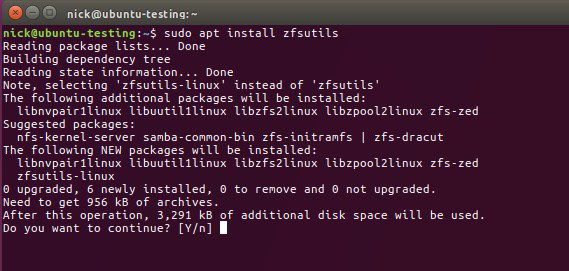
Описание изображения: окно терминала с командами установки ZFS на Ubuntu
Установка зависит от версии Ubuntu.
Ubuntu 16.04 LTS
sudo apt install zfsUbuntu 17.04 и более поздние версии
sudo apt install zfsutilsПосле установки утилит вы получите бинарные инструменты zpool и zfs для создания пулов, файловых систем и управления ими.
Краткое руководство по проверке установки:
modinfo zfs
zpool --version
zfs --version
Если модули не загружены автоматически, перезагрузите систему или выполните ручную загрузку модуля.
Создание пулов
Пул (zpool) выполняет роль «массива» дисков. Ниже приведены распространённые схемы и команды.
RAID0
RAID0 (стриминг) объединяет диски в один большой том без избыточности. Увеличивает скорость записи/чтения, но потеря одного диска приводит к потере всех данных.
sudo zpool create your-pool /dev/sdc /dev/sddВажно: используйте целые устройства (/dev/sdX) или корректно подготовленные разделы; не создавайте пул на смонтированных файловых системах.
RAID1 / MIRROR
Mirror создаёт зеркальную копию (1:1). Повышает отказоустойчивость и часто улучшает чтение.
sudo zpool create your-pool mirror /dev/sdc /dev/sddRAID5 / RAIDZ1
RAIDZ1 — аналог RAID5 с одной паритетной полосой. Требует минимум 3 диска; обеспечивает сохранность при отказе одного диска.
sudo zpool create your-pool raidz1 /dev/sdc /dev/sdd /dev/sdeRAID6 / RAIDZ2
RAIDZ2 — двойной паритет, выживает при отказе до двух дисков; минимум 4 диска.
sudo zpool create your-pool raidz2 /dev/sdc /dev/sdd /dev/sde /dev/sdfRAID10 / Striped Mirror
Striped mirror сочетает зеркалирование и чередование. Требует чётного числа дисков (обычно кратно четырём) и даёт баланс скорости и отказоустойчивости.
sudo zpool create your-pool mirror /dev/sdc /dev/sdd mirror /dev/sde /dev/sdfКраткая подсказка по выбору схемы:
- Если важна скорость и нет избыточности — RAID0.
- Для домашнего NAS и простоты — mirror.
- Для больших массивов хранения с балансом ёмкости и защиты — raidz1/raidz2.
Работа с пулами
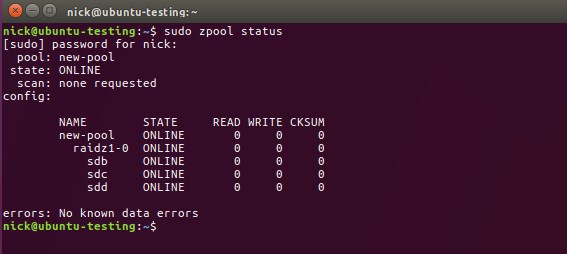
Описание изображения: вывод статуса zpool в терминале, показывающий состояние дисков и пулов
Проверка статуса пулов:
sudo zpool statusОбновление версии пула
При обновлении пакета ZFS может потребоваться обновить формат пула. Просмотр уведомлений о совместимости при status, затем:
sudo zpool upgrade your-poolЧтобы обновить все пулы:
sudo zpool upgrade -aВажно: обновление формата пула необратимо для старых версий ПО. Убедитесь, что у вас есть резервные копии перед обновлением.
Добавление дисков в пул
Добавление — простая операция для расширения пула (в зависимости от конфигурации):
sudo zpool add your-pool /dev/sdxПримечание: добавление одиночного диска в raidz‑пул не увеличит его паритет/равномерность. Для расширения raidz рекомендуется создавать новые vdev’ы с аналогичной схемой и добавлять их к пулу.
Перечисление файловых систем ZFS и снимков
zfs list
zfs list -t snapshot
Для создания снимка:
sudo zfs snapshot your-pool/dataset@snapshot-nameДля отката к снимку:
sudo zfs rollback your-pool/dataset@snapshot-nameМини‑методология: как спланировать пул перед развёртыванием
- Определите требования: ёмкость, отказоустойчивость, ожидаемая нагрузка (IOPS), доступный бюджет.
- Выберите схему: mirror для простоты, raidz1/raidz2 для больших массивов, striped mirrors для баланса.
- Подготовьте одинаковые по размерам и характеристикам диски для vdev’ов.
- Тестируйте конфигурацию на аналогичной среде перед продакшеном.
- Организуйте резервное копирование и мониторинг статуса zpool.
Чек‑лист ролей при развёртывании ZFS
Администратор сервера:
- Проверить совместимость ядра и версии ZFS.
- Подготовить физические диски и разметку.
- Установить пакеты zfs / zfsutils.
- Создать пул и настроить автозарузку.
- Настроить мониторинг zpool и оповещения.
DevOps / инженер хранения данных:
- Спроектировать схему vdev и размещение данных.
- Настроить бэкапы и тесты восстановления.
- Автоматизировать сбор снимков и их ротацию.
Домашний пользователь / энтузиаст:
- Выбрать mirror для простоты или raidz1 для 3+ дисков.
- Настроить периодические снимки для важных директорий.
- Хранить резервные копии вне локального пула.
Сравнение: ZFS и традиционный RAID + LVM
| Вопрос | ZFS | RAID + LVM / ext4, XFS |
|---|---|---|
| Контроль целостности | Контрольные суммы на всех уровнях | Обычно нет встроенных контрольных сумм данных и метаданных |
| Уровень управления | Файловая система + пул в одном | Отдельный RAID/контроллер + LVM + ФС |
| Снимки | Быстрые, эффективные | Ограниченные (LVM snapshot), медленнее |
| Требования к памяти | Выше (ARC) | Ниже |
| Масштабирование | Можно добавлять vdev’ы, расширять пулы | Зависит от контроллера/разметки, сложнее |
Дерево решений (Mermaid)
flowchart TD
  A[Нужна отказоустойчивость?] -->|Нет| B[Использовать ext4/XFS]
  A -->|Да| C[Количество дисков >= 3?]
  C -->|Нет, =2| D[Использовать mirror]
  C -->|Да| E[Требуется защита до 2-х дисков?]
  E -->|Нет| F[raidz1]
  E -->|Да| G[raidz2]
  F --> H[Проверить скорость и восстановление]
  G --> H
Критерии приёмки
- Пул монтируется и виден через zpool status без ошибок.
- Снимки создаются и откатываются корректно на тестовой выборке данных.
- После эмуляции отказа диска данные остаются доступными в соответствии с конфигурацией паритета/зеркалирования.
- Мониторинг обнаруживает деградацию и отправляет оповещение.
Тестовые случаи и сценарии приёмки
- Создать файл, сделать снимок, изменить файл, откатиться к снимку — сравнить содержимое.
- Смоделировать отказ диска (remove/online/offline) и проверить восстановление после замены.
- Выполнить нагрузочное тестирование чтения/записи (fio) и убедиться, что латентность вписывается в требования.
Риски и смягчение
- Риск: несовместимость версии ZFS и ядра. Смягчение: проверить версии на тестовой системе, иметь резервную копию.
- Риск: плохая производительность при нехватке RAM. Смягчение: планировать достаточный объём оперативной памяти, мониторить ARC.
- Риск: неправильное добавление дисков в raidz. Смягчение: при расширении raidz добавлять vdev с несколькими дисками одинаковой схемы.
Краткий глоссарий
- zpool — логический пул хранения ZFS.
- vdev — виртуальное устройство внутри пула, набор дисков с конкретной схемой.
- snapshot — мгновенная копия состояния файловой системы.
- ARC — Adaptive Replacement Cache, кэш ZFS в оперативной памяти.
Примеры типичных команд (cheat sheet)
- Создать пул: sudo zpool create your-pool mirror /dev/sdc /dev/sdd
- Статус пула: sudo zpool status
- Список FS и снимков: zfs list; zfs list -t snapshot
- Создать снимок: sudo zfs snapshot your-pool/dataset@snap
- Откат: sudo zfs rollback your-pool/dataset@snap
- Добавить диск: sudo zpool add your-pool /dev/sdx
- Обновить пул: sudo zpool upgrade your-pool
Другие мысли и рекомендации

Описание изображения: просмотр томов ZFS в графическом файловом менеджере Ubuntu
ZFS создаёт точку монтирования в корневой файловой системе для каждого пула и набора данных; вы можете обращаться к ним через GUI или CLI по имени пула и dataset. ZFS хорошо подходит для NAS и больших файловых архивов, где приоритетом является целостность данных.
Всегда держите резервную копию вне пула — даже при использовании raidz2/мирроров. ZFS надёжна, но не отменяет необходимости планирования резервного копирования и восстановления.
Важно: перед операцией, изменяющей структуру пула (upgrade, replace, attach, detach), сделайте полную резервную копию критичных данных.
Резюме
ZFS — мощный инструмент для управления хранилищем: он объединяет в себе возможности RAID, LVM и современных файловых систем, добавляя целостность данных через контрольные суммы и удобные снимки. Подходит для NAS, больших массивов и среды, где важна надёжность. При выборе конфигурации учитывайте требования по памяти, скорости и восстановлению.
Важно
- Тестируйте на не продуктивной среде и имейте резервные копии.
Примечание
- Команды в этой статье предполагают, что вы используете целые устройства (/dev/sdX). При использовании разделов (/dev/sdX1) приводите примеры соответствующим образом.
Ключевые выводы:
- ZFS — лучший выбор для надёжного масштабируемого хранения данных.
- Mirror и raidz2 — безопасные схемы для разных сценариев.
- Планирование, тестирование и бэкап обязательны перед вводом в продакшен.

Похожие материалы

Несколько аккаунтов Skype: Multi Skype Launcher

Журнал для работы: повысить продуктивность

Персональные звуки уведомлений на Android

Скачивание шоу Hulu для офлайн‑просмотра

Microsoft Start: персонализированная новостная лента
