
Как использовать функцию TRIM в Excel

Что делает функция TRIM
Функция TRIM принимает текстовую строку и возвращает ту же строку без лишних пробелов: она удаляет начальные и конечные пробелы и сводит множественные пробелы между словами к одному. Простая форма записи:
=TRIM (text)Определение в одном предложении: TRIM — это текстовая функция, которая нормализует пробелы в строке, сохраняя по одному пробелу между словами.
Важно: TRIM не удаляет все возможные виды «пробелов» в Unicode. Например, неразрывный пробел (CHAR(160)) и некоторые непечатаемые символы останутся, поэтому для полной очистки иногда нужна замена и/или функция CLEAN.
Пример: как TRIM работает на практике
В примере ниже в столбце A три строки с одинаковым текстом, но разными пробелами: A1 — стандартная строка, A2 — с ведущими и завершающими пробелами, A3 — с лишними пробелами между словами и с ведущими/завершающими пробелами.
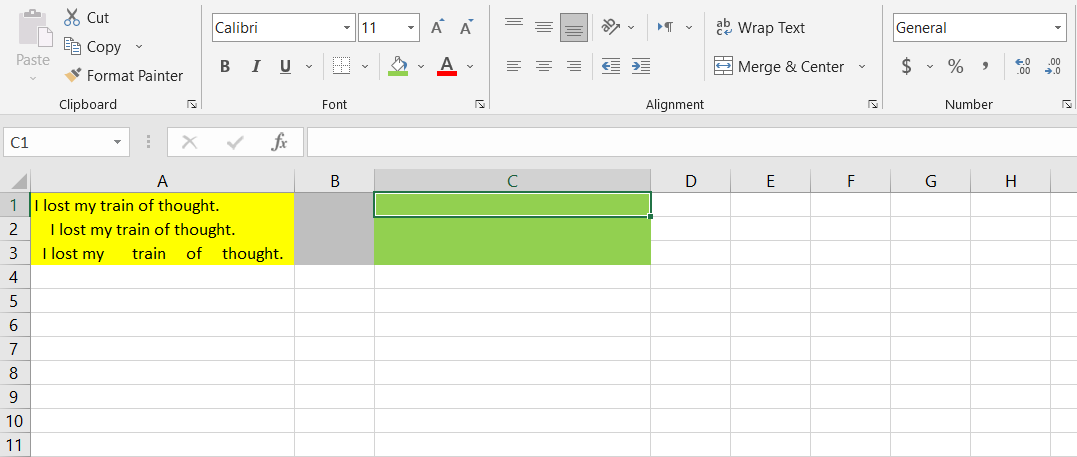
Задача — очистить строки и вывести результаты в столбец C. Последовательность действий:
- Выделите ячейку C1 и введите формулу
=TRIM(A1)- Нажмите Enter. В ячейке C1 появится строка без начальных/конечных пробелов (в этом примере A1 не меняется).
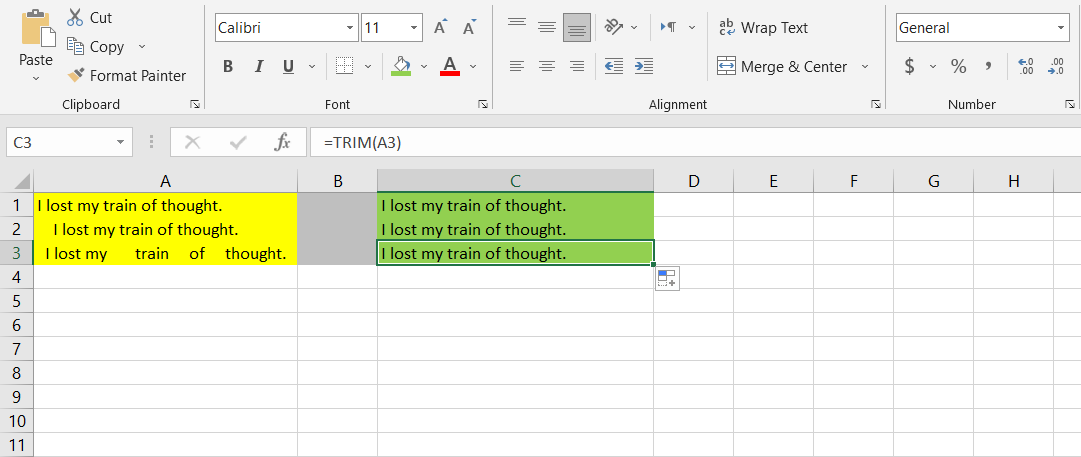
- Потяните маркер заполнения вниз на C2 и C3 — формула применится к другим строкам.
- В столбце C вы увидите строки без лишних пробелов.
Когда TRIM не срабатывает (примеры и решения)
- Неразрывные пробелы (non-breaking space, CHAR(160)). TRIM их не удалит. Решение:
=TRIM(SUBSTITUTE(A1,CHAR(160)," "))- Табуляция (символ таб, CHAR(9)) и переводы строк (CHAR(10)). TRIM не удаляет табы или переводы строки. Решение — заменить их или использовать CLEAN для удаления непечатаемых символов:
=TRIM(SUBSTITUTE(SUBSTITUTE(CLEAN(A1),CHAR(9)," "),CHAR(160)," "))- Комбинация разных видов пробелов и скрытых символов. В больших или импортированных наборах данных рекомендуется сначала применять CLEAN, затем SUBSTITUTE для конкретных символов, и в конце — TRIM.
Альтернативные подходы
- Power Query: в Power Query есть функция Text.Trim и удобный интерфейс для пакетной очистки столбцов (рекомендуется для больших таблиц).
- Find & Replace: можно искать двойной пробел “ “ и заменять на один пробел, повторяя до исчезновения лишних пробелов — метод быстрый, но ручной.
- REGEX (в сторонних надстройках или Google Sheets): использование регулярных выражений позволяет удалить любые последовательности пробельных символов.
Мини‑методология: как безопасно очистить столбец текста
- Создайте резервную копию листа или скопируйте столбец в новую вкладку.
- В соседнем столбце создайте формулу очистки: сначала CLEAN, затем SUBSTITUTE для CHAR(160), затем TRIM.
Пример итоговой формулы:
=TRIM(SUBSTITUTE(CLEAN(A2),CHAR(160)," "))- Примените формулу вниз по столбцу (маркер заполнения).
- Проверьте несколько строк на соответствие ожиданиям (визуально и с помощью длины: =LEN()).
- Если всё в порядке, скопируйте результаты и вставьте как значения (Правка → Специальная вставка → Значения).
Шпаргалка формул (часто используемые сочетания)
- Простой TRIM:
=TRIM(A1)- TRIM + замена неразрывных пробелов:
=TRIM(SUBSTITUTE(A1,CHAR(160)," "))- TRIM + CLEAN + удаление табов и неразрывных пробелов:
=TRIM(SUBSTITUTE(SUBSTITUTE(CLEAN(A1),CHAR(9)," "),CHAR(160)," "))- Пакетная очистка в Power Query: примените трансформацию Text.Trim в столбце — это быстрее для больших наборов данных.
Критерии приёмки
- В каждой строке осталось не более одного пробела между словами.
- Нет ведущих и завершающих пробелов.
- Неразрывные пробелы и табы заменены/удалены при необходимости.
- Данные после очистки корректно работают в целевых формулах (VLOOKUP, CONCAT, сравнения и т.д.).
Чек‑лист по ролям
- Аналитик данных: проверить профильные столбцы на наличие неразрывных пробелов и автоматизировать очистку через Power Query.
- Бухгалтер/специалист по отчётности: запустить проверку длины строк и визуально просмотреть ключевые записи перед выгрузкой.
- Разработчик или автоматизатор: встроить формулы замены в ETL-процесс или использовать скрипты, если данные приходят регулярно.
Советы по производительности
- Для больших наборов данных используйте Power Query вместо формул на каждой строке.
- После очистки вставляйте значения — это уменьшит нагрузку на рабочую книгу.
- Если очистка приходится выполнять регулярно, создайте макрос или шаг в Power Query.
Итог
Функция TRIM — простой и эффективный инструмент для нормализации пробелов в ячейках Excel. Для полного результата комбинируйте её с SUBSTITUTE и CLEAN или используйте Power Query при больших объёмах данных. Всегда сохраняйте резервную копию и проверяйте результаты по контрольным строкам.
Важно: TRIM не удаляет все типы пробелов и непечатаемых символов — при сомнениях применяйте проверочные формулы и замену CHAR(160).

Похожие материалы

Несколько аккаунтов Skype: Multi Skype Launcher

Журнал для работы: повысить продуктивность

Персональные звуки уведомлений на Android

Скачивание шоу Hulu для офлайн‑просмотра

Microsoft Start: персонализированная новостная лента
