
TEXTJOIN в Excel — как объединять текст, примеры и приёмы

TL;DR
TEXTJOIN объединяет строки с любым разделителем и игнорирует пустые ячейки. Используйте TEXTJOIN для создания списков, добавления префиксов, вставки переносов строк и для объединения результатов условных фильтров.
Важно: TEXTJOIN доступна в современных версиях Excel. Проверьте совместимость вашей версии перед массовым применением.
Функция TEXTJOIN в Excel предоставляет гибкий способ объединять текстовые фрагменты из отдельных ячеек или диапазонов. В этой статье подробно разберём синтаксис, самые полезные сценарии применения, сочетание TEXTJOIN с другими функциями, шаблоны и проверенные приёмы для надёжной работы с данными.
Содержание
- Синтаксис и параметры
- Примеры использования (объединение, список, префиксы, переносы строк)
- Совместное использование с IF, SUBSTITUTE и современными функциями
- Когда TEXTJOIN не подходит и альтернативы
- Практическое руководство: очистка данных, шаблон и чек-листы
- Критерии приёмки и план отката
- Глоссарий и быстрый список формул
Синтаксис и параметры функции TEXTJOIN
Синтаксис:
=TEXTJOIN(delimiter, ignore_empty, text1, [text2], ...)Короткие определения параметров:
- delimiter — разделитель, который вставится между элементами (строка в кавычках, например “, “ или “ “).
- ignore_empty — логическое значение TRUE или FALSE. TRUE игнорирует пустые ячейки. FALSE включает пустые значения (вставит разделители для них).
- text1, text2, … — до 252 аргументов: отдельные ячейки, диапазоны или литералы в кавычках.
Примеры ключевых идей:
- TEXTJOIN объединяет в порядке следования аргументов.
- Диапазоны обрабатываются как наборы значений; пустые элементы можно пропустить.
- Для вставки переносов используйте CHAR(10) на Windows; на Mac может пригодиться CHAR(13) или комбинация.
Примеры использования
1. Объединение имени и фамилии
Если в A2 — имя, в B2 — фамилия, формула для объединения с пробелом:
=TEXTJOIN(" ", TRUE, A2, B2)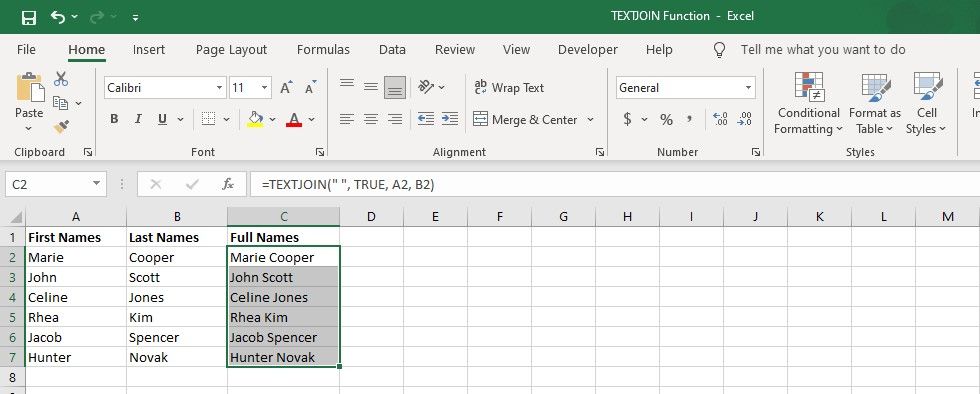
Скопируйте формулу вниз по столбцу. Если одна из ячеек пуста и вы указали TRUE, лишнего пробела не будет.
2. Создание списка городов через запятую из диапазона
Для объединения вертикального списка городов из A2:A7:
=TEXTJOIN(", ", TRUE, A2:A7)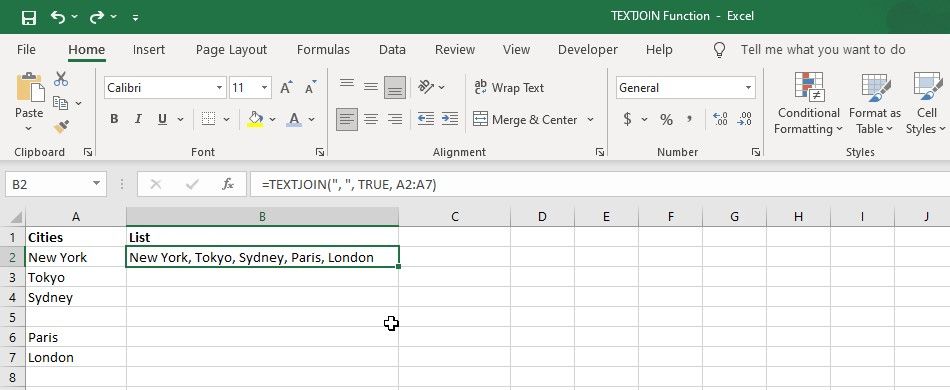
Если в диапазоне есть пустые строки, TEXTJOIN с TRUE их пропустит.
3. Добавление префиксов или суффиксов к значениям
Например, добавить префикс “MAT” к номеру курса в A2:
=TEXTJOIN("", TRUE, "MAT" & A2)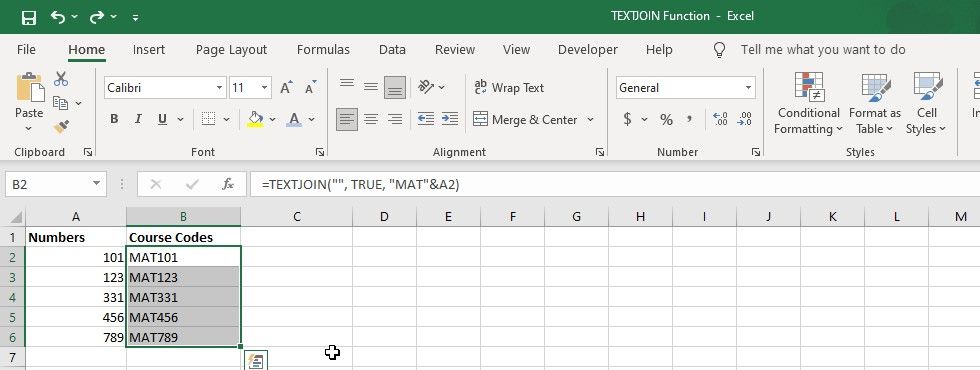
Если нужно объединить несколько номеров в одну строку с разделителем:
=TEXTJOIN(", ", TRUE, "MAT" & A2, "MAT" & A3, "MAT" & A4)Можно также использовать формулы массива или современные динамические массивы, чтобы автоматически формировать префиксы для диапазона.
4. Вставка переносов строк между значениями
Чтобы объединить имя и email в одну ячейку с переносом строки между ними:
=TEXTJOIN(CHAR(10), TRUE, A2:B2)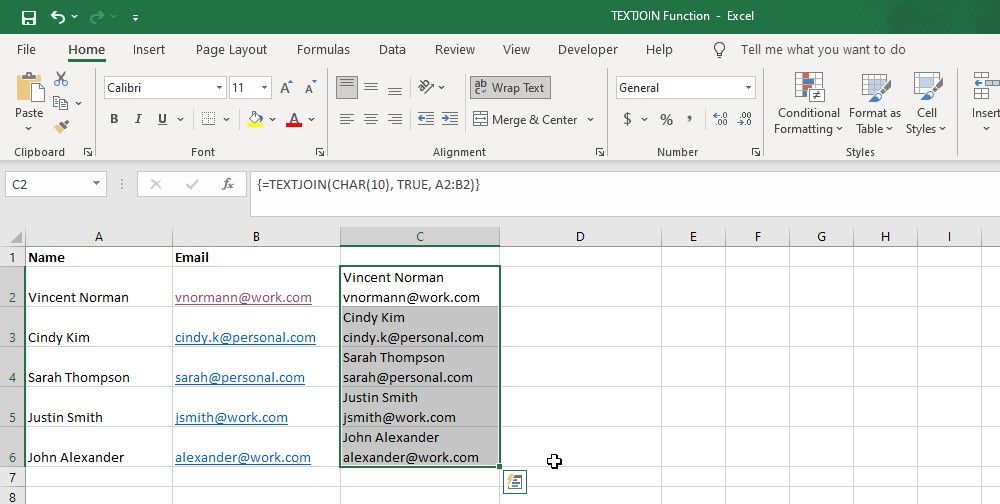
После ввода формулы включите перенос текста (Wrap Text) в ячейке. В некоторых версиях Excel для старых массивных формул нужно подтвердить ввод как масcив (Ctrl+Shift+Enter). В современных версиях с динамическими массивами это не требуется.
Использование TEXTJOIN с другими функциями
TEXTJOIN с IF для условного объединения
Вы можете объединять только те значения, которые соответствуют условию. Пример: имена студентов с оценкой > 80 и с буквой оценки “A”:
=TEXTJOIN(", ", TRUE, IF((B2:B9>80)*(C2:C9="A"), A2:A9, ""))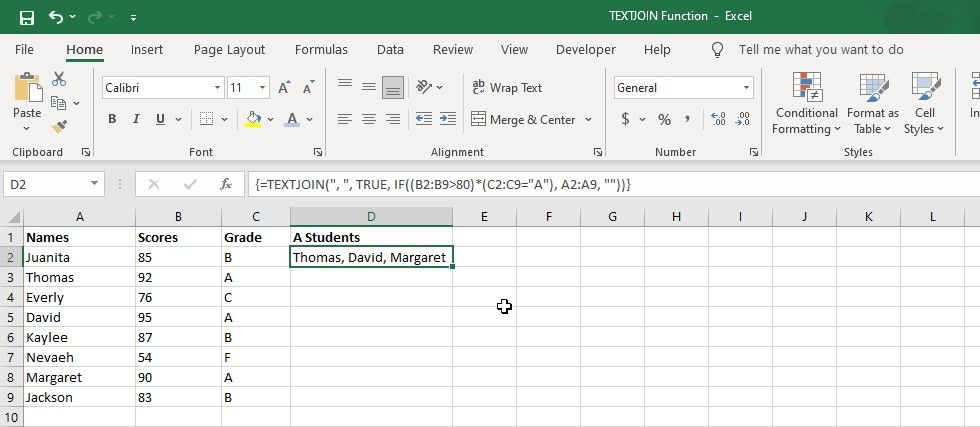
В старых версиях подтвердите как формулу массива. В Excel с динамическими массивами можно сочетать TEXTJOIN с FILTER вместо IF.
TEXTJOIN с SUBSTITUTE для очистки значений
Удаление дефисов из товарных кодов и объединение их в одну строку:
=TEXTJOIN(", ", TRUE, SUBSTITUTE(A2:A6, "-", ""))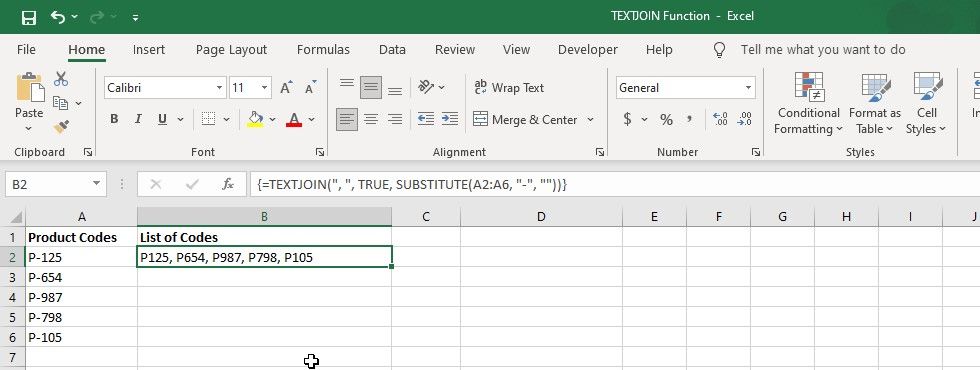
SUBSTITUTE возвращает очищенные значения, а TEXTJOIN собирает их в одну строку.
TEXTJOIN с FILTER и UNIQUE (современные Excel)
Если у вас Microsoft 365 или новая версия Excel, можно использовать FILTER для выборки значений, а затем TEXTJOIN для объединения:
=TEXTJOIN(", ", TRUE, FILTER(A2:A100, B2:B100="Продано"))Для уникальных значений добавьте UNIQUE:
=TEXTJOIN(", ", TRUE, UNIQUE(FILTER(A2:A100, B2:B100="Продано")))Эти комбинации позволяют строить динамические отчёты.
Когда TEXTJOIN не подходит — ограничения и альтернативы
- Если ваша версия Excel не поддерживает TEXTJOIN, используйте старые приёмы:
- Оператор & для простого объединения: =A2 & “, “ & B2
- CONCAT или CONCATENATE для фиксированных наборов аргументов (CONCAT — более современная).
- При очень больших диапазонах функция может стать медленной в больших отчётах. В таких случаях лучше предварительно фильтровать данные и объединять меньшие массивы.
- TEXTJOIN не выполняет сложных замен и нормализаций — используйте вспомогательные функции (SUBSTITUTE, TRIM, CLEAN) до объединения.
Практическое руководство: очищаем данные и применяем TEXTJOIN (мини-методология)
Шаги перед объединением:
- Сбор: соберите все столбцы, которые понадобятся для итоговой строки.
- Очистка: удалите лишние пробелы TRIM, управляющие символы CLEAN, и замените ненужные символы через SUBSTITUTE.
- Валидизация: проверьте типы данных (числа как текст и наоборот) и при необходимости примените TEXT или VALUE.
- Формирование: используйте TEXTJOIN с корректным разделителем и флагом ignore_empty.
- Визуализация: включите Wrap Text при использовании CHAR(10).
- Тестирование: прогоните формулу на образце с пограничными значениями.
Совет: храните промежуточные очищенные данные в отдельном листе. Это упростит отладку и повторное использование формул.
Шаблон и «cheat sheet» (часто используемые формулы)
- Объединить список через запятую, пропуская пустые:
=TEXTJOIN(", ", TRUE, A2:A100)- Объединить и добавить префикс ко всем элементам диапазона (в версиях с динамическими массивами):
=TEXTJOIN(", ", TRUE, "MAT" & A2:A10)- Объединить уникальные значения из диапазона (Microsoft 365):
=TEXTJOIN(", ", TRUE, UNIQUE(A2:A100))- Объединить только если выполнено условие (Microsoft 365):
=TEXTJOIN(", ", TRUE, FILTER(A2:A100, B2:B100>80))- Объединить и заменить символы на лету:
=TEXTJOIN(", ", TRUE, SUBSTITUTE(A2:A10, "-", ""))Чек-листы по ролям
Аналитик:
- Убедиться, что данные очищены (TRIM, CLEAN).
- Проверить пустые значения и решить, игнорировать ли их.
- Протестировать формулу на выборке с пограничными кейсами.
Разработчик отчётов:
- Автоматизировать очистку и формирование через отдельный лист.
- Использовать динамические формулы (FILTER/UNIQUE) при наличии Microsoft 365.
- Контролировать производительность на больших наборах данных.
Менеджер данных:
- Утвердить стандарты форматов (префиксы, коды, разделители).
- Определить критерии приёмки и план отката при ошибках.
Критерии приёмки
- Результат соответствует ожидаемому формату (разделитель, порядок элементов).
- Отсутствуют лишние разделители (нет двойных запятых или пробелов).
- Пустые значения обработаны согласно требованию (игнорируются или включаются).
- Производительность приемлема (формулы не вызывают заметных задержек при типичном объёме данных).
План отката и устранение неполадок
- Если формула возвращает ошибку или неверный результат — проверьте входные диапазоны.
- Для пустых результатов убедитесь, что ignore_empty указан правильно.
- Если формула работает медленно — попробуйте:
- Свести к меньшим диапазонам.
- Использовать вспомогательные столбцы для промежуточных вычислений.
- Если версия Excel не поддерживает TEXTJOIN, заменить формулы на CONCAT/оператор & или модернизировать среду на Microsoft 365.
Короткий runbook при некорректном выводе:
- Шаг 1: Вставить вспомогательный столбец с результатом SUBSTITUTE/TRIM и проверить образцы.
- Шаг 2: Временно заменить TEXTJOIN на =A2 & “, “ & A3 для одного ряда и проверить результат вручную.
- Шаг 3: Использовать Evaluate Formula (Оценить формулу) в меню Formula для пошаговой диагностики.
Совместимость и заметки по версиям
- TEXTJOIN доступна в современных версиях Excel (включая Microsoft 365 и многие выпуски Excel 2016 и новее).
- В старых версиях, где TEXTJOIN отсутствует, применяйте CONCAT/CONCATENATE или оператор &.
- Web-версия Excel и Excel для Mac обычно поддерживают TEXTJOIN, но поведение CHAR(10) и переносов может различаться.
Когда TEXTJOIN не стоит применять — примеры
- Если вы хотите выполнять сложные преобразования текста для каждого элемента (например, сложная нормализация), сначала подготовьте колонку с этими преобразованиями, а затем объединяйте.
- Если нужно объединять миллионы строк в одну строку — это создаст огромную строку, которая вредна для производительности и может привести к ошибке «слишком длинная строка». В таких случаях лучше сохранять результат в файл или использовать скрипт на стороне сервера.
Краткий глоссарий (1 строка на термин)
- delimiter — строка-разделитель, вставляется между элементами при объединении.
- ignore_empty — флаг, указывающий, пропускать ли пустые ячейки.
- CHAR(10) — символ перевода строки в Windows Excel.
- SUBSTITUTE — функция для замены подстроки в тексте.
- FILTER — функция для фильтрации диапазона по условию (Microsoft 365).
- UNIQUE — функция для получения уникальных значений (Microsoft 365).
Итог и рекомендации
TEXTJOIN — удобный и гибкий инструмент для объединения текста в Excel. Он упрощает создание списков, отчётов и компактных представлений данных. Перед применением:
- Очистите данные и нормализуйте форматы.
- Проверьте поддержку функции в вашей версии Excel.
- Используйте комбинации с FILTER/UNIQUE/IF/SUBSTITUTE для динамичных и корректных результатов.
Если нужно, используйте чек-листы и шаблоны из этой статьи как основу для стандартных отчётов. TEXTJOIN ускоряет создание итоговых строк и делает формулы читаемее по сравнению с множественными операциями конкатенации.
Краткое резюме:
- TEXTJOIN объединяет строки с указанным разделителем и умеет пропускать пустые ячейки.
- Сочетайте TEXTJOIN с IF, SUBSTITUTE и FILTER для мощных сводных формул.
- Проверяйте совместимость версии Excel и тестируйте формулы на пограничных данных.

Похожие материалы

Несколько аккаунтов Skype: Multi Skype Launcher

Журнал для работы: повысить продуктивность

Персональные звуки уведомлений на Android

Скачивание шоу Hulu для офлайн‑просмотра

Microsoft Start: персонализированная новостная лента
