
Функция SWITCH в Excel: руководство и практический пример
Зачем использовать это руководство
Данное руководство объясняет синтаксис SWITCH, показывает реальный пример использования в таблице с оценками студентов, сравнивает SWITCH с альтернативами (IF, IFS, XLOOKUP, INDEX/MATCH), перечисляет ограничения и даёт практические рекомендации, чек-листы и тест-кейсы для внедрения в рабочие файлы.
Что такое SWITCH — в одном предложении
SWITCH — функция, которая сравнивает выражение с набором значений и возвращает соответствующий результат для первого совпадения; если совпадений нет и не задано значение по умолчанию, возвращает ошибку #N/A.
Синтаксис SWITCH
=SWITCH(e, v1, r1, v2, r2, ..., d)Где:
- e — выражение или ссылка на ячейку, которое будет проверяться;
- v1, v2, … — значения для сравнения (до 126 пар «значение → результат»);
- r1, r2, … — результаты, возвращаемые при совпадении соответствующих v#;
- d — необязательное значение по умолчанию, возвращаемое при отсутствии совпадений.
Важно: SWITCH делает только точное сравнение (эквивалент сравнения равенства). Для текстовых значений обязательно используйте кавычки. В локалях Excel, где в качестве разделителя аргументов используется точка с запятой, формулы будут выглядеть с ; вместо ,.
Примеры заметных ошибок:
- В старых версиях Excel (до 2016) при попытке использовать SWITCH появится ошибка #NAME?.
- Если не задать d и не найти совпадений — результат #N/A.
Пример: как применить SWITCH в реальной таблице
Предположим, у вас таблица с идентификатором студента, оценкой и столбцом «Next Step», куда нужно поместить текст с дальнейшими действиями.
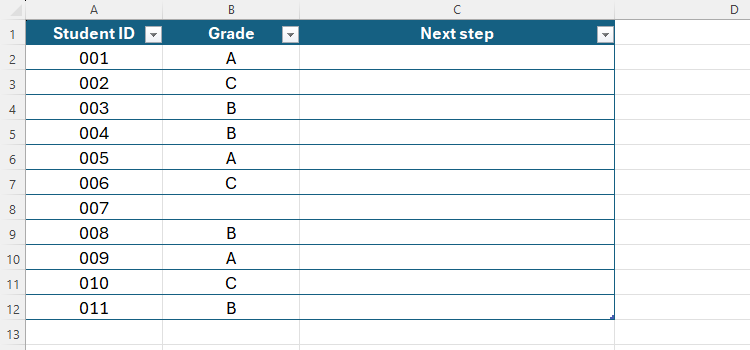
В ячейке C2 можно написать формулу:
=SWITCH([@Grade], "A", "Automatically advance to next level", "B", "Continue at this level", "C", "Move down to previous level", "GRADE REQUIRED")Если ваш Excel в русской локали использует точку с запятой, формула будет:
=SWITCH([@Grade]; "A"; "Automatically advance to next level"; "B"; "Continue at this level"; "C"; "Move down to previous level"; "GRADE REQUIRED")Разбор по шагам:
- [@Grade] — структурная ссылка на столбец «Grade» текущей строки таблицы;
- затем идут пары: если оценка “A” → вернуть “Automatically advance to next level”; и т.д.;
- последний аргумент — строка по умолчанию “GRADE REQUIRED” для случаев, когда оценка не совпадает ни с одним значением.
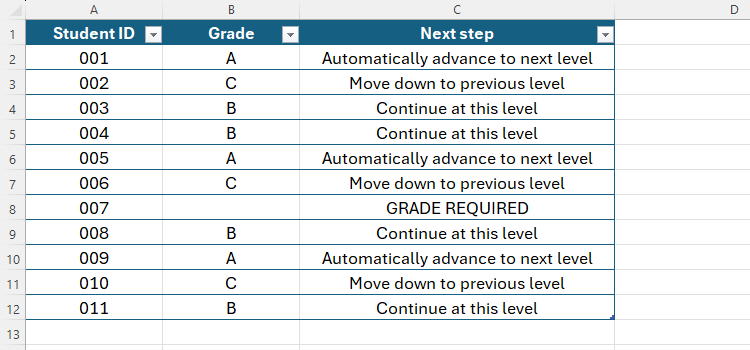
После нажатия Enter в таблице Excel формула автоматически распространится на остальные строки таблицы.
Поведение и частые вопросы по примеру
- Если в ячейке B8 оказалась, например, пустая или неизвестная оценка, в C8 отобразится “GRADE REQUIRED” (значение d).
- Если убрать кавычки вокруг текстовых аргументов, Excel выдаст синтаксическую ошибку или интерпретирует их как имена диапазонов.
Важно: порядок пар v→r имеет значение: возвращается результат для ПЕРВОГО найденного совпадения. Если у вас дублируются возможные состояния, разместите наиболее частые или приоритетные варианты первыми.
Когда SWITCH удобнее, чем IF/IFS/XLOOKUP
- Минимум повторов выражения
При использовании IF/IFS в каждой ветке придётся повторять выражение. Это делает формулу громоздкой и увеличивает риск опечатки.
Пример IFS (более громоздкий):
=IFS([@Grade]="A","Automatically advance to next level",[@Grade]="B","Continue at this level",[@Grade]="C","Move down to previous level")Пример SWITCH — выражение указано один раз:
=SWITCH([@Grade], "A", "Automatically advance to next level", "B", "Continue at this level", "C", "Move down to previous level", "GRADE REQUIRED")- Всё в одной формуле, без отдельных справочных таблиц
XLOOKUP часто требует отдельного столбца со списком значений и столбцом с результатами. SWITCH держит всё внутри формулы — удобно для компактных правил.
- Читаемость и отладка
SWITCH улучшает наглядность: меньший шанс забыть закрыть скобки и проще увидеть набор правил.
Ограничения и когда SWITCH не подойдёт
- Только точные совпадения: нельзя использовать операторы вида >, <, >=, <= или шаблонные совпадения.
- Ограничение на число пар — до 126 пар «значение → результат».
- Не возвращает диапазон ячеек, только одно значение (в отличие от XLOOKUP, который может вернуть столбец/строку при соответствующей конструкции).
- При большом числе правил формула теряет удобочитаемость; для очень больших справочных таблиц лучше использовать XLOOKUP или VLOOKUP с отдельной таблицей соответствий.
- Распространённые ошибки: пропущенные запятые/точки с запятой, забытые кавычки, неправильный порядок пар.
Альтернативы и когда выбирать каждую
- IF / IFS — когда есть небольшое число логических ветвей с условиями, отличными от сравнения равенства (например, проверка диапазонов).
- XLOOKUP — когда у вас большая таблица соответствия или вы хотите возвращать строки/диапазоны; удобен для поддерживаемых версий Excel.
- INDEX + MATCH — для обратной совместимости и сложных сценариев поиска (двунаправленные поиски, когда требуется позиция и смещение).
- VLOOKUP — когда нужна простая вертикальная подстановка и вы готовы управлять порядком столбцов.
Методика перехода от вложенных IF к SWITCH (микро-SOP)
- Проанализируйте текущую формулу и выделите выражение, по которому происходит проверка (оно повторяется — это кандидат для SWITCH).
- Составьте список уникальных значений результата и соответствующих им выходов (v → r).
- Если число пар ≤ 8 — используйте SWITCH прямо в формуле; если больше, подумайте о справочной таблице и XLOOKUP.
- Добавьте значение по умолчанию d, чтобы избежать #N/A при неожиданных входах.
- Тестируйте: создайте отдельный блок тестовых строк с граничными и неизвестными значениями.
- Документируйте формулу в комментарии к ячейке или рядом в отдельном столбце.
Чек-лист для роли (коротко)
- Аналитик: проверить, что выражение уникально и не зависит от диапазонных сравнений; добавить d.
- Разработчик отчёта: указывать локаль (разделитель аргументов), комментировать правило в примечании.
- Преподаватель/HR: исключить переводимые строки (если результат должен отображаться на другом языке — вынести в отдельную таблицу соответствий).
Набор тестов / критерии приёмки
- Тест 1: известные значения (A, B, C) — возвращает ожидаемые результаты.
- Тест 2: неизвестное значение (например, D или пусто) — возвращает d (или #N/A, если d не задан).
- Тест 3: числовые значения — проверка корректности кавычек: числа без кавычек, текст с кавычками.
- Тест 4: локаль — проверить разделитель аргументов и формат кавычек для формул в целевой локали.
Критерии приёмки:
- Все тесты проходят; формула не приводит к ошибке #NAME? в целевой версии Excel; документированное значение d присутствует.
Быстрый шпаргалка (cheat sheet)
- Максимум пар: 126
- Поддержка: Excel 2016 и новее
- Поведение при отсутствии совпадения: возвращает d или #N/A
- Тип сравнения: точное равенство
- Структурные ссылки: полностью поддерживаются (например, [@Grade])
- Локали: используйте ; если Excel настроен на такой разделитель аргументов
Ментальные модели и примеры, когда SWITCH «падает»
- Если вам нужно правило «если оценка ≥ 90 → Отлично, иначе если ≥ 75 → Хорошо», SWITCH неприменим — это сравнительные условия; используйте IF/IFS.
- Если у вас сотни соответствий (например, коды продуктов → описания), удобнее хранить соответствие в отдельной таблице и использовать XLOOKUP/INDEX+MATCH.
Диаграмма принятия решения (Mermaid)
flowchart TD
  A[Есть правило «значение → результат»?] -->|Да| B{Много правил?}
  A -->|Нет| G[Используйте IF/IFS с условиями]
  B -->|Нет '≤8–10'| C[Используйте SWITCH]
  B -->|Да| D[Есть внешняя таблица соответствий?]
  D -->|Да| E[Используйте XLOOKUP или INDEX/MATCH]
  D -->|Нет| F[Создайте таблицу соответствий и используйте XLOOKUP]
Практические советы и безопасность формул
- Всегда задавайте значение по умолчанию d, чтобы явно обрабатывать ошибки ввода.
- Для многоязычных интерфейсов вынесите текстовые сообщения (например, “Automatically advance to next level”) в отдельную таблицу переводов, чтобы избежать дублей в формулах.
- Для массовых правок используйте «Найти и заменить» только после резервного копирования файла.
Таблица фактов (короткая)
- Год добавления в Excel: 2016
- Максимум пар «значение → результат»: 126
- Поддерживает: точное совпадение, структурные ссылки
- Не поддерживает: операции сравнения (<, >), возвращение диапазонов
Примеры альтернативных формул
Nested IF пример (аналог SWITCH выше):
=IF([@Grade]="A","Automatically advance to next level",IF([@Grade]="B","Continue at this level",IF([@Grade]="C","Move down to previous level","GRADE REQUIRED")))XLOOKUP с внутренней таблицей соответствий (предположим, в диапазоне F2:G4):
=XLOOKUP([@Grade], F2:F4, G2:G4, "GRADE REQUIRED")INDEX + MATCH (если нужна поддержка более старых версий):
=IFERROR(INDEX(G2:G4, MATCH([@Grade], F2:F4, 0)), "GRADE REQUIRED")Резюме
SWITCH — простой и удобный способ реализовать набор правил «значение → результат» внутри одной формулы. Он повышает читаемость по сравнению с вложенными IF и избавляет от необходимости дублировать выражение в каждой ветке. Однако SWITCH поддерживает только точное совпадение и не подходит для сравнительных условий или очень больших справочных наборов.
Ключевые шаги для внедрения:
- Определите выражение и список пар v→r;
- Решите, нужен ли внутренний d (значение по умолчанию);
- Протестируйте все граничные случаи и учтите локальные особенности разделителей аргументов.
Важно: если ваша таблица предназначена для международного использования, локализуйте тексты результатов или вынесите их в отдельную таблицу переводов.
SWITCH — лишь один из инструментов работы с данными в Excel. Для поиска по позициям используйте MATCH, для возврата значений по позиции — INDEX, а для более гибких условных проверок — IF/IFS или сочетание INDEX+MATCH/ XLOOKUP.
1-строчный словарь:
- SWITCH — функция для выбора значения по точному совпадению.

Похожие материалы

Несколько аккаунтов Skype: Multi Skype Launcher

Журнал для работы: повысить продуктивность

Персональные звуки уведомлений на Android

Скачивание шоу Hulu для офлайн‑просмотра

Microsoft Start: персонализированная новостная лента
