
Функция SWITCH в Excel — руководство и практические примеры

TL;DR
SWITCH сравнивает выражение с набором значений и возвращает результат первого совпадения. Это компактная и читаемая альтернатива вложенным IF для точного соответствия. Используйте SWITCH для сопоставления кодов, строк или чисел; комбинируйте с IF, INDEX/MATCH и другими функциями для более сложной логики.
Функция SWITCH позволяет выполнить несколько проверок значения и вернуть результат на основе первого совпадения. Она принимает выражение, сравнивает его с набором вариантов и возвращает соответствующий результат для первого совпавшего значения.
В этом руководстве вы узнаете, как использовать SWITCH в Excel, как сочетать её с другими функциями и какие практические приёмы и шаблоны применимы в рабочих сценариях.
Что такое функция SWITCH?
SWITCH обычно применяется, когда в таблице нужно проверить множество условий. Это более аккуратная и часто более эффективная альтернатива вложенным IF: вместо цепочки IF вы прописываете одну функцию с парами «значение — результат».
Синтаксис:
=SWITCH(expression, value1, result1, [value2, result2], ... [default])Пояснения:
- expression — выражение или ссылка на ячейку, которое нужно сравнить.
- value1, value2 — варианты, с которыми сравнивается выражение (точное соответствие).
- result1, result2 — возвращаемые значения при совпадении.
- default — (необязательно) результат, если ни одно значение не подошло. Если default не указан и совпадений нет, функция вернёт ошибку #N/A.
Простой пример:
=SWITCH(A1, "3", "flower", "2", "leaf", "unknown")Если A1 = “3”, результат — “flower”; если A1 = “2”, результат — “leaf”; иначе — “unknown”.
Пример: распределение студентов по группам
Предположим, в колонке B указаны коды студентов: A или B. Нужно разделить на группы Orators и Researchers, остальные — Pending.
Формула:
=SWITCH(B2,A,"Orators",B,"Researchers","Pending")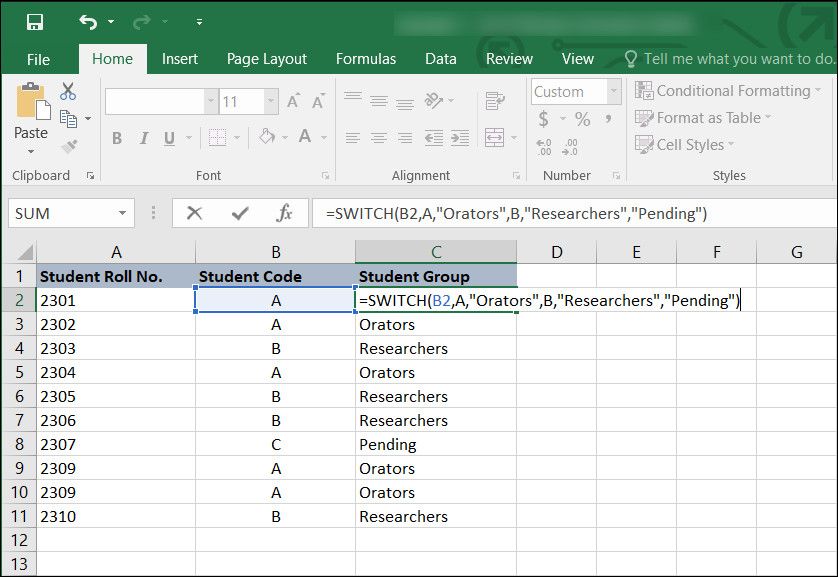
Советы по типам данных: если коды — текстовые, указывайте значения в кавычках. Если это числа, кавычки не нужны. Важно: сравнение в SWITCH точное и чувствительно к типу (число ≠ текст с цифрой).
Пример: рейтинг сотрудников
У сотрудников код 1, 2 или 3. Нужно вернуть текстовую оценку.
=SWITCH(B2, 1, "Excellent", 2, "Satisfactory", 3, "Poor")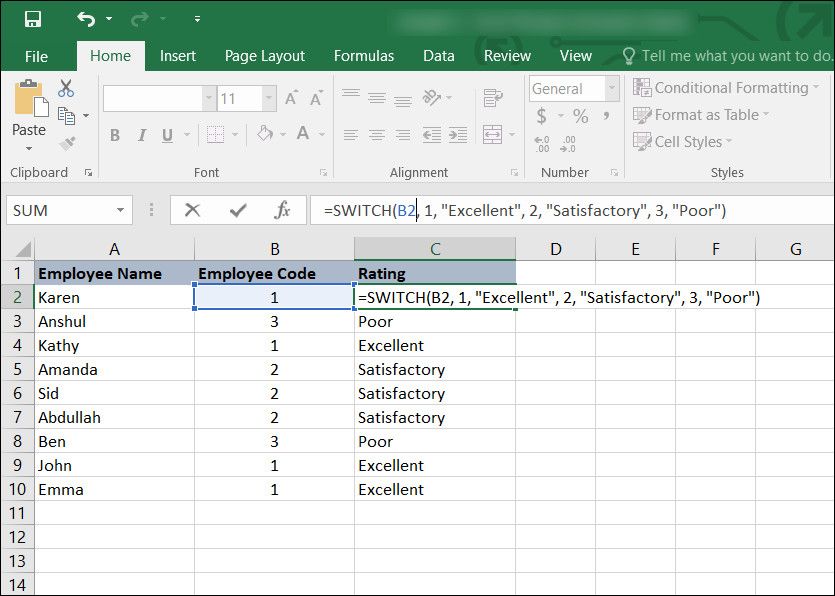
Комбинация SWITCH с другими функциями
SWITCH можно вкладывать в IF и наоборот. Это удобно, когда требуется предварительная проверка диапазона или исключение неверных значений.
Пример: если значение больше 3 — показать Out of Range, иначе — сопоставить оценку:
=IF(A1>3, "Out of Range", SWITCH(A1, 1, "Excellent", 2, "Satisfactory", 3, "Poor"))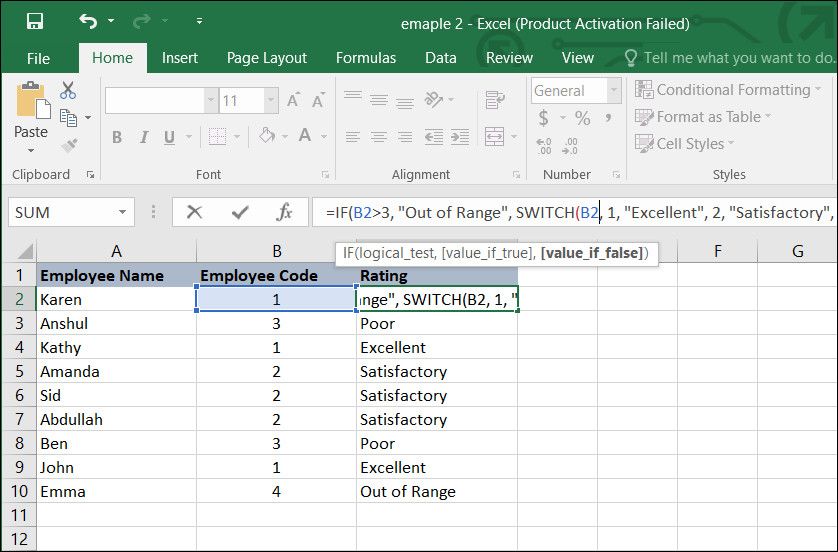
Дополнительные полезные сочетания:
- SUM + SWITCH: используйте SWITCH для классификации значений, а затем SUM/ SUMPRODUCT для агрегирования по категориям.
- INDEX + MATCH + SWITCH: SWITCH возвращает ключевые категории, а INDEX/MATCH извлекает связанные поля.
- VLOOKUP/ XLOOKUP с SWITCH: SWITCH может заменить таблицу соответствий в простых случаях.
Пример использования SWITCH внутри SUMPRODUCT (умозрительный пример шаблона):
=SUMPRODUCT((SWITCH(A2:A11, "X",1, "Y",2,0))*(B2:B11))Здесь SWITCH превращает коды в числовые веса, которые затем суммируются с умножением на B2:B11.
Частые ошибки и когда SWITCH не подходит
- Точное сопоставление: SWITCH не работает для диапазонов по умолчанию (например, A1>10). Для диапазонной логики используйте IF, IFS или трюк с TRUE (см. ниже).
- Типы данных: “1” (текст) и 1 (число) — разные значения. Убедитесь, что типы совпадают.
- Отсутствие default — при отсутствии совпадений получите #N/A.
- Совместимость: SWITCH доступна не во всех старых версиях Excel (см. раздел совместимости).
Важно: если вам нужны сравнения «больше/меньше», чаще подходит IFS или комбинирование SWITCH с логическими выражениями.
Трюки и расширенные приёмы
- Использование SWITCH для диапазонной логики с TRUE
Если нужно проверять условия вида A1>100, вы можете использовать шаблон SWITCH(TRUE(), …). Это работает так: выражение TRUE() сравнивается с булевыми значениями условий — когда одно из условий истинно, оно совпадёт с TRUE и вернёт результат.
=SWITCH(TRUE(), A1>100, "High", A1>50, "Medium", A1>0, "Low", "No data")Преимущество — читаемость и последовательность проверок сверху вниз. Минус — логика становится похожа на IFS; выбор между ними — вопрос стиля и читаемости.
- Вложенные SWITCH
Вы можете вкладывать SWITCH в SWITCH для многоуровневой логики, но это снижает читаемость. Часто лучше разделить логику по вспомогательным столбцам.
- Использование SWITCH вместо таблицы соответствий
Для коротких таблиц соответствий (до 10–15 пар) удобнее SWITCH. Для длинных таблиц используйте VLOOKUP/XLOOKUP или INDEX/MATCH — их проще поддерживать.
Практические шаблоны и шпаргалка
Частые шаблоны (копировать и подставлять):
- Простейшее соответствие:
=SWITCH(A2, "X","Alpha", "Y","Beta", "Unknown")- С проверкой допустимого диапазона:
=IF(OR(A2="", NOT(ISNUMBER(A2))), "Invalid", SWITCH(A2, 1, "One", 2, "Two", "Other"))- Использование TRUE для диапазонов:
=SWITCH(TRUE(), A2>=90, "A", A2>=80, "B", A2>=70, "C", "F")- Комбинация с INDEX для получения описания по коду:
=INDEX(Descriptions!$B$2:$B$10, MATCH(SWITCH(A2, "C1", "key1", "C2", "key2", "C3", "key3"), Keys!$A$2:$A$10, 0))Модель принятия решения: когда выбирать SWITCH
- Выберите SWITCH, если у вас есть точные соответствия (код → текст) и набор вариантов умеренного размера.
- Выберите IFS, если вам удобнее писать явные логические проверки по порядку.
- Выберите VLOOKUP/XLOOKUP/INDEX+MATCH для больших таблиц соответствий и когда нужна лёгкая поддержка данных.
Ментальная эвристика: если вы можете описать логику как «если значение равно X — вернуть Y», скорее всего SWITCH подойдёт.
Совместимость и миграция
- Доступность: SWITCH появилась в более поздних версиях Excel (Office 365 и Excel 2019+). В старых версиях используйте вложенные IF или CHOOSE / VLOOKUP.
- Миграция: при переносе файла на более старую версию замените SWITCH на эквивалентную серию IF или таблицу и VLOOKUP.
Пример замены на вложенные IF:
=IF(A1="3","flower", IF(A1="2","leaf", "unknown"))Ролевые чек-листы
Аналитик:
- Проверить, что типы данных совпадают (текст/число).
- Добавить default, если неполные данные.
- При сложной логике выделить вспомогательные столбцы.
HR/Менеджер:
- Использовать SWITCH для картирования кодов оценок.
- Тестировать формулу на граничных и пустых значениях.
Разработчик отчётов:
- Предпочитать XLOOKUP/INDEX для длинных соответствий.
- Логически документировать пары значение→результат рядом с формулой.
Критерии приёмки
- Формула возвращает ожидаемые значения для всех известных кодов.
- Есть обработка неизвестных значений (default) или валидация.
- Нет ошибок типа (#N/A, #VALUE) на корректных данных.
Примеры тестовых случаев
- Вход: ожидаемый код (существующий) → корректный результат.
- Вход: неизвестный код → default или #N/A (в зависимости от требований).
- Вход: пустая ячейка → валидированное сообщение об ошибке.
- Вход: число как текст (“1”) и число (1) — проверить различия.
Короткий глоссарий
- expression — выражение, которое сравнивается в SWITCH.
- default — значение, возвращаемое при отсутствии совпадений.
- IFS — функция для последовательной проверки логических условий.
Заключение
Функция SWITCH делает формулы короче и проще для чтения при задаче точных соответствий между входными значениями и результатами. Для диапазонной логики используйте шаблон с TRUE или IFS. Всегда учитывайте типы данных и наличие fallback-значения по умолчанию.
Важно: выбирайте инструмент по задаче — для длинных таблиц соответствий лучше использовать таблицу и XLOOKUP/INDEX+MATCH, для компактных соответствий — SWITCH.
Краткое руководство по внедрению: начните с простого SWITCH в тестовой копии документа, добавьте default, покройте тест-кейсами и задокументируйте пары значение→результат.

Похожие материалы

Несколько аккаунтов Skype: Multi Skype Launcher

Журнал для работы: повысить продуктивность

Персональные звуки уведомлений на Android

Скачивание шоу Hulu для офлайн‑просмотра

Microsoft Start: персонализированная новостная лента
