
SUMIF в Excel — как пользоваться и примеры

Кратко
SUMIF суммирует значения в диапазоне по заданному условию: это «фильтр + сумма». Быстро учится на простых примерах, полезна для отчётов и сводных подсчётов. В статье — синтаксис, примеры, ошибки, альтернативы и чек-лист для разных ролей.
Excel — это программа для работы с таблицами от Microsoft, которая обрабатывает числа и данные с помощью функций и формул. Одна из наиболее полезных функций — SUMIF. SUMIF используется для суммирования значений в диапазоне при выполнении заданного вами критерия.
Вы можете применять её в самых разных ситуациях. Если хотите научиться правильно пользоваться SUMIF в Excel — читайте дальше.

Что такое функция SUMIF
Функция SUMIF в Microsoft Excel предназначена для суммирования диапазона чисел с учётом вашего критерия. Это встроенная функция из категории «Математические и тригонометрические».
SUMIF вводят как часть формулы в ячейке листа. Пример: если у вас есть столбец чисел, и нужно суммировать только те, которые больше 7, используйте:
=SUMIF(A2:A11,">7")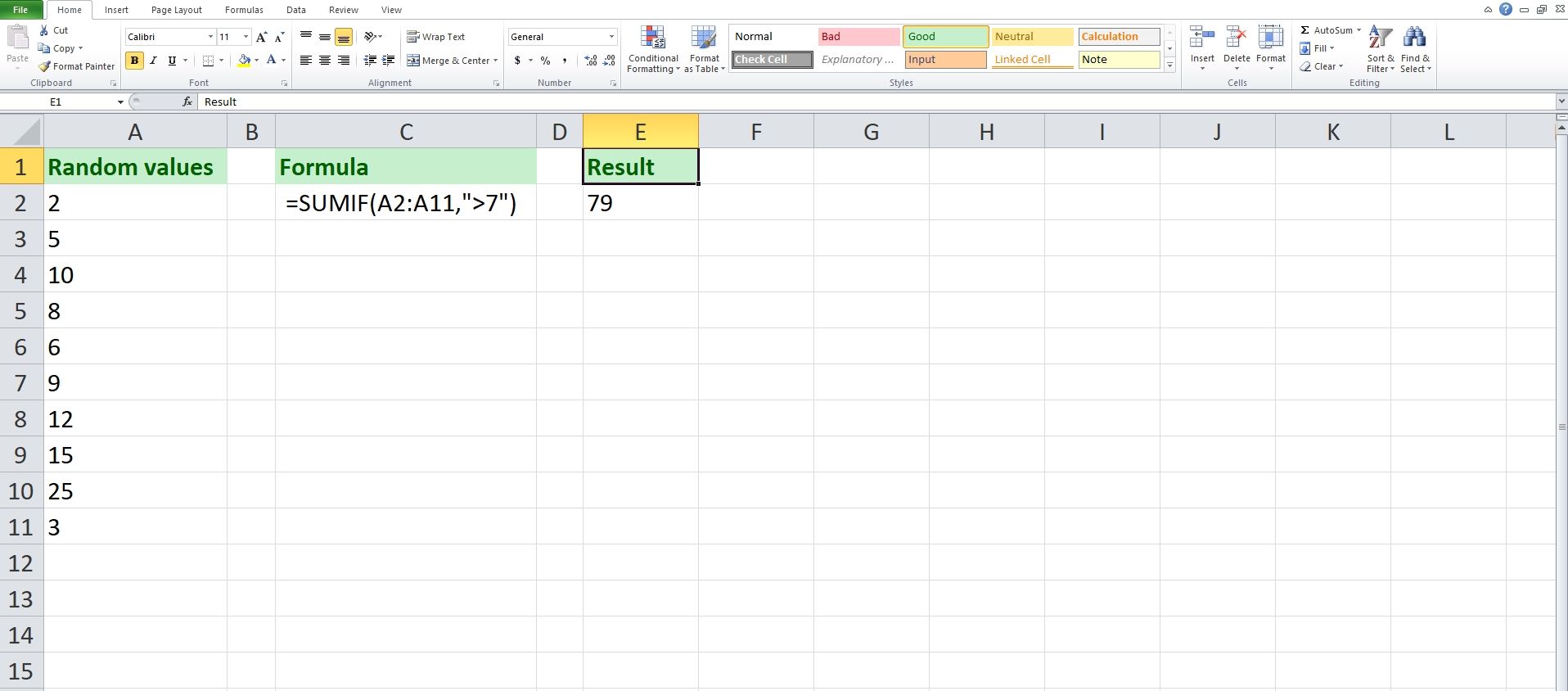
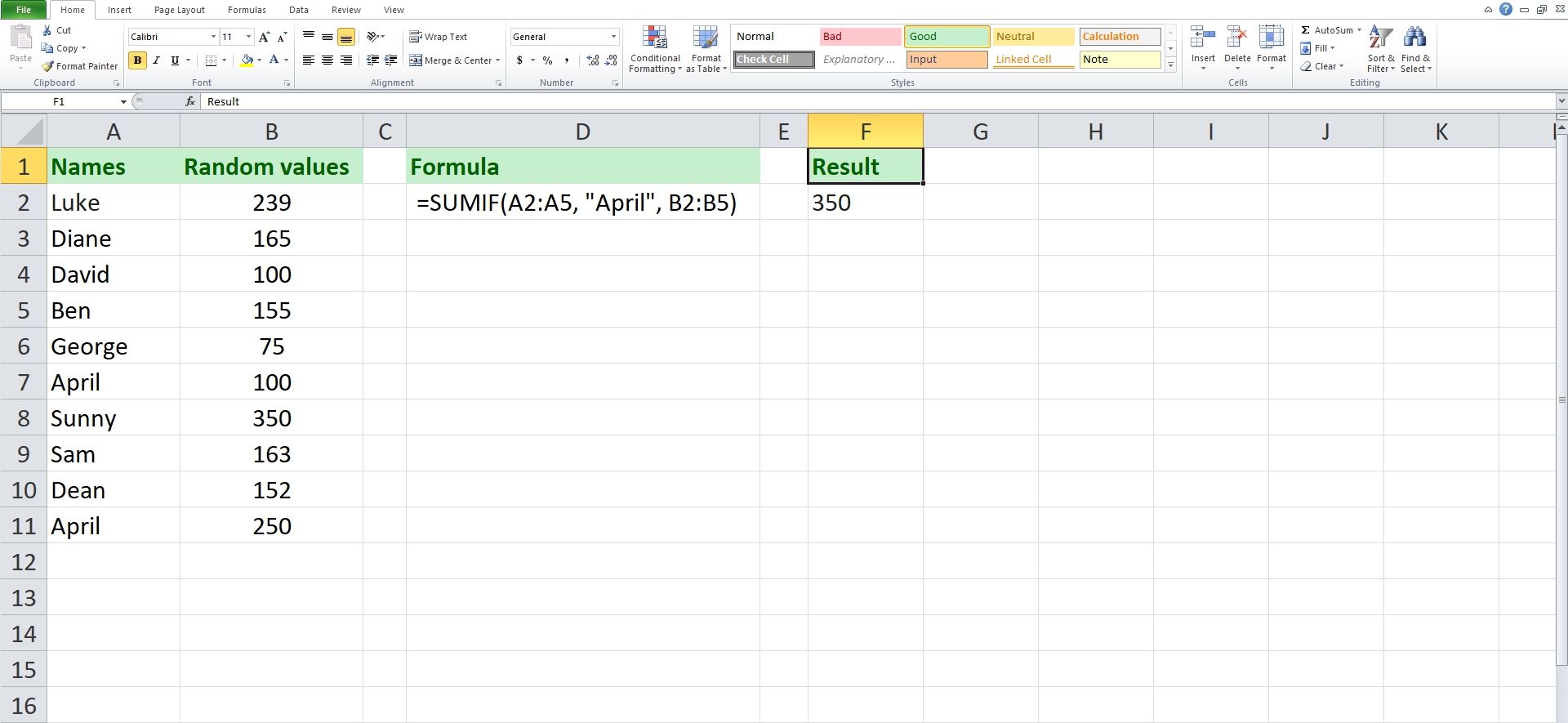
Если нужно суммировать значения из одного столбца, где другой столбец соответствует критерию (например, месяц «April»), формула выглядит так:
=SUMIF(A2:A11, "April", B2:B11)Эта формула суммирует только значения в B2:B11 для тех строк, где A2:A11 равно “April”.
Синтаксис и что важно знать
=SUMIF(range, criteria, [sum_range])
range
Диапазон ячеек, которые проверяются на соответствие критерию. Можно использовать ссылки на ячейки, имена диапазонов, массивы. Пустые ячейки и текст в диапазоне обычно игнорируются при суммировании (если не указано иное).
criteria
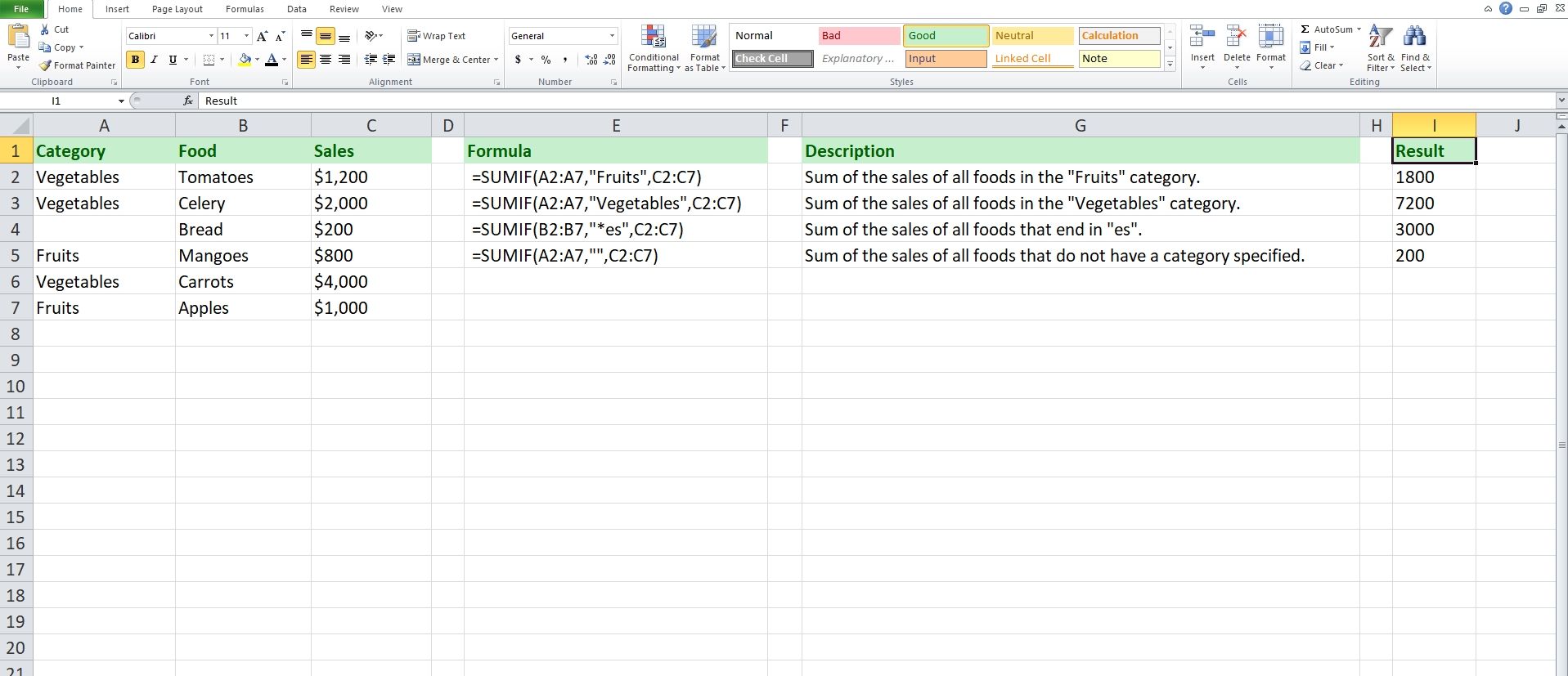
Критерий — число, ссылка на ячейку, выражение, текст или функция, определяющая, какие ячейки включать в суммирование. Поддерживаются подстановочные символы: * (любой набор символов) и ? (любой один символ).
Примеры критериев:
"=10"— ровно 10">5"— больше 5"<=" & A1— значение меньше или равно значению в A1"*янв*"— содержит ‘янв’
Учтите, что в зависимости от региональных настроек Excel разделитель аргументов может быть запятая , или точка с запятой ;.
sum_range
Необязательный аргумент. Это диапазон чисел, которые суммируются, если соответствующие ячейки в range удовлетворяют критерию. Если sum_range не указан, суммируются сами ячейки из range.
Важно: range и sum_range должны быть одинакового размера. Если они различаются, Excel всё равно попытается суммировать, начиная с первой ячейки sum_range, но результат может быть неверным.
Подробные примеры и шаблоны
- Простое числовое условие:
=SUMIF(A2:A11, ">7")- Условие с суммированием по другому столбцу:
=SUMIF(A2:A11, "Апрель", B2:B11)(Если в вашей таблице месяц написан по-английски, используйте “April” или ссылку на ячейку с текстом.)
- Ссылка на ячейку в критерии:
=SUMIF(A2:A100, ">" & C1)Здесь значение из C1 добавляется к знаку «>», чтобы динамически менять критерий.
- Шаблон для подстановочных символов:
=SUMIF(A2:A50, "*оплата*", B2:B50)Суммирует все строки, где в A встречается слово “оплата”.
- Если вы используете Excel 365 или Excel 2021, можно получить альтернативу с FILTER:
=SUM(FILTER(B2:B100, A2:A100="Апрель"))Это даёт тот же результат, но с большей гибкостью в динамических массивах.
Частые ошибки и когда SUMIF не подойдёт
- Несовпадение размеров
rangeиsum_rangeдаёт неверный результат. - Критерий с кавычками: не забудьте кавычки вокруг текстовых условий и выражений (
">5"). - Числа, записанные как текст, не будут суммироваться. Перед применением SUMIF убедитесь, что данные имеют правильный тип.
- Региональные разделители: в русской версии Excel часто используется
;вместо,. - SUMIF поддерживает только одно условие. Для нескольких условий используйте SUMIFS, SUMPRODUCT или FILTER+SUM.
Альтернативы и когда их применять
- SUMIFS — если нужно несколько условий (AND):
=SUMIFS(sum_range, criteria_range1, criteria1, criteria_range2, criteria2). - SUMPRODUCT — для более сложных логик и умножений с суммированием.
- FILTER + SUM (Excel 365) — для динамических массивов и сложной фильтрации.
- Пивот-таблицы — когда нужен интерактивный анализ и агрегация по группам.
Пошаговая методика: как создать корректную формулу SUMIF
- Определите столбец с критериями (range) и столбец для суммирования (sum_range) — они должны быть одинаковой длины.
- Убедитесь, что типы данных корректны (числа — числа, текст — текст).
- Составьте критерий: текст в кавычках, числа без кавычек, выражения с кавычками и соединителем
&, если нужно. - Вставьте формулу и проверьте на паре строк вручную.
- При расхождениях проверьте пустые ячейки, пробелы и форматирование.
Чек-листы по ролям
Аналитик:
- Проверить типы данных в колонках.
- Использовать именованные диапазоны для читаемости.
- Тестировать формулу на выборке.
Бухгалтер:
- Убедиться, что суммы в валюте сопоставимы.
- Проверить локализацию месяцев/форматов даты.
- При необходимости использовать SUMIFS для нескольких условий.
Менеджер проекта:
- Убедиться, что критерии понятны и документированы.
- Настроить валидацию данных, чтобы избежать текстовых чисел.
Критерии приёмки
- Формула возвращает ожидаемую сумму для контрольного набора строк.
- Входные диапазоны имеют одинаковую длину.
- Проверены пустые ячейки и несовпадающие форматы.
- Документация по формуле добавлена в комментарий ячейки или отдельный лист.
Подсказки и приемы (cheat sheet)
- Динамический критерий:
">" & A1 - Подстановки:
"*текст*" - Совпадение начала строки:
"текст*" - Если нужен OR — суммируйте несколько SUMIF:
=SUMIF(...)+SUMIF(...) - Проверка чисел в текстовом формате: примените VALUE или умножьте на 1 (
--дубль унарного минуса тоже работает).
Краткий словарь
SUMIF — сумма по условию; range — диапазон проверки; criteria — условие; sum_range — диапазон суммирования.
Итог
SUMIF — базовая и очень полезная функция для суммирования по одному условию. Для более сложных сценариев используйте SUMIFS, FILTER+SUM или сводные таблицы. Перед применением проверьте типы данных и совпадение размеров диапазонов.
Ключевые действия: определите диапазоны, сформулируйте критерий, протестируйте на контрольных строках и документируйте формулы.

Похожие материалы

Несколько аккаунтов Skype: Multi Skype Launcher

Журнал для работы: повысить продуктивность

Персональные звуки уведомлений на Android

Скачивание шоу Hulu для офлайн‑просмотра

Microsoft Start: персонализированная новостная лента
