
Как использовать Spike в Microsoft Word для сборки и вставки фрагментов
Spike в Word позволяет собирать несколько разрозненных фрагментов текста и изображений и вставлять всё сразу в нужное место. Вы вырезаете фрагменты в Spike с помощью клавиш «Ctrl+F3», а вставляете — «Ctrl+Shift+F3» или вводом слова «spike». Это ускоряет реорганизацию документа и создание нового файла из частей старого.
Что такое Spike в Word
Spike — это особая «корзина» в Microsoft Word, названная по аналогии с бумажным держателем «spike», куда складывали вырезанные листы. В отличие от обычного Буфера обмена, который хранит только один последний фрагмент, Spike накапливает несколько невзаимно смежных блоков, пока вы их не вставите.
Кратко: Spike используется для временного сбора нескольких фрагментов из разных мест документа, чтобы вставить их все одновременно в другое место.
Быстрые шаги
- Выделите фрагмент текста или изображение, которое нужно добавить в Spike.
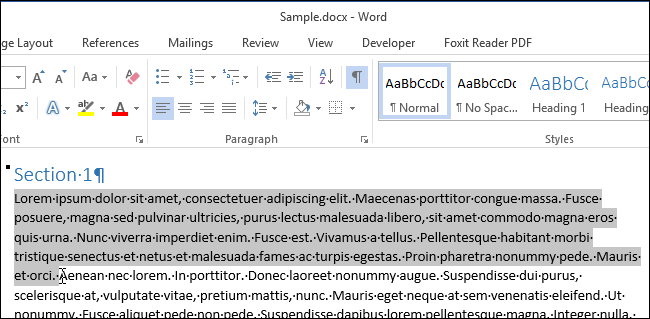
- Нажмите «Ctrl+F3» — фрагмент будет вырезан и добавлен в Spike.
- Повторяйте для других фрагментов.
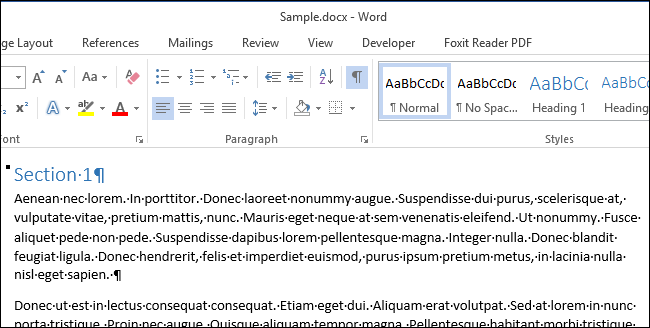
- Перейдите в место вставки. Нажмите «Ctrl+Shift+F3» — все накопленные фрагменты вставятся и Spike очистится.
- Если не хотите очищать Spike при вставке, наберите «spike» в месте вставки и нажмите Enter — содержимое вставится, но Spike сохранит свои элементы.
Пример: собрать куски в новый документ
- В исходном документе вырезайте нужные блоки «Ctrl+F3».
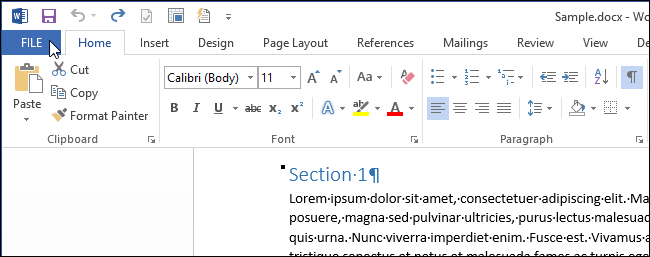
- Файл → Новый → Пустой документ.
- Вставьте Spike «Ctrl+Shift+F3» или наберите «spike» и Enter.
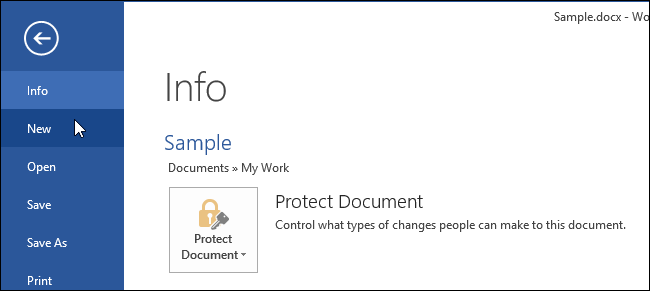
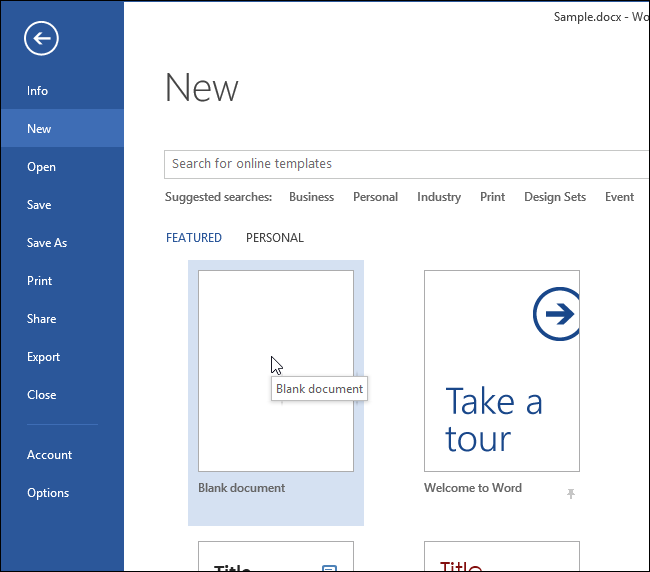
Подробное поведение и советы
При добавлении в Spike происходит именно вырезание, а не копирование. Это значит, что исходный фрагмент удаляется из документа. Если вы случайно удалили и хотите вернуть, сразу выполните «Ctrl+Z» — команда отмены восстановит фрагмент в исходном месте, а Spike сохранит копию.
Если вставляете «Ctrl+Shift+F3», Spike очищается сразу после вставки. Если хотите вставить содержимое, но сохранить Spike — используйте ввод «spike» и нажатие Enter.
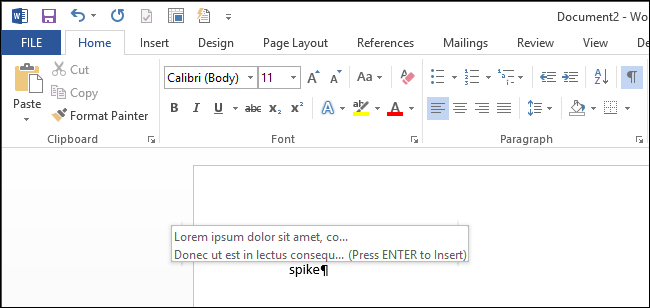
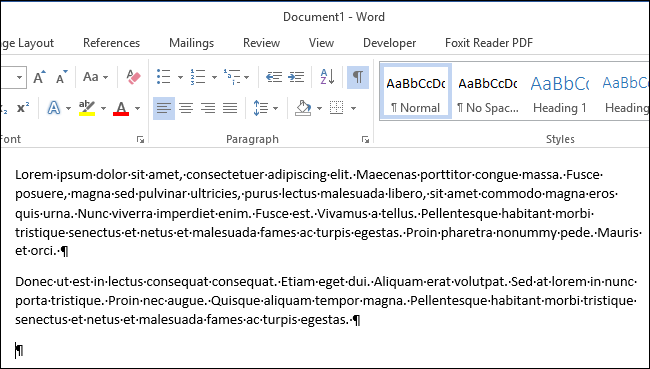
Просмотр и повторное использование содержимого Spike
Чтобы увидеть, что собрано в Spike, не вставляя и не очищая его:
- Перейдите на вкладку Вставка.
- В секции Текст откройте Быстрые элементы → Автотекст.
- В подменю вы увидите элемент Spike. Кликнув по нему, вы вставите содержимое Spike, при этом Spike не очистится.
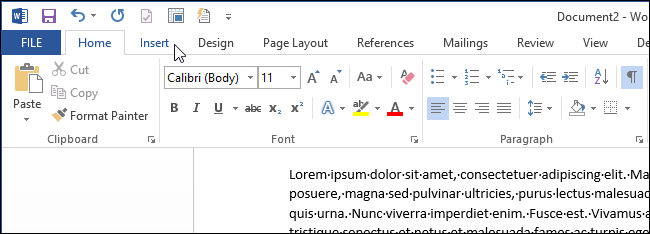
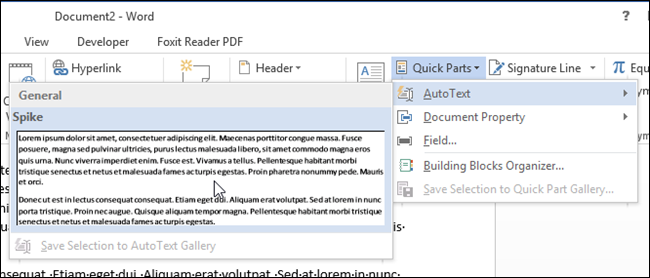
Важно: если окно Word слишком узкое, подписи под кнопками ленты могут не отображаться. Расширьте окно или наводите курсор на иконки.
Когда Spike не подходит
- Если нужно только временно скопировать фрагмент и не удалять его из исходного места, проще использовать обычный буфер обмена и комбинацию «Ctrl+C» / «Ctrl+V».
- Если требуется сохранять историю множества копирований с возможностью выборочной вставки — используйте менеджер буфера обмена стороннего производителя или встроенную функцию «Буфер обмена» в Windows (при включённой истории буфера обмена Win+V).
- Для очень больших таблиц или объектов с сложной привязкой форматирования Spike может нарушить исходное форматирование; в этом случае лучше экспортировать фрагменты в отдельный документ и работать с ними там.
Альтернативные подходы
- Буфер обмена Windows с историей (Win+V).
- Использование разделов документа и перемещение целых разделов через навигацию по структуре.
- Сохранение повторно используемых фрагментов как блоков Быстрых частей или автотекста вручную.
Мини‑методология: эффективный рабочий процесс с Spike
- План: пройдитесь по документу и пометьте фрагменты, которые будут перемещены.
- Последовательно вырезайте фрагменты в Spike, не торопясь, проверяя вставку «Ctrl+Z», если нужно восстановить.
- Откройте целевой документ и вставьте Spike. Если планируете многократно вставлять одно и то же — используйте ввод «spike» для сохранения.
- Проверьте форматирование и примените стили, чтобы привести текст в единый вид.
Чек‑лист по ролям
Автор:
- Отметил все фрагменты для перемещения.
- Убедился, что вырезание не разрушит структуру документа.
- Вставил Spike в целевой документ и проверил содержимое.
Редактор:
- Проверил, не нарушилось ли форматирование при вставке.
- Применил стили и пронумеровал списки заново.
Администратор шаблонов:
- Настроил автотекст и быстрые элементы для часто используемых блоков.
- Обучил пользователей комбинациям клавиш Spike.
Критерии приёмки
- Все нужные фрагменты были собраны в Spike.
- После вставки целевой документ содержит все фрагменты в ожидаемом порядке.
- Форматирование проверено и приведено к стандарту проекта.
Частые проблемы и их решения
Проблема: при вставке часть форматирования пропала.
- Решение: примените форматирование целого фрагмента через стили Word или вставляйте как «Сохранить только текст», а затем восстановите формат вручную.
Проблема: Spike не вставляет изображения.
- Решение: убедитесь, что изображения не встроены как связанный объект; при необходимости вставьте изображения отдельно.
Проблема: случайная очистка Spike.
- Решение: не используйте «Ctrl+Shift+F3», если хотите сохранить содержимое; используйте ввод «spike» для вставки без очистки.
Совместимость и заметки по версиям
Spike поддерживается в настольных версиях Microsoft Word для Windows и macOS; поведение и доступность клавиатурных сокращений могут отличаться в веб‑версии Word и в Office 365 в разных сборках. Если комбинации не срабатывают, проверьте пользовательские настройки клавиатуры и локализацию.
Небольшие советы и хитрости
- Для быстрого восстановления исходного текста сразу после вырезания нажмите «Ctrl+Z». Spike всё равно сохранит вырезанный фрагмент.
- Если работаете с большими документами, сохраняйте копию перед массовыми перемещениями.
- Используйте автотекст для фрагментов, которые вы часто вставляете.
Примеры, когда Spike экономит время
- Перестановка отдельных разделов в длинном отчёте.
- Составление подборки цитат или выдержек из одного документа для использования в другом.
- Сбор иллюстраций и подписи к ним из разных глав для отдельного приложения.
FAQ
Что произойдёт с номерами списков при перемещении?
Нумерация может сбиться при вставке в другой контекст. Примените нужный стиль списка после вставки или используйте переформатирование через параметры списка.
Можно ли просмотреть содержимое Spike перед вставкой?
Да. Через Вставка → Быстрые элементы → Автотекст → Spike вы увидите содержимое и сможете вставить его без удаления из Spike.
Краткое резюме
Spike — простой и мощный инструмент для работы с несколькими фрагментами одновременно. Он экономит время при реорганизации и создании новых документов из существующих материалов. Используйте «Ctrl+F3» для добавления, «Ctrl+Shift+F3» для вставки с очисткой и ввод «spike» для вставки без очистки.

Похожие материалы

Несколько аккаунтов Skype: Multi Skype Launcher

Журнал для работы: повысить продуктивность

Персональные звуки уведомлений на Android

Скачивание шоу Hulu для офлайн‑просмотра

Microsoft Start: персонализированная новостная лента
