
Как установить и использовать Solarized в терминале Linux
Кратко: Solarized — это 16‑цветная палитра, созданная для уменьшения нагрузки на глаза и улучшения читаемости в терминалах и редакторах. В статье — теория, пошаговая установка, примеры применения в Vim/Emacs/GIMP, советы по тестированию и откату.
Solarized — цветовая схема, разработанная Этаном Скуновером (Ethan Schoonover). Она воспроизводит ощущение чтения в тени: меньше яркости, взвешенные контрасты и набор из 16 согласованных цветов, которые можно быстро применить к терминалу и поддерживаемым приложениям.
Эта статья объясняет идею Solarized и подробно описывает, как установить и настроить схему в среде Linux. Приведены примеры для .Xresources, Vim, Emacs и графических приложений, а также рекомендации для командного развертывания и устранения проблем.
Зачем нужна Solarized
Основная цель Solarized — снизить зрительное напряжение при работе с текстом на экране. Она использует 16 цветов (8 базовых тонов и 8 акцентных), спроектированных в пространстве CIELAB с фиксированными отношениями яркости. Это означает, что при комбинировании цветов контраст остаётся предсказуемым и не раздражает глаз.
Ключевые преимущества:
- Мягкие, но различимые контрасты между фоном и текстом.
- Стабильные оттенки при переключении между светлой и тёмной темами.
- Универсальность: поддержка терминалов, редакторов и графических пакетов.
Короткое определение: CIELAB — цветовое пространство, в котором расстояния между цветами приблизительно соответствуют визуальному восприятию различий.
Теория палитры
Solarized содержит 16 фиксированных цветов. Их проектировали так, чтобы соотношение яркостей было постоянным: это уменьшает «прыжки» контраста, когда вы используете несколько цветов одновременно (например, фон, основной текст и подсветка синтаксиса).
Важно: цель палитры — не сделать цвета максимально контрастными, а найти баланс между читаемостью и комфортом. Поэтому Solarized выглядит «мягче», чем стандартный чёрно‑на‑белом интерфейс.
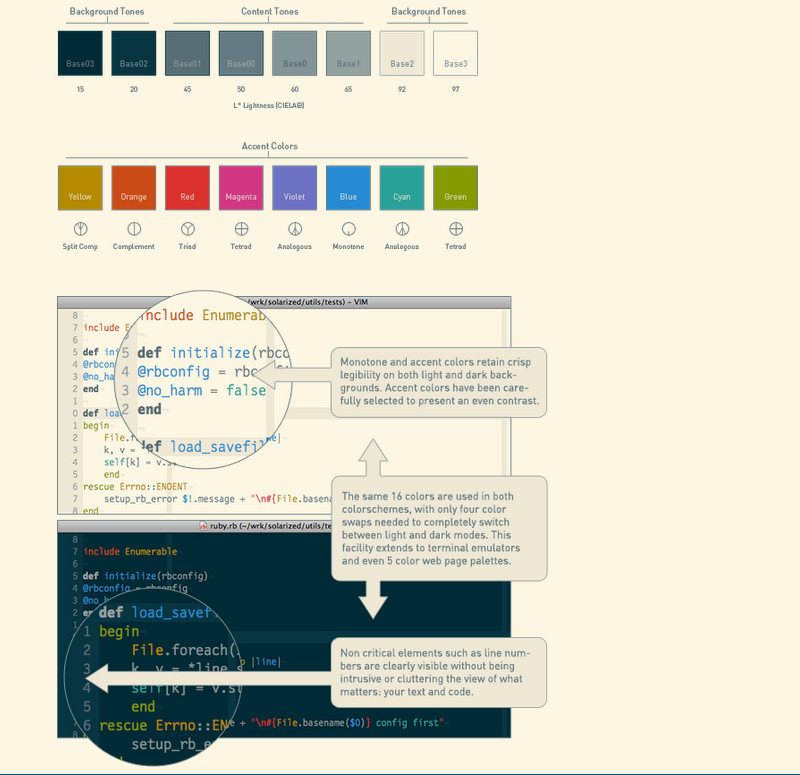
Вверху скриншота видно набор свотчей палитры и примеры того, как выглядят светлая и тёмная версии темы в терминале.
Установка и применение (быстрый путь)
Если вы хотите быстро протестировать Solarized, выполните команды ниже или скачайте архив с GitHub.
Склонируйте репозиторий:
git clone git://github.com/altercation/solarized.gitИли скачайте zip‑архив с той же страницы и распакуйте.
Перейдите в каталог xresources:
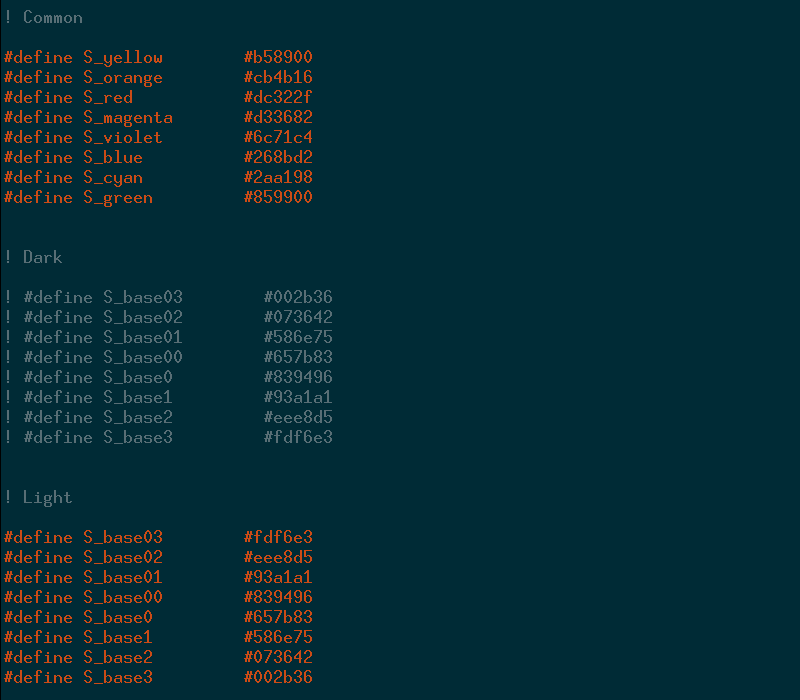
cd solarized/xresourcesСкопируйте содержимое файла ./solarized в ваш $HOME/.Xresources. Это можно сделать командой или текстовым редактором. Пример с консолью:
cat ./solarized > ~/.Xresources
# или, если хотите добавить в конец
cat ./solarized >> ~/.Xresources
Обратите внимание: строки, начинающиеся с восклицательного знака (!), — это комментарии. По умолчанию в репозитории закомментирована светлая версия; значит, после установки будет активна тёмная тема. Для переключения раскомментируйте нужный блок и закомментируйте другой.
Примените изменения:
xrdb ~/.XresourcesОткройте новый терминал — он должен использовать Solarized.
Применение в других приложениях
В репозитории Solarized есть поддиректории для конкретных приложений: vim, emacs, gnome‑terminal, xfce4, iTerm2, Mutt, GIMP, Photoshop и др. В каждой папке обычно есть README.md с инструкциями по установке для конкретного приложения.
Несколько примечаний:
- Vim: чаще всего вы скопируете файл цвета в ~/.vim/colors/ и добавите строку в ~/.vimrc:
colorscheme solarized
set background=dark " или light- Emacs: есть пакеты и темы, обычно установка сводится к загрузке темы и включению её в init.el.
- GIMP/Photoshop: вы импортируете набор свотчей — это не изменит интерфейс, но даст палитру для работы с цветами.
- Терминалы: некоторые терминалы, например Xfce, Konsole или терминал в GNOME, имеют собственные настройки или файлы конфигурации; следуйте README в соответствующей папке.
Важно: перезапуск приложения иногда необходим, чтобы увиденные изменения вступили в силу.
Практические советы по настройке
- Начните с тёмной версии и поработайте 1–2 дня, прежде чем переключаться. Это даст реальное ощущение комфорта.
- Убедитесь, что размер шрифта и межстрочный интервал настроены комфортно. Палитра помогает, но размер шрифта — не менее важный фактор для усталости глаз.
- Если используете терминал с прозрачностью, проверьте, как Solarized выглядит поверх фонового изображения: прозрачность может испортить баланс цветов.
Отладка и устранение проблем
Если цвета не применяются:
- Проверьте, что вы обновили X ресурсы: xrdb ~/.Xresources.
- Убедитесь, что в вашем терминале включена поддержка Xresources или что терминал читает правильный файл конфигурации.
- Проверьте, не переопределяет ли терминал палитру собственными настройками.
Если синтаксическая подсветка в Vim выглядит плохо:
- Убедитесь, что ваша цветовая схема действительно загружена: :colorscheme
- Проверьте, голосует ли ваш терминал за 256‑цветный режим. В некоторых случаях нужно выставить TERM=xterm‑256color.
Когда Solarized может не подойти
- Если вы работаете с цветокоррекцией или серьёзным дизайном, где требуются максимально точные, яркие цвета.
- Если экран сильно бликует или у вас очень яркое офисное освещение — проблемы с яркостью не всегда решаются только переключением темы.
- Если вы и ваша команда уже привыкли к другой фирменной палитре — миграция может снизить скорость работы на время.
Альтернативные цветовые схемы
Если Solarized не понравится, рассмотрите:
- Gruvbox — тёплая ретро‑палитра; часто более насыщенная.
- Dracula — тёмная тема с яркими акцентами.
- Base16 — система шаблонов, дающая контролируемые вариации контраста.
Каждая схема имеет свои преимущества; выбирайте по ощущению и совместимости с инструментами.
Мини‑методология внедрения в команде (SOP)
- Тест: выберите 2–3 сотрудника для пилота на 1 нед.
- Настройка: предоставьте скрипт установки (см. шаблон ниже).
- Обратная связь: соберите замечания по читаемости и баг‑репортам.
- Коррекция: скорректируйте .Xresources или инструкции под реальные наборы терминалов.
- Развертывание: примените через конфиг‑менеджер (Ansible/Puppet) при положительном результате.
Пример простого скрипта для распространения:
#!/bin/sh
# Простая установка Solarized .Xresources
cp ./solarized/xresources/solarized ~/.Xresources
xrdb ~/.Xresources
Чек‑лист по ролям
- Разработчик:
- Проверить синтаксис .vimrc и совместимость плагинов.
- Убедиться в корректности TERM и 256 цветов.
- Дизайнер:
- Импортировать swatches в GIMP/Photoshop и проверить соответствие фирменным цветам.
- Системный администратор:
- Подготовить скрипт развертывания и тест на разных дистрибутивах.
Пример содержимого .Xresources (отрывок)
! Solarized Dark Xresources example (отрывок)
*.foreground:  #839496
*.background:  #002b36
*.color0:      #073642
*.color1:      #dc322f
*.color2:      #859900
Подписи в файле могут отличаться в зависимости от репозитория; используйте тот, что в вашем cloned/zip каталоге.
Критерии приёмки
- Тема корректно отображается в основных терминалах команды (например, GNOME Terminal, Konsole, iTerm2, Alacritty).
- Синтаксическая подсветка в Vim/Emacs читаема и не мешает восприятию кода.
- Нет конфликтов с автоматическими скриптами настройки терминала.
- Команда подтверждает снижение дискомфорта при долгой работе за экраном.
Тесты и проверки
- Откройте 3 разных терминала и сравните отображение: светлая/тёмная версия.
- Проверьте поведение при включённой прозрачности и при выключенной.
- В Vim выполните переключение background=light/dark и проверьте подсветку для нескольких языков.
Когда откатывать изменения
Откат выполняется, если после установки:
- Пользователи жалуются на ухудшение читаемости.
- Автоматизированные тесты UI, зависящие от цветов, начали падать.
Откат прост: восстановите старый ~/.Xresources из резервной копии и выполните xrdb ~/.Xresources.
Ментальные модели и эвристики
- Правило 80/20: если 80% интерфейса читается лучше, то тема обычно стоит оставить.
- Минимизация яркости важнее изменения оттенка: сначала уменьшите яркость, затем корректируйте акценты.
Решение в виде диаграммы
graph TD
  A[Начать] --> B{Требуется смена темы?}
  B -- Нет --> Z[Оставить текущую]
  B -- Да --> C[Установить Solarized из репозитория]
  C --> D{Отображается корректно?}
  D -- Да --> E[Пилот в команде]
  D -- Нет --> F[Проверить терминалные настройки]
  F --> G{Fix применён?}
  G -- Да --> E
  G -- Нет --> H[Попробовать альтернативную тему]
  H --> Z
  E --> I{Положительная обратная связь?}
  I -- Да --> J[Развернуть централизовано]
  I -- Нет --> H
Заключение
Solarized — простое и эффективное решение для уменьшения усталости глаз и улучшения читабельности кода. Установка занимает несколько минут, а результат часто заметен уже в первый день работы. Если вы ищете сбалансированную, проверенную временем палитру — начните с Solarized и затем, при необходимости, адаптируйте её под свои требования.
Важно: прежде чем менять конфигурации у всей команды, проведите пилот и подготовьте простой план отката.
Ключевые шаги: клонировать репозиторий, применить .Xresources, проверить в терминале и в редакторах, собрать отзывы и при необходимости развернуть централизовано.

Похожие материалы

Несколько аккаунтов Skype: Multi Skype Launcher

Журнал для работы: повысить продуктивность

Персональные звуки уведомлений на Android

Скачивание шоу Hulu для офлайн‑просмотра

Microsoft Start: персонализированная новостная лента
