
Как просматривать веб на Apple Watch — скрытый Safari
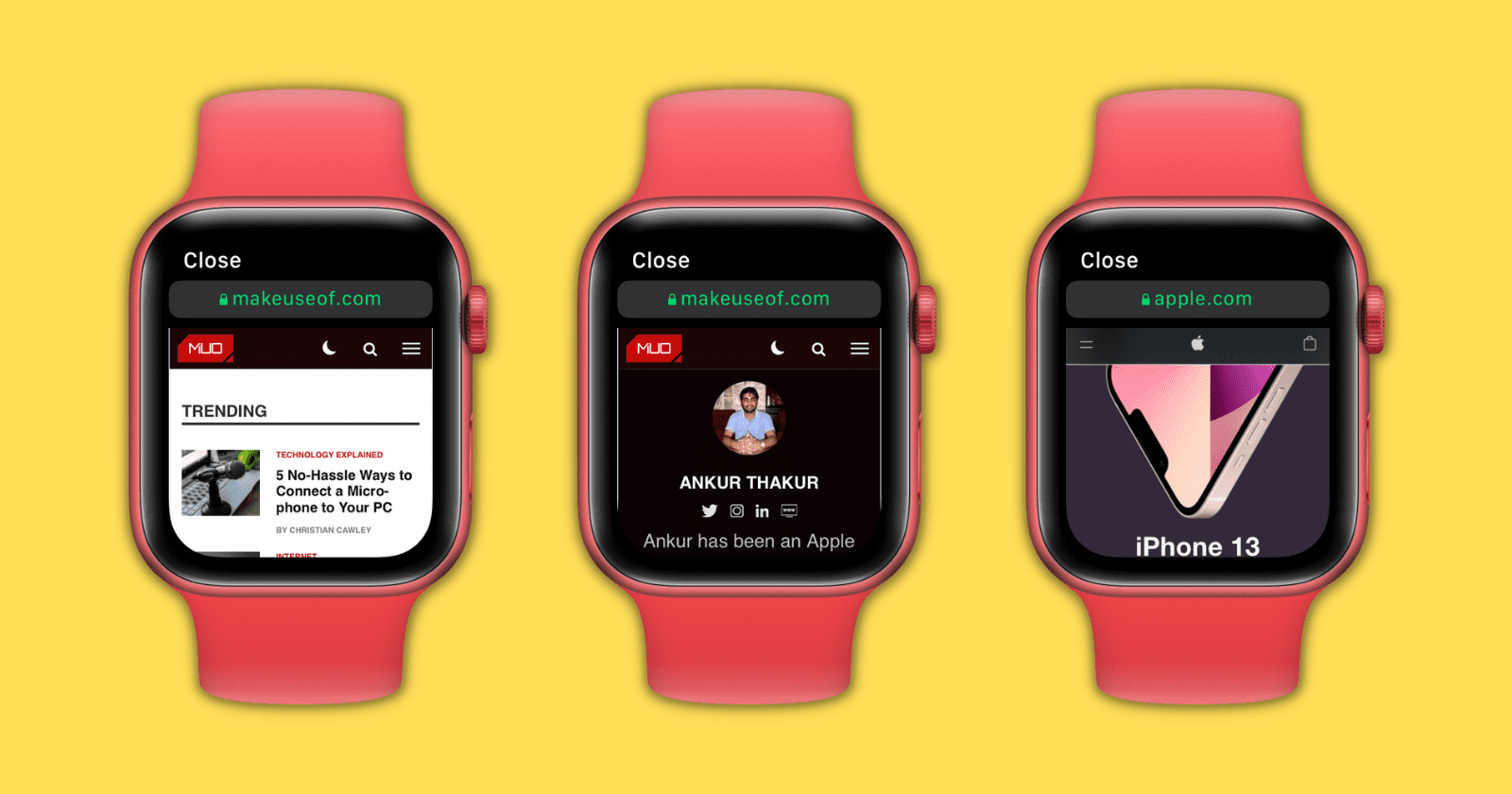
Коротко о сути метода
Apple Watch не содержит отдельного приложения Safari в списке приложений. Однако при открытии URL из сообщений или письма watchOS запускает упрощённую версию веб‑просмотра. Этот скрытый браузер позволяет просматривать статьи, справочные страницы и простые веб‑страницы, но он не заменит полноценный браузер на iPhone или компьютере.
Как открыть любую веб‑страницу на Apple Watch
- На iPhone или прямо на Apple Watch подготовьте ссылку (URL) нужного сайта.
- Отправьте ссылку себе или доверенному контакту через приложение «Сообщения» или «Почта». Можно использовать iMessage, SMS или электронную почту, связанную с учётной записью.
- На Apple Watch откройте приложение «Сообщения» или «Почта».
- Найдите разговор или письмо, которое содержит отправленный вами URL.
- Нажмите на сам URL — он откроется внутри встроенного веб‑просмотрщика (скрытого Safari) watchOS.
Совет: чтобы быстро отправить себе ссылку с iPhone, откройте «Сообщения», нажмите создать сообщение, введите собственный номер или почту как получателя, вставьте ссылку и отправьте. На моделях с полноценной QWERTY‑клавиатурой (например, Series 7 и новее) можно ввести адрес прямо на часах; на более старых моделях удобнее диктовка или отправка с iPhone.
Шаги с пояснениями и варианты ввода URL
- Ввод на iPhone и пересылка через «Сообщения» — самый надёжный метод.
- Ввод через клавиатуру на Series 7+ — работает, но набор длинного адреса неудобен.
- Диктовка — удобно для коротких доменов («apple.com»). Обратите внимание, что при распознавании слово «dot» и «com» может интерпретироваться по‑разному; при сомнении используйте клавиатуру iPhone.
- Рисование букв (Scribble) иногда выдает «0» вместо буквы «o» в конце «.com» — избегайте Scribble для суффиксов доменов.
Важные моменты и ограничения просмотра веба на Apple Watch
- Скролл: листайте одной рукой или вращайте Цифровую коронку, чтобы прокрутить страницу. Нажатие вверху экрана на большинстве экранов возвращает в начало, но на веб‑странице это может не срабатывать.
- Открытие ссылок: кликайте гиперссылки на странице для перехода на другие ресурсы. Новые страницы открываются во встроенном просмотрщике.
- Поиск на странице: если сайт содержит поле поиска (например, Википедия), можно нажать его и ввести запрос с клавиатуры на Series 7, диктовкой или Scribble.
- Ввод нового адреса вручную: нельзя коснуться адресной строки и ввести новый URL; доступен переход только по ссылкам на текущей странице или через пересланные сообщения.
- Навигация назад/вперёд: свайп от краёв экрана — вправо для назад, влево для вперёд.
- Масштабирование: нет привычного жеста «щипок» двумя пальцами; двойной тап увеличивает/уменьшает масштаб. Когда страница увеличена, можно тащить её одним пальцем.
- Перезагрузка страницы: нажмите адресную строку сверху, затем выберите «Перезагрузить страницу».
- Вид страницы: в том же меню адресной строки можно переключить между Режимом чтения (Reader) и Web View, если сайт поддерживает эти режимы.
- Многозадачность: нажав Цифровую коронку, вы можете переключиться в другие приложения — просмотр останется в памяти, пока вы не закроете приложение «Сообщения» или «Почта».
- Выход: нажмите «Закрыть» в левом верхнем углу, чтобы завершить просмотр.
- Картинки: некоторые изображения могут не отображаться или загружаться медленно; нажатие на картинку может не раскрывать её полноэкранно.
- Шрифты и оформление: нестандартные шрифты часто заменяются стандартными системными шрифтами watchOS, поэтому сайт может выглядеть иначе, чем на iPhone.
Важно: встроенный просмотр оптимизирован для экономии батареи и простоты, а не для полной совместимости со всеми веб‑технологиями.
Частые проблемы и способы их решения
- Страница не загружается вовсе:
- Проверьте соединение Apple Watch (связь с iPhone или Wi‑Fi/Bluetooth/Cellular для моделей с LTE).
- Если вы открываете ссылку в SMS, убедитесь, что она корректно распознана как URL (начинается с http:// или https:// или содержит домен).
- Ссылка открылась, но контент отсутствует:
- Возможно, сайт использует тяжёлые скрипты или ресурсы, которые watchOS не рендерит. Попробуйте открыть облегчённую версию сайта (m.example.com или мобильная версия).
- Кнопки формы не работают:
- Встроенный браузер ограничен: заполнение сложных форм, загрузка файлов и работа с интерактивными элементами часто недоступны.
Когда этот способ не сработает (примеры)
- Сайты, требующие входа через сложную форму (двухфакторная аутентификация с подтверждением браузера).
- Веб‑приложения с интенсивным использованием JavaScript (например, современные одностраничные приложения), где интерфейс строится динамически.
- Загрузка и отправка файлов: невозможно загрузить фото или файл с часов на большинство сайтов.
Альтернативные подходы
- Использовать iPhone или iPad для полноценного просмотра и работы с сайтом.
- Отправлять себе заметки с важной информацией (через «Заметки», почту или менеджер паролей) вместо целой веб‑страницы.
- Для чтения статей — сохранять их в офлайн‑читалках (Pocket, Instapaper) и открывать краткие выдержки на телефоне.
Как очистить историю и данные веб‑сайтов на Apple Watch
- Откройте приложение «Настройки» на Apple Watch.
- Перейдите в Основные.
- Найдите и откройте раздел Данные веб‑сайтов.
- Нажмите Удалить данные веб‑сайтов (Clear Website Data) и подтвердите удаление.
Важно: история веб‑просмотров на Apple Watch не синхронизируется с историей Safari на iPhone — удаление на часах не повлияет на историю iPhone.
Техническое объяснение: почему Apple не показывает полноценный браузер на Apple Watch
Причин несколько, ключевые из них:
- Экран маленький: взаимодействие с полноформатными веб‑страницами неудобно и часто требует масштабирования и прокрутки.
- Ограниченная батарея: рендеринг современных сайтов потребляет много энергии, что негативно скажется на времени работы устройства.
- Ограничения UI и взаимодействия: ввод текста, заполнение форм, загрузка файлов и другие действия ограничены возможностями watchOS.
В сумме Apple предпочитает оптимизировать часы под краткие взаимодействия и уведомления, а не под длительное веб‑серфинг.
Связанные материалы: как сэкономить заряд батареи на Apple Watch.
Сторонние браузеры для Apple Watch
На рынке есть несколько приложений, которые пытаются предоставить веб‑доступ на часах. Два примера:
- µBrowser — платное приложение (в исходной статье указана цена $0.99). Предназначено специально для просмотра веба на Apple Watch с некоторыми дополнительными функциями.
- Parrity — бесплатный вариант, который также пытается упростить просмотр сайтов на экране часов.
Пожалуйста, проверьте актуальные цены и совместимость в App Store перед установкой. Учтите, сторонние браузеры также ограничены размерами экрана и энергоэффективностью.
Будет ли Safari полноценным в будущих версиях watchOS?
Никто не может гарантировать планы Apple. На текущий момент аппаратные и программные ограничения (размер экрана, батарея, фокус на кратких взаимодействиях) делают появление полнофункционального Safari на часах маловероятным. Если в будущем батарея и вычислительная мощность значительно улучшатся, вероятно, появятся более функциональные браузеры.
Ментальные модели и эвристики для принятия решения: использовать ли браузер на часах
- Если вам нужно «быстро проверить» ссылку (карта, короткая инструкция, код подтверждения) — используйте встроенный метод через «Сообщения»/«Почту».
- Для чтения длинных статей, просмотра видео, работы с формами — используйте iPhone/ iPad/ Mac.
- Если вы часто в движении и хотите иметь доступ к справочной информации без телефона — рассмотрите сторонние приложения, но ожидайте компромисс по скорости и удобству.
Пошаговый чеклист для разных ролей
Путешественник:
- Отправьте себе билеты/подтверждения бронирований на почту с активными ссылками.
- Проверьте загрузку страницы с QR/билетом заранее.
- Если сайт тяжелый — сохраните PDF на iPhone.
Журналист/исследователь:
- Используйте часы только для быстрых проверок цитат или фактов.
- Для серьёзной работы открывайте страницу на компьютере.
Разработчик/тестировщик:
- Тестируйте критичные пользовательские сценарии на iPhone; используйте часы для проверки уведомлений и упрощённых блоков контента.
Методология: как быстро отправить ссылку себе и открыть её на часах (шаблон)
- На iPhone: откройте нужную страницу в Safari.
- Нажмите «Поделиться» → «Сообщения». В поле получателя введите свой номер или почту и отправьте.
- На часах: откройте «Сообщения» → найдите отправленное сообщение → нажмите ссылку.
- После просмотра: закройте страницу через «Закрыть» или очистите данные в настройках, если нужно удалить следы.
Критерии приёмки (Как понять, что просмотр прошёл успешно)
- Страница загрузилась и отображает ключевой текст/информацию.
- Ссылки на странице работают и позволяют перейти к связанным ресурсам.
- При необходимости—поле поиска на странице принимает ввод и возвращает результаты.
- Нет необходимости взаимодействовать с файлами или сложными формами.
Безопасность и конфиденциальность
- Данные веб‑просмотра на Apple Watch локальны и не синхронизируются с историей Safari на iPhone, но браузер может хранить cookies и локальные данные. Удаляйте их через Настройки → Основные → Данные веб‑сайтов при необходимости.
- Избегайте ввода паролей и конфиденциальных данных через часы, так как входящие формы и методы проверки могут работать нестабильно.
Решение в формате блок‑схемы (упрощённый алгоритм)
flowchart TD
  A[Нужна веб‑страница на часах?] -->|Да| B{Есть ли доступ к iPhone?}
  B -->|Да| C[Отправить ссылку себе через Сообщения/Почту]
  B -->|Нет| D[Попробовать диктовку или клавиатуру на Series 7+]
  C --> E[Открыть на Apple Watch в 'Сообщениях' или 'Почте']
  D --> E
  E --> F{Страница грузится корректно?}
  F -->|Да| G[Просмотр информации]
  F -->|Нет| H[Открыть на iPhone/использовать альтернативы]
Заключение
Скрытый веб‑просмотр в watchOS — это полезный трюк для быстрого доступа к ссылкам без смартфона. Он не заменит полноценное веб‑сёрфинг‑окружение, но позволит просмотреть необходимые данные в экстренной ситуации. Помните об ограничениях по интерфейсу, совместимости контента и энергопотреблению.
Важное: используйте этот метод для коротких задач и справочной информации; для серьёзной работы открывайте сайт на iPhone или компьютере.
Если нужно, могу подготовить короткое объявление для соцсетей и вариант текста для справочного раздела сайта (100–200 слов).

Похожие материалы

Несколько аккаунтов Skype: Multi Skype Launcher

Журнал для работы: повысить продуктивность

Персональные звуки уведомлений на Android

Скачивание шоу Hulu для офлайн‑просмотра

Microsoft Start: персонализированная новостная лента
