
Как использовать Диспетчер сценариев в Excel
Быстрые ссылки
Использование Диспетчера сценариев в Excel
Примечания по Диспетчеру сценариев
Если вам когда‑либо приходилось выбирать между двумя или несколькими финансовыми вариантами, вы, скорее всего, вручную подставляли разные числа в таблицу и смотрели результат. Диспетчер сценариев в Microsoft Excel автоматизирует этот процесс: вы задаёте наборы значений (сценарии), сохраняете их и переключаетесь между ними одним кликом.
Это особенно полезно, когда вы решаете между работами, проектами или продуктами, где разница выражается числами. Ниже — подробная инструкция с примером, лучшие практики, ограничения и рекомендации по применению.
Пример: сравнение двух работ
В нашем примере нужно выбрать между двумя работами. Работа 1 даёт меньшую зарплату, но ближе к дому — ниже расход топлива. Работа 2 платит больше, но дороже добираться — выше расход топлива. Цель — определить, какая работа оставит больше денег в конце месяца.
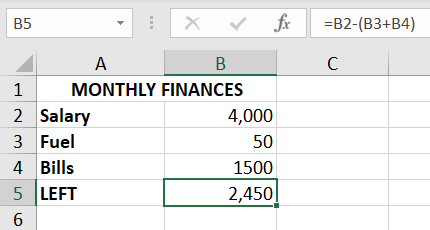
Добавьте данные для первого сценария в лист. В примере зарплата для Работы 1 находится в ячейке B2, расход топлива — в B3, а ежемесячные счета — в B4. В ячейке B5 написана простая формула, которая показывает, сколько денег остаётся после вычета затрат.
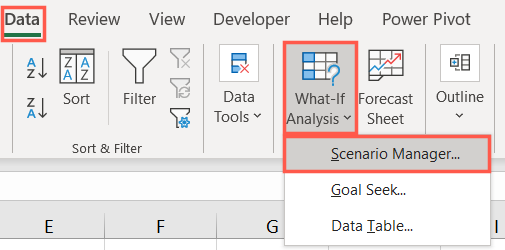
- Перейдите на вкладку «Данные», нажмите стрелку у «Анализ вариантов» (What‑If Analysis) и выберите «Диспетчер сценариев».
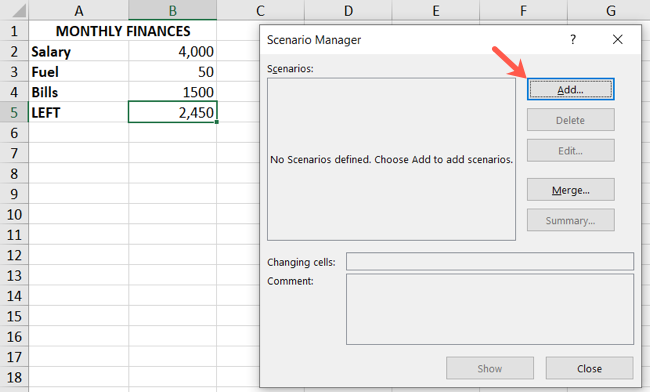
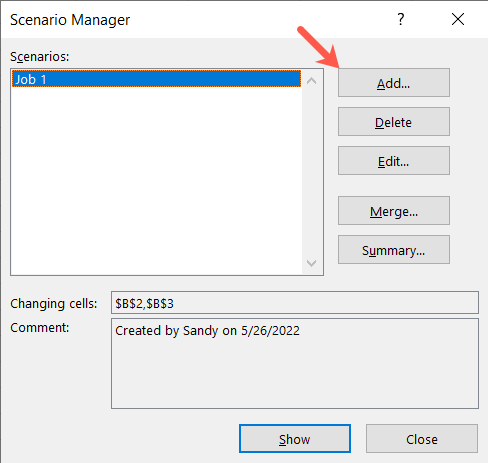
- В окне Диспетчера сценариев нажмите «Добавить», чтобы создать первый сценарий.
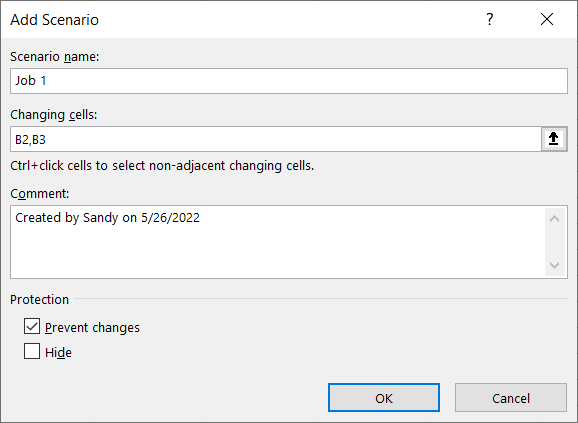
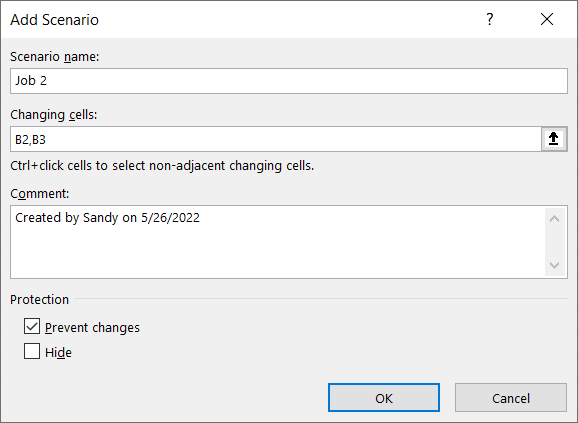
- Дайте сценарию имя, например «Работа 1». В поле «Изменяемые ячейки» (Changing Cells) укажите ссылки на ячейки, которые будут меняться в сценарии. Можно ввести ссылки через запятую или выбрать их мышью, удерживая Ctrl (Windows) или Command (Mac). Для примера это B2 и B3. Нажмите «OK».
- В следующем окне введите значения для этих ячеек. Поскольку вы уже ввели числа в лист, вы должны увидеть те же значения. Подтвердите нажатием «OK».
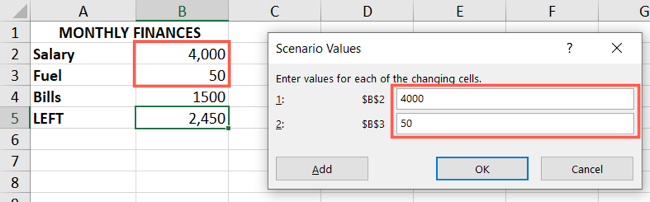
- Теперь в Диспетчере сценариев появится ваш первый сценарий. Нажмите «Добавить», чтобы создать второй сценарий.
- Повторите шаги: задайте имя «Работа 2», укажите те же изменяемые ячейки (обычно будут те же B2 и B3) и нажмите «OK». Введите значения для второго варианта прямо в диалоговом окне. Нажмите «OK».
- Оба сценария появятся в окне Диспетчера сценариев. Чтобы увидеть результат второго сценария в листе, выберите его и нажмите «Показать» (Show). Лист обновится и отобразит соответствующие значения и расчёт.
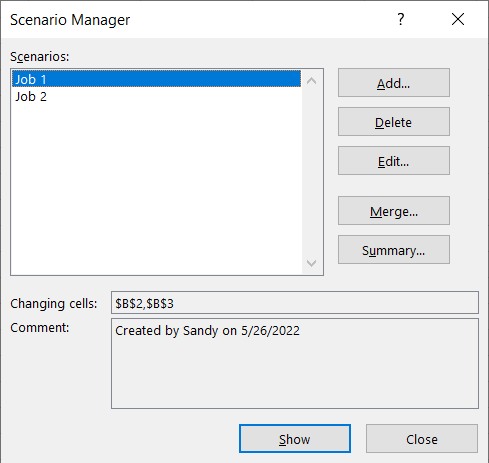
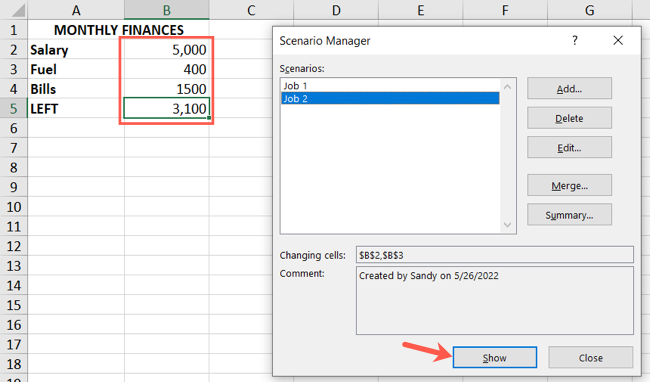
Чтобы снова вернуться к первому сценарию, выберите его и нажмите «Показать». Это позволит быстро переключаться и сравнивать итоговые суммы.
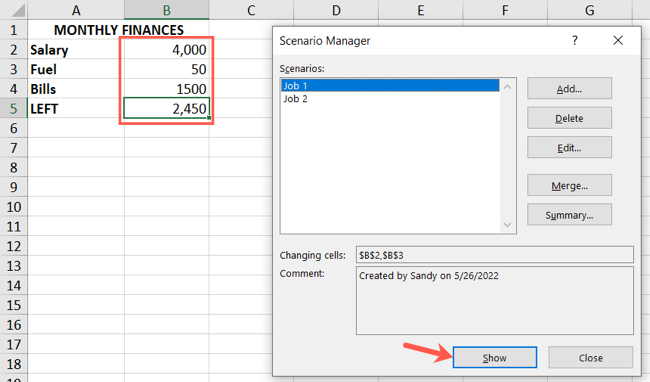
Когда вы определили, какой сценарий хотите сохранить в листе, убедитесь, что он отображается, и закройте окно Диспетчера сценариев.
Параметры, отчёты и ограничения
- Вы можете создать любое количество сценариев: 3, 5, 10 и более — сколько нужно для вашей задачи.
- Максимум изменяемых ячеек для одного сценария — 32. Это ограничение встроено в классический Диспетчер сценариев.
- Для изменения или удаления сценария откройте Диспетчер сценариев, выберите сценарий и нажмите «Изменить» или «Удалить».
- Чтобы увидеть сводку всех сценариев в одном месте, нажмите «Сводка» (Summary) и выберите «Сводка по сценариям» (Scenario Summary). Excel создаст новую вкладку с таблицей и указанием, какие значения использовались для каждой переменной.
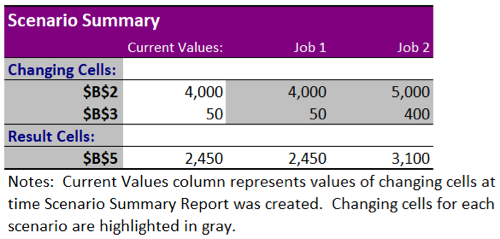
Можно также выбрать «Отчёт PivotTable по сценариям» (Scenario PivotTable Report) вместо обычной сводки, если вы хотите гибко анализировать данные.
Important: если ваша модель использует более 32 переменных, Диспетчер сценариев не подойдёт. В этом случае используйте другие инструменты (см. раздел «Альтернативы»).
Лучшие практики при работе со сценариями
- Явно именуйте сценарии так, чтобы сразу было понятно, что в них меняется (например, «Высокая зарплата + Дорогой транспорт»).
- Документируйте, какие ячейки являются входными данными и какие формулы рассчитывают результат.
- Бэкапьте лист перед массовыми изменениями сценариев.
- Для повторяемости сохраняйте исходные значения и при необходимости фиксируйте их на отдельной вкладке с меткой «Исходные значения».
- Укажите единицы измерения рядом с ячейками (руб., км, л/100 км и т.п.), чтобы избежать путаницы.
Когда Диспетчер сценариев не подходит
- Если вам нужно одновременно менять больше 32 ячеек.
- Если у вас зависимые переменные, которые динамически создаются макросами или Power Query — Диспетчер сценариев не всегда учитывает такие сценарии корректно.
- Для поиска оптимального решения при сложных ограничениях и нелинейных зависимостях лучше использовать Поиск решения (Solver).
- Если требуется автоматизированный перебор сотен или тысяч комбинаций, используйте VBA, Power Query или Power BI, а не ручные сценарии.
Альтернативы и когда их применять
- Таблица данных (Data Table) — удобна для анализа одного или двух входных параметров и построения таблиц чувствительности.
- Поиск решения (Solver) — для оптимизации с ограничениями (например, максимизировать доход при заданных ресурсах).
- VBA — когда требуется перебрать много комбинаций или автоматизировать генерацию отчетов.
- Power Query / Power BI — для больших наборов данных, многомерного анализа и визуализации.
Рольные чек‑листы (быстрые действия по ролям)
Аналитик:
- Проверить исходные данные и формулы.
- Создать отдельную вкладку с «исходными» значениями.
- Создать сценарии и сохранить отчёт‑сводку.
Менеджер проекта:
- Убедиться, что сценарии отражают реалистичные варианты.
- Проверить ключевые предположения (ставки, расходы, сроки).
- Попросить аналитика подготовить краткий отчёт с выводами.
Финансист/бухгалтер:
- Проверить единицы и налоговые допущения.
- Пересчитать итоговые показатели вручную или через дополнительные формулы для контроля.
Мини‑методология: как подготовить модель для сценариев
- Определите цель анализа и целевую метрику (например, «Чистый доход в B5»).
- Выделите входные переменные и пометьте их цветом или комментарием.
- Приведите входные данные к единой шкале и единицам (руб., мес.).
- Создайте базовый сценарий («Исходный»).
- Добавьте альтернативные сценарии через Диспетчер сценариев.
- Постройте сводный отчёт и интерпретируйте результаты.
Критерии приёмки
- Сценарии созданы и правильно отображают значения входных ячеек.
- Итоговая формула обновляет результат при переключении сценариев.
- Сводный отчёт содержит все ключевые переменные и итоговые метрики.
- Все предположения задокументированы во вспомогательной вкладке.
Диагностика и отладка
Проблема: сценарий не изменяет значения в листе.
- Проверьте, не заблокированы ли ячейки, нет ли защиты листа.
- Убедитесь, что вы изменяете те же ячейки, которые используются в формулах.
- Проверьте, не включен ли режим «Вычисление вручную» (Formulas → Calculation Options → Automatic).
Проблема: результаты кажутся неверными.
- Проверьте ссылки на ячейки в формулах.
- Убедитесь, что переменные не зависят от внешних ссылок или макросов, которые не запускаются при переключении сценариев.
Пример интерпретации сводки
После создания сводки Excel создаст новую вкладку с таблицей, в которой каждой строке соответствует сценарий, а столбцы — изменяемые ячейки и итоговые показатели. Сравните итоговую метрику (например, «Оставшиеся деньги») между строками. Это даёт явное представление, какой сценарий выгоднее.
Совет: добавьте рядом с табличной сводкой график столбчатой диаграммы для наглядного сравнения.
Быстрые сочетания клавиш и подсказки
- Выбор нескольких ячеек при создании сценария: удерживайте Ctrl (Windows) или Command (Mac).
- Проверка вычислений: убедитесь, что в Excel включён автоматический пересчёт.
- Для сложных наборов комбинаций используйте макросы, чтобы автоматически подставлять сценарии и экспортировать отчёты.
Диаграмма принятия решения
flowchart TD
  A[Нужно сравнить варианты?] --> B{Количество входных переменных <= 32}
  B -- Да --> C[Использовать Диспетчер сценариев]
  B -- Нет --> D{Нужно оптимизировать с ограничениями?}
  D -- Да --> E[Использовать Поиск решения 'Solver']
  D -- Нет --> F[Использовать VBA/Power Query/Power BI для перебора]
  C --> G[Создать сценарии и сводку]
  G --> H[Интерпретировать результаты]
Частые вопросы
Q: Можно ли экспортировать сводку сценариев? A: Да — сводка создаётся в новой вкладке. Её можно сохранить файлом Excel, PDF или распечатать.
Q: Поддерживает ли Диспетчер сценариев динамические диапазоны и таблицы Excel? A: Диспетчер сценариев работает с конкретными ссылками на ячейки. Для динамических диапазонов может потребоваться дополнительная проверка и адаптация модели.
Q: Можно ли автоматически тестировать сотни комбинаций? A: Для массового перебора используйте VBA или Power Query; стандартный Диспетчер сценариев предназначен для ручного создания и переключения сценариев.
Примечания по безопасности и приватности
- Диспетчер сценариев хранит значения прямо в файле Excel. Убедитесь, что конфиденциальные данные (зарплаты, персональные параметры) защищены и файл хранится в безопасном месте.
- При совместной работе используйте контроль версий или систему управления доступом (OneDrive, SharePoint) чтобы избежать конфликтов и случайной потери данных.
Краткое резюме
- Диспетчер сценариев упрощает сравнение нескольких числовых вариантов без ручной подстановки.
- Подходит для небольших и средних моделей с не более чем 32 изменяемыми ячейками.
- Для сложных задач рассматривайте альтернативы: Таблицы данных, Solver, VBA или Power Query.
Итог: прежде чем тратить время на ручную подстановку значений, проверьте Диспетчер сценариев — он часто решает задачу быстрее и аккуратнее.

Похожие материалы

Несколько аккаунтов Skype: Multi Skype Launcher

Журнал для работы: повысить продуктивность

Персональные звуки уведомлений на Android

Скачивание шоу Hulu для офлайн‑просмотра

Microsoft Start: персонализированная новостная лента
