
Как использовать SCAN в Excel для надёжных накопительных сумм
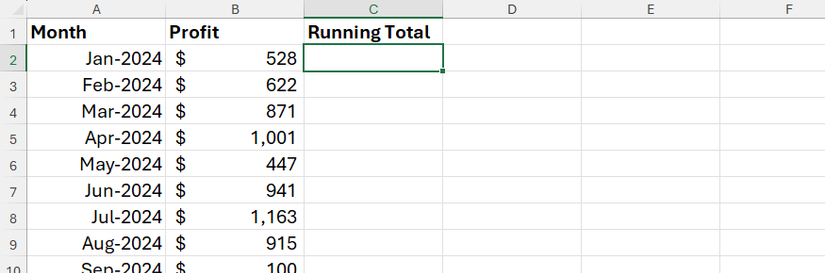
Раньше для накопительной суммы я использовал трюк с абсолютно‑относительными ссылками. На первый взгляд это работает — но такие решения хрупки и требуют ручного сопровождения.
В простейшем случае столбец B содержит ежемесячную прибыль, а столбец C должен показывать накопительную сумму.

В ячейке C2 обычно писали:
=SUM($B$2:B2)Потом двойной щелчок по маркеру заполнения — и формула копируется вниз. Но при вставке строки в середину диапазона Excel часто не заполняет новую строку формулой, а оставляет пустую ячейку, и тогда накопительная сумма ломается.

Если заранее протянуть формулу вниз на весь сезон, появляется другая проблема: пустые строки приводят к повторению итогов и путанице.

В случае, когда исходные данные оформлены как таблица Excel, приходится либо отказываться от структурированных ссылок, либо применять более сложные конструкции с INDEX, например:
=SUM(INDEX([Profit],1):[@Profit])
Эти обходные пути работают, но усложняют поддержку и легко ломаются при изменении структуры данных.
Функция SCAN выполняет сканирование массива и возвращает массив тех же размеров, разлитый из одной ячейки вниз. Это делает накопительные расчёты структурно устойчивыми: никакой ручной копипасты и меньше человеческих ошибок.
Синтаксис SCAN
=SCAN([initial_value], array, lambda)- initial_value — начальное значение аккумулятора (часто 0).
- array — массив (или столбец) значений, который нужно просканировать.
- lambda — функция LAMBDA, которая описывает, как обновлять аккумулятор на каждом шаге.
Структура LAMBDA для SCAN
Третий аргумент принимает LAMBDA с тремя параметрами:
=LAMBDA(accumulator, value, body)- accumulator — текущий накопленный результат (тот, что возвращается в выдаче).
- value — текущее значение массива на шаге сканирования.
- body — выражение, которое обновляет accumulator с учётом value.

Важно: SCAN не работает внутри объекта «Таблица» (Table) как единственная формула в столбце, потому что таблицы ожидают отдельную формулу для каждой строки. Поэтому результат SCAN выводится в обычный диапазон рядом с таблицей — но сам источник данных можно продолжать хранить в таблице.
Важно: SCAN требует динамических массивов (функция «spill»). Если видите ошибку #SPILL!, сначала убедитесь, что в поле вывода нет мешающих значений.
Предположим, что столбцы Month и Profit находятся в таблице Excel с именем T_Profits, а столбец Running Total — в обычном диапазоне (например, в столбце D). Между таблицей и этим столбцом оставлен пустой буферный столбец, чтобы таблица не «захватила» внешний столбец.

В ячейку D2 я пишу одну формулу:
=SCAN(0, T_Profits[Profit], LAMBDA(a, b, a + b))Где:
- initial_value = 0 — первый ряд содержит первую запись набора.
- T_Profits[Profit] — столбец значений прибыли в таблице T_Profits.
- LAMBDA(a,b,a+b) — a = накопленный итог, b = текущая прибыль, a+b = обновлённый итог.

Преимущества этого метода:
- При вставке строки в середину таблицы результат автоматически адаптируется и ждёт ввода данных в новую ячейку.

- Нет необходимости «тянуть» формулы вниз — достаточно ввести новую строку в таблице, и SCAN отразит изменения без ручного обновления.

Скользящее среднее можно получить, комбинируя SCAN и SEQUENCE. SCAN подсчитывает накопительный итог, а SEQUENCE формирует список индексов 1,2,3…, по которому делим этот итог.
Формула в D2:
=SCAN(0, T_Profits[Profit], LAMBDA(a, b, a + b)) / SEQUENCE(ROWS(T_Profits[Profit]))- SCAN вычисляет накопительную сумму.
- SEQUENCE(ROWS(…)) создаёт массив {1;2;3;…} одинаковой длины.
- Деление даёт среднее от начала до текущей строки.

Ограничение: если есть внутренние пустые строки (например, пропущенный май 2025), SEQUENCE не «знает» о пропусках и воспринимает пустоту как значение ноль, что исказит среднее. Перед применением убедитесь, что в исходных данных нет неожиданных пустых записей или замените пустые значения на NA()/исключение по логике.
Если нужно, чтобы накопление сбрасывалось в начале нового года, можно добавить переключатель сброса в LAMBDA, используя INDEX и проверку месяца.
Пример команды:
=SCAN(0, SEQUENCE(ROWS(T_Profits[Profit])), LAMBDA(a, i, IF(MONTH(INDEX(T_Profits[Month], i)) = 1, INDEX(T_Profits[Profit], i), a + INDEX(T_Profits[Profit], i))))Как это работает:
- SEQUENCE(ROWS(…)) формирует последовательность индексов строк.
- В LAMBDA параметр i — текущий номер строки.
- INDEX(T_Profits[Month], i) извлекает дату; если это январь (MONTH(…) = 1), возвращается только текущая прибыль (сброс), иначе — обычное a + profit.

Правило «одной ячейки»: все spill‑формулы требуют ввода только в верхней ячейке диапазона. Изменение логики — одно изменение в одной ячейке.
Ошибка #SPILL!: если появляется #SPILL!, проверьте, нет ли в столбце старых ручных формул и текстовых значений. Удалите мешающие ячейки — и разлив восстановится.
Сохраняйте источник данных в формате таблицы (Table). Это даёт преимущества фильтрации и структурированных ссылок. Размещайте результаты SCAN в соседнем обычном диапазоне; таблица плюс внешний spill — устойчивый паттерн.
Наименования: используйте понятные имена таблиц и столбцов (например, T_Profits, Month, Profit) — так формулы читаются легче.

Если ваш рабочий лист строго требует, чтобы каждая строка в столбце имела собственную формулу (например, при экспорте в системы, которые читают только ячейку за ячейкой), таблицы и отдельные формулы предпочтительнее.
Если нужно, чтобы результат был именно в столбце таблицы как структурированная формула на каждую строку, SCAN не подходит сам по себе — придётся либо использовать INDEX/SUM комбинации, либо генерировать вспомогательный столбец через Power Query.
Power Query и Power Pivot — отличные альтернативы для больших наборов данных или когда нужны сложные агрегации и исторические срезы; SCAN удобен для динамических листов и визуальных отчётов.
Модель «аккумулятора»: при использовании SCAN думайте о переменной «аккумулятор», которая проходит через массив и обновляется для каждой строки.
Эвристика «одна формула — одна логика»: держите логику расчётов в одном месте — так проще тестировать и обновлять.
Модель «таблица как источник, spill как вывод»: таблицы хранят данные; spill‑формулы читают и выводят результаты рядом.
- Преобразуйте исходные данные в таблицу Excel (Ctrl+T) и проверьте имена столбцов.
- Вставьте пустой столбец между таблицей и зоной вывода, чтобы таблица не захватила область spill.
- Введите формулу SCAN в верхней ячейке вывода.
- Убедитесь, что нет мешающих значений; устраните #SPILL!, если он появится.
- Протестируйте: вставьте строку, удалите строку, измените дату — проверьте устойчивость.
- Документируйте формулу (в комментарии к ячейке или в отдельном листе справки).
- После вставки строки в середину накопительные значения корректно пересчитываются без ручной правки формул.
- После удаления строки итоговые значения корректны и не дают ошибок #REF.
- При добавлении новой строки в конец таблицы SCAN автоматически расширяет разлив и показывает новые итоги.
- Отчёт легко поддерживать: изменение логики требует правки только в одной ячейке.
Тест 1 — вставка строки:
- Действие: вставить пустую строку в середину таблицы и ввести значение прибыли.
- Ожидание: накопительная колонка обновилась автоматически.
Тест 2 — удаление строки:
- Действие: удалить строку в середине набора.
- Ожидание: накопительная колонка корректно пересчитана.
Тест 3 — пустые значения:
- Действие: оставить пустую запись в Profit и вычислить скользящее среднее.
- Ожидание: логика обработки пустот определена (либо пропуск, либо явная обработка NA), и результаты соответствуют ожиданиям.
- Найдите верхнюю ячейку формулы SCAN и посмотрите сообщение ошибки (#SPILL! будет указывать причину при наведении).
- Проверьте столбец вывода на наличие старых значений, текстов или формул.
- Очистите мешающие ячейки (Delete) или перенесите их в другое место.
- Если в таблице появились конфликтующие элементы, переместите таблицу или добавьте пустой буферный столбец.
- После очистки ошибка должна исчезнуть — разлив восстановится автоматически.
Для аналитика данных:
- Использовать таблицы как источник.
- Называть столбцы читаемо.
- Вводить SCAN в отдельный диапазон и документировать логику.
Для менеджера отчётов:
- Проверить сценарии вставки/удаления строк.
- Согласовать формат вывода с требованиями потребителей отчёта.
Для аудитора/контролёра:
- Убедиться, что есть тесты на корректность при изменениях структуры.
- Проверить обработку пустых значений и сбросов по годам.
Базовый накопительный итог:
=SCAN(0, T_Profits[Profit], LAMBDA(a, b, a + b))Скользящее среднее:
=SCAN(0, T_Profits[Profit], LAMBDA(a, b, a + b)) / SEQUENCE(ROWS(T_Profits[Profit]))Сброс по началу года:
=SCAN(0, SEQUENCE(ROWS(T_Profits[Profit])), LAMBDA(a, i, IF(MONTH(INDEX(T_Profits[Month], i)) = 1, INDEX(T_Profits[Profit], i), a + INDEX(T_Profits[Profit], i))))Совет: используйте короткие имена переменных (a, b, i) для компактности, или длинные (accumulator, value) для ясности — выбирайте по команде.
- Уровень 1 — «ручные формулы»: SUM с абсолютными ссылками, ручная поддержка.
- Уровень 2 — «таблицы + INDEX»: использование структурированных ссылок и INDEX для привязки.
- Уровень 3 — «динамические массивы»: SCAN + SEQUENCE + LAMBDA; автоматическая поддержка вставок/удалений.
- Уровень 4 — «ETL/Model»: перенос в Power Query/Power Pivot для больших наборов и повторяемых трансформаций.
- SCAN разливает массив из одной ячейки — удобно для накопительных объектов.
- Нельзя использовать SCAN как единственную формулу столбца внутри объекта Table; результат должен выводиться в обычный диапазон.
- SCAN доступен в Excel для Microsoft 365, на вебе, в мобильных приложениях и в отдельных версиях Excel 2024+.
Обработка данных в Excel не отправляет их автоматически в облако; однако при использовании Microsoft 365 проверьте корпоративную политику по хранению конфиденциальных данных.
flowchart TD
  A[Нужна накопительная сумма?] --> B{Данные в таблице (Table)?}
  B -->|Да| C{Нужен результат внутри Table?}
  B -->|Нет| D[Используйте SCAN в обычном диапазоне]
  C -->|Да| E[Используйте INDEX/SUM или отдельную формулу в столбце Table]
  C -->|Нет| D
  D --> F{Требуется сброс по годам?}
  F -->|Да| G[Добавьте логику IF/MONTH в LAMBDA]
F -->|Нет| H[Просто SCAN+LAMBDA]- SCAN — функция, возвращающая массив накопленных значений по входному массиву.
- LAMBDA — конструкция для определения пользовательского вычисления прямо в формуле.
- SEQUENCE — функция, генерирующая последовательность чисел (1,2,3…).
- Spill — поведение динамических массивов, когда результат «разливается» в соседние ячейки.
Используйте SCAN в Excel, чтобы сделать накопительные суммы устойчивыми к вставкам и удалению строк. Одна формула, меньше ошибок, меньше ручной работы.
Новая функция SCAN в Excel позволяет считать накопительные суммы без постоянного копирования формул. Вводите одну формулу в верхней ячейке — и результат автоматически разольётся по столбцу. Такой подход устойчив к вставке и удалению строк, упрощает сопровождение отчётов и уменьшает число ошибок. В статье показаны практические примеры: простая накопительная сумма, скользящее среднее и ежегодный сброс. Также описаны методика внедрения, тесты приёмки, план обработки ошибок #SPILL! и роль‑ориентированные чек‑листы.
SCAN — не всегда замена всем старым приёмам работы в Excel, но мощный инструмент для динамических, растущих и меняющихся наборов данных. Он делает расчёты более предсказуемыми и снижает количество ручных исправлений.

Microsoft 365 Personal
ОС
Windows, macOS, iPhone, iPad, Android
Бесплатная пробная версия
1 месяц
Microsoft 365 включает Office‑приложения (Word, Excel, PowerPoint) на нескольких устройствах, 1 ТБ в OneDrive и дополнительные сервисы.
100 $ на сайте Microsoft
Expand
Collapse


Похожие материалы

Несколько аккаунтов Skype: Multi Skype Launcher

Журнал для работы: повысить продуктивность

Персональные звуки уведомлений на Android

Скачивание шоу Hulu для офлайн‑просмотра

Microsoft Start: персонализированная новостная лента
