
Quick Analysis: быстрый анализ данных в Excel

Quick Analysis — встроенный инструмент Excel, который позволяет быстро визуализировать и суммировать данные без длинных формул. Выделите диапазон и откройте Quick Analysis (иконка в правом нижнем углу выделения или Ctrl + Q), чтобы применить форматирование, диаграммы, итоги, таблицы и спарклайны за пару кликов.
Важно: Quick Analysis — это не замена продвинутой аналитики, но отличный способ быстро получить визуальные подсказки и подготовить данные к дальнейшей обработке.
Что такое Quick Analysis
Quick Analysis — это интерактивная панель быстрого доступа к часто используемым функциям анализа данных в Excel. Она предлагает пять групп инструментов: Форматирование, Диаграммы, Итоги, Таблицы и Спарклайны. Quick Analysis помогает быстрее находить закономерности, подсчитывать итоги и подготовить визуализации, особенно полезно при разведочном анализе данных (exploratory data analysis).
Краткое определение терминов
- Спарклайны — компактные внутриклеточные мини-графики, показывающие тренды.
- Итоги — быстрые агрегаты (сумма, среднее, количество и т. п.).
- Форматирование — правила условного форматирования для подсветки ячеек.
Как открыть Quick Analysis
- Выделите диапазон данных.
- Нажмите иконку Quick Analysis в правом нижнем углу выделения или нажмите Ctrl + Q.
- Выберите нужную категорию и опцию.
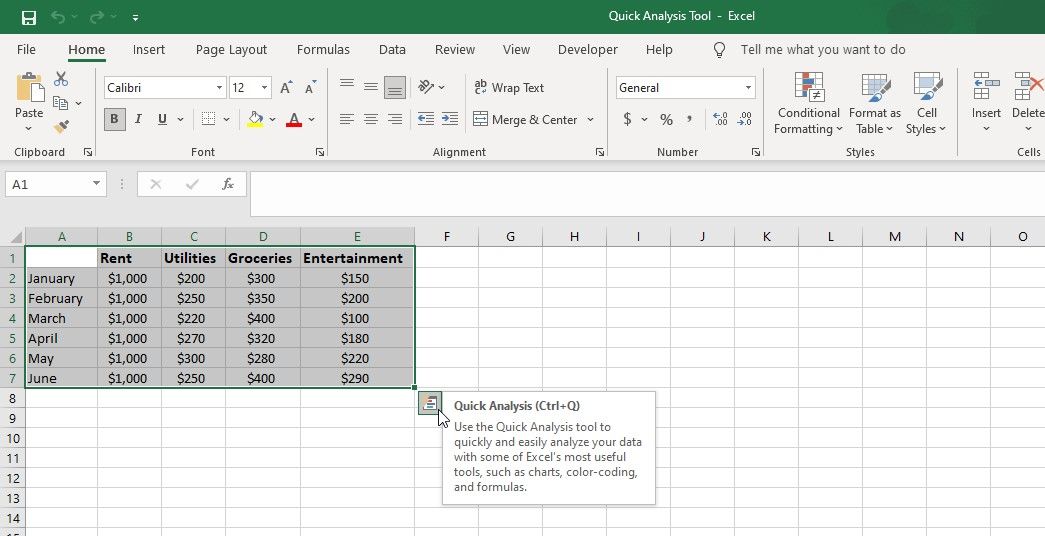
Опции в Quick Analysis
Инструмент предлагает пять основных групп возможностей. Ниже — перевод и практические заметки по каждой группе.
Форматирование
Включает полосы данных, цветовые шкалы и наборы значков. Позволяет применять условное форматирование, чтобы выделить значения по критериям: выше/ниже порога, дубликаты, уникальные значения и т. д.
Практическая подсказка: используйте цветовые шкалы для быстрого обнаружения выбросов и трендов по столбцам.
Диаграммы
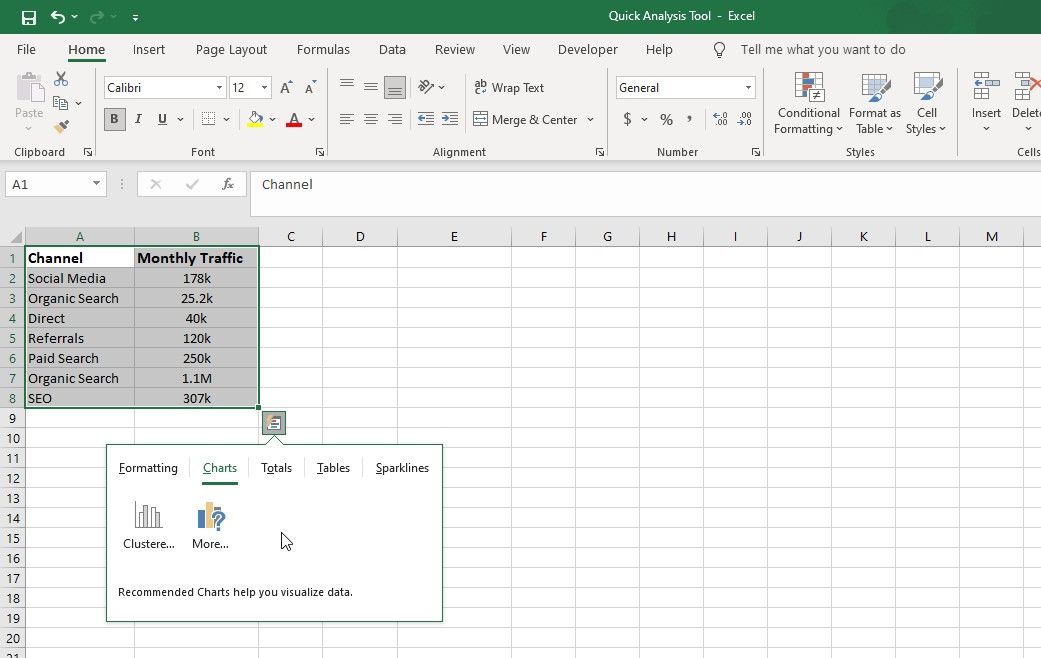
Quick Analysis рекомендует типы диаграмм (линейные, столбчатые, круговые, сгруппированные и т. п.) на основе структуры выделенных данных.
Совет: сначала выберите рекомендованный тип, затем при необходимости откройте «Другие диаграммы» для тонкой настройки.
Итоги
Быстрый доступ к общим статистическим мерам: сумма, среднее, количество, минимум, максимум, процент от общей суммы.
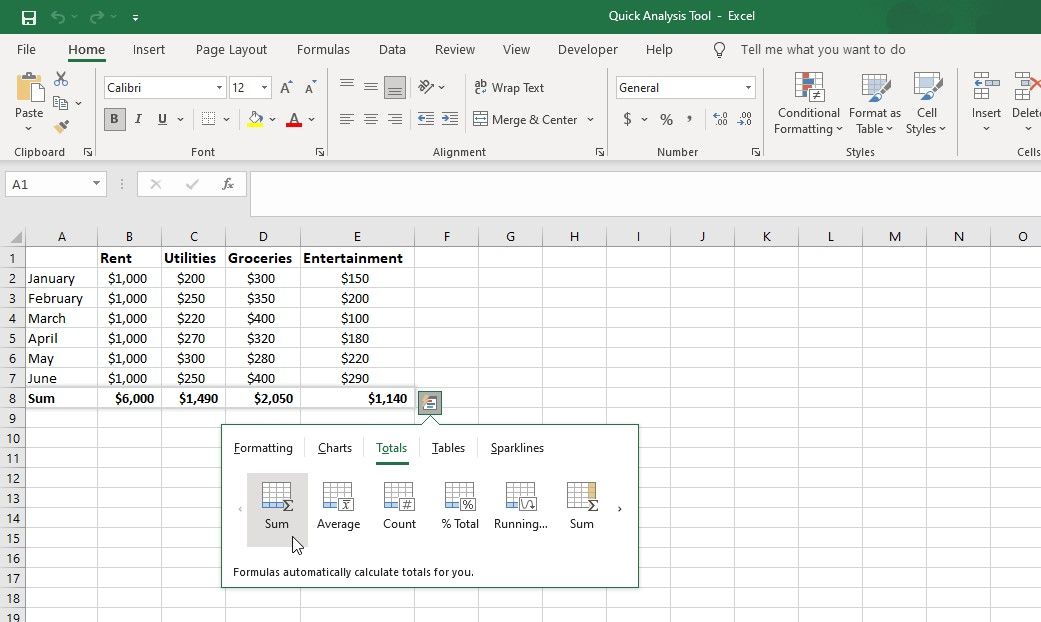
Пример: получение сумм по категориям и по месяцам — два разных варианта сумм в Quick Analysis.
Таблицы
Предлагает превратить диапазон в таблицу Excel или сгенерировать рекомендованные сводные таблицы (PivotTable). Это полезно, когда нужно быстро агрегировать данные по нескольким измерениям.
Спарклайны
Позволяют вставлять мини-графики (линия, столбцы, win/loss) в соседние ячейки, показывая тренды по строкам или столбцам.
Примеры использования Quick Analysis
Ниже — расширенные сценарии с пояснениями и изображениями интерфейса.
Получение суммы по нескольким столбцам или строкам
Сценарий: бюджет по категориям (аренда, коммунальные услуги, продукты, развлечения) по месяцам. Нужно получить итоги по каждой категории и по каждому месяцу.
Шаги:
- Выделите весь диапазон.
- Нажмите иконку Quick Analysis в правом нижнем углу выделения.
- В меню Quick Analysis откройте вкладку Итоги.
- Нажмите вариант Сумма (первый, синий). Это добавит строку с итогами по категориям.
- Для итогов по месяцам выберите второй вариант Сумма (в жёлтом столбце).
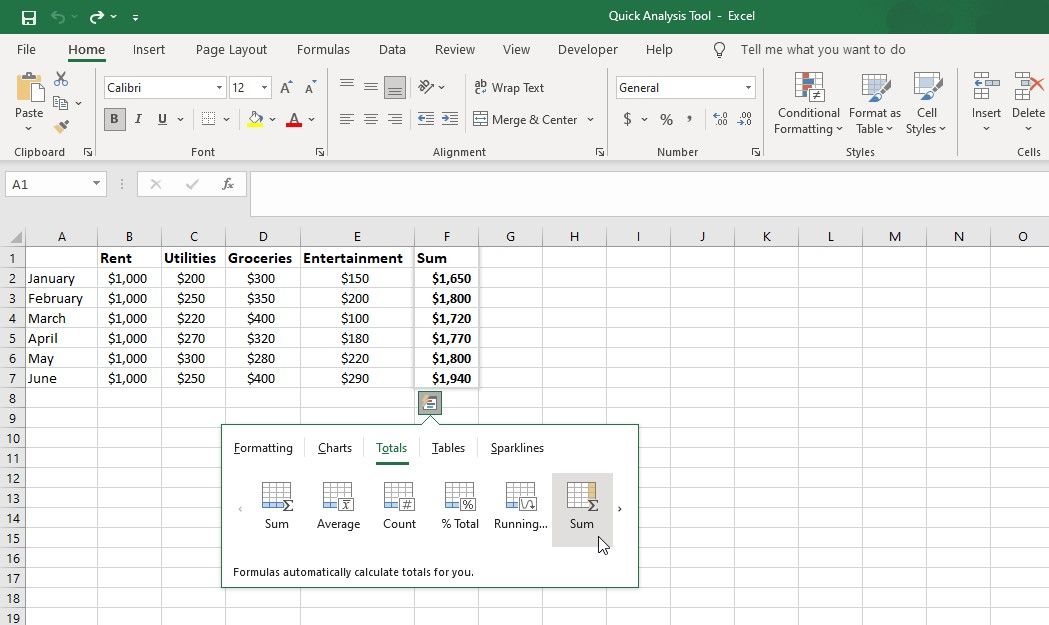
Результат: за пару кликов вы видите как суммы по категориям, так и по месяцам.
Процент от общей суммы для строк и столбцов
Чтобы понять вклад каждой категории в общий бюджет, используйте опцию % Total в вкладке Итоги.
Шаги:
- Выделите диапазон.
- Откройте Quick Analysis и вкладку Итоги.
- Выберите первый вариант % Total для расчёта по столбцам.
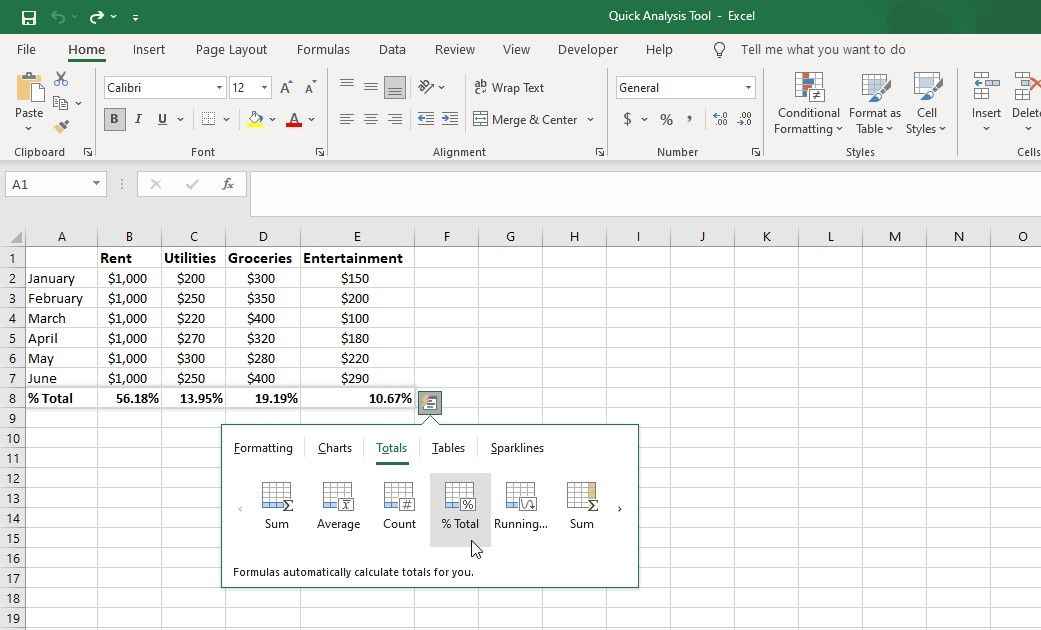
- Для расчёта по строкам выберите второй вариант % Total.
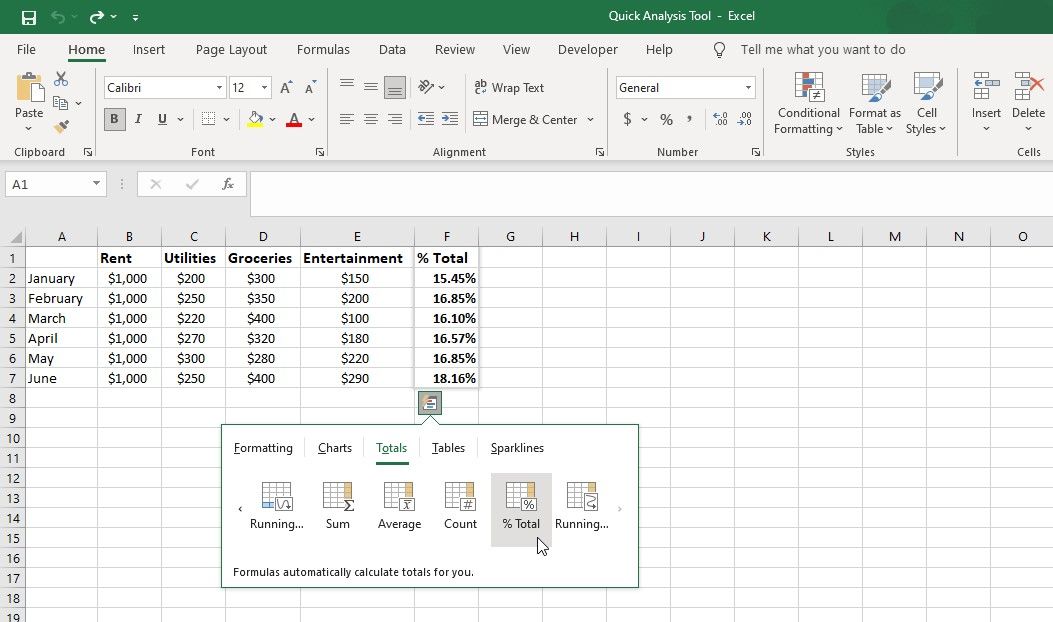
Практический эффект: сразу видно, какие категории занимают наибольшую долю расходов.
Форматирование ячеек с определённым текстом
Сценарий: список сотрудников и отделы, нужно выделить сотрудников из отдела Engineering.
Шаги:
- Выделите диапазон с данными.
- Нажмите Quick Analysis или Ctrl + Q.
- Во вкладке Форматирование выберите Text Contains (Текст содержит).
- Введите Engineering и подтвердите.
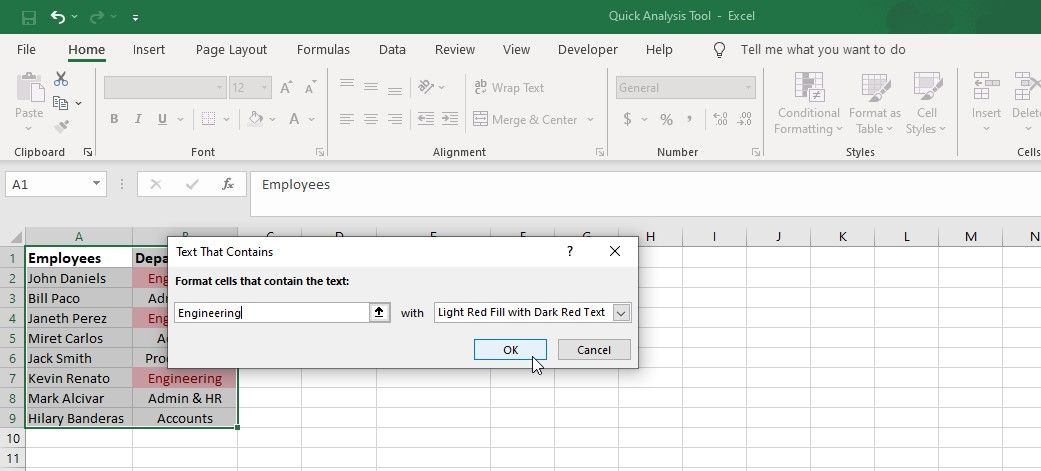
Результат: все ячейки с «Engineering» подсвечены предустановленным стилем.
Выделение значений больше указанного порога
Сценарий: список студентов и баллы; нужно выделить тех, кто набрал больше 75.
Шаги:
- Выделите столбец с баллами.
- Ctrl + Q или нажмите иконку Quick Analysis.
- Во вкладке Форматирование выберите вариант Greater Than.
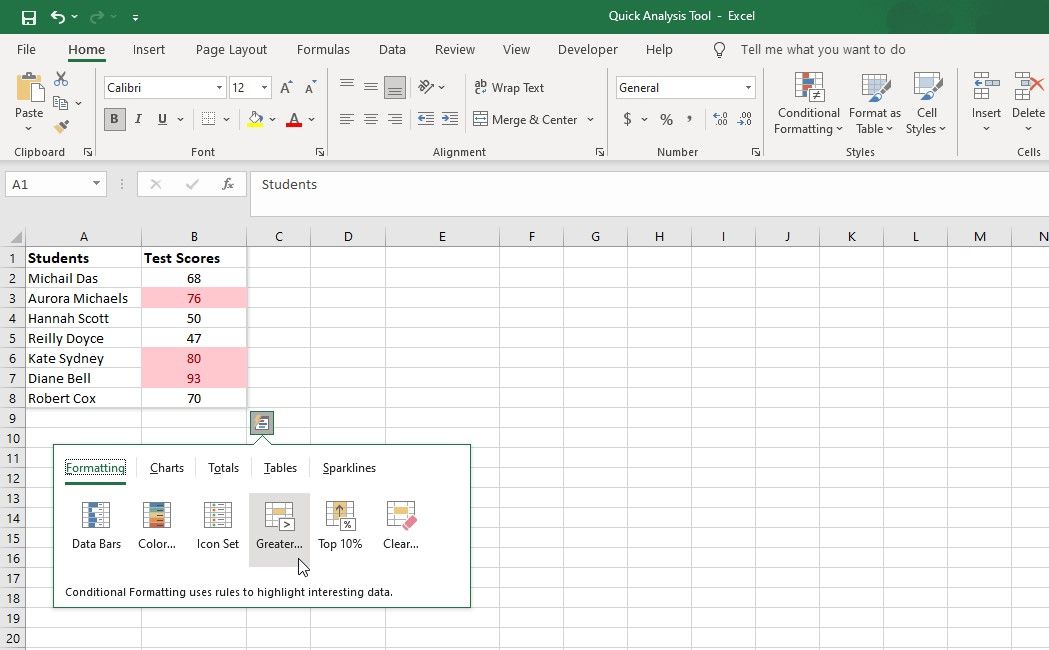
- Введите порог (например, 75) и задайте формат.
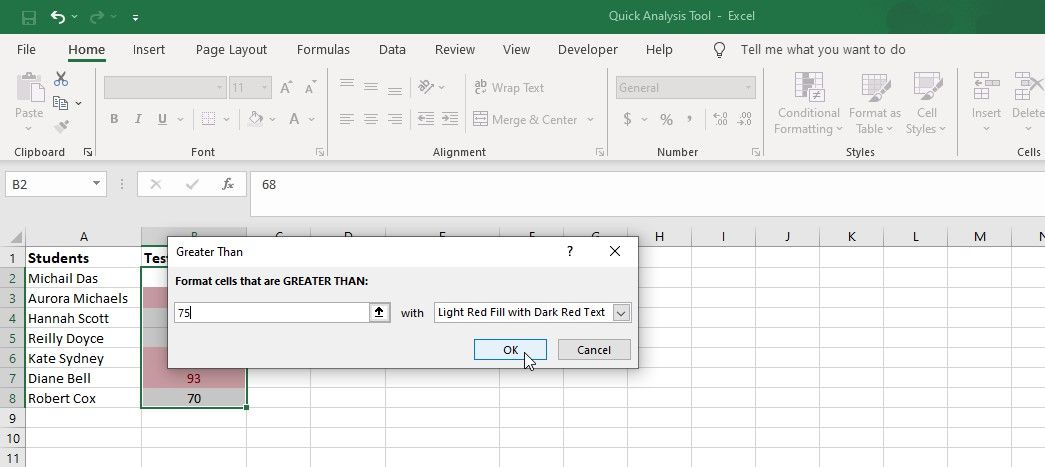
- Подтвердите — ячейки с баллами выше 75 будут выделены.
Вставка диаграммы (линейная, сгруппированная, составная или круговая)
Сценарий: трафик сайта по каналам маркетинга по месяцам — нужно визуализировать тренды.
Шаги:
- Выделите диапазон.
- Откройте Quick Analysis.
- Перейдите во вкладку Диаграммы — увидите рекомендованные варианты.
- Нажмите More Charts, чтобы увидеть все типы.
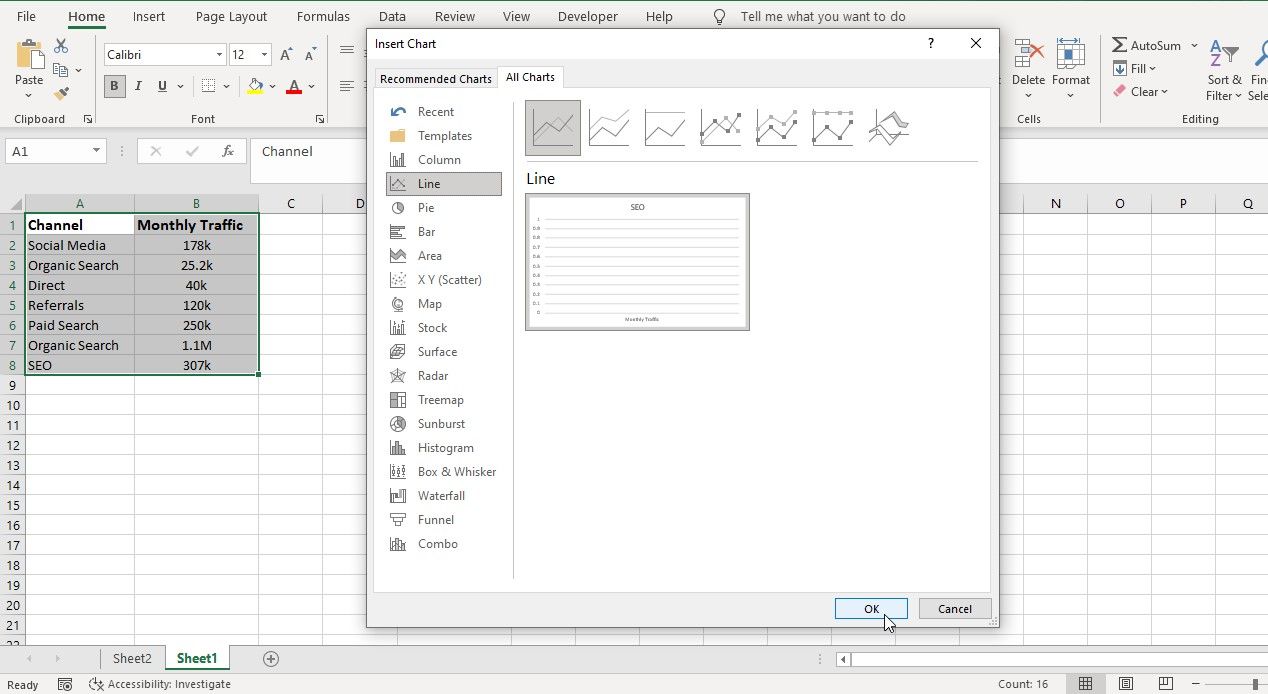
- Предпросмотрите и добавьте диаграмму.
Полезно: сначала выбрать рекомендуемую диаграмму, затем при необходимости изменить оси и легенду в стандартных инструментах Excel.
Поиск дубликатов и уникальных значений
Сценарий: список адресов электронной почты клиентов — нужно найти дубликаты.
Шаги:
- Выделите колонку с email.
- Откройте Quick Analysis.
- Во вкладке Форматирование выберите Duplicates Values.
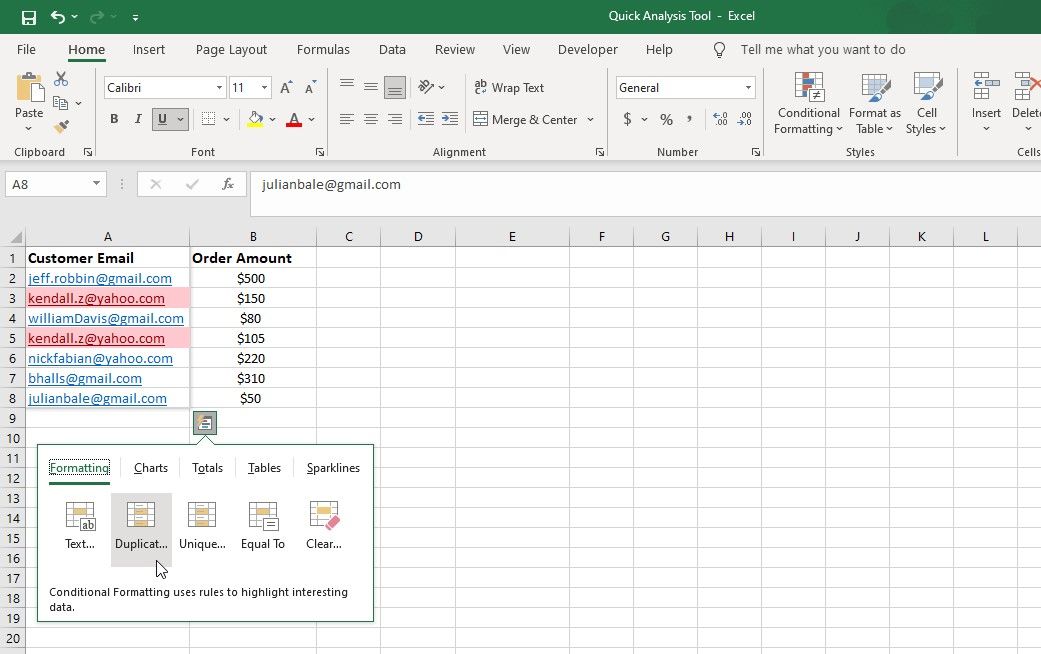
- Для подсветки уникальных значений используйте Unique Values.
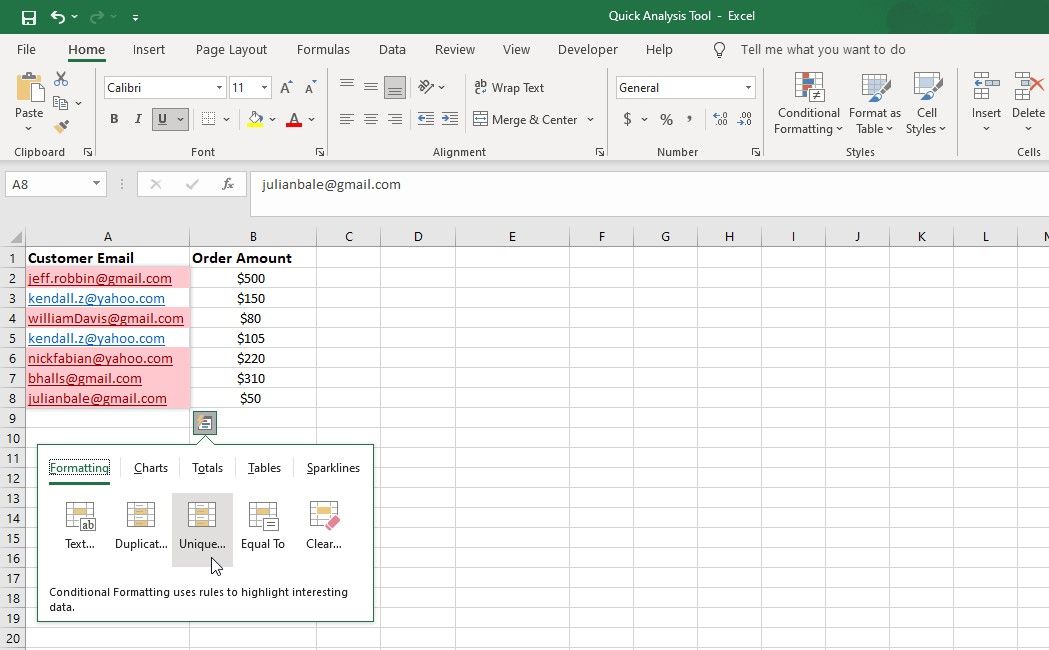
Очистка условного форматирования
Если нужно удалить правила условного форматирования:
- Выделите диапазон с форматированием.
- Откройте Quick Analysis.
- Во вкладке Форматирование выберите Clear Format.
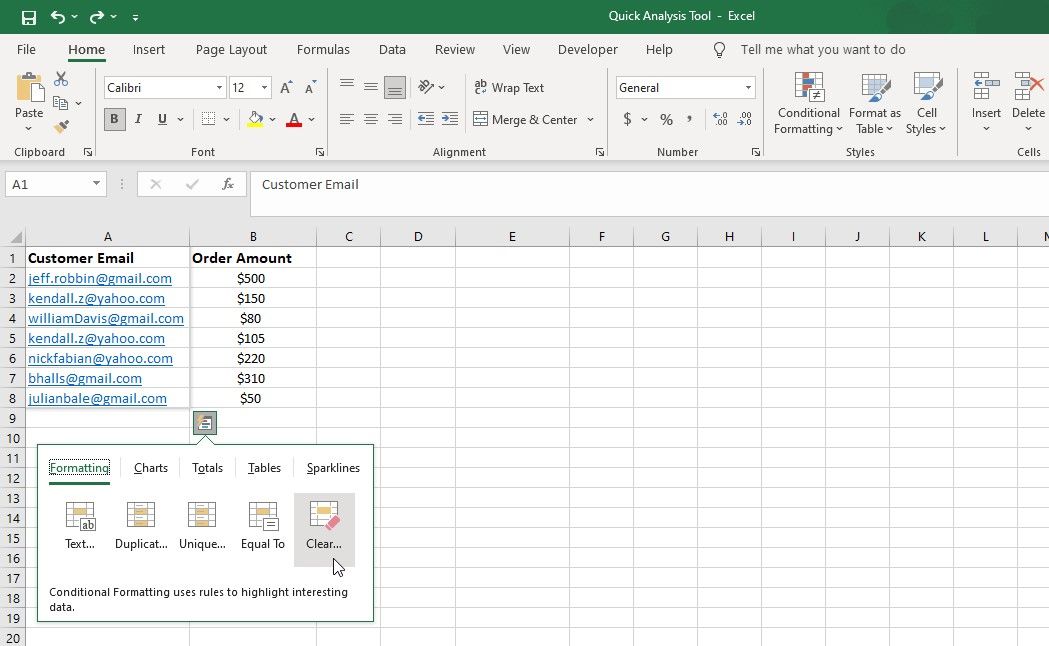
Это уберёт визуальные оформления, но не изменит сами данные.
Когда Quick Analysis не подходит
- Большие объёмы данных (десятки тысяч строк) — некоторые визуализации и мгновенные подсчёты могут работать медленно; лучше применять фильтрацию и сводные таблицы.
- Сложные трансформации данных (слияние столбцов, сложные вычисления, очистка данных) — для этого используйте Power Query.
- Мультифакториальная агрегация и сложные расчёты с несколькими измерениями — лучше использовать сводные таблицы и модели данных (Power Pivot).
Альтернативы и когда их использовать
- Условное форматирование (Ribbon > Home > Conditional Formatting) — когда нужны тонкие правила и регулярное применение.
- Сводные таблицы (PivotTable) — для многомерного агрегирования и наглядной аналитики.
- Power Query — когда требуется подготовка/очистка данных, объединение нескольких источников и повторяемые ETL-процедуры.
- Power Pivot и Data Model — при необходимости расчётов на больших наборах данных и использовании мер DAX.
Ментальные модели и эвристики для выбора опции
- Разведочный анализ: Quick Analysis (быстро получить подсказку).
- Подтверждающий анализ: сводная таблица (подтверждение гипотезы).
- Подготовка данных для отчёта: Power Query (стандартизация и чистка).
- Постоянные расчёты и вычисления: формулы/Power Pivot.
Эвристика: если одна операция занимает меньше 10 кликов — используйте Quick Analysis; если нужно многократное воспроизведение шагов — автоматизируйте через Power Query или макросы.
Мини-методология для работы с табличными данными
- Быстрая разведка: выделите диапазон и откройте Quick Analysis для визуальных подсказок.
- Глубокая агрегация: если нужны сложные срезы — используйте сводную таблицу.
- Подготовка: если нужно очистить данные — Power Query.
- Финализация: форматы и диаграммы для презентации результатов.
Чеклисты по ролям
Аналитик:
- Быстрая визуализация спарклайнами и диаграммами.
- Проверка дубликатов и выбросов.
- Перенос итоговых идей в PivotTable при необходимости.
Менеджер/руководитель:
- Использовать Quick Analysis для мгновенных сводок перед совещанием.
- Проверить процентные доли и основные тренды.
Бухгалтер/специалист по финансам:
- Получать суммы и процентные доли для бюджетов.
- Использовать Clear Format перед финальной печатью отчёта.
Шаблон быстрой проверки качества данных (Sane Data Quick Check)
- Типы данных: все значения в числовых столбцах — числа.
- Пропуски: нет пустых ячеек в ключевых столбцах.
- Дубликаты: проверено через Quick Analysis > Форматирование > Duplicates.
- Диапазоны: нет очевидных выбросов (проверить цветовой шкалой).
Справочник сочетаний клавиш и быстрых приёмов
- Ctrl + Q — открыть Quick Analysis.
- Выделите диапазон, затем наведите курсор на иконку в правом нижнем углу выделения.
- После вставки диаграммы используйте вкладку Chart Tools для тонкой настройки.
Критерии приёмки
Чтобы считать конечный отчёт принятым, проверьте:
- Данные агрегированы корректно (суммы и проценты совпадают с контрольными вычислениями).
- Визуализация читаема (оси, легенда, подписи).
- Условное форматирование применено только к нужному диапазону и не мешает печати.
Совместимость и заметки по версиям
Quick Analysis появился в современных версиях Excel и доступен в Excel для Windows и Excel для Mac в версиях, где присутствует интерфейс контекстной иконки выделения и поддержка Ctrl + Q. Если вы используете устаревшую версию Excel без данной панели, используйте альтернативы: условное форматирование, таблицы и сводные таблицы.
Практическое руководство: Playbook быстрых задач
- Нужна быстрая сводка — выделите диапазон → Ctrl + Q → Итоги → Сумма/Среднее.
- Ищете дубликаты — выделите столбец → Ctrl + Q → Форматирование → Duplicates.
- Хотите тренд по строке — выделите строки → Ctrl + Q → Спарклайны → Линия.
- Готовите график для презентации — выделите → Ctrl + Q → Диаграммы → Рекомендованные → More Charts.
Примеры ошибок и как их избежать
- Ошибка: выделен лишний столбец с пустыми ячейками — итоговые строки/столбцы покажут нули или неверные проценты. Решение: корректно выделяйте данные или используйте таблицу Excel.
- Ошибка: Quick Analysis применил форматирование к скрытым столбцам — проверьте область выделения.
FAQ
Как быстро открыть Quick Analysis?
Нажмите Ctrl + Q или кликните по маленькой иконке в правом нижнем углу выделенного диапазона.
Начиная с какой версии Excel доступен Quick Analysis?
Quick Analysis появился в современных версиях Excel и обычно доступен в версиях, релевантных для Office 365 и в релизах после 2013 года.
Итог
Quick Analysis — удобный инструмент для быстрого получения визуальной обратной связи и простых вычислений в Excel. Он особенно полезен на этапе разведочного анализа и при подготовке данных для презентации. Для более сложных задач комбинируйте Quick Analysis с таблицами, сводными таблицами и Power Query.
Важно: используйте Quick Analysis как первый шаг — он подскажет направление для дальнейших, более точных преобразований и вычислений.
Примечание: экспериментируйте с опциями Форматирование и Диаграммы, чтобы понять, какие визуализации лучше всего раскрывают структуру ваших данных.

Похожие материалы

Несколько аккаунтов Skype: Multi Skype Launcher

Журнал для работы: повысить продуктивность

Персональные звуки уведомлений на Android

Скачивание шоу Hulu для офлайн‑просмотра

Microsoft Start: персонализированная новостная лента
