
Функция POWER в Excel: понятные примеры и лучшие практики

Кратко
Функция POWER возводит число в указанную степень и часто упрощает сложные формулы. В статье — синтаксис, практические примеры (площади, объёмы, корни, научная запись), распространённые ошибки и рекомендации по совместимости в разных локалях Excel.
Важно: в разных локалях Excel разделитель аргументов и формат десятичных дробей могут отличаться. Смотрите раздел «Совместимость и нюансы локали».
Функция POWER в Excel проста, но мощна. Она позволяет:
- Возводить числа в целые и дробные степени.
- Находить корни (через степень 1/n).
- Создавать таблицы степеней и работать с научной нотацией.
- Упрощать и улучшать читаемость громоздких выражений при вложении в более сложные формулы.
Ниже вы найдёте подробные инструкции, готовые шаблоны, рекомендации по тестированию и советы для разных ролей (аналитик, преподаватель, разработчик макросов).
Что такое функция POWER
POWER — это функция, которая возводит базовое число в указанную степень (экспоненту). В синтаксисе Excel она принимает два аргумента:
=POWER(number, power)- number — основание (число, которое возводят в степень);
- power — показатель степени (экспонента). Это может быть положительное или отрицательное число, целое или дробное, либо ссылка на ячейку.
Альтернативный, короткий вариант записи — оператор ^, который выполняет ту же операцию:
=5^3
=POWER(5, 3)
Если вы многократно перемножаете одно и то же число, вы получите тот же результат, что и у POWER:
=5*5*5  => 125
=POWER(5,3) => 125
Определение в одну строку: POWER возводит заданное число в указанный показатель и удобна для замен множества повторяющихся умножений и работы с дробными степенями (корнями).
Синтаксис и базовые примеры
Простейший пример — возведение 2 в степень 3:
=POWER(2, 3)Результат: 8.
Пример с ссылкой на ячейку (например, A2).
=POWER(A2, 2)Эквивалент через оператор:
=A2^2Когда используете оператор ^, основание слева от ^, а показатель — справа.
Замечание по пустым ячейкам: если основание — пустая ячейка, Excel трактует её как 0, и результат POWER будет 0 (при положительной степени). Это важно учитывать при построении диапазонов и массивных вычислениях.
Статические и динамические показатели степени
Показатель степени может быть фиксированным числом или ссылкой на ячейку. Примеры:
=POWER(15, 3)    // фиксированная степень
=POWER(15, A2)   // степень берется из ячейки A2
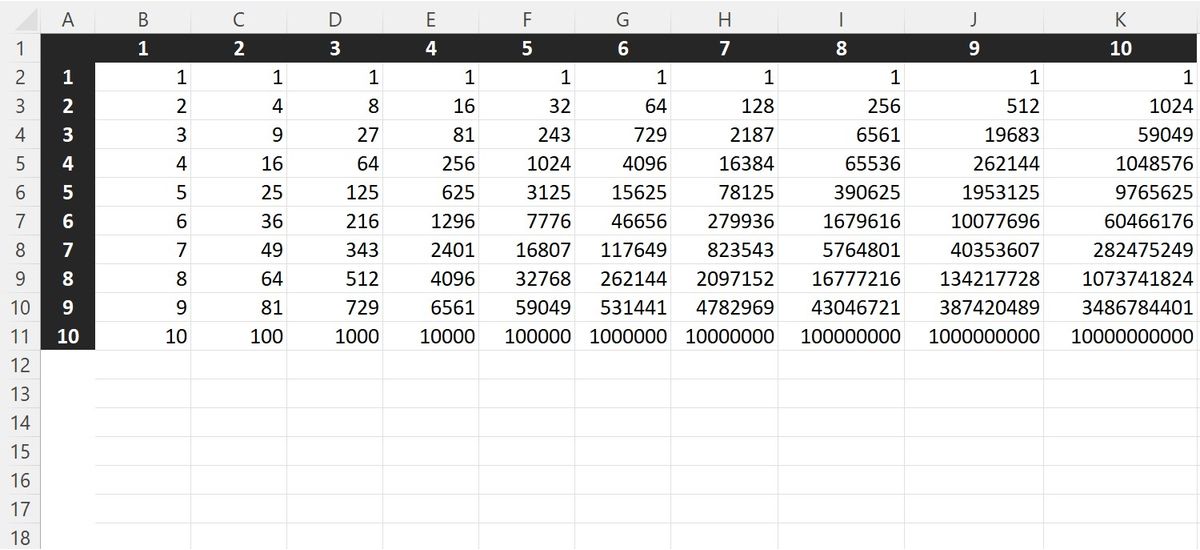
Можно также использовать диапазоны в виде массивных формул (в новых версиях Excel с динамическими массивами или старых — с Ctrl+Shift+Enter), чтобы сразу получить таблицу степеней.
=POWER(A2:A11, B1:K1)Если поместить такую формулу в B2 (и ваша версия Excel поддерживает динамические массивы), результат автоматически заполнит диапазон B2:K11, используя каждую комбинацию значений из A2:A11 и B1:K1.
Типичные практические примеры
Квадраты и кубы
POWER удобно применять как быстрый калькулятор квадратов и кубов:
=POWER(A2, 2)  // квадрат числа в A2
=POWER(A2, 3)  // куб числа в A2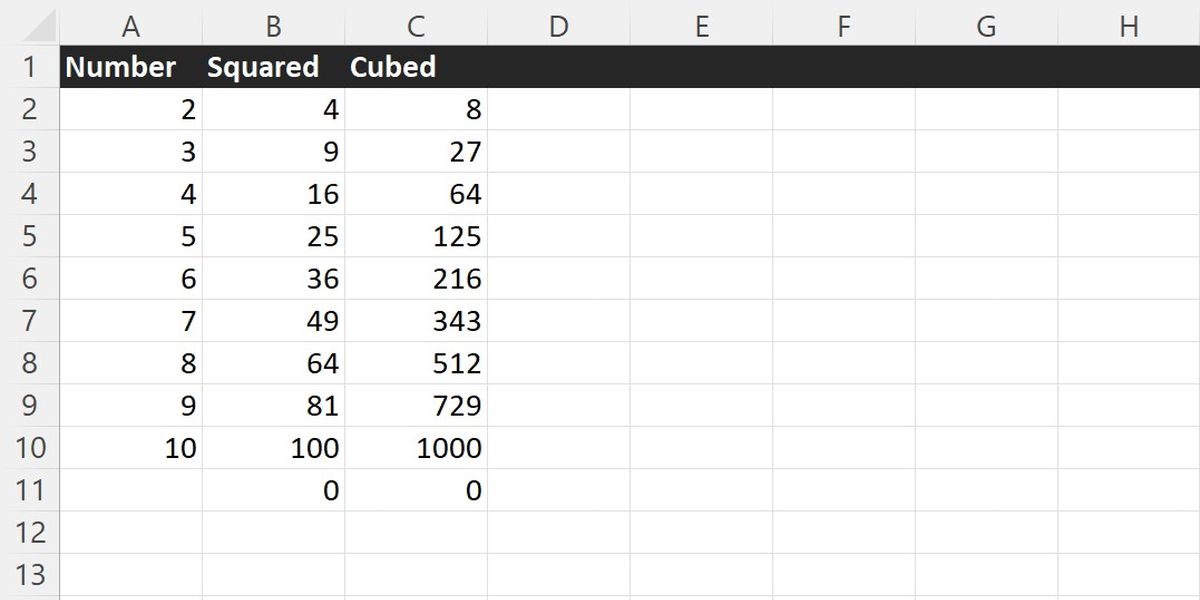
Обратите внимание: если A2 пуста, результат =0.
Площадь круга
Формула площади круга: S = π * r^2. В Excel это удобно записать через POWER:
- Введите радиусы в столбец A.
- Во второй колонке используйте:
=PI() * POWER(A2, 2)Чтобы аккуратно форматировать количество знаков после запятой, оберните в ROUND:
=ROUND(PI() * POWER(A2, 2), 2)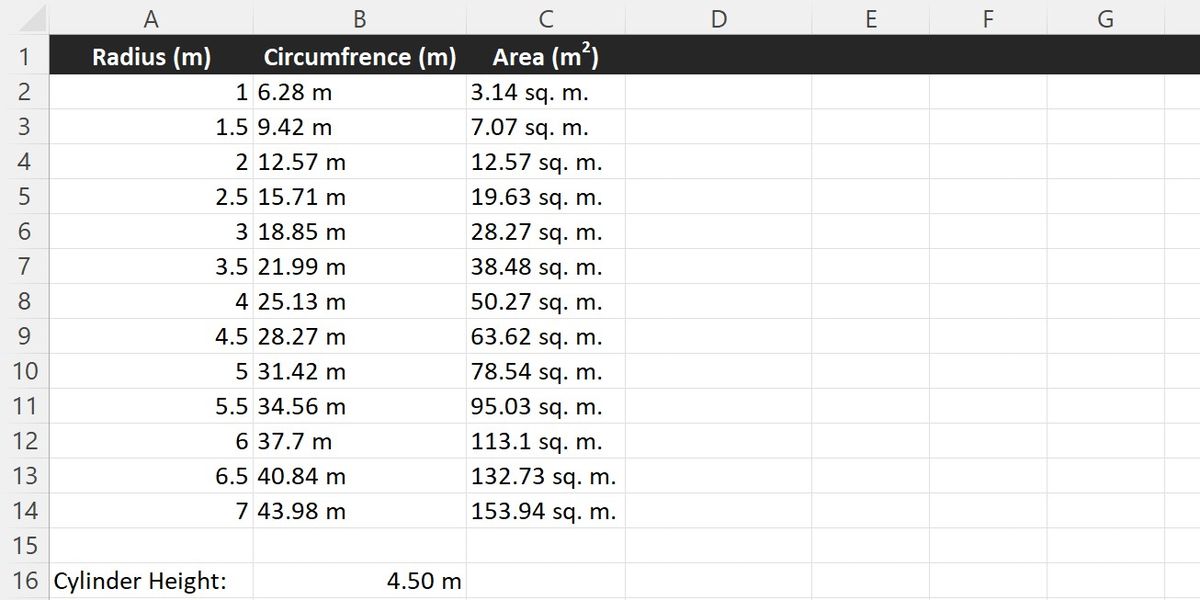
Краткая инструкция:
- A2 — радиус; B2 — формула площади; протяните формулу вниз.
- Для периметра (длины окружности) используйте 2PI()A2 или 2PI()POWER(A2,1).
Объём цилиндра
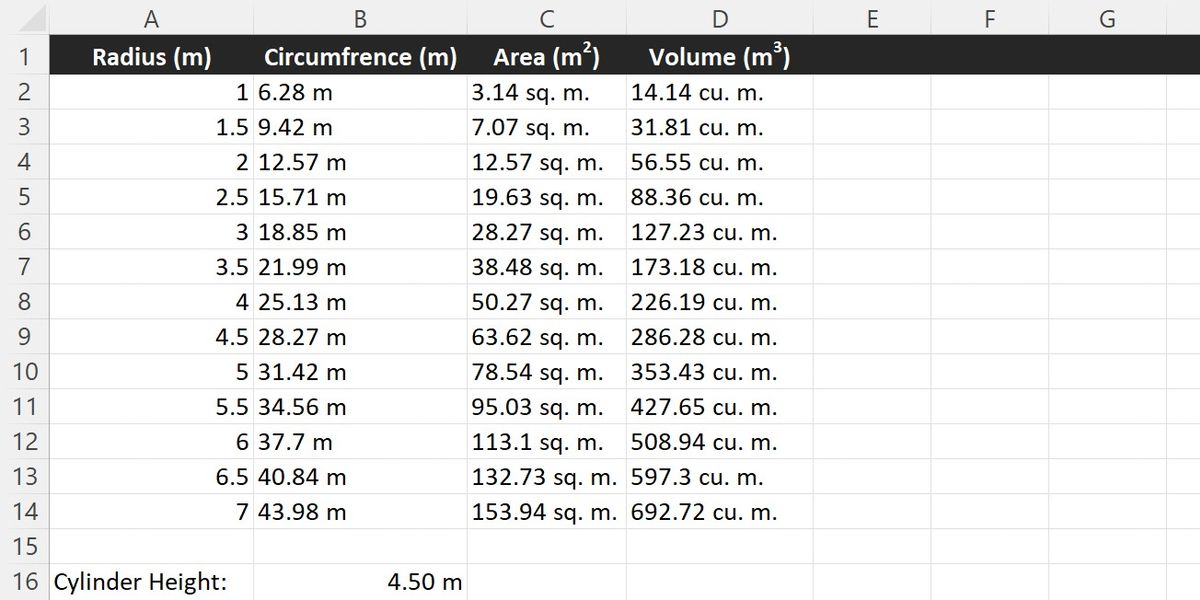
Формула объёма цилиндра: V = π r^2 h. Если высота хранится в ячейке B16, формула с фиксированной ссылкой на высоту:
=ROUND(PI() * POWER(A2, 2) * B$16, 2)Доллар перед номером строки фиксирует высоту при протягивании формулы.
Нахождение корней произвольного порядка
Квадратный корень есть функция SQRT, а вот кубический или n-й корень можно найти через степень 1/n:
=POWER(A2, 1/3)        // кубический корень
=POWER(A2, 1/$B$12)    // n-й корень, где n в B12
=ROUND(POWER(A2, 1/$B$12), 2)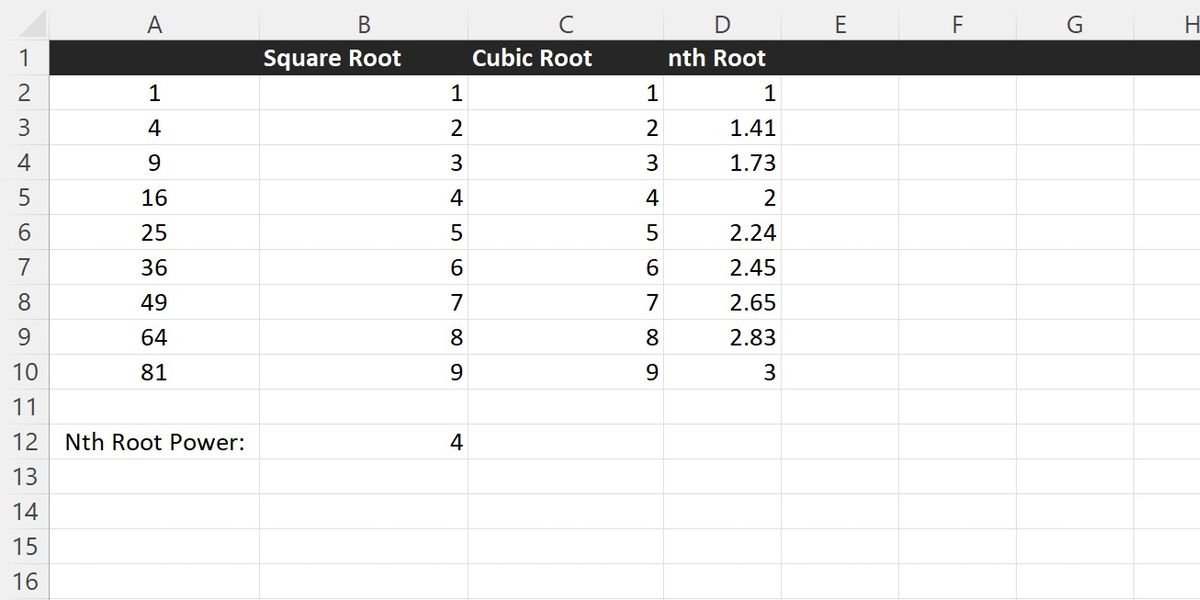
Важно: для отрицательных чисел и дробных показателей Excel может вернуть ошибку или неожиданное значение, поскольку результат может быть комплексным. В таких случаях необходимо отдельно обрабатывать знак и использовать аналитические трюки (см. раздел «Ограничения и ошибки»).
Научная нотация
POWER удобно использовать для представления числа в научной нотации (основание 10):
=A2 * POWER(10, B2)Где A2 — мантисса, B2 — порядок. Вы также можете складывать и вычитать числа в научной нотации:
=SUM(A2 * POWER(10, B2), C2 * POWER(10, D2))
=(A2 * POWER(10, B2)) - (C2 * POWER(10, D2))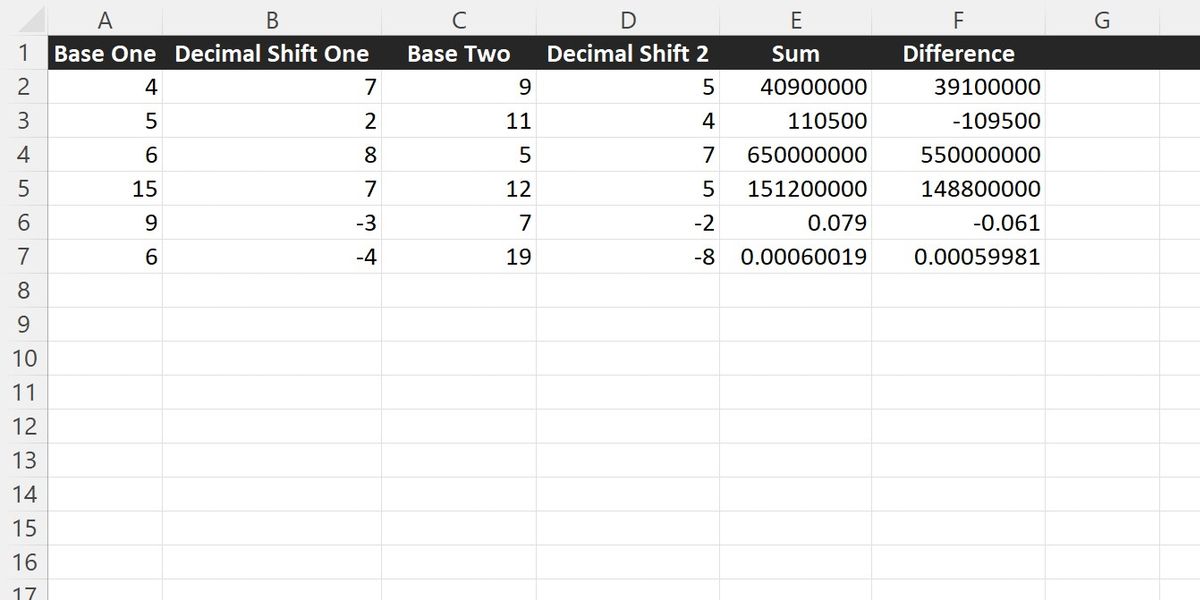
Когда POWER не подойдёт — ограничения и типичные ошибки
- Невещественные (комплексные) результаты: при отрицательных основаниях и дробных степенях результат может быть комплексным. Excel стандартно не работает с комплексными числами в POWER; используйте функцию COMPLEX или обрабатывайте знак вручную.
- Не числовые значения: если аргументы содержат текст, будет ошибка #VALUE!.
- Большие показатели: при очень больших степенях числа могут выйти за пределы диапазона и вернуть #NUM!.
- Локаль: в некоторых локалях Excel ожидает точку как десятичный разделитель и/или точку с запятой вместо запятой для разделения аргументов. Неправильный разделитель вызывает синтаксическую ошибку.
Примеры обработки отрицательных значений для корней (псевдокод):
- Для кубического корня отрицательного числа A2 можно использовать:
=SIGN(A2) * POWER(ABS(A2), 1/3)Это возвращает ожидаемый отрицательный кубический корень без перехода в комплексные значения.
Альтернативные подходы и эквиваленты
- Оператор ^: короче и привычнее. Разница — только стилистическая:
=A2^3 // вместо =POWER(A2,3)- EXP и LN: для непрерывных (реальных) дробных показателей иногда удобнее использовать экспонент и натуральный логарифм (даёт ту же математику и может быть полезно при численной аналитике):
=EXP(power * LN(number)) // эквивалент POWER(number, power)Это даёт более явный контроль и иногда лучше работает при численных ограничениях.
- Функция SQRT: быстрее для квадратного корня, но менее универсальна, чем POWER с показателем 1/2.
Ментальные модели и правило большого пальца
- Если вы видите многократное умножение одного числа — замените его на POWER или ^ для читаемости.
- Для нахождения n-го корня возводьте в степень 1/n.
- Для работы с масштабами (например, миллионы/микро) используйте POWER(10, n).
- При отрицательных основаниях и дробных показателях проверяйте знак отдельно.
Простая эвристика: если формула становится длиннее 3–4 операндов и содержит повторяющиеся множители, подумайте о POWER.
Практическая методология: шаги для создания надёжного калькулятора на POWER
- Определите входные значения и диапазоны (основание, степень, единицы).
- Добавьте проверку типов (ISNUMBER) и обработку пустых ячеек.
- Убедитесь в корректности локальных настроек (разделитель списка/десятичный).
- Обработайте граничные случаи (отрицательные основания, нулевые степени, большие степени).
- Протестируйте с набором тест-кейсов (см. ниже).
- Отформатируйте результат и округлите через ROUND для удобочитаемости.
Тест-кейсы и критерии приёмки
Критерии проверки формул с POWER:
- Позитивные тесты:
- POWER(2,3) => 8
- POWER(5,0) => 1
- POWER(10, -1) => 0.1
- Граничные случаи:
- POWER(“”, 2) => трактуется как 0 (при пустой ячейке) или ошибка, если это текст
- POWER(-8, 1/3) => ожидаем -2 (по нашему исправлению через SIGN & ABS)
- Ошибки:
- POWER(“text”, 2) => #VALUE!
- POWER(1E+200, 2) => #NUM! (переполнение)
Приёмочные критерии:
- Формулы возвращают корректные числовые значения для стандартных входных данных.
- Калькуляторы корректно обрабатывают пустые и некорректные входы и не ломают остальную таблицу.
- Результат форматирован и округлён в соответствии с требованиями отчёта.
Роль‑ориентированные чеклисты
Аналитик данных:
- Проверил диапазоны входных значений.
- Добавил обработку пустых ячеек и проверку ISNUMBER.
- Использовал ROUND для аккуратного вывода.
Преподаватель / студент:
- Привёл примеры для квадратов, кубов и корней.
- Показал альтернативы (оператор ^, EXP/LN).
Разработчик макросов / VBA:
- Убедился, что формулы корректно вставляются с нужными разделителями.
- Учёл локаль целевых пользователей (ru-RU vs en-US).
Шаблоны и готовые формулы
Таблица: Пример заголовков и формул
| Колонка | Описание | Формула (пример) |
|---|---|---|
| Радиус | r | A2 |
| Площадь | S = π r^2 | =ROUND(PI() * POWER(A2, 2), 2) |
| Объём (высота в B$16) | V = π r^2 h | =ROUND(PI() POWER(A2, 2) B$16, 2) |
| n-й корень (n в B12) | корень | =ROUND(SIGN(A2)*POWER(ABS(A2),1/$B$12),2) |
Шаблон: научная нотация
| Мантисса | Порядок | Формула |
|---|---|---|
| A2 | B2 | =A2*POWER(10,B2) |
Совместимость и нюансы локали
Excel в разных локалях использует разные символы:
- В англоязычных версиях: разделитель аргументов — запятая (
,), десятичный разделитель — точка (.). - В русскоязычных версиях: часто разделитель аргументов — точка с запятой (
;), десятичный разделитель — запятая (,).
Пример локализованной формулы для ru-RU:
=POWER(A2; 1/B12)Если вы копируете формулы между машинами с разными локалями, проверьте и при необходимости замените запятые на точки с запятой и наоборот.
Безопасность данных и приватность
Функция POWER сама по себе не влияет на приватность. Однако при создании общих калькуляторов следите, чтобы входные диапазоны не содержали чувствительных данных (например, идентификаторов пользователей или персональных данных), если файл передаётся внешним пользователям.
Быстрый факт-бокс
- Основные аргументы: number, power.
- Альтернатива: оператор ^ или EXP/LN.
- Корни: POWER(x, 1/n).
- Формула площади круга: PI() * POWER(r, 2).
Когда использовать POWER, а когда нет — краткое сравнение
- Используйте POWER, когда хотите явно показать степень и повысить читаемость формулы.
- Используйте ^ в коротких формулах или в интерактивных ячейках.
- Используйте EXP/LN, когда требуется численная устойчивость при вещественных показателях.
Мини‑руководство по отладке формул с POWER
- Проверьте типы входов: используйте ISNUMBER и IFERROR.
- Проверьте граничные значения: нули, очень большие числа, отрицательные основания.
- Проверьте локаль: запятую/точку(,) и разделитель аргументов.
- Тестируйте формулу на наборе значений (см. тест‑кейсы).
Пример пошагового создания таблицы степеней (SOP)
- Создайте список базовых чисел в колонке A.
- Создайте заголовки степеней в строке 1 (например, 1..10).
- В ячейке B2 введите: =POWER($A2, B$1) и протяните по строкам и столбцам.
- Фиксируйте ссылки с помощью $, чтобы корректно распространять формулы.
Заключение
Функция POWER — недооценённый строительный блок в Excel. Она проста, универсальна и улучшает читаемость формул при работе с степенями и корнями. Применяйте её при расчётах площадей, объёмов, научной нотации и при генерации таблиц степеней. Обязательно учитывайте локальные настройки Excel и обрабатывайте граничные случаи (пустые значения, отрицательные основания и очень большие числа).
Ключевые рекомендации:
- Используйте POWER или ^ для краткости и читабельности.
- Обработайте ошибки и локальные настройки при обмене файлами.
- Тестируйте формулы набором позитивных и негативных кейсов.
Краткое резюме
POWER делает формулы компактнее и понятнее при возведении в степень и при поиске корней. С её помощью легко строить калькуляторы для геометрии, науки и инженерии прямо в Excel.

Похожие материалы

Несколько аккаунтов Skype: Multi Skype Launcher

Журнал для работы: повысить продуктивность

Персональные звуки уведомлений на Android

Скачивание шоу Hulu для офлайн‑просмотра

Microsoft Start: персонализированная новостная лента
