
Стабилизация видео в After Effects с Motion Tracker
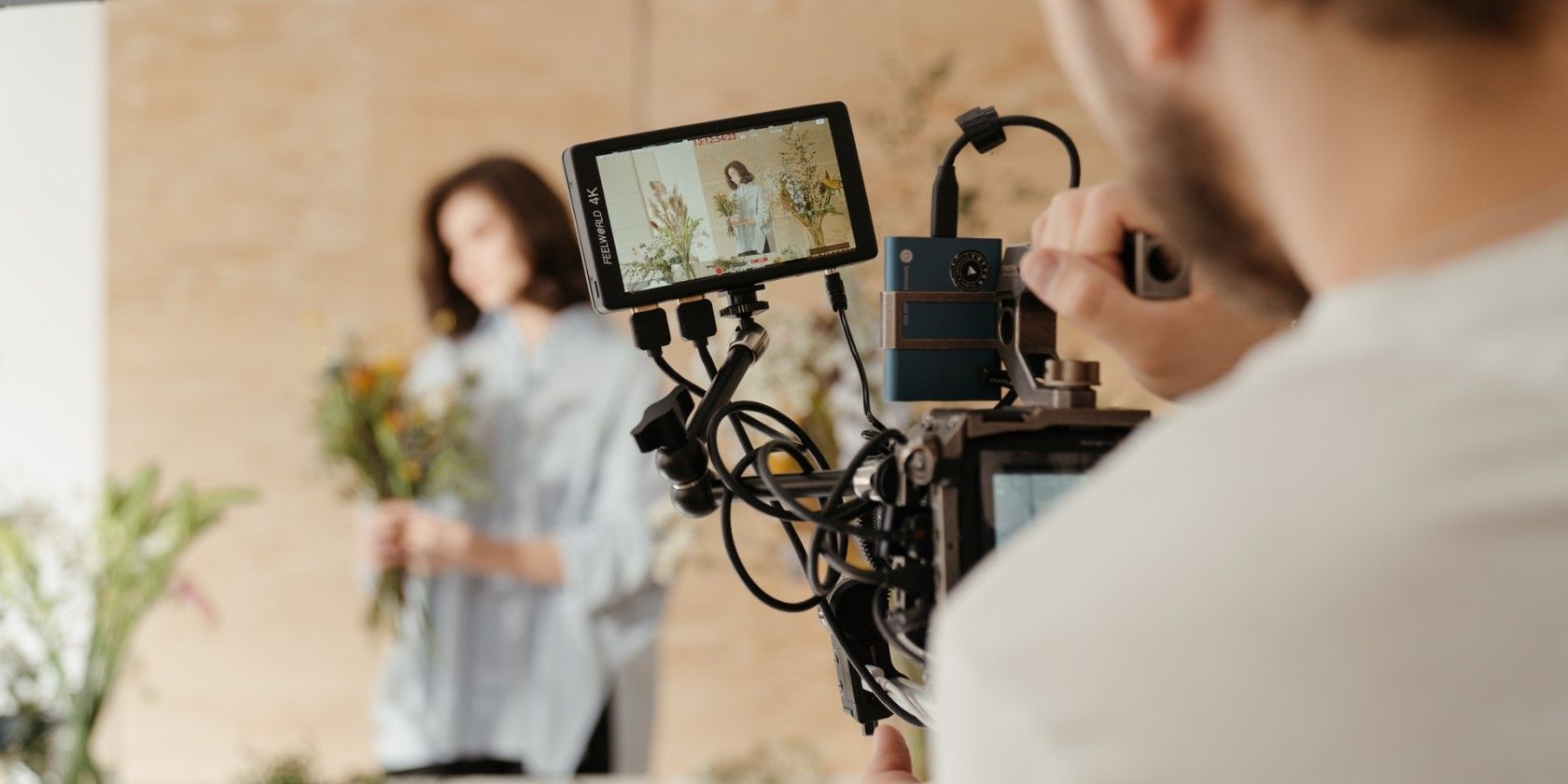
Важно: при возможности пометьте опорную точку на съёмке — это сильно упрощает трекинг и повышает качество стабилизации.
Что такое Motion Tracker в After Effects?
Motion Tracker — инструмент, отслеживающий движение либо камеры, либо отдельного объекта в последовательности кадров. Результат трекинга можно применить разными способами: как привязку цифрового элемента в сцене, как путь камеры для композитинга или как компенсацию движения для стабилизации исходной съёмки.
Ключевые применения:
- Стабилизация дрожащей съёмки путём компенсации смещения по осям X и Y.
- Привязка графики, текстов или эффектов к движущимся точкам на изображении.
- Восстановление перспективы и создание вида «виртуальной» камеры для композита.
Выбор точки отслеживания
Опорная точка (Attachment Point) должна быть: заметной, контрастной относительно фона и не выходящей из кадра на всё время трекинга. Если объект скрывается, трекинг теряет привязку и даёт ошибочные ключевые кадры.
Практические советы для съёмки:
- При возможности наклейте маркер (скотч, цветная лента) в месте, где планируете трекинг.
- Используйте яркие маркеры или неоновые мячи, если актёр взаимодействует с вымышленным объектом.
- Избегайте слишком мелких или размытых текстур на опорной точке.
Если маркер отсутствует, выбирайте стабильные, контрастные участки одежды, шрамы, логотипы или узоры — всё, что остаётся в кадре и легко различимо алгоритмом.
Как использовать Motion Tracker для стабилизации кадра — пошаговая инструкция
Откройте After Effects и импортируйте клип. Создайте новую композицию: Ctrl + N. Перетащите клип на таймлайн.
Выделите слой с клипом в таймлайне; без выделения панель Motion Tracker будет неактивна.
Установите позицию playhead в тот кадр, с которого хотите начать анализ. Это может быть любой кадр внутри клипа.
Нажмите «Stabilize Motion». Появится Track Point с двумя рамками: внутренняя — Feature Region, внешняя — Search Region.
- Поместите внутреннюю рамку вокруг опорного маркера, а внешнюю — ограничьте область поиска. Внутренняя рамка указывает программе, что именно отслеживать; внешняя рамка задаёт допустимое смещение между кадрами.
- Нажмите Analyze Forward или Analyze Backward, в зависимости от направления трекинга. Дайте программе пройти по кадрам; при необходимости нажмите Stop.
- После завершения трекинга нажмите Apply. Выберите, как применять данные — по осям X и Y, или только по одной оси. Нажмите OK.
- Проверьте таймлайн: движения теперь представлены в виде ключевых кадров. При необходимости вручную отредактируйте некорректные ключевые кадры или удалите выбивающиеся значения.
- Для более плавной кривой откройте Graph Editor с помощью Shift + F3 и подправьте кривые движения.
- Просмотрите результат и экспортируйте. Если появились артефакты по краям (черные области после компенсации), используйте масштабирование слоя или маску, либо вернитесь к съёмке с запасом по кадрированию.
Почему две рамки: Feature Region и Search Region
- Feature Region (внутренняя) — конкретная деталь, которую программа пытается распознать в каждом кадре.
- Search Region (внешняя) — допустимая область поиска этой детали в следующем кадре.
Меньший Search Region ускоряет трекинг, но может потерять цель при сильных скачках. Больший Search Region медленнее, но устойчивее к резким движениям и временным перекрытиям.
Альтернативные подходы и когда их использовать
- Warp Stabilizer (встроенный в After Effects и Premiere Pro) — автоматическая стабилизация, удобна для большинства бытовых случаев. Может изменять кадрирование и перспективу.
- Трекинг нескольких точек — если кадр сложный, используйте несколько трекеров и вычисляйте среднее смещение.
- Ручная анимация ключевых кадров — когда автоматический трекинг ошибается на длительных участках, ручная правка даёт тонкий контроль.
- Сторонние плагины (например, Mocha) — полезны для трекинга при сложной перспективе и маскировании.
Когда Motion Tracker не подойдёт:
- При сильном размытии движения или низком контрасте опорной точки.
- Если объект часто скрывается за другими элементами сцены.
- Для компенсации глубинных параллаксных эффектов, когда движется не камера, а разные слои сцены.
Методология работы: мини-playbook
- Подготовка: просмотрите клип, найдите потенциальные опорные точки и отметьте (если можно).
- Съёмка: снимайте с запасом по кадрированию (extra headroom) — это упрощает постобработку.
- Трекинг: настройте Feature и Search Region, выполните Analyze.
- Применение: Apply → X/Y, затем просмотрите и исправьте ключевые кадры.
- Финиш: масштабируйте/маскируйте края, примените финальную цветокоррекцию и экспорт.
Чек-листы по ролям
Режиссёр постановщик / оператор:
- Обеспечить видимые маркеры на опорных точках.
- Запас по кадрированию для возможного увеличения.
- Стабилизировать камеру по возможности физически (штатив, рукоятка).
Монтажёр / композитор:
- Выбрать лучший кадр для старта трекинга.
- Настроить Feature/Search Region и проанализировать в обе стороны при необходимости.
- Проверить кривые в Graph Editor и почистить выбивающиеся ключевые кадры.
Критерии приёмки
- Дрожание заметно уменьшено визуально на 80–100% в пределах сцены (оценочно).
- Нет заметных «скачков» или разрывов в движении привязанных элементов.
- Отсутствие крупных чёрных областей по краям или они корректно маскированы/масштабированы.
- Композитные элементы остаются привязанными к опорным точкам без скачкообразных смещений.
Отладка и типичные проблемы
Проблема: трекинг цепляется не за тот объект. Решение: уменьшите Feature Region, увеличьте контраст опорной точки, попробуйте другой кадр старта.
Проблема: после Apply появляются резкие выбросы ключевых кадров. Решение: вручную удалите неправильно сгенерированные ключевые кадры, используйте Smooth или медленно сглаживайте кривые в Graph Editor.
Проблема: при стабилизации появляются чёрные края. Решение: слегка увеличьте масштаб слоя, примените Content-Aware Fill для видео (при доступности) или сделайте аккуратную ретушь/маскирование.
Ментальные модели и эвристики
- «Меньше — лучше»: чем точнее и компактнее Feature Region, тем меньше ошибок у трекера.
- «Запас по кадру» — при съёмке всегда оставляйте пространство вокруг главного объекта для последующей коррекции.
- Если трекинг не даёт результата, переходите на альтернативы: Warp Stabilizer → ручной трекинг нескольких точек → Mocha.
Диаграмма принятия решения
flowchart TD
  A[Есть дрожание в клипе?] -->|Нет| B[Экспорт]
  A -->|Да| C[Можно ли пометить точку при съёмке?]
  C -->|Да| D[Использовать Motion Tracker с маркером]
  C -->|Нет| E[Пробовать Feature Region на естественных контрастах]
  D --> F{Результат стабилизации}
  E --> F
  F -->|Удовлетворительно| B
  F -->|Нет| G[Warp Stabilizer или Mocha]
  G --> B
Краткое резюме
Motion Tracker — простой и эффективный инструмент для стабилизации в After Effects. При правильном выборе опорной точки и настройке областей поиска вы получите аккуратную компенсацию движения без повторной съёмки. Для сложных случаев имейте под рукой Warp Stabilizer, Mocha и умение править ключевые кадры вручную.
Итоги:
- Помечайте опорные точки при съёмке.
- Настраивайте Feature и Search Region осознанно.
- Проверяйте кривые в Graph Editor и корректируйте ключевые кадры.
Последнее замечание: тренируйтесь на разных типах съёмки — на практике вы быстрее почувствуете, какие настройки работают для вашей камеры и стиля монтажа.

Похожие материалы

Несколько аккаунтов Skype: Multi Skype Launcher

Журнал для работы: повысить продуктивность

Персональные звуки уведомлений на Android

Скачивание шоу Hulu для офлайн‑просмотра

Microsoft Start: персонализированная новостная лента
