
Как пользоваться Microsoft Error Lookup Tool в Windows
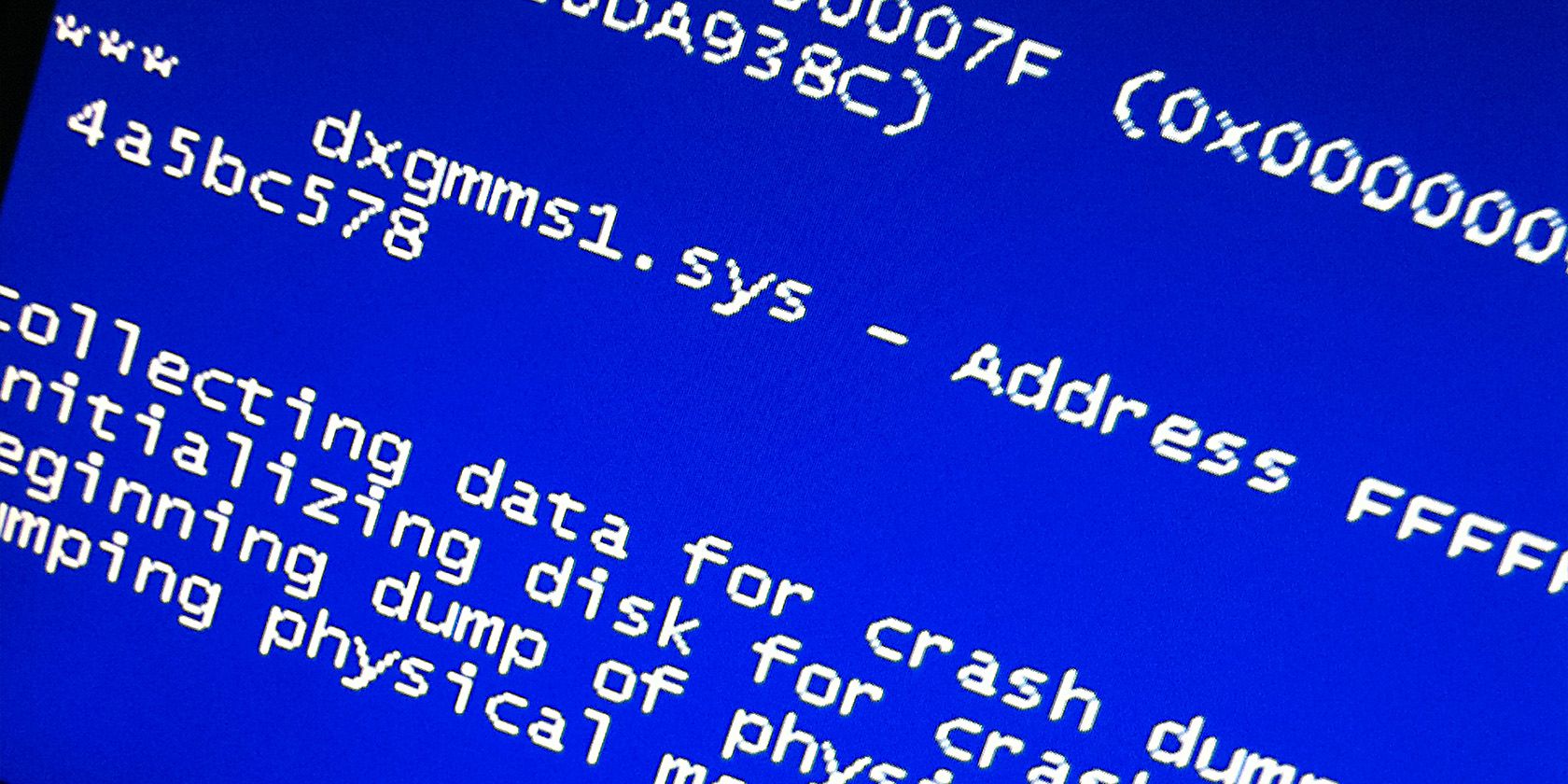
Что это такое
Microsoft Error Lookup Tool — это небольшая утилита командной строки от Microsoft для поиска текстовых описаний системных кодов ошибок Windows и некоторых связанных кодов Microsoft. Она принимает код ошибки (Win32, HRESULT и похожие) и возвращает строку ошибки и возможные пояснения.
Определение терминов:
- Код ошибки — числовой или шестнадцатеричный идентификатор, который система или приложение возвращает при сбое. Одной строкой: код показывает, что именно не удалось.
Важно: инструмент не заменяет отладку и не всегда даёт исчерпывающие инструкции по исправлению. Он помогает быстро понять, что означает код.
Совместимость и требования
- Работает на Windows 8.1 и новее, включая Windows 10 и Windows 11.
- Это консольная утилита: нужен доступ к командной строке (Command Prompt).
- Утилита обновлялась до 2019 года; старые или совсем новые коды могут отсутствовать.
Быстрый план действий
- Скачать исполняемый файл с официальной страницы Microsoft.
- Переименовать файл в короткое имя (например,
Err). - Поместить файл в удобную папку, например,
C:\. - Открыть командную строку и вызвать
Err <код>. - При необходимости экспортировать вывод в файл:
Err <код> > D:\error.txt.
Как скачать и запустить Microsoft Error Lookup Tool
Ниже приведена подробная последовательность действий с пояснениями и примерами команд.
Шаг 1 — скачать и переименовать исполняемый файл
- Откройте браузер и перейдите на страницу загрузки Microsoft Error Lookup Tool на сайте Microsoft.
- Нажмите кнопку «Download» и дождитесь окончания загрузки.
- Откройте Проводник (Win + E) и перейдите в папку загрузок, где сохранился файл.
- По умолчанию файл может иметь сложное имя вида
Err_6.4.5.exe. Рекомендуется переименовать его в короткое и простое имя:Err.exe.
Пояснение: короткое имя избавит вас от необходимости вводить длинные имена файлов в командной строке и уменьшит вероятность опечатки.
Шаг 2 — поместить инструмент в удобное место
Лучше положить Err.exe в корень диска C:\ или в папку, которая доступна из командной строки без длительного перехода.
- Откройте Проводник (Win + E) и найдите
Err.exeв папке загрузок. - Копируйте файл (Ctrl + C).
- Перейдите в
C:\и вставьте файл (Ctrl + V). При необходимости подтвердите разрешения администратора.
Шаг 3 — запустить инструмент из командной строки
- Нажмите Win + R, введите
cmdи нажмите Enter, чтобы открыть Командную строку. - Перейдите в корень диска C, если вы поместили утилиту туда:
cd C:\- Запустите утилиту, введя её имя и нажав Enter:
ErrУтилита покажет синтаксис и доступные параметры.
Как искать код ошибки с помощью утилиты
После запуска утилиты используйте команду следующего вида:
Err <код_ошибки>Пример для кода 0x80070490:
Err 0x80070490Утилита выдаст:
- словесное название ошибки (error string),
- возможное краткое описание/контекст,
- при наличии — связанные коды и подсказки.
Совет: если код начинается с 0x, передавайте его как есть. Утилита распознаёт оба формата: шестнадцатеричный и десятичный, но явное указание 0x снижает риск ошибки.
Как экспортировать вывод в файл
Если результатов много или вы хотите сохранить их для отчёта, перенаправьте вывод в текстовый файл:
- Откройте Командную строку от имени администратора (Win + S -> введите CMD -> «Запуск от имени администратора»).
- Перейдите в каталог с утилитой, например:
cd C:\- Выполните команду с перенаправлением:
Err 0x80070490 > D:\error.txtЭто создаст (или перезапишет) файл D:\error.txt с результатами. В командной строке вы увидите только количество найденных совпадений.
Откройте файл в блокноте или любом текстовом редакторе и анализируйте результаты.
Типы кодов, которые поддерживаются
Инструмент в основном ориентирован на:
- Win32 error codes (например, 5 — Access is denied),
- HRESULT коды (обычно начинаются с 0x80…, 0xC000…),
- Некоторые коды из API Microsoft и подсистем Windows.
Он не гарантирует объяснение ошибок, генерируемых полностью сторонними приложениями, которые используют собственные коды ошибок.
Ограничения и когда инструмент не сработает
- База обновлена до 2019 года: очень новые коды из свежих Windows-пакетов или инсайдерских сборок могут отсутствовать.
- Инструмент не показывает трассировки, стек вызовов или подробные логи.
- Для приложений третьих сторон инструмент может не дать пояснение.
- Некоторые коды имеют несколько значений в разных контекстах; утилита покажет все сопоставления, но не укажет, какое значение применимо именно к вашему случаю.
Важно: если код имеет несколько совпадений, используйте контекст (какое приложение, какие действия предшествовали ошибке, журнал событий) чтобы выбрать релевантную строку.
Альтернативные подходы и инструменты
Если Microsoft Error Lookup Tool не даёт результата или нужен более удобный интерфейс, рассмотрите следующие варианты:
- Winerr — бесплатная утилита (обычно сторонняя) с графическим интерфейсом, может показывать дополнительные детали.
- Error Lookup Tool (третья сторона) — несколько реализаций с GUI есть на GitHub.
- Просмотр журналов через Просмотр событий (Event Viewer) для поиска связанных записей и контекста.
- Поиск кода на Microsoft Docs, Stack Overflow и в результатах поиска Google/Bing с указанием контекста (имя приложения, время, ID события).
Примечание: при использовании сторонних инструментов проверяйте репутацию разработчика и подпись бинаря.
Мини-методология: как исследовать код ошибки (шаги)
- Зафиксируйте код ошибки и контекст: приложение, время, действия перед ошибкой.
- Проверьте журнал событий Windows (Event Viewer) на совпадающие записи.
- Выполните поиск кода в Microsoft Error Lookup Tool.
- Если информация неоднозначна, ищите код в Microsoft Docs и на сообществах.
- Попробуйте простые исправления: перезапуск приложения/службы, обновление драйверов, проверка целостности системных файлов (
sfc /scannow). - При необходимости экспортируйте результаты и передайте их команде поддержки вместе с логами.
Дерево решений (в формате Mermaid)
flowchart TD
  A[Начало: появилась ошибка] --> B{Есть код ошибки?}
  B -- Нет --> C[Собрать логи и контекст]
  C --> D[Поиск по тексту ошибки в Event Viewer и в интернете]
  B -- Да --> E[Запустить Err <код>]
  E --> F{Найдена расшифровка?}
  F -- Да --> G[Анализ контекста и применение простых исправлений]
  F -- Нет --> H[Проверить Microsoft Docs / сторонние базы]
  H --> I[Собрать логи, создать отчёт и обратиться в поддержку]
  G --> J[Проверить результат]
  J -- Устранилась --> K[Закрыть инцидент]
  J -- Не устранилась --> I
Чеклист для ролей
Для рядового пользователя:
- Записать код ошибки и краткий контекст.
- Запустить
Err <код>и сохранить результат. - Попробовать перезагрузку системы.
- Передать файл с результатами в службу поддержки.
Для системного администратора:
- Запустить поиск кода на стороне сервера/клиента.
- Сопоставить результаты с журналами событий и трассировками.
- Выполнить проверку диска/зависимостей/драйверов.
- При необходимости откатить обновления или применить исправления.
Для специалиста службы поддержки:
- Попросить копию экспортированного файла и журналов.
- Проверить известные баги и хитры патчи от Microsoft.
- Предложить шаги по воспроизведению и безопасному откату.
Шаблон отчёта об ошибке (чтобы отправить в поддержку)
- Дата и время:
- ОС и сборка Windows:
- Приложение/служба:
- Код ошибки:
- Действия, предшествующие ошибке:
- Текст вывода Err (вставьте блок из файла):
<вставьте содержимое D:\error.txt>- Ссылки на логи / Event Viewer / дампы:
- Выполненные шаги по устранению:
Критерии приёмки
- Код ошибки успешно найден и расшифрован инструментом или альтернативой.
- Наличие одного или нескольких практических шагов для дальнейшей диагностики.
- Экспорт результатов в файл и приложенные журналы для передачи в поддержку.
Тестовые случаи для проверки работы утилиты
- Ввести известный Win32 код (например,
5) и ожидаемо получить строку «Access is denied». - Ввести HRESULT (например,
0x80070005) и увидеть соответствующее описание. - Ввести несуществующий код и убедиться, что утилита корректно сообщает 0 совпадений.
- Экспортировать результат в файл и проверить, что файл создан и содержит вывод.
Когда инструмент не помогает: примеры и обходные пути
- Если код привязан к внутренней логике стороннего приложения, поиск в Err может вернуть ничего. Обход: обратиться к логам приложения и документации разработчика.
- Если ошибка появляется только на одной машине, возможно, причина в конфигурации или аппаратной неисправности. Обход: провести аппаратную диагностику, проверить диск и память.
- Если код появляется в инсайдерских сборках Windows, обновлённой документации может не быть. Обход: искать обсуждения в сообществах Insiders и в репозиториях баг-трекера Microsoft.
Безопасность и приватность
- Не отправляйте приватные ключи, пароли или другие секреты вместе с экспортированными логами.
- Проверяйте содержимое файла перед пересылкой, удаляйте личные данные.
- Загружайте утилиту только с официального сайта Microsoft.
Глоссарий (одно предложение каждое)
- Win32 error code — стандартный код ошибки, возвращаемый API Windows для системных вызовов.
- HRESULT — 32‑битный код состояния, часто используемый в COM и .NET для описания ошибок.
- BSOD — синий экран смерти (Blue Screen of Death), критическая ошибка ядра Windows.
- Event Viewer — системный журнал Windows для просмотра ошибок, предупреждений и информационных сообщений.
Резюме
Microsoft Error Lookup Tool — простой и быстрый способ получить текстовое описание системных кодов ошибок Windows. Он удобен для первичной диагностики и сбора информации для отчёта. Если утилита не даёт ответа, используйте Event Viewer, официальную документацию Microsoft и проверенные сторонние инструменты.
Важно: всегда сохраняйте контекст ошибки и журналы. Это ускорит поиск решения и поможет службе поддержки быстрее разобраться в проблеме.
Дополнительные ресурсы и ссылки:
- Официальная страница загрузки Microsoft Error Lookup Tool (поиск на сайте Microsoft).
- Документация Microsoft Docs по кодам ошибок и HRESULT.

Похожие материалы

Несколько аккаунтов Skype: Multi Skype Launcher

Журнал для работы: повысить продуктивность

Персональные звуки уведомлений на Android

Скачивание шоу Hulu для офлайн‑просмотра

Microsoft Start: персонализированная новостная лента
