
Где находится микрофон на Mac и как им управлять

Коротко о сути
Эта статья объясняет, где физически расположен микрофон в MacBook Air и MacBook Pro, как проверить и настроить его параметры в macOS, как управлять правами приложений и как протестировать встроенный микрофон. В конце — чеклисты, рекомендации по устранению неполадок и заметки по безопасности и приватности.
Важно: я использую русские названия системных пунктов меню, соответствующие русской локализации macOS. Если у вас английская локализация, ищите эквиваленты: «System Preferences» → «Sound», «Security & Privacy» → «Privacy».
Где расположен микрофон в MacBook Air и MacBook Pro
Микрофоны в ноутбуках Mac встроены в корпус и намеренно малозаметны. Производители маскируют отверстия под решётками динамиков или под верхней частью клавиатуры. Конкретное место зависит от модели и года выпуска.
- В MacBook Air (2019–2020) маленькие отверстия для микрофонов обычно находятся рядом с решётками динамиков на нижней части корпуса и в верхней части клавиатуры.
- В MacBook Pro (2018 и новее) микрофон может быть частью верхней группы отверстий в левой части клавиатуры, ближе к углу экрана.
ALT: Расположение встроенных микрофонов в корпусе MacBook — указаны зоны под динамиками и в левой верхней части клавиатуры.
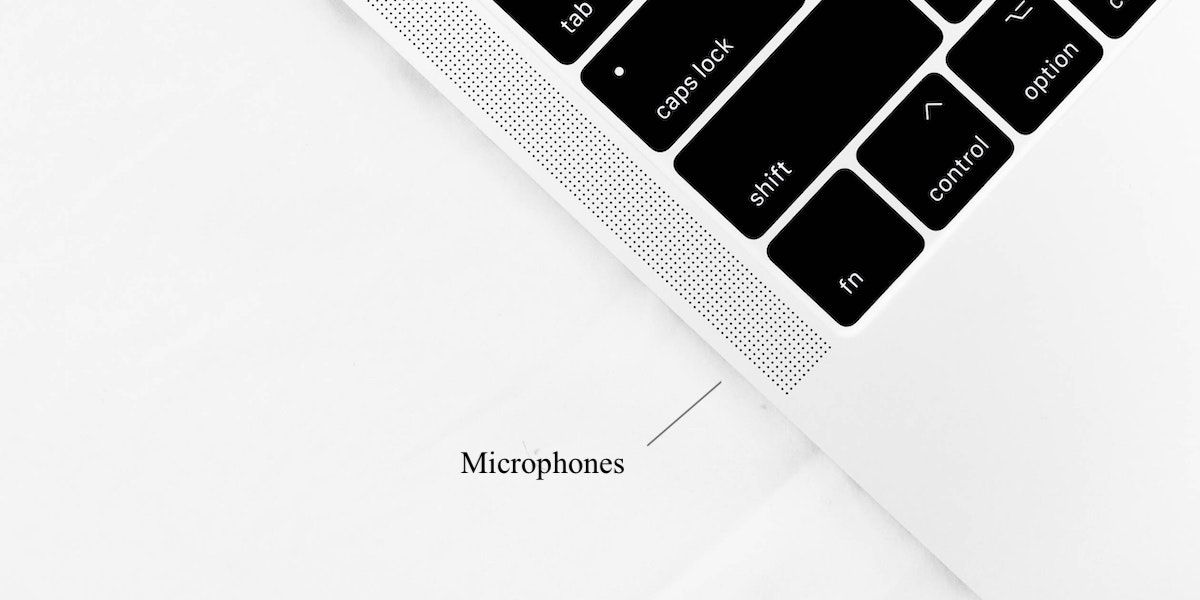
ALT: Схема расположения отверстий микрофонов на MacBook Air 2019–2020 и MacBook Pro 2018+.
Важно: микрофон не находится рядом с веб‑камерой сверху экрана, как думают некоторые пользователи. Он встроен в корпус и закрыт сеткой или решёткой.
Как проверить и настроить микрофон в macOS
Шаги для быстрой проверки и базовой настройки встроенного микрофона.
- Закройте все приложения, которые могут использовать микрофон.
- Откройте меню «Apple» в левом верхнем углу экрана.
- Выберите «Системные настройки».
- Нажмите «Звук» и перейдите на вкладку «Вход».
- В списке устройств выберите устройство с пометкой «Встроенный» либо «Built‑in Microphone», если у вас английская локализация.
- Говорите в нормальном голосе и наблюдайте за индикатором уровня входа. Отрегулируйте ползунок «Громкость входа» (Input volume) так, чтобы индикатор доходил до средней зоны, но не заливался красным.
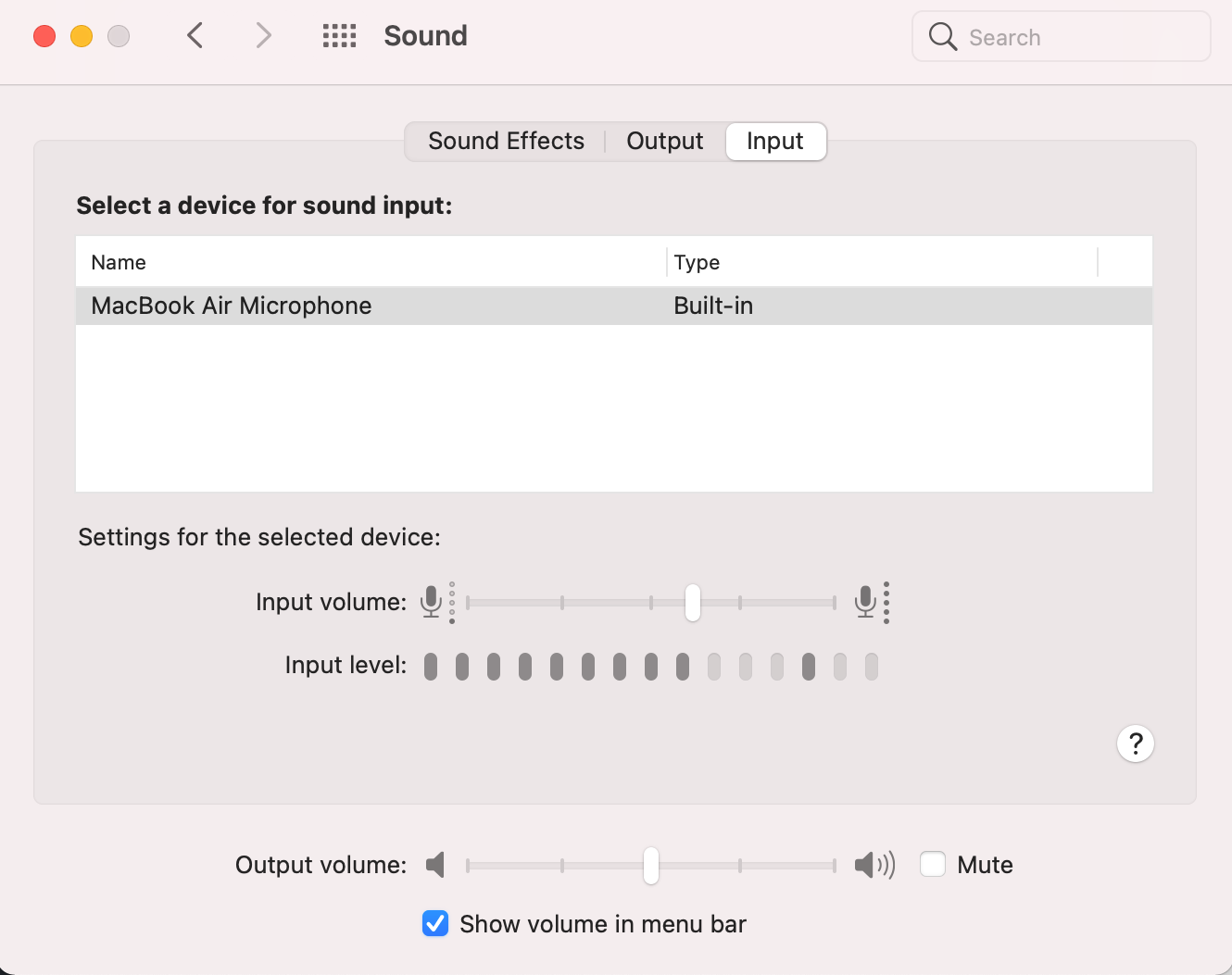
ALT: Вкладка «Звук» → «Вход» в macOS: выбор устройства и регулировка громкости входа.
Советы:
- Если есть опция «Использовать подавление фонового шума» (Use ambient noise reduction), включите её, чтобы снизить уровень посторонних звуков. На некоторых моделях с T2‑чипом или при выборе формата четырёхканального микрофона эта опция может отсутствовать.
- После изменения настроек перезагрузите Mac, если проблема сохраняется.
Как разрешить или запретить доступ приложений к микрофону
macOS требует явного разрешения для доступа приложений к микрофону. Управление правами находится в одном месте.
- Откройте меню «Apple» → «Системные настройки».
- Выберите «Защита и безопасность» и вкладку «Конфиденциальность».
- В левой колонке найдите «Микрофон».
- Включите или выключите флажок напротив конкретного приложения, чтобы разрешить или запретить доступ.
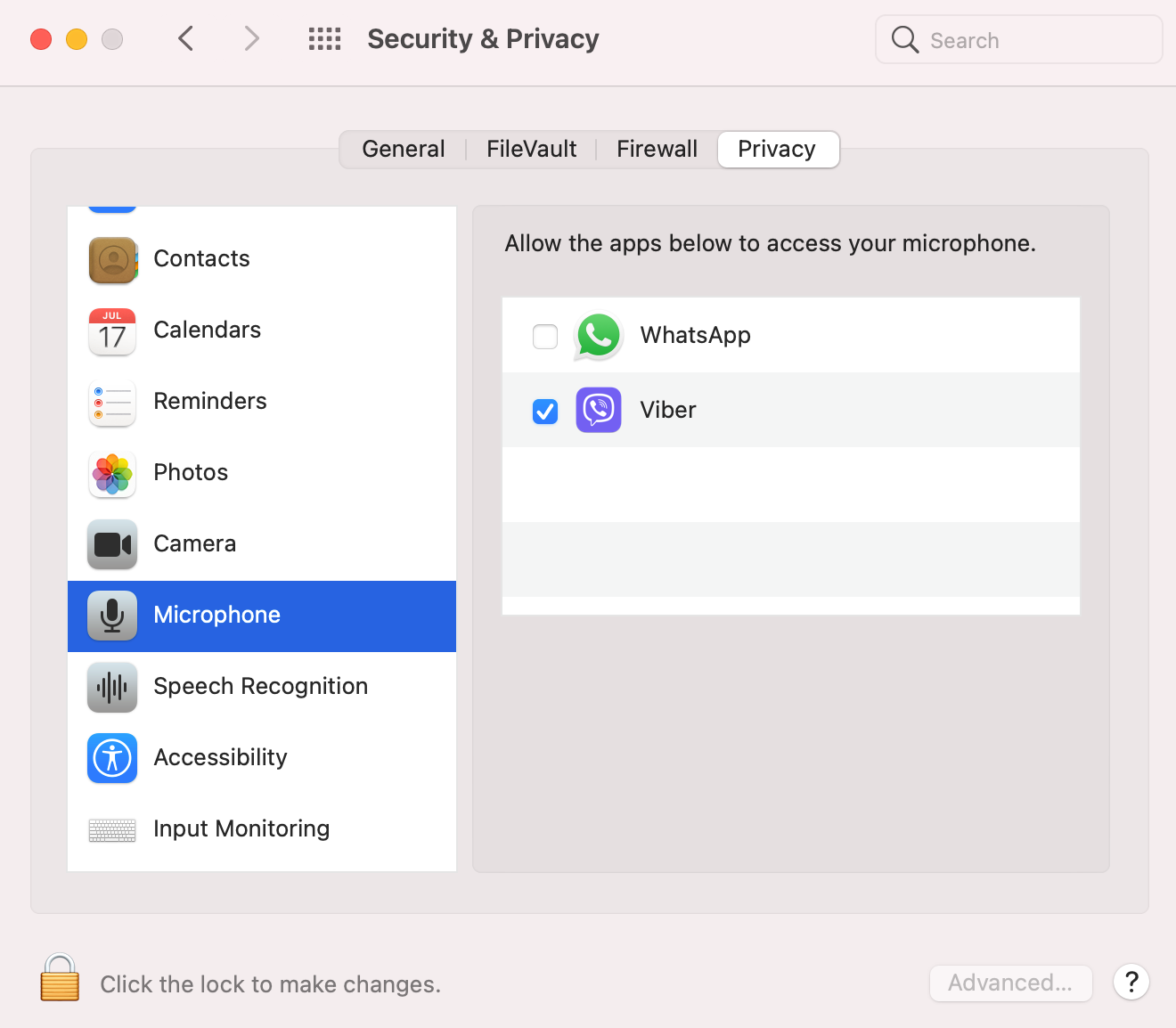
ALT: Список приложений с правами на доступ к микрофону в macOS, переключатели для разрешения доступа.
Если вы запретили доступ приложению, оно запросит разрешение снова при следующей попытке использовать микрофон.
Как протестировать микрофон с помощью QuickTime Player
QuickTime Player на macOS удобно использовать для простой записи и воспроизведения звука.
- Откройте Launchpad и запустите QuickTime Player.
- В строке меню выберите «Файл» → «Новая аудиозапись».
- Увеличьте громкость окна записи, нажмите красную кнопку записи и скажите несколько фраз в нормальном тембре.
- Остановите запись и прослушайте файл.
Если голос слышен чётко — всё в порядке. Если запись тихая, с шумом или отсутствует вовсе, переходите к разделу устранения неполадок.
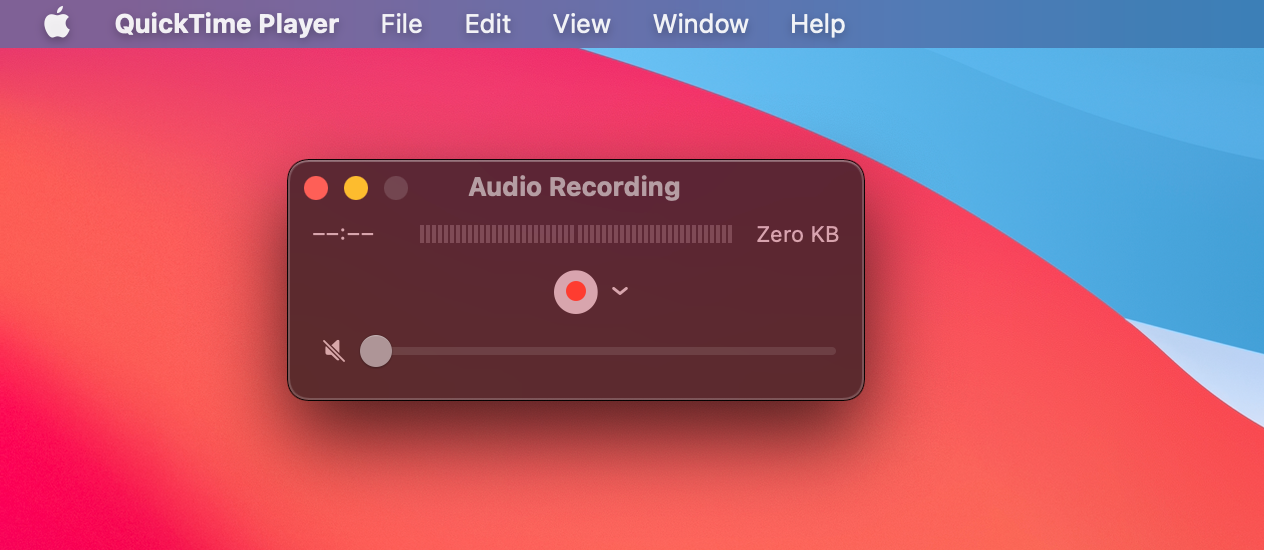
ALT: Окно QuickTime Player с функцией создания новой аудиозаписи и красной кнопкой записи.
Устранение неполадок шаг за шагом
Если микрофон не работает или качество низкое, пройдите этот мини‑план проверки.
- Проверьте права приложений в «Конфиденциальность» → «Микрофон».
- Убедитесь, что выбрано нужное входное устройство в «Звук» → «Вход».
- Отрегулируйте ползунок «Громкость входа».
- Отключите и снова подключите внешние микрофоны или аудиоинтерфейсы.
- Перезагрузите Mac.
- Обновите macOS до последней версии.
- Проверьте, не закрыто ли отверстие микрофона пылью или чехлом.
- Попробуйте записать звук в Safe Mode или с гостевой учётной записью, чтобы исключить влияние сторонних утилит.
Когда проблема остаётся:
- Подключите внешний USB‑микрофон или гарнитуру с микрофоном. Если внешний микрофон работает — проблема, вероятно, аппаратная.
- Обратитесь в авторизованный сервисный центр Apple для диагностики оборудования.
Кейс, когда встроенный микрофон не подходит:
- Подкастеры и звукоинженеры обычно требуют более высокого качества, чем может дать встроенный микрофон ноутбука. В таких случаях стоит рассмотреть внешний конденсаторный микрофон или интерфейс.
Альтернативные варианты и улучшения звука
- Внешний USB‑или XLR‑микрофон. Простая и быстрая альтернатива для улучшения качества записи.
- Аудиоинтерфейс с предусилителем и внешним микрофоном для студийного качества.
- Использовать шумодавы и плагины на стороне приложения (например, встроенные фильтры в Zoom, Teams, OBS).
Мини‑методология выбора внешнего микрофона:
- Определите цель: голосовые звонки, подкаст, запись музыки.
- Для звонков и стримов достаточно USB‑кондесаторного микрофона.
- Для музыки и многоканальной записи выбирайте XLR + аудиоинтерфейс.
- Проверьте совместимость с macOS и наличие драйверов.
Рекомендации по настройке для разных ролей
Чеклисты по ролям, чтобы быстро подготовиться к онлайн‑событию.
Студент:
- Проверить громкость входа в «Звук» → «Вход».
- Убедиться, что Zoom/Teams имеют доступ к микрофону.
- Сделать тест‑запись в QuickTime.
Удалённый сотрудник:
- Включить подавление фонового шума в приложении (если доступно).
- Использовать гарнитуру с микрофоном для стабильного качества.
- Перед важной встречей перезагрузить Mac.
Подкастер / стример:
- Использовать внешний микрофон и аудиоинтерфейс.
- Записывать тестовую сессию и слушать на наушниках.
- Исключить источники фонового шума и настроить акустику комнаты.
Диагностическое дерево для быстрого решения проблем
flowchart TD
  A[Микрофон не работает] --> B{Показывает ли macOS устройство во вкладке Вход?}
  B -- Да --> C{Есть ли звук в тестовой записи QuickTime?}
  B -- Нет --> D[Проверьте физическое подключение, попробуйте внешний микрофон]
  C -- Да --> E[Проверьте приложение: доступ к микрофону и настройки внутри приложения]
  C -- Нет --> F[Перезагрузите Mac, обновите macOS, очистите отверстие микрофона]
  F --> G{Не помогло?}
  G -- Да --> H[Обратитесь в сервисный центр]
  G -- Нет --> E
  E --> I[Проверьте флажки в Защита и безопасность → Конфиденциальность → Микрофон]
  I --> J[Если приложение не запрашивает доступ — переустановите приложение]
Приватность и безопасность
- Приложения должны запрашивать явное разрешение на доступ к микрофону.
- Регулярно проверяйте список приложений в «Конфиденциальность» → «Микрофон».
- Отключайте доступ у приложений, которым вы не доверяете.
Совет по GDPR и конфиденциальности: если вы используете профессиональные конференц‑системы или записываете разговоры, предупреждайте участников и получайте согласие перед записью. Храните записи в защищённом месте.
Критерии приёмки качества микрофона
- Голос слышен разборчиво без заметных искажений.
- Фоновые шумы минимальны при включённом подавлении.
- Запись не клиппирует (индикатор не достигает красной зоны).
- Приложение видит устройство и имеет необходимые права.
Сравнение встроенного и внешнего микрофона — кратко
- Встроенный микрофон: удобно, всегда под рукой, подходит для звонков и диктовки.
- Внешний микрофон: лучшее качество, гибкие настройки, подходит для подкастов и записи музыки.
Глоссарий в одну строку
- Входной уровень — громкость, с которой система принимает сигнал с микрофона.
- Подавление фонового шума — программная функция, уменьшающая шумы окружающей среды.
- XLR — профессиональный разъём для микрофонов.
Короткое резюме
- Микрофон в Mac встроен и чаще всего спрятан под решётками динамиков или в верхней части клавиатуры.
- Настройте громкость входа в «Системные настройки» → «Звук» → «Вход».
- Управляйте правами приложений в «Защита и безопасность» → «Конфиденциальность» → «Микрофон».
- Для проверки используйте QuickTime Player, а при серьёзных проблемах — внешний микрофон или сервисный центр.
Если нужно, могу подготовить краткую памятку‑чеклист в формате PDF для печати или карточку с шагами для техподдержки.

Похожие материалы

Несколько аккаунтов Skype: Multi Skype Launcher

Журнал для работы: повысить продуктивность

Персональные звуки уведомлений на Android

Скачивание шоу Hulu для офлайн‑просмотра

Microsoft Start: персонализированная новостная лента
