
Как использовать Markup на Mac

Важно: Markup отлично подходит для быстрых правок и подписи документов. Для сложной обработки используйте специализированные редакторы.
Markup — одно из самых удобных встроенных средств в экосистеме Apple. Оно позволяет быстро подправить фото, добавить подпись, пометить область на скриншоте или заполнить и подписать PDF перед отправкой. На iPhone и iPad Markup используют часто, но на Mac его могут не замечать — иногда потому что есть другие приложения, а иногда — потому что люди не знают, где найти инструменты.
В этой статье вы найдёте пошаговые инструкции, полезные советы, чек-листы для разных ролей и план действий, чтобы быстро освоить Markup на Mac и решить, когда лучше перейти на сторонние приложения.
Быстрый план действий
- Включите расширения Markup в «Системных настройках».
- Используйте Quick Look или Preview для проверки и правки файлов.
- Встраивайте правки прямо в тело письма в Mail.
- Подключайте iPhone/iPad через Continuity для рисования пальцем или Apple Pencil.
Как включить Markup на Mac
Markup доступен во многих стандартных приложениях macOS. Чтобы убедиться, что его можно использовать везде, включите расширение:
- Откройте Системные настройки > Расширения.
- Выберите Действия (Actions). Поставьте галочку рядом с Markup.
- Аналогично включите Редактирование в Фото (Photos Editing) при необходимости.
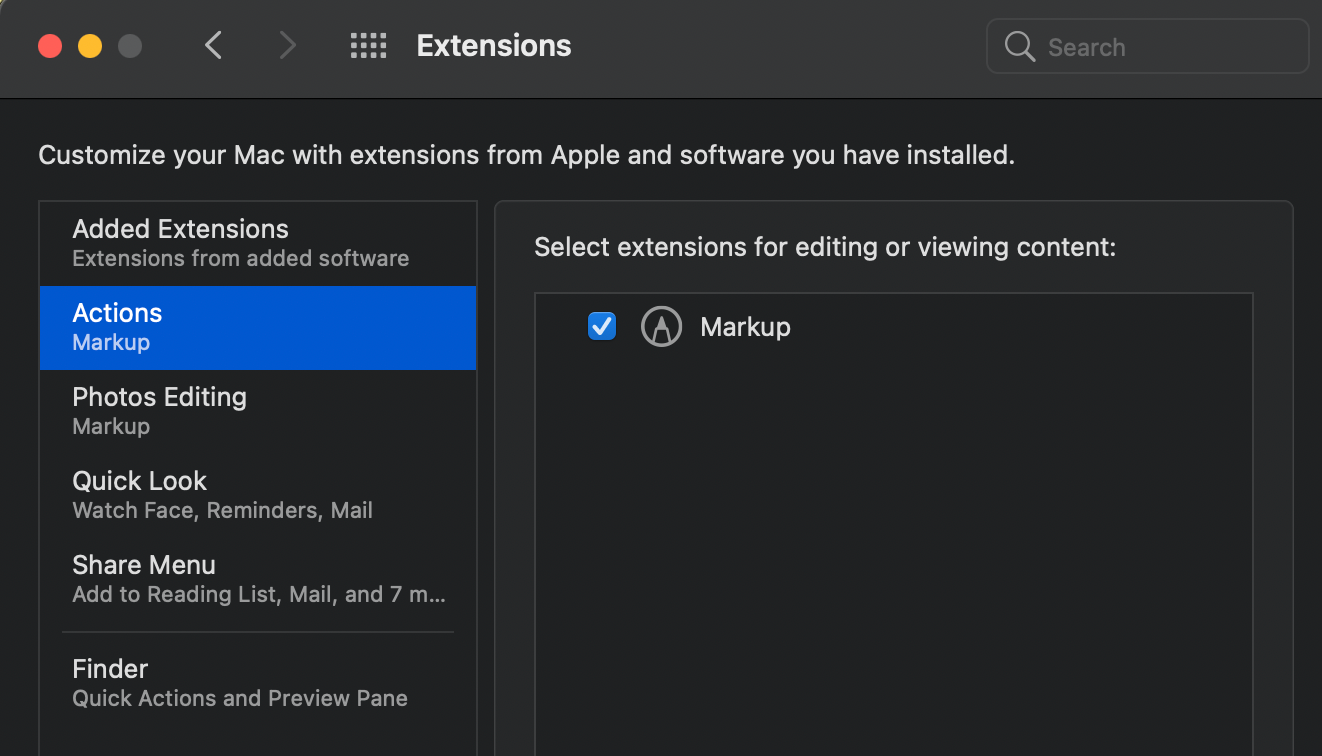
После этого Markup станет доступен в Photos, Mail, TextEdit, Finder (Quick Look/Quick Actions) и Preview.
Редактирование фото и файлов прямо в письме
Электронная почта остаётся важным каналом передачи файлов, особенно для работы. Если вам нужно заполнить форму или аннотировать PDF перед отправкой, сделайте так:
- Перетащите фото или документ в тело письма в Mail.
- Наведите курсор на вложение — в правом верхнем углу появится стрелка.
- Нажмите стрелку и выберите Markup.
- В появившемся окне рисуйте, добавляйте фигуры, текст, подписи, поворачивайте и кадрируйте изображение.
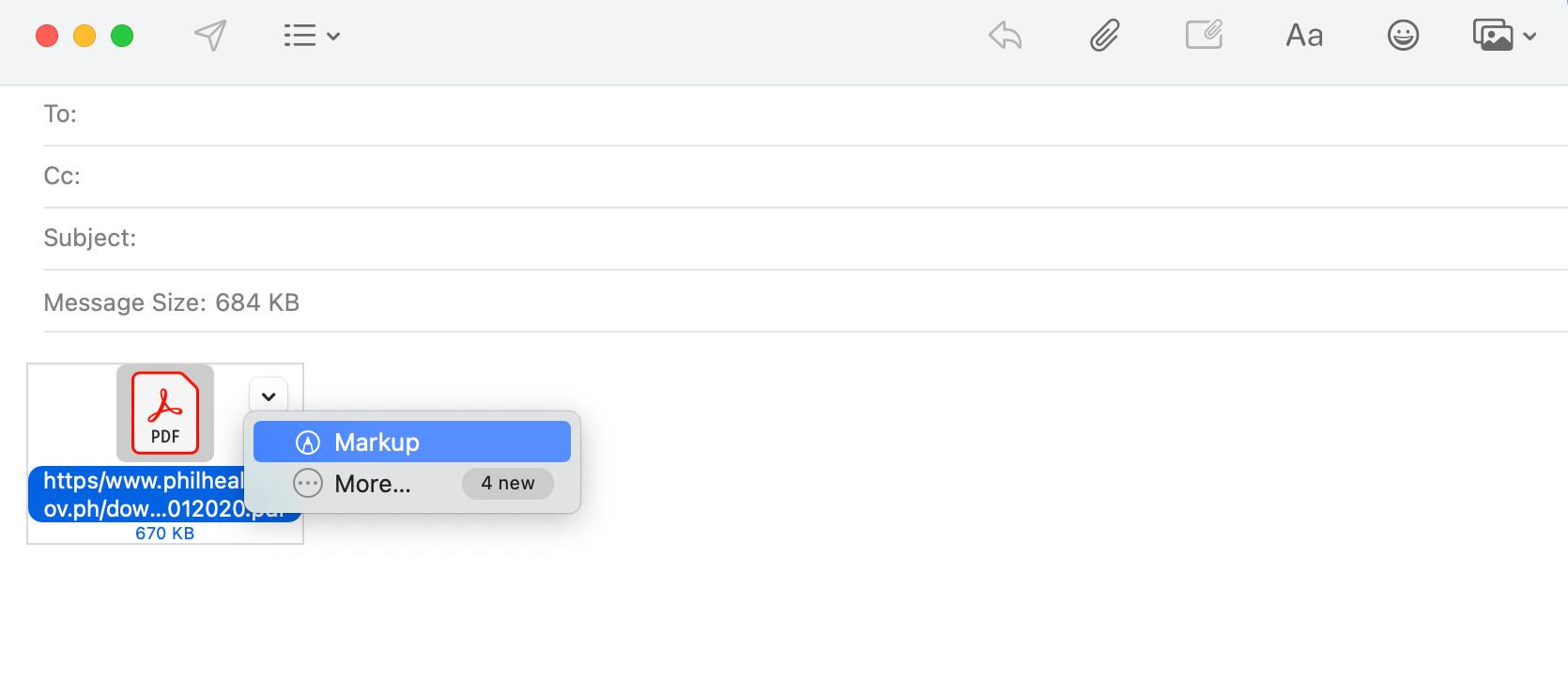
При наличии iPhone или iPad можно выбрать Continuity Markup и рисовать прямо с мобильного устройства. По завершении нажмите Готово, чтобы вложение обновилось.
Как открыть Markup для редактирования PDF
PDF часто требуют заполнения, подписи или пометок. Если у вас нет стороннего редактора, используйте Markup:
- Control-клик по файлу → Быстрый просмотр (Quick Look) → нажмите иконку Markup в окне предпросмотра. Внесите правки и нажмите Готово.
- Control-клик по файлу → Быстрые действия > Markup. После редактирования — Готово.
- Control-клик → Открыть с помощью > Просмотр (Preview). В Preview включите панель инструментов Markup в правом верхнем углу. Preview дополнительно позволяет выделять текст в PDF (если документ поддерживает выделение).
Когда вы закончите в Preview, иконка Markup станет серая — это значит, что инструмент неактивен.
Редактирование изображений и фотографии
Markup работает и с изображениями. Доступные варианты:
- Quick Look и Quick Actions для быстрых правок.
- Приложение Preview для более детальной работы: изменение формата, пакетное изменение размера, корректировка цвета и доступ к инструментам Markup как Instant Alpha, Adjust Size, Adjust Color.
Если изображение находится в приложении Фото (Photos), выберите фото и в меню Edit With > Preview откройте Markup на верхней панели.
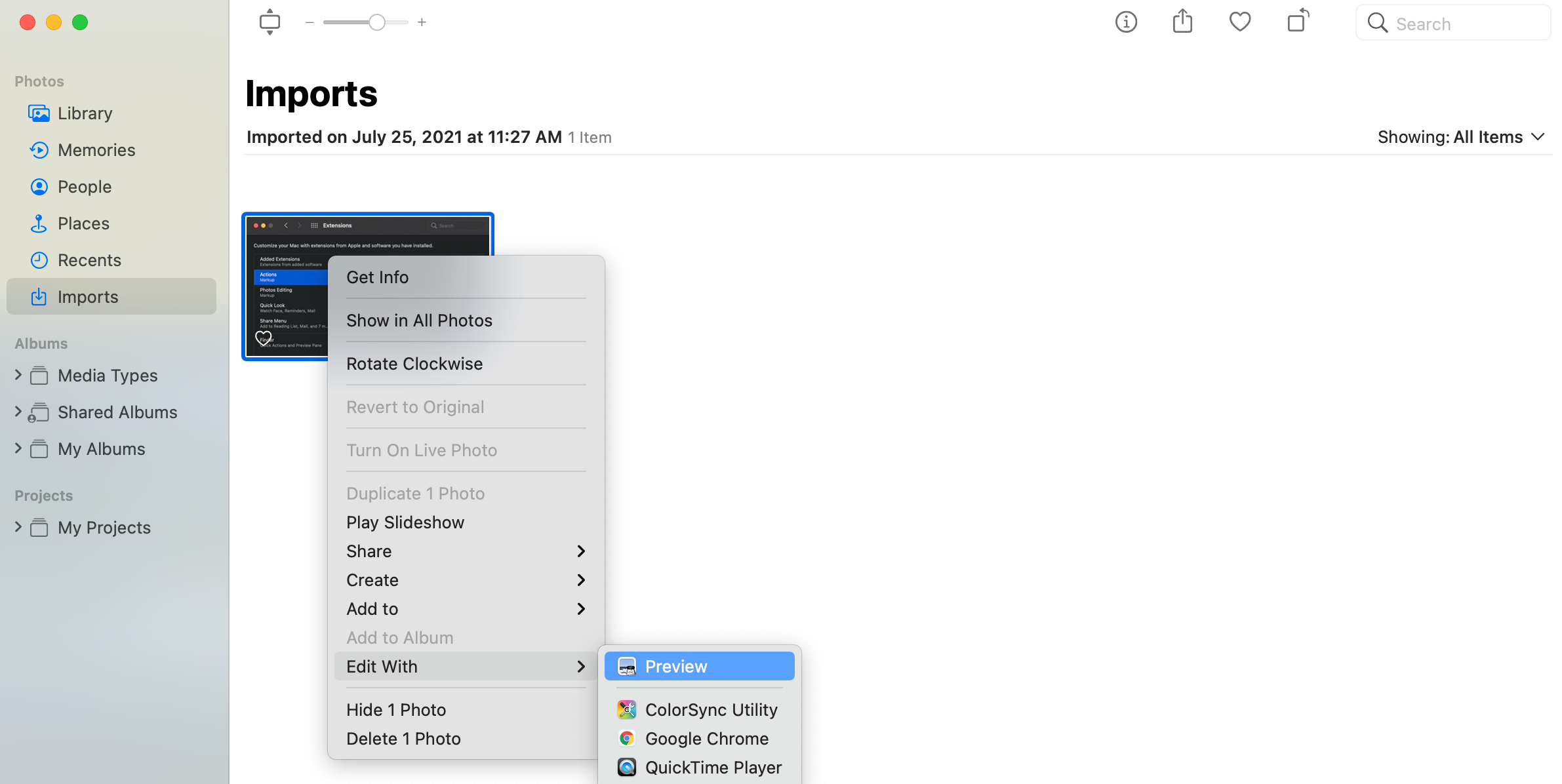
Также можно использовать TextEdit: откройте TextEdit, перетащите изображение в документ, наведите курсор на изображение, нажмите появившуюся стрелку и выберите Markup.
Continuity Markup: рисуйте с iPhone или iPad
Работать мышью на трекпаде неудобно для свободных рисунков. Continuity позволяет использовать iPhone или iPad как «удлинённый инструмент рисования»:
- Убедитесь, что оба устройства вошли в одну Apple ID и находятся в одной сети/включён Bluetooth — для корректной работы обновите устройства до актуальных версий macOS и iOS/iPadOS.
- В окне Markup нажмите значок устройства и выберите iPhone или iPad.
- На мобильном устройстве откроется окно редактирования. Рисуйте или вставляйте подпись — изменения отобразятся в реальном времени на Mac.
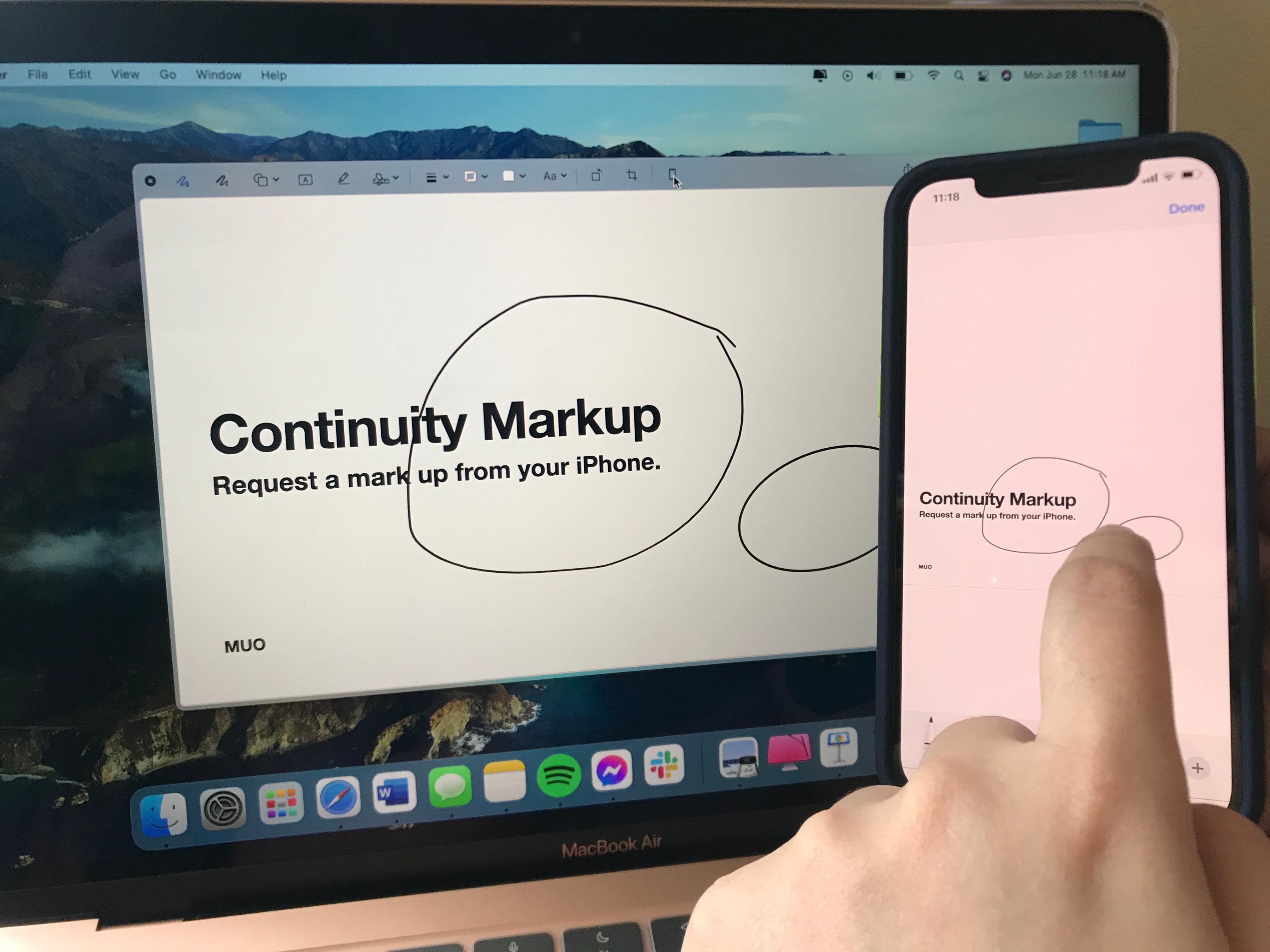
Нажмите Готово на мобильном устройстве, чтобы завершить правки.
Быстрая правка скриншотов
Скриншоты часто содержат много деталей. Чтобы выделить важные участки:
- Сделайте скриншот: Shift + Cmd + 4 (часть экрана) или Shift + Cmd + 3 (весь экран).
- В появившемся мини-превью нажмите иконку для открытия Markup.
- Добавьте стрелки, рамки, надписи и подсветки.
Это особенно полезно для инструкции, отчётов об ошибках и обратной связи по дизайну.
Когда Markup недостаточен — альтернативы
Markup прост и быстр, но не заменит полноценный графический редактор или PDF-редактор для сложных задач:
- Для сложной постобработки изображений используйте Pixelmator, Affinity Photo или Photoshop.
- Для мощного редактирования PDF и OCR применяйте PDF Expert, Adobe Acrobat или специализированные корпоративные решения.
- Для версионирования и совместной аннотации документов пригодятся сервисы типа Google Drive / Docs или инструменты для совместной работы (например, Figma для дизайна).
Типичные проблемы и как их решать
- Нет значка Markup в Quick Look: откройте Системные настройки > Расширения и включите Markup.
- Нельзя выделить текст в PDF: вероятно, PDF содержит только изображение страницы — нужен OCR в стороннем приложении.
- Continuity не работает: проверьте вход в один Apple ID, Wi‑Fi/Bluetooth и обновления ОС.
Решение: простое руководство (SOP)
- Подготовьте файл: сохраните фото или PDF на Mac.
- Включите Markup в Системных настройках > Расширения (если ещё не включено).
- Откройте файл через Quick Look или Preview.
- Нажмите иконку Markup, внесите правки: рисуйте, добавляйте текст/фигуры/подпись.
- Если нужно рисовать пальцем — подключите iPhone/iPad через Continuity.
- Сохраните изменения и проверьте файл.
Критерии приёмки
- Все требуемые пометки нанесены.
- Подпись добавлена и читаема.
- PDF сохраняет читаемость и оригинальную структуру (если требуется).
Чек-листы по ролям
Для менеджера:
- Попросить краткие правки с пометками прямо в письме.
- Убедиться, что документ подписан и отправлен.
Для дизайнера:
- Использовать Markup для быстрых аннотаций макета, но сохранять исходники в Figma/Sketch.
Для сотрудника поддержки:
- Сделать скриншот, отметить проблему стрелками и коробками, приложить краткое пояснение.
Быстрый поток принятия решения (Mermaid)
flowchart TD
  A[Нужно быстро пометить файл?] -->|Да| B[Используем Markup]
  A -->|Нет| C[Нужен мощный редактор]
  B --> D{Тип файла}
  D -->|Изображение| E[Quick Look / Preview]
  D -->|PDF| F[Quick Look / Preview с возможностью выделения]
  E --> G[Добавить пометки и сохранить]
  F --> G
  C --> H[Перейти к сторонним приложениям]
Краткая методология: когда Markup — ваш выбор
- Скорость: нужно сделать правку за пару минут.
- Простота: отметить, подписать, обвести, подчеркнуть.
- Универсальность: доступно в Mail, Finder, Preview и Photos.
Если задача требует сложной трансформации или коллаборации — выберите специализированный инструмент.
Небольшой глоссарий (в одну строку)
- Markup — встроенный инструмент macOS для аннотирования и простого редактирования изображений и PDF.
- Quick Look — быстрый просмотр файлов без полного открытия приложения.
- Preview — стандартное приложение macOS для просмотра и редактирования изображений и PDF.
- Continuity — набор функций Apple для совместной работы устройств в одной экосистеме.
Короткое объявление для команды (100–200 слов)
Markup на Mac — быстрый способ подписывать и помечать файлы без установки лишнего ПО. Включите Markup в «Системных настройках > Расширения», затем используйте Quick Look или Preview для редактирования PDF и изображений. Можно вставлять пометки прямо в тело письма в Mail или подключать iPhone/iPad через Continuity для рисования пальцем. Для повседневных правок Markup экономит время и помогает быстрее обмениваться понятными скриншотами и документами. Для сложной обработки остаются сторонние редакторы.
Риски и рекомендации
- Риск: ограниченные возможности для сложной обработки. Митигатор: сохраняйте исходники и используйте профессиональные инструменты при необходимости.
- Риск: PDF без распознанного текста. Митигатор: применяйте OCR в сторонних приложениях.
Короткое резюме
Markup — быстрый и доступный инструмент на Mac для аннотаций, мелких правок и подписей. Включите расширение, используйте Quick Look/Preview или редактируйте прямо в Mail, а при необходимости подключайте iPhone/iPad через Continuity. Для сложных задач переходите на более мощные приложения.

Похожие материалы

Несколько аккаунтов Skype: Multi Skype Launcher

Журнал для работы: повысить продуктивность

Персональные звуки уведомлений на Android

Скачивание шоу Hulu для офлайн‑просмотра

Microsoft Start: персонализированная новостная лента
